


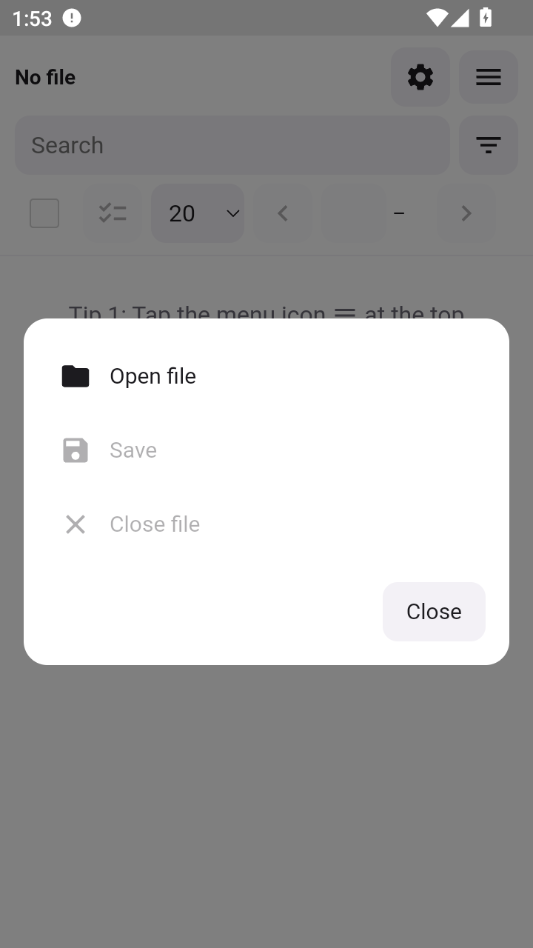
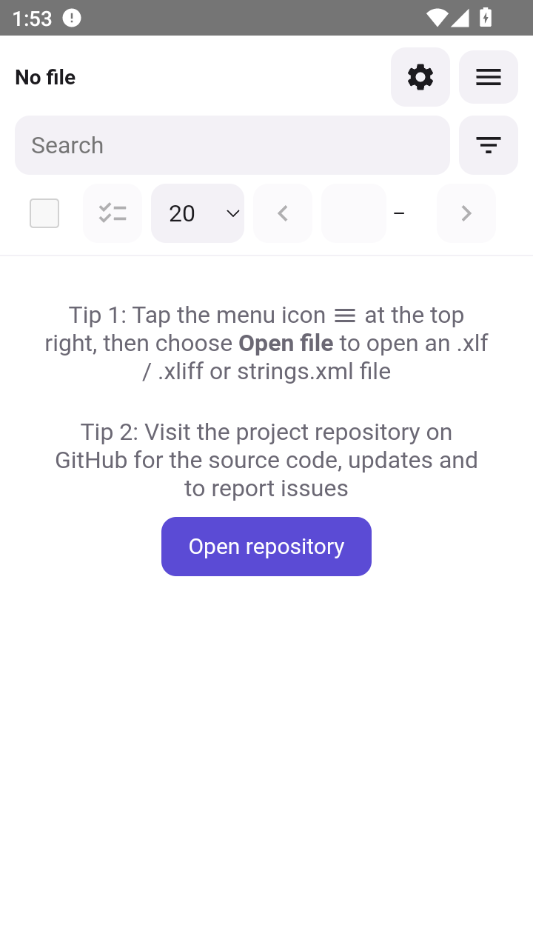
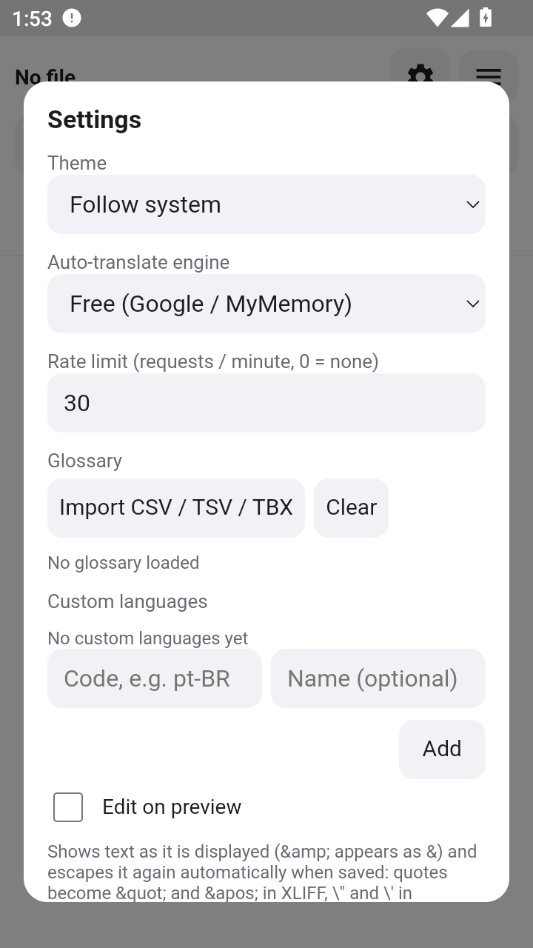
Android Localization 是一款专门面向 Android 应用开发与测试环节打造的辅助工具,核心用途是帮助用户检查和管理应用中的多语言适配情况。对于经常需要处理多语言版本的开发者、测试人员以及本地化工作人员来说,这款工具能够在设备上直观地呈现应用在不同语言环境下的界面表现,快速发现翻译缺失、文本截断、布局错乱等常见问题。它围绕语言环境切换与文本显示展开功能设计,用户可以模拟不同地区的使用场景,观察界面元素是否正确加载对应的语言资源,同时辅助定位未翻译的字符串或硬编码文本,大幅减少人工逐项核对的工作量。整体操作门槛不高,适合在应用发布前进行本地化质量排查,也适合对多语言适配有基本了解、希望自行检查应用翻译质量的普通用户使用。
1. 打开 Android Localization 应用后,先在主界面找到语言环境切换入口,通常位于首页顶部或功能列表的显眼位置。
2. 在语言列表中浏览并选择你想要模拟的目标语言,例如英语、日语、韩语或法语等,选中后工具会记录当前的语言偏好。
3. 确认选择后返回应用列表,重新启动你想要检查的目标应用,此时该应用会按照你设定的语言环境加载对应的语言资源。
4. 观察目标应用的界面文字、按钮标签、提示信息是否已经切换为对应语言,留意是否存在仍显示默认语言或空白的地方。
5. 如果需要对比多种语言的效果,可以重复上述步骤切换不同语言,逐一记录每个语言环境下的界面表现差异。
6. 检查完成后,记得将语言环境恢复为系统默认设置,避免影响其他应用的正常使用。
1. 在工具中启用语言环境模拟后,逐个打开目标应用的各个功能页面,重点查看菜单、设置页、弹窗提示等文字密集区域。
2. 留意界面中是否存在直接显示英文原文、显示资源 ID 或者显示空白的情况,这些通常意味着对应语言的翻译资源缺失。
3. 观察较长的文本段落是否出现截断、省略号异常或换行错乱,这类问题在多语言适配中较为常见,尤其是德语、俄语等字符较长的语言。
4. 检查按钮、标签等固定宽度控件中的文字是否溢出边界,布局是否因为文字长度变化而出现错位或重叠。
5. 将发现的问题按页面和语言分类记录,方便后续在资源文件中定位对应的字符串条目进行补充或修正。
6. 修改资源文件后,再次通过工具切换语言验证修复效果,确认问题已经解决。
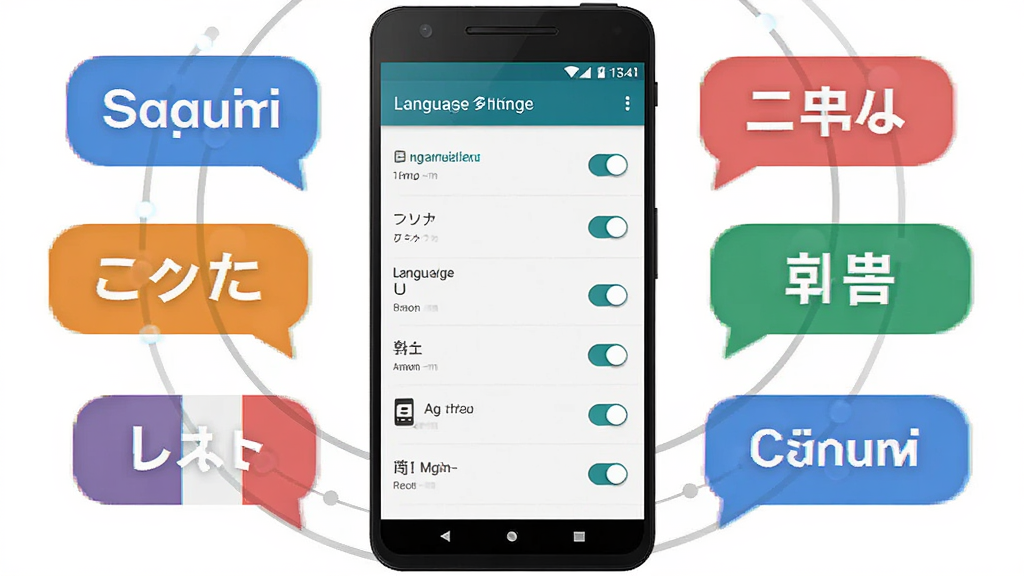
| 功能模块 | 具体说明 | 使用要点 |
|---|---|---|
| 语言环境切换 | 支持快速模拟不同地区语言环境,无需修改系统设置即可预览应用多语言表现 | 切换后需重启目标应用才能生效 |
| 翻译缺失排查 | 辅助定位未翻译字符串与硬编码文本,帮助补充完善多语言资源文件 | 结合页面逐项核对,记录问题位置 |
| 文本截断检测 | 观察长文本在不同语言下的显示效果,发现截断、溢出与换行异常 | 重点关注按钮与固定宽度控件 |
| 布局错乱识别 | 检查界面元素因文字长度变化导致的错位、重叠问题 | 多语言对比时逐一记录差异 |
| 兼容性确认 | 使用前需确认工具与当前设备系统版本兼容,结合需求判断适用性 | 建议在测试设备上先行验证 |
1. 使用前先确认工具与当前设备的 Android 系统版本是否兼容,避免因版本不匹配导致功能异常或无法正常切换语言。
2. 语言环境切换属于模拟操作,部分应用可能缓存了语言配置,切换后如果界面没有变化,尝试强制停止并重新打开目标应用。
3. 检查翻译问题时建议在测试环境或备用设备上进行,避免影响日常使用的应用数据。
4. 对于硬编码文本的定位,可以结合界面显示内容与资源文件对照排查,硬编码文本通常不会随语言切换而变化。
5. 完成本地化检查后及时恢复系统语言设置,保持设备语言环境的一致性。
1. Android 应用开发者可以在版本发布前使用该工具快速过一遍多语言界面,提前发现翻译遗漏和布局问题,减少上线后的用户反馈。
2. 测试人员可以将其纳入本地化测试流程,按语言维度系统检查界面表现,提高测试覆盖率和效率。
3. 负责应用本地化的工作人员可以借助工具核对各语言资源文件的完整性,辅助补充缺失的翻译条目。
4. 对多语言适配有基本了解的普通用户,也可以用来自行检查常用应用在不同语言下的显示质量,判断是否存在明显问题。
5. 对于需要处理较多语言版本的应用而言,这类检查方式可以减少人工逐项核对的工作量,让本地化质量排查更有条理。
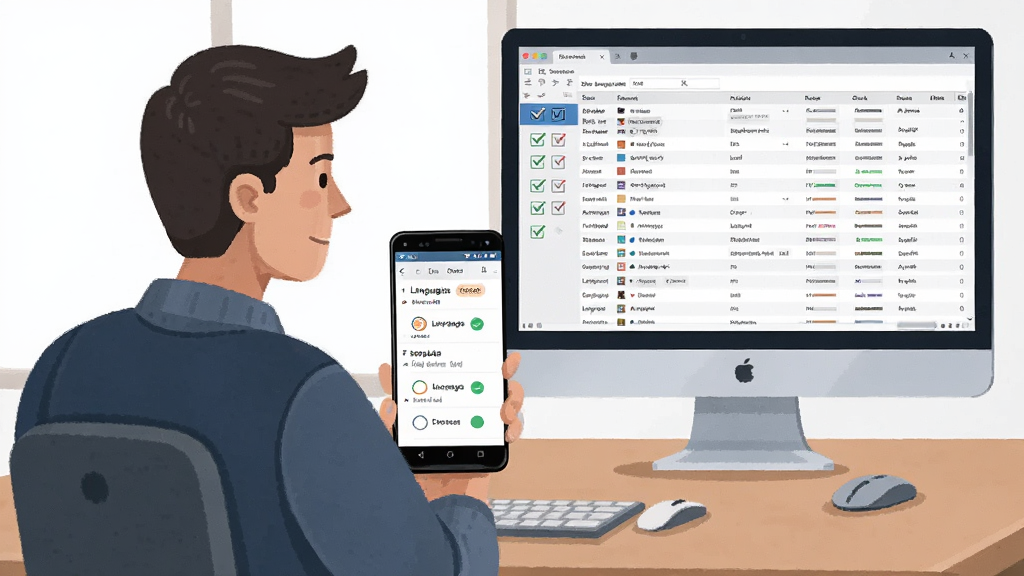
| 软件名称 | 功能优势 | 评分 |
|---|---|---|
| App Localizer | 多语言资源管理便捷 | ★★★★☆ |
| Localize Helper | 翻译缺失快速定位 | ★★★★☆ |
| Language Switcher | 一键切换应用语言 | ★★★★☆ |
| Translate Checker | 文本截断问题检测 | ★★★★☆ |
| Android Test Kit | 本地化测试流程辅助 | ★★★★☆ |
查看全文






 OnePlus_15R
鹿谷社区app官方下载正版 实用工具37.7M 中文 v3.3.0 安卓版 26-10-19
下载
荣耀应用市场(荣耀应用商店)app最新版2026 实用工具45.8M 中文 v16.1.10.301安卓版 26-10-23
下载
lightroom安卓版中文版最新版正版 实用工具120.2M 中文 v11.5.22手机版 26-09-15
下载
APKPure安卓版下载安装最新版 实用工具23.2M 中文 v3.20.8103手机版 26-10-22
下载
oppo游戏中心app官方最新版2026 实用工具36.1M 中文 v17.1.0安卓版 26-10-02
下载
Scene骁龙工具箱最新版 实用工具7.2M 中文 v9.4.18 安卓版 26-10-21
下载
蓝河工具箱官方下载2026最新版 实用工具4.9M 中文 v7.2安卓版 26-10-19
下载
准星助手官方下载正版(准星精灵) 实用工具6.7M 中文 v4.5最新版 26-07-28
下载
老外管理器蓝色版本(ZArchiver Pro) 实用工具5.4M 中文 v1.0.11 安卓版 26-10-10
下载
小小电脑app下载安装最新版 实用工具964.9M 中文 v4.2.3-alpha1安卓版 26-10-10
下载
HappyMod游戏盒中文最新版本2026 实用工具20.0M 中文 v3.4.6安卓汉化版 26-09-18
下载
vivo浏览器最新版本官方版本(Browser) 实用工具221.1M 中文 v31.3.0.0最新版 26-10-26
下载 下载
下载 imyai智能助手app最新版本2026
 飞猫管家app下载并安装最新版
 开源软件室app安卓手机版
 手机版格式工厂下载免费版
 夸克app下载安装官方免费最新版
 醒图下载安装2026最新版
 佳影游戏厅2官方最新版本
 夸克学习app免费下载最新版本2026
 DeepSeek app下载官方手机版
 双开助手微分版永久免费下载安卓最新版
 夸克手表版apk安装包下载最新版
 幻影分身安卓版下载2026版本安装
 短剧推广平台
 自动点击器软件推荐
 可以赢话费的捕鱼游戏
 正规安卓捕鱼游戏合集
 永久免费的软件库app合集
 小虎软件库所有版本