



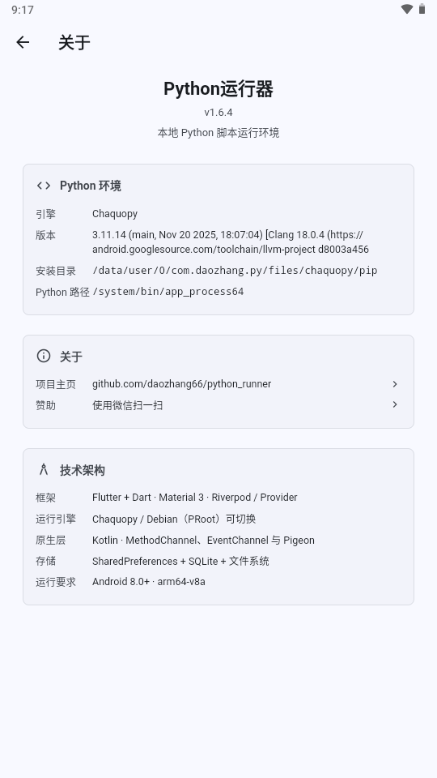
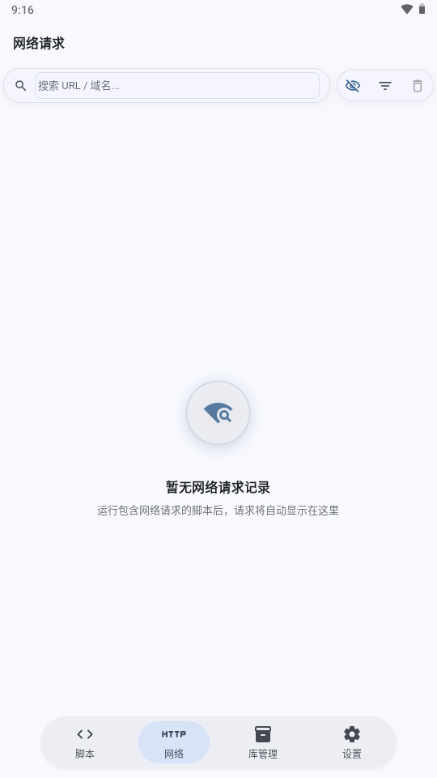

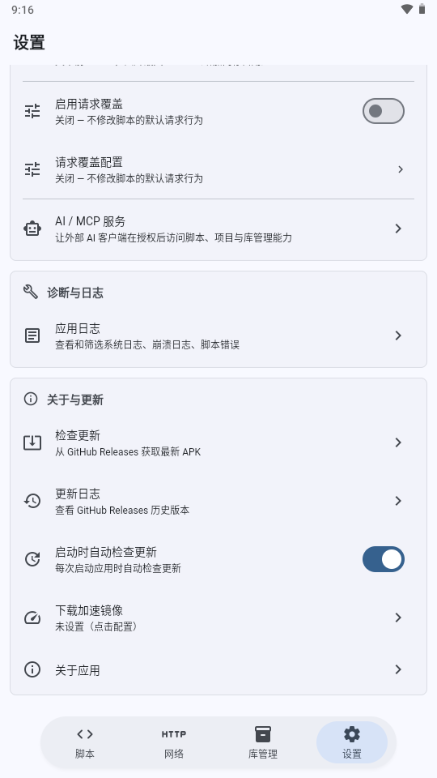
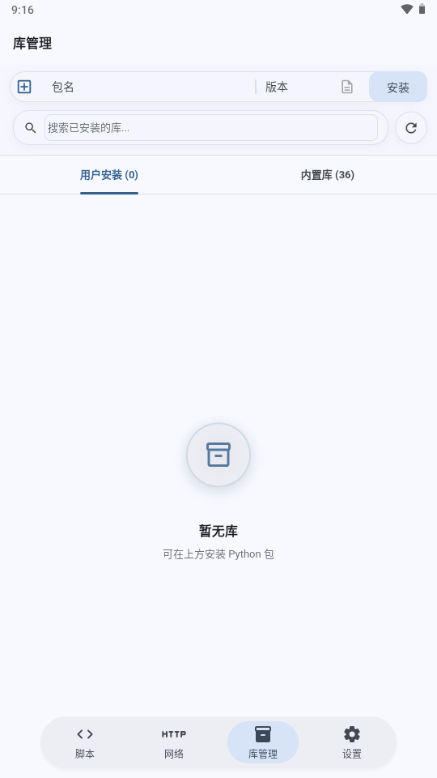
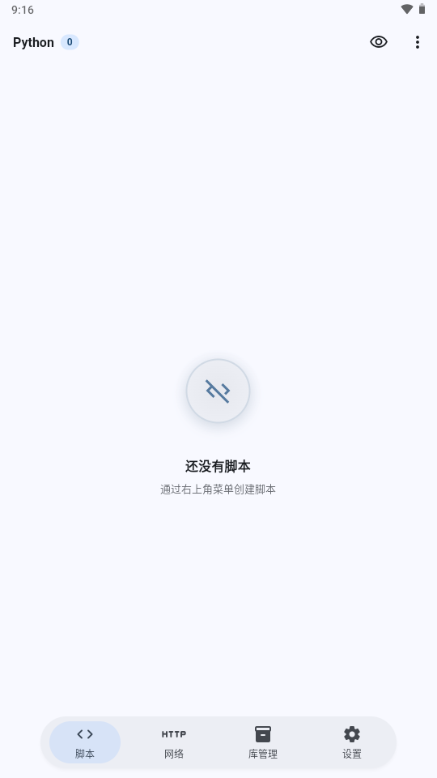
Python运行器是一款专为移动端打造的轻量级Python代码执行环境,让编程学习者和开发者在手机上也能随时编写、调试与运行Python脚本。它内置了完整的解释器核心,无需复杂配置即可直接上手,支持代码高亮、语法提示、文件管理与运行结果实时输出。无论是课堂练习、通勤途中的灵感验证,还是碎片时间刷算法题,Python运行器都能提供接近桌面端的流畅体验。对于刚接触编程的新手而言,它降低了环境搭建的门槛;对于有经验的开发者来说,它又是一个随开随用的便携工具。本次1.6.4版本在运行稳定性与交互细节上做了进一步打磨,适配主流安卓机型,安装包体积控制得当,日常使用不占过多存储空间。

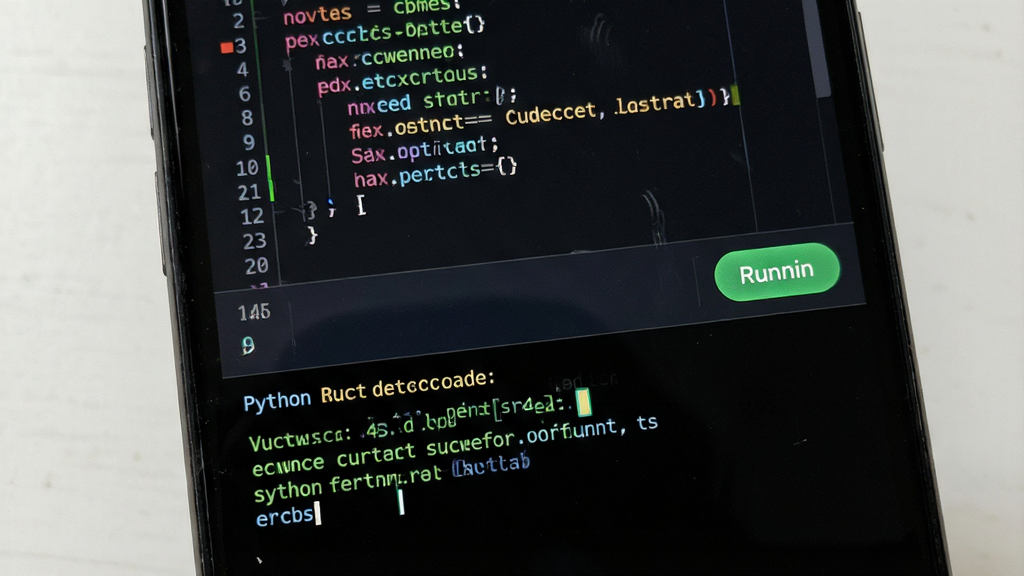
Python运行器内置了完整的Python解释器,安装后无需额外下载依赖包或配置环境变量,打开应用即可新建脚本并点击运行。代码编辑区支持语法高亮与自动缩进,运行结果在下方终端区域实时回显,报错信息也会以清晰的方式呈现,帮助用户快速定位问题所在。
应用提供了简洁的文件管理面板,用户可以在设备存储中创建文件夹、新建.py文件、重命名或删除脚本。同时支持从手机本地导入已有的Python文件进行查看与运行,方便用户在不同设备间同步学习进度或测试他人分享的代码片段,省去重复录入的麻烦。
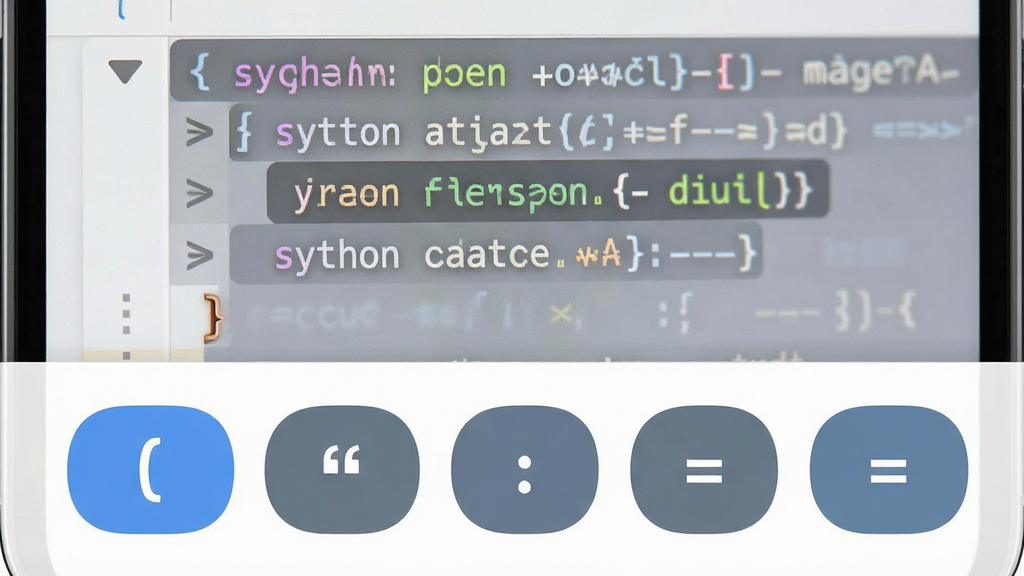
针对手机屏幕输入效率的问题,Python运行器在编辑器中集成了常用符号快捷栏,括号、引号、冒号、缩进等高频字符一键插入。编辑器还支持代码折叠与关键词高亮,长脚本浏览时结构更清晰,减少误触与输入错误,让移动端写代码的体验更加顺手。
每次运行脚本后,应用会完整记录标准输出与标准错误信息,异常堆栈以可读性较高的格式展示,并标注出错行号。用户可以直接点击错误提示跳转到对应代码行进行修改,减少来回翻找的时间,提升调试效率。
| 操作环节 | 具体说明 | 注意事项 |
| 新建脚本 | 点击主界面右下角加号按钮,选择新建Python文件,输入文件名后进入编辑界面 | 文件名建议使用英文或数字,避免特殊字符导致无法识别 |
| 编写代码 | 在编辑区输入Python语句,利用底部快捷符号栏插入常用字符,编辑器自动缩进 | 注意Python对缩进敏感,混合使用空格与制表符容易引发IndentationError |
| 运行脚本 | 点击顶部运行按钮或使用悬浮执行键,应用调用内置解释器执行当前文件 | 涉及网络请求或文件读写的脚本需提前授予对应权限 |
| 查看输出 | 运行结果在底部终端面板展示,标准输出与错误信息分色显示 | 输出内容过多时可上下滑动查看,长按可复制文本 |
| 导入文件 | 通过文件管理面板选择从本地导入,定位到存储中的.py文件确认导入 | 导入前确认文件编码为UTF-8,避免中文注释出现乱码 |
| 保存与分享 | 编辑完成后自动保存草稿,也可手动保存;通过系统分享菜单导出脚本文件 | 重要代码建议定期导出备份,防止清理缓存时丢失 |
在手机上使用Python运行器,有几个细节值得留意。
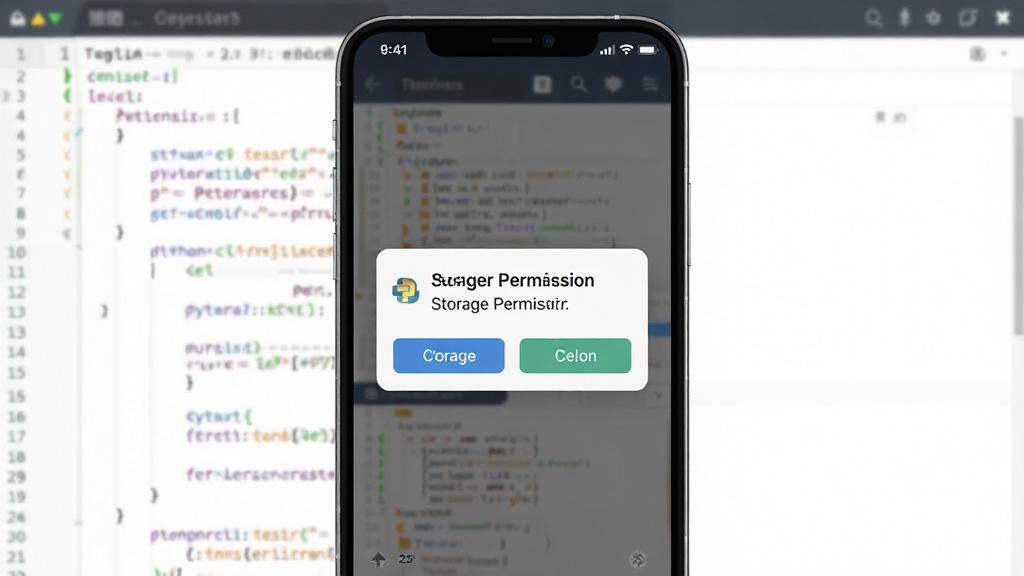
首先,首次安装后务必在系统设置中授予存储读写权限,否则新建文件和导入脚本都会失败,这是新手最容易卡住的一步。
其次,建议将脚本统一存放在应用专属目录或新建的Python文件夹中,便于集中管理,也避免误删系统文件。
第三,手机端输入长代码时尽量使用快捷符号栏,减少切换输入法的频率,能明显提升录入效率。
运行脚本时如果遇到闪退,先检查代码中是否有死循环或超大内存分配,这类问题在移动端更容易触发系统保护机制。
若提示缺少某个模块,说明该第三方库未内置在解释器中,可通过站内搜索Python运行器 依赖组件查找对应解决方案。
后台管控方面,运行耗时较长的脚本时不要将应用切到后台太久,部分机型会冻结后台进程导致执行中断。
存储空间紧张的用户可以定期清理运行日志与缓存文件,应用本身占用不大,但日志累积多了也会占用一定空间。
另外,不建议在移动端运行涉及大量文件遍历或高频网络请求的脚本,受限于手机性能与网络环境,体验不如桌面端稳定。
如果出现黑屏或界面无响应,可尝试强制停止应用后重新打开,多数情况下是单次运行占用资源过高所致。
对于习惯电脑端操作的用户,Python运行器也提供了与桌面环境相近的编辑逻辑,从电脑复制代码粘贴到手机时注意检查缩进是否被输入法破坏。
最后,善用文件导入功能,把电脑上写好的脚本传到手机直接运行,比在手机上逐行敲代码高效得多。
1.先确认手机系统版本是否满足应用的最低要求,部分老旧机型可能因系统接口不兼容导致启动失败。
2.检查安装包是否完整,下载过程中网络中断可能造成文件损坏,建议删除后重新从正规渠道获取安装包。
3.进入手机设置中的应用管理,找到Python运行器,尝试清除缓存数据后重新打开。
4.确认是否授予了必要的存储权限,权限缺失时部分初始化流程会被系统拦截。
5.若仍然无法打开,可尝试重启手机后再启动应用,排除系统临时资源占用的问题。
6.最后检查是否安装了安全类软件对该应用进行了拦截,将Python运行器加入白名单后再试。
1.打开Python运行器主界面,进入文件管理面板,找到导入或打开文件的入口按钮。
2.在弹出的文件选择器中定位到手机存储中存放.py文件的目录,常见路径为Download或Documents文件夹。
3.选中目标文件后确认导入,应用会自动加载文件内容到编辑器中。
4.导入后检查代码缩进与中文注释是否显示正常,若出现乱码可将文件另存为UTF-8编码后重新导入。
5.确认无误后点击运行按钮即可执行该脚本,运行结果在终端区域查看。
6.如需长期保留,建议在应用内另存一份副本到专属目录,避免原文件被其他应用清理。
1.首先确认报错信息中提到的模块名称,判断是标准库还是第三方库。
2.如果是标准库缺失,通常说明当前解释器版本不完整,可尝试更新应用到最新版本。
3.第三方库需要额外安装,可在站内搜索Python运行器依赖组件相关教程,了解当前版本支持的库安装方式。
4.部分纯Python实现的库可以通过手动下载源码文件放入指定目录的方式引入。
5.若该库依赖底层C扩展,移动端环境可能无法直接支持,建议改用功能相近的纯Python库替代。
6.安装完成后重新运行脚本,确认报错是否消失,必要时重启应用使新组件生效。
7.对于依赖较多的项目,可考虑在电脑端完成环境配置后再将可运行脚本导入手机测试。

查看全文






 OnePlus_15R
鹿谷社区app官方下载正版 实用工具40.7M 中文 v3.4.0安卓版 26-10-28
下载
荣耀应用市场(荣耀应用商店)app最新版2026 实用工具45.8M 中文 16.0.40.305 安卓版 26-10-29
下载
lightroom安卓版中文版最新版正版 实用工具120.2M 中文 v11.5.22手机版 26-09-15
下载
APKPure安卓版下载安装最新版 实用工具23.2M 中文 v3.20.8103手机版 26-10-22
下载
oppo游戏中心app官方最新版2026 实用工具36.1M 中文 v17.1.0安卓版 26-10-02
下载
Scene骁龙工具箱最新版 实用工具7.2M 中文 v9.4.18 安卓版 26-10-21
下载
蓝河工具箱官方下载2026最新版 实用工具4.9M 中文 v7.2安卓版 26-10-19
下载
准星助手官方下载正版(准星精灵) 实用工具6.7M 中文 v4.5最新版 26-07-28
下载
老外管理器蓝色版本(ZArchiver Pro) 实用工具5.4M 中文 v1.0.11 安卓版 26-10-10
下载
小小电脑app下载安装最新版 实用工具964.9M 中文 v4.2.3安卓版 26-10-29
下载
HappyMod游戏盒中文最新版本2026 实用工具20.0M 中文 v3.4.6安卓汉化版 26-09-18
下载
vivo浏览器最新版本官方版本(Browser) 实用工具221.1M 中文 v31.3.0.0最新版 26-10-26
下载 下载
下载 软鸭社区app官方手机版
 联通云手机客户端下载
 小米汽车app下载最新版
 维咔浏览器官方免费下载最新版本
 (微鲤万年历)中华万年历手机版安装新版
 佳影游戏厅2官方最新版本
 DeepSeek app下载官方手机版
 imyai智能助手app最新版本2026
 纯纯写作pro软件下载官方最新版
 123云盘app安卓最新版本2026
 123云盘下载安装2026最新版
 漫步者蓝牙耳机(Edifier Connect)app最新版
 课外辅导app
 各地大学App
 策略卡牌类游戏大全
 二次元游戏大全
 RPG游戏大全
 回合制卡牌游戏