



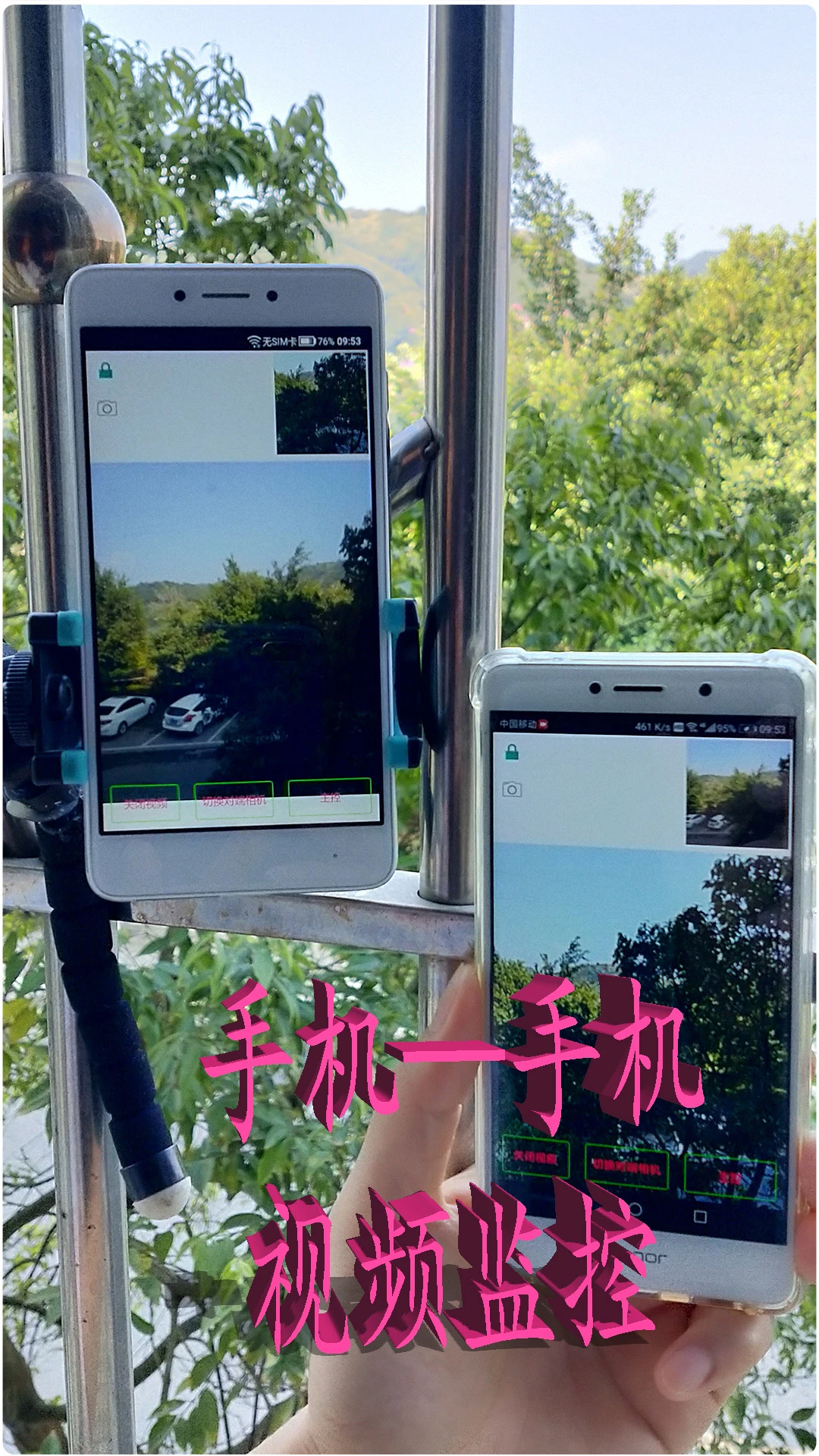

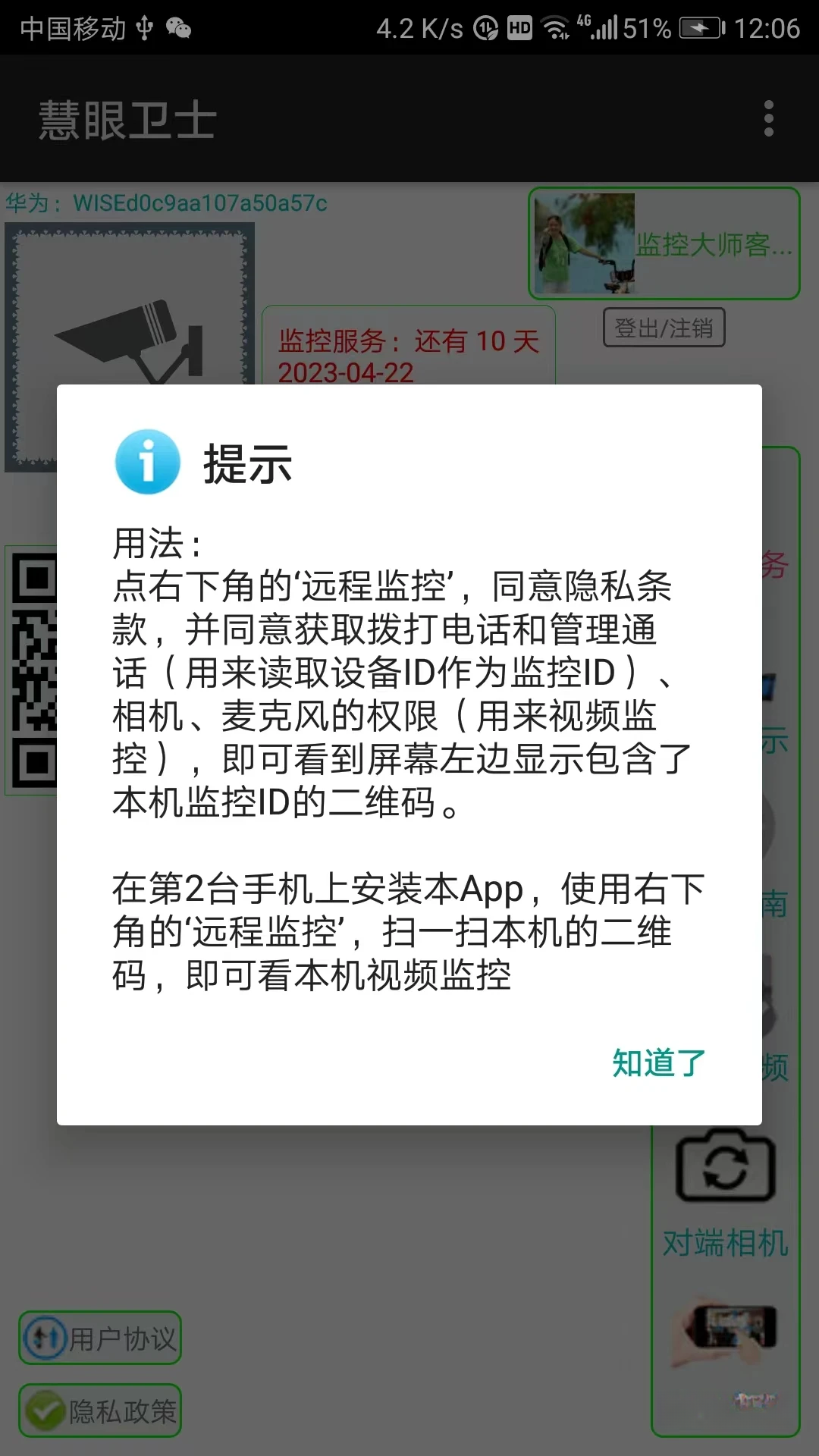

慧眼卫士是一款能把旧手机瞬间变成远程监控摄像头的实用工具,只需两台手机分别安装并扫码配对,就能实现跨地域的视频音频实时传输。主控端可以随时随地查看被控端周围画面,还能一键切换前后摄像头,全面掌握监控死角。更贴心的是它支持双向语音对讲,看到异常情况直接喊话提醒,无需额外购买专业设备。整个连接过程简单直白,普通用户跟着提示点几下就能完成,而且当前功能完全免费开放,不限使用时长也不限连接次数,非常适合看家护院、照看老人小孩或临时安防需求。

1.首先在两台手机上分别安装好慧眼卫士,打开后一台选择作为被控端也就是监控摄像机使用。
2.被控端进入主界面后会自动生成一个专属二维码,把这个二维码展示在屏幕上。
3.拿起另一台手机作为主控端,点击扫一扫功能对准被控端屏幕上的二维码进行扫描。
4.扫描成功后两台手机会自动建立连接,主控端画面里立刻出现被控端的实时视频。
5.连接过程中保持两台手机网络畅通,建议都连接同一个WiFi或者使用稳定的移动数据。
6.接通后主控端可以听到被控端周围的声音,被控端也能收到主控端传来的语音。
1.确保两台手机已经通过扫码成功接通视频画面。
2.在主控端的视频界面下方找到话筒或对讲按钮并按住不放。
3.对着手机麦克风正常说话,被控端手机外放就会实时传出你的声音。
4.松开按钮结束讲话,避免长时间按住占用音频通道影响监听环境音。
5.被控端如果想回应,也可以直接对着手机说话,主控端同样能清晰听到。
6.对讲功能适合用来提醒家人、驱赶可疑人员或者远程指导操作。
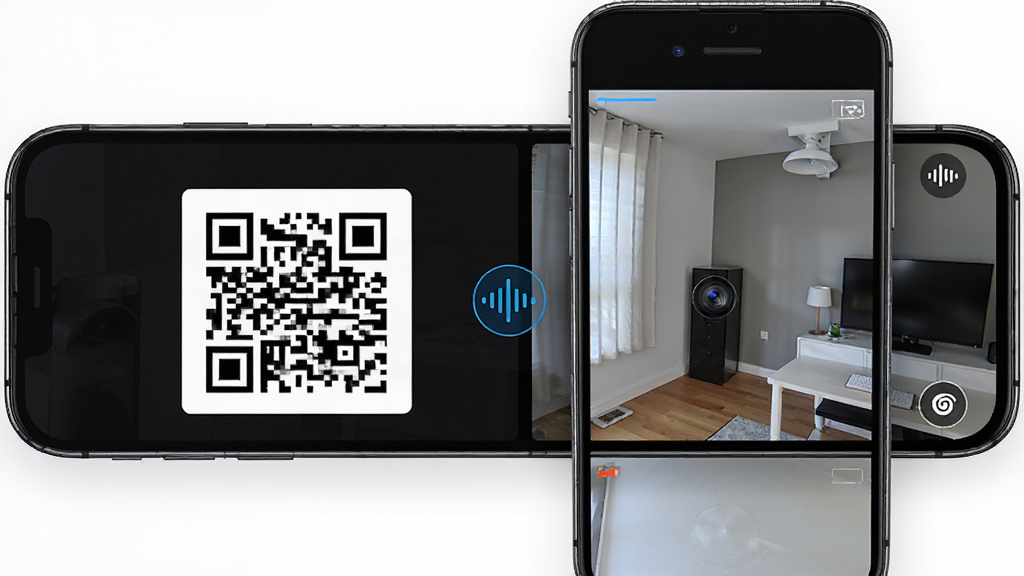
1.在主控端已经接通视频的前提下,观察视频画面周围的功能按钮区域。
2.找到切换摄像头的图标按钮,通常显示为镜头翻转或前后箭头样式。
3.点击该按钮后,被控端手机就会从后置摄像头切换到前置摄像头。
4.再次点击可以切回后置摄像头,方便你查看被控端两侧的不同画面。
5.切换过程中画面会有短暂缓冲,稍等一两秒即可看到新视角的实时视频。
6.利用这个功能可以灵活调整监控角度,不用起身去挪动被控端手机。
1.慧眼卫士采用扫码配对机制,只有拿到被控端二维码的人才能建立连接。
2.连接建立后视频音频数据在两端之间直接传输,不经过第三方公开渠道。
3.建议不要随意把被控端二维码截图发给陌生人,避免无关人员接入。
4.使用完毕后及时在主控端断开连接,被控端也可以主动关闭监控状态。
5.定期检查被控端手机是否有异常连接提示,发现陌生设备及时处理。
6.软件本身功能免费,无需注册复杂账号,减少个人信息暴露的风险。
| 功能模块 | 具体说明 |
| 扫码连接 | 被控端展示二维码,主控端扫码即可接通,无需复杂配置 |
| 实时视频 | 接通后主控端看到被控端周围画面,画面流畅清晰 |
| 双向对讲 | 主控端按住说话,被控端外放声音,远程喊话很方便 |
| 镜头切换 | 一键切换被控端前后摄像头,监控两侧无死角 |
| 免费使用 | 当前功能不限时长不限次数,完全免费开放 |
| 软件名称 | 功能优势 | 评分 |
| 慧眼卫士 | 双机扫码监控,免费不限时 | ★★★★★ |
| 萤石云盯 | 专业安防监控,多设备管理 | ★★★★☆ |
| 小米家 | 智能家居联动,远程看家 | ★★★★☆ |
| 视云台 | 手机变摄像头,操作简单 | ★★★★ |
| 掌上看家 | 旧手机再利用,报警提醒 | ★★★★ |
查看全文






 Poco_X7_Pro
鹿谷社区app官方下载正版 实用工具40.7M 中文 v3.4.0安卓版 26-10-28
下载
荣耀应用市场(荣耀应用商店)app最新版2026 实用工具45.8M 中文 16.0.40.305 安卓版 26-10-29
下载
lightroom安卓版中文版最新版正版 实用工具120.2M 中文 v11.5.22手机版 26-09-15
下载
APKPure安卓版下载安装最新版 实用工具23.2M 中文 v3.20.8103手机版 26-10-22
下载
oppo游戏中心app官方最新版2026 实用工具36.1M 中文 v17.1.0安卓版 26-10-02
下载
Scene骁龙工具箱最新版 实用工具7.2M 中文 v9.4.18 安卓版 26-10-21
下载
蓝河工具箱官方下载2026最新版 实用工具4.9M 中文 v7.2安卓版 26-10-19
下载
准星助手官方下载正版(准星精灵) 实用工具6.7M 中文 v4.5最新版 26-07-28
下载
老外管理器蓝色版本(ZArchiver Pro) 实用工具5.4M 中文 v1.0.11 安卓版 26-10-10
下载
小小电脑app下载安装最新版 实用工具964.9M 中文 v4.2.3安卓版 26-10-29
下载
HappyMod游戏盒中文最新版本2026 实用工具20.0M 中文 v3.4.6安卓汉化版 26-09-18
下载
vivo浏览器最新版本官方版本(Browser) 实用工具221.1M 中文 v31.3.0.0最新版 26-10-26
下载 下载
下载 维咔浏览器官方免费下载最新版本
 佳影游戏厅2官方最新版本
 imyai智能助手app最新版本2026
 软鸭社区app官方手机版
 123云盘app安卓最新版本2026
 123云盘下载安装2026最新版
 漫步者蓝牙耳机(Edifier Connect)app最新版
 迅雷app最新版本2026下载
 迅雷云盘app官方下载手机版
 123云盘app下载手机版官方新版本安装
 skinseed皮肤制作器中文最新版2026
 腾讯元宝2026最新版本
 课外辅导app
 各地大学App
 策略卡牌类游戏大全
 二次元游戏大全
 RPG游戏大全
 回合制卡牌游戏