




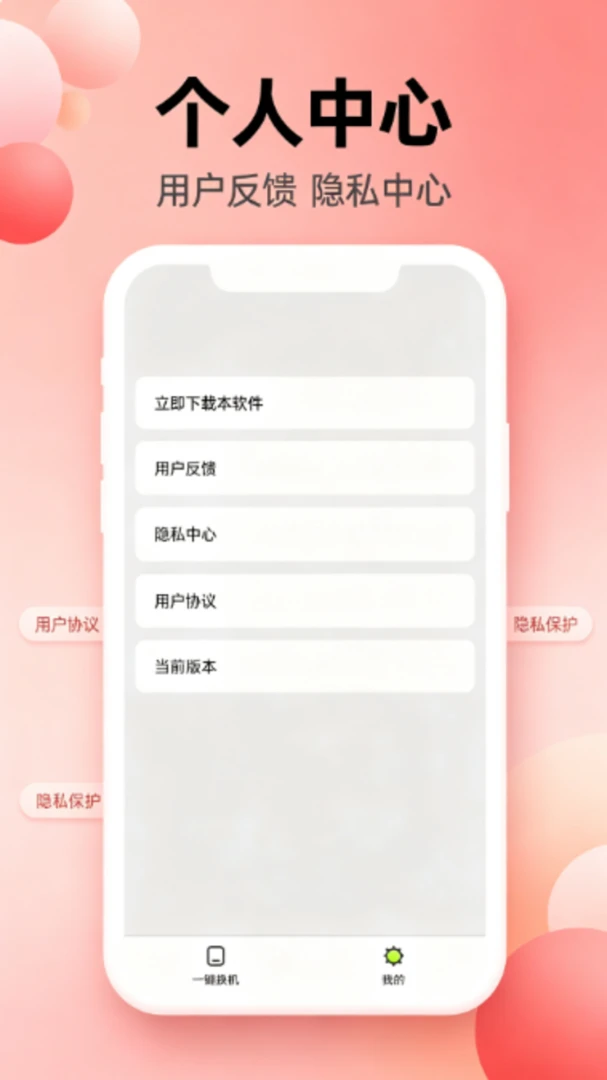
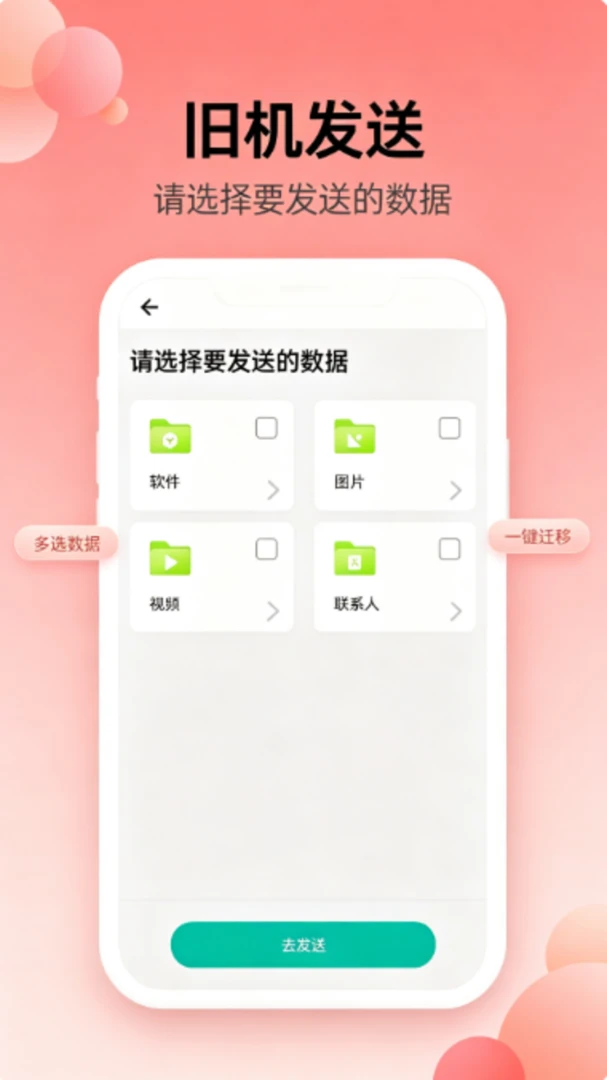
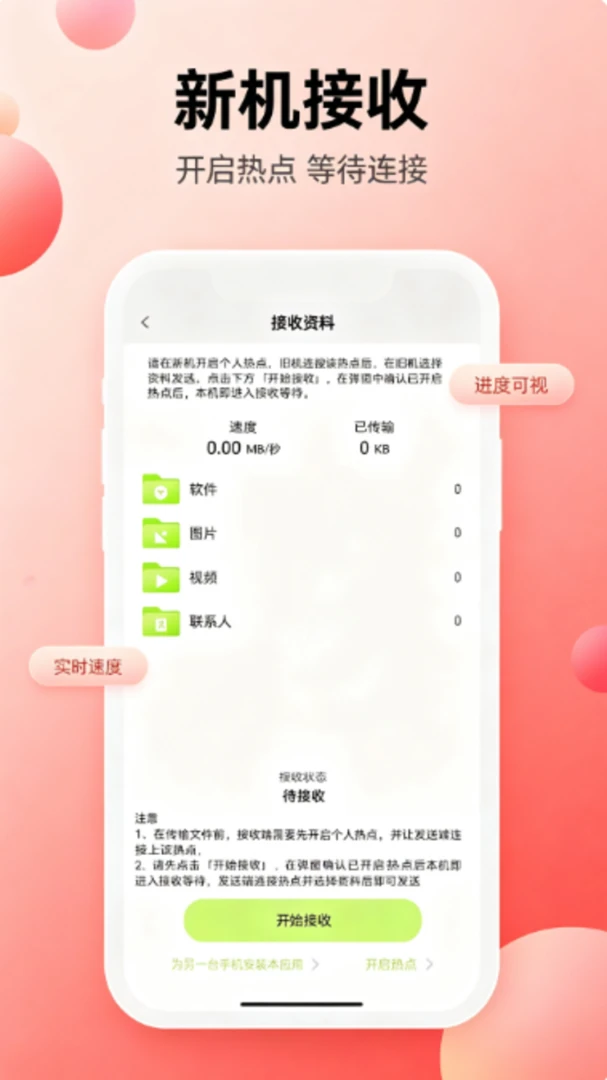
克隆资料一键管家是一款专为换机场景打造的实用工具,能够帮助用户在更换手机时快速完成通讯录、照片、视频、文档等各类资料的迁移与备份。它支持按需勾选需要传输的内容,不必整机搬运,传输过程状态实时可见,让用户清楚掌握每一步进度。无论是旧机换新机,还是日常资料备份,克隆资料一键管家都能以简洁的操作流程降低使用门槛,守护手机中的重要文件,避免因换机导致的数据丢失烦恼。
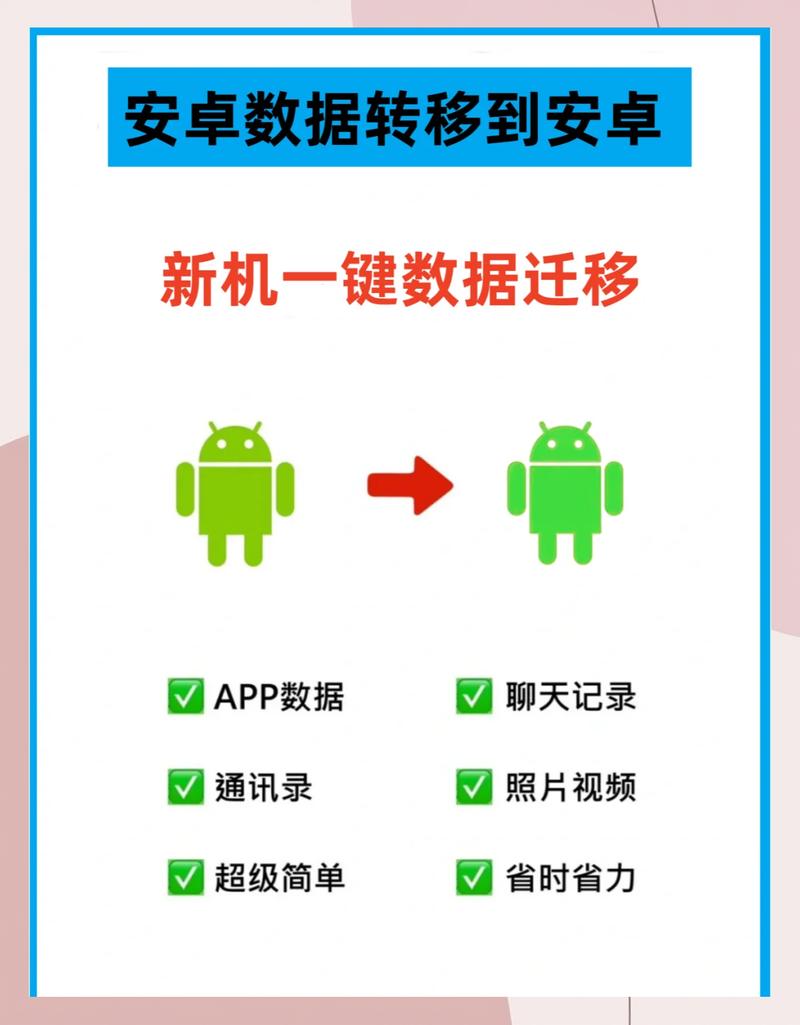
1.先检查两台手机是否处于同一WiFi网络环境下,跨网络传输容易导致连接不稳定。
2.确认克隆资料一键管家在两台设备上都已授予存储、通讯录、相册等必要权限,权限缺失会中断传输。
3.查看手机剩余存储空间是否充足,目标手机空间不足时传输会自动停止。
4.尝试关闭后台其他占用网络的应用,重新在克隆资料一键管家中发起传输任务。
5.若多次中断,可重启两台手机的WiFi模块,或改用手机热点直连方式重新配对。
6.传输大体积视频文件时建议保持屏幕常亮,避免系统休眠切断连接。
1.通讯录与通话记录是克隆资料一键管家的基础迁移项,勾选后可直接同步到新机。
2.照片、视频、音频等媒体文件支持批量选择,用户可按相册或文件夹维度挑选。
3.文档类资料包括PDF、Word、Excel等常见格式,克隆资料一键管家可完整搬运。
4.短信与日历日程也能纳入迁移范围,方便换机后保持信息连贯。
5.应用安装包可选择性传输,但应用内数据需以软件实际支持情况为准。
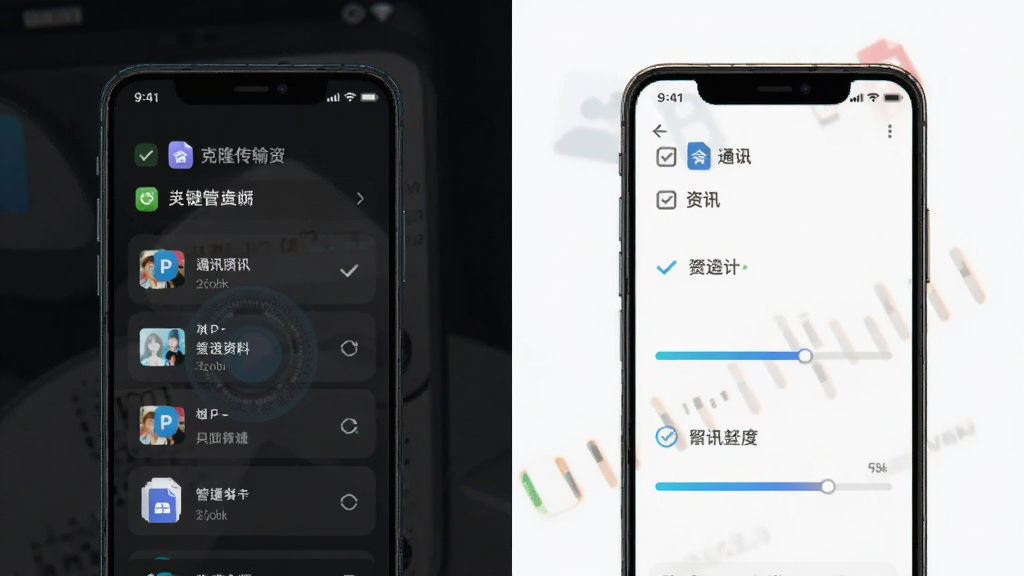
1.打开克隆资料一键管家后,在首页选择“发送端”或“接收端”角色,明确两台手机的分工。
2.进入资料选择页面,克隆资料一键管家会按通讯录、照片、视频、文档等分类列出可迁移项目。
3.点击对应分类右侧的勾选框,可展开查看具体文件列表,支持单项勾选与全选操作。
4.对于照片和视频,可按时间或相册筛选,避免一次性搬运过多无用文件。
5.确认勾选清单后点击开始传输,克隆资料一键管家会显示待传文件总大小与数量。
6.传输完成后在接收端核对文件数量,确认无遗漏即可结束本次迁移。
| 功能项目 | 具体说明 |
|---|---|
| 按需勾选 | 用户可自由选择通讯录、照片、视频、文档等分类,不必整机搬运,节省传输时间。 |
| 进度可视 | 传输状态清晰可见,实时显示已完成数量与剩余进度,心中有数。 |
| 备份迁移 | 既可用于换机迁移,也可作为日常资料备份手段,守护手机重要文件。 |
| 操作门槛 | 界面引导式操作,新手按提示几步即可完成配对与传输。 |
| 系统适配 | 适配主流安卓系统版本,安装包体积轻量,运行占用低。 |

1.克隆资料一键管家采用设备间直连方式传输,资料不经过第三方服务器中转,降低外泄风险。
2.传输前需两台手机完成配对确认,未经确认的设备无法接收资料。
3.建议在私人WiFi或手机热点环境下使用,避免在公共开放网络中进行大体积资料迁移。
4.传输完成后可及时关闭克隆资料一键管家的连接通道,减少后台驻留。
5.重要文件建议在迁移后于新机上再次核对,确保完整无误后再清理旧机数据。
6.定期更新软件版本,获取更完善的安全机制与兼容性优化。
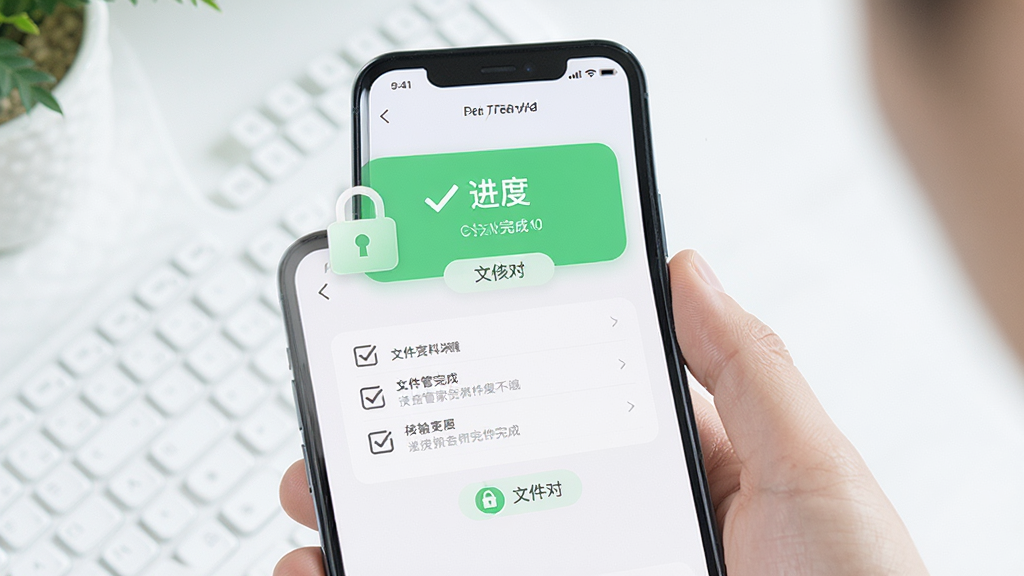
1.两台手机搜索不到彼此:确认WiFi开启且处于同一网段,必要时重启克隆资料一键管家重新扫描。
2.传输速度偏慢:大文件较多时属正常现象,可减少同时传输的文件数量分批进行。
3.部分照片未迁移成功:检查旧机相册权限是否完整授予,部分加密相册需单独处理。
4.接收端提示空间不足:清理目标手机无用文件或取消部分大体积视频的勾选。
5.传输后文件顺序混乱:可在接收端按名称或时间重新排序整理。
6.软件闪退:尝试清除缓存或重新安装克隆资料一键管家后再试。
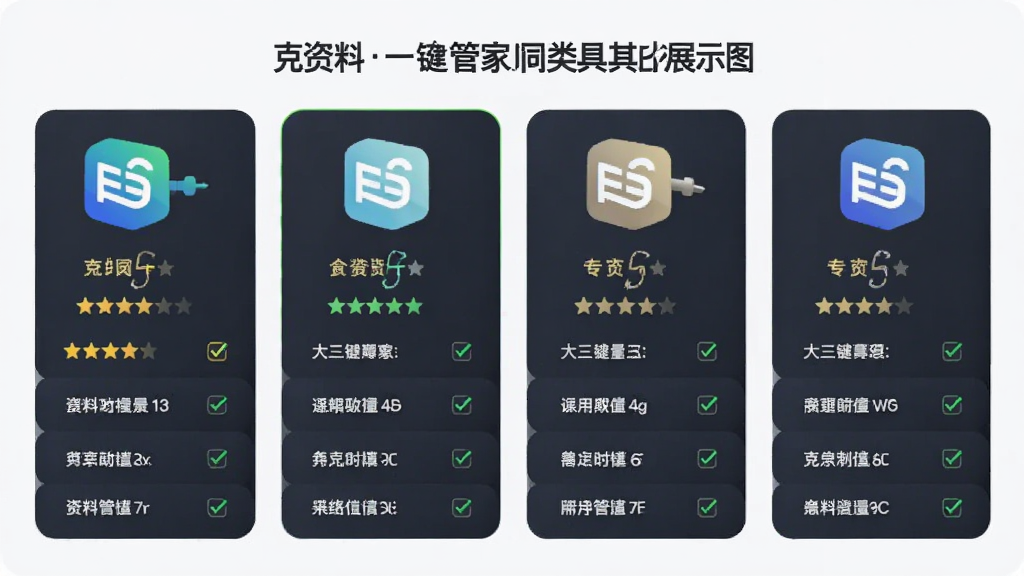
| 软件名称 | 功能优势 | 评分 |
|---|---|---|
| 换机助手 | 一键互传通讯录照片 | ★★★★★ |
| 数据迁移助手 | 分类勾选灵活搬运 | ★★★★☆ |
| 手机克隆 | 整机搬迁速度快 | ★★★★★ |
| 备份恢复助手 | 本地备份随时还原 | ★★★★☆ |
| 文件传输助手 | 局域网快传大文件 | ★★★★☆ |
查看全文






 Xiaomi_15_Ultra
鹿谷社区app官方下载正版 实用工具40.7M 中文 v3.4.0安卓版 26-10-28
下载
荣耀应用市场(荣耀应用商店)app最新版2026 实用工具45.9M 中文 v16.1.10.302安卓版 26-10-30
下载
lightroom安卓版中文版最新版正版 实用工具120.2M 中文 v11.5.22手机版 26-09-15
下载
APKPure安卓版下载安装最新版 实用工具23.2M 中文 v3.20.8103手机版 26-10-22
下载
oppo游戏中心app官方最新版2026 实用工具36.1M 中文 v17.1.0安卓版 26-10-02
下载
Scene骁龙工具箱最新版 实用工具7.2M 中文 v9.4.18 安卓版 26-10-21
下载
蓝河工具箱官方下载2026最新版 实用工具4.9M 中文 v7.2安卓版 26-10-19
下载
准星助手官方下载正版(准星精灵) 实用工具6.7M 中文 v4.5最新版 26-07-28
下载
老外管理器蓝色版本(ZArchiver Pro) 实用工具5.4M 中文 v1.0.11 安卓版 26-10-10
下载
小小电脑app下载安装最新版 实用工具964.9M 中文 v4.2.3安卓版 26-10-29
下载
HappyMod游戏盒中文最新版本2026 实用工具20.0M 中文 v3.4.6安卓汉化版 26-09-18
下载
vivo浏览器最新版本官方版本(Browser) 实用工具221.1M 中文 v31.3.0.0最新版 26-10-26
下载 下载
下载 一加手机游戏空间官方下载最新版(OnePlus Games)
 (游戏助手)realme游戏空间APP安装包最新版
 vivo应用商店app官方最新版本2026
 iqoo应用商店官方正版下载
 华为荣耀应用商店下载安装最新2026官方版
 HONOR荣耀应用市场最新版本2026
 蓝奏搜索神器app安卓手机版
 维咔浏览器官方免费下载最新版本
 GameHub模拟器2026最新版(盖世游戏)
 软鸭社区app官方手机版
 联通云手机客户端下载
 安卓提权助手
 课外辅导app
 各地大学App
 策略卡牌类游戏大全
 二次元游戏大全
 RPG游戏大全