



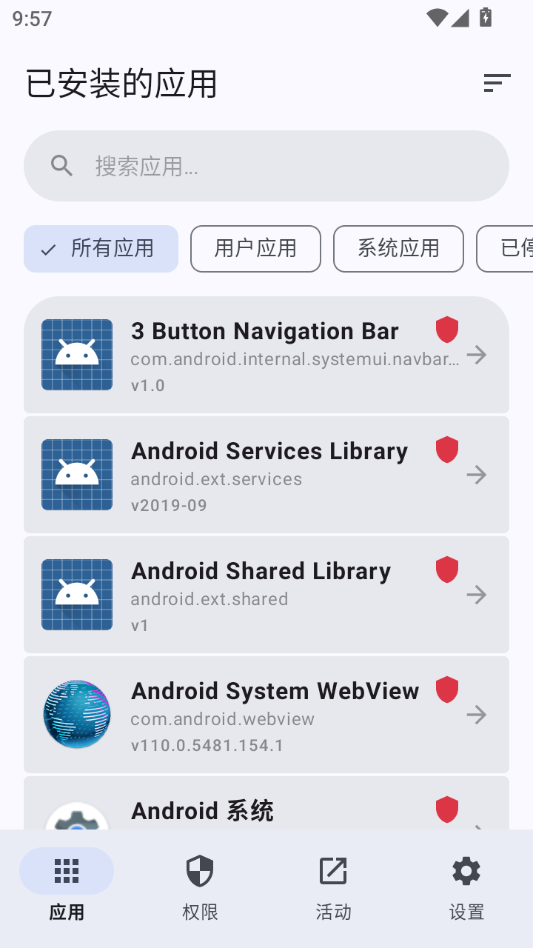
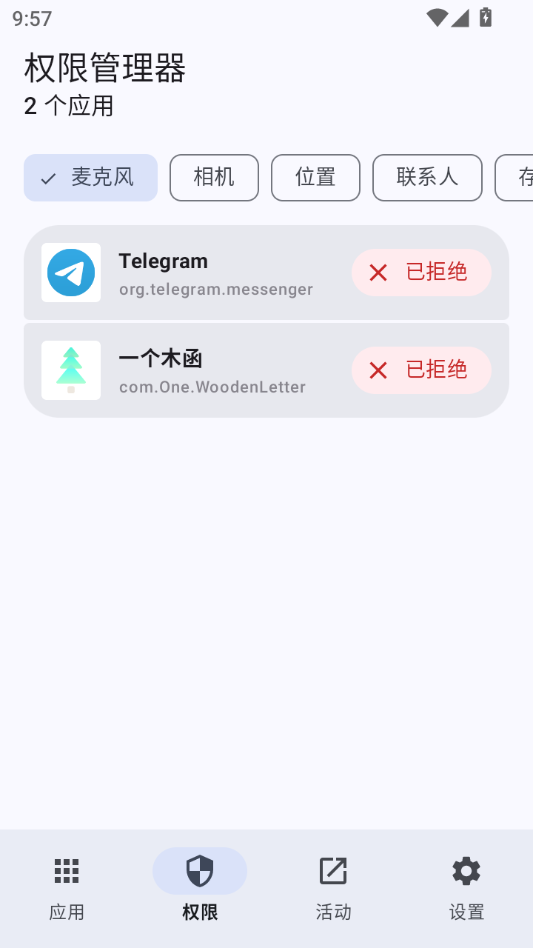
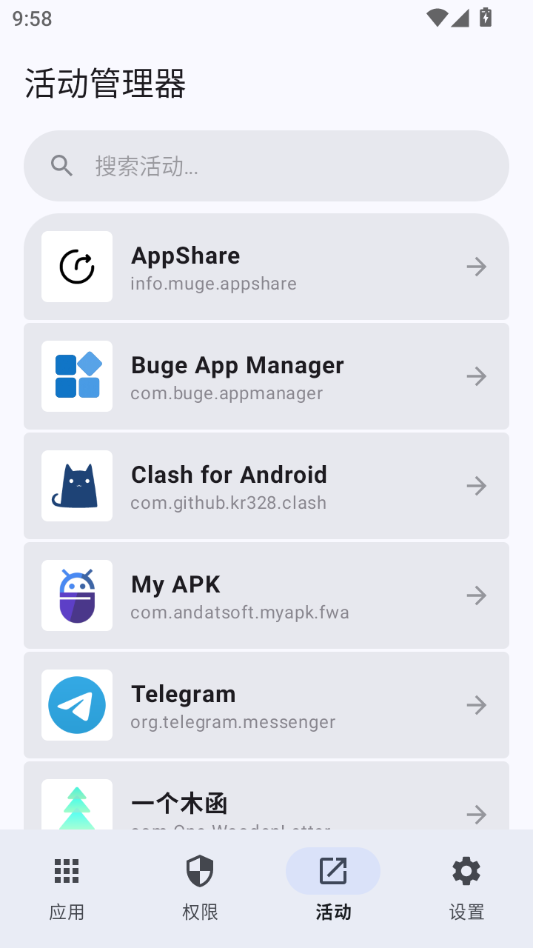
Buge App Manager 是一款面向安卓设备用户的综合性应用管理工具,定位于帮助用户高效整理手机中的应用资源、监控后台运行状态并优化存储空间。对于经常安装卸载软件、手机里塞满各类工具的用户来说,系统自带的管理功能往往显得单薄,而 Buge App Manager 则提供了更细颗粒度的控制选项。它能够清晰列出已安装应用的详细信息,支持批量操作与快速检索,让应用管理这件事变得直观且省心。无论是清理冗余安装包、查看应用占用空间,还是管理后台自启动权限,这款工具都能在普通用户可理解的界面逻辑下完成操作。本次整理的是该软件的安卓版本资源,适合希望摆脱系统限制、追求更清爽手机环境的用户下载体验。
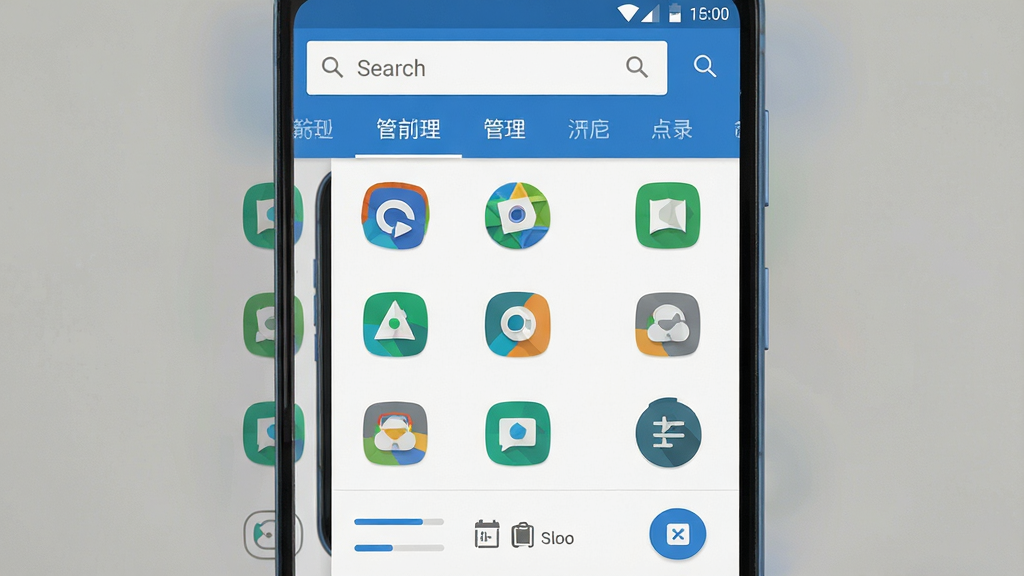
Buge App Manager 将设备内所有已安装应用以清单形式集中呈现,支持按名称、安装时间、占用空间等多种维度排序。用户无需在系统设置中层层翻找,即可快速定位到目标应用。每个应用条目下方会显示版本号、占用存储大小以及安装来源等基础信息,让用户对手机内的软件资产一目了然。
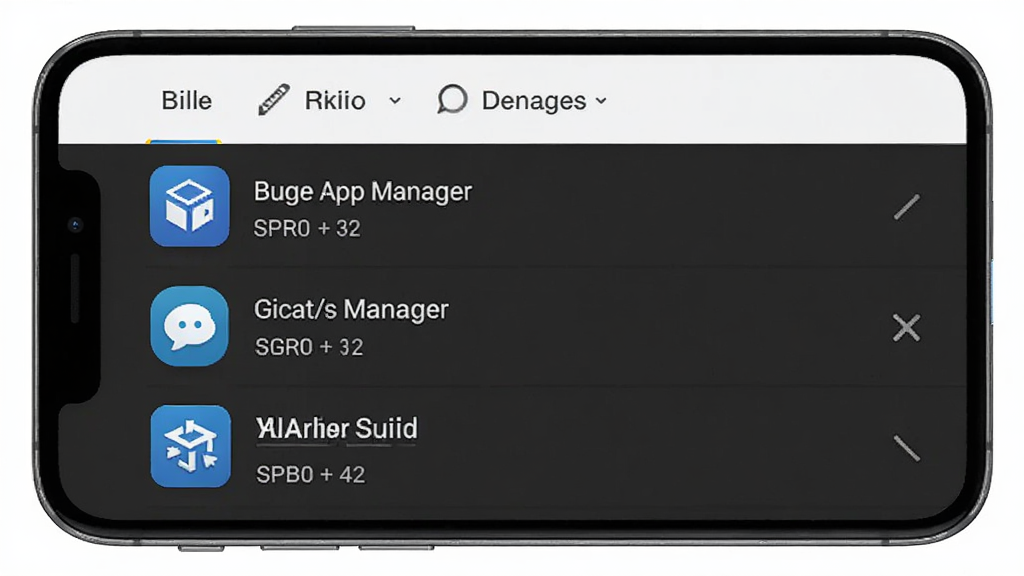
面对不再需要的应用,逐个点击卸载效率低下。该工具提供了批量勾选功能,用户可以一次性选择多个应用进行卸载操作,大幅节省时间。同时在卸载完成后,还能扫描并提示残留的缓存文件与空文件夹,帮助用户将清理工作做得更彻底,避免存储空间被无用数据长期占用。
很多应用在退出后仍会在后台悄悄运行,消耗电量与内存资源。Buge App Manager 提供了后台进程查看面板,用户能够清楚看到哪些应用正在后台活跃,并可根据需要手动结束进程。这一功能对于配置较低的设备尤为实用,有助于保持系统流畅度。
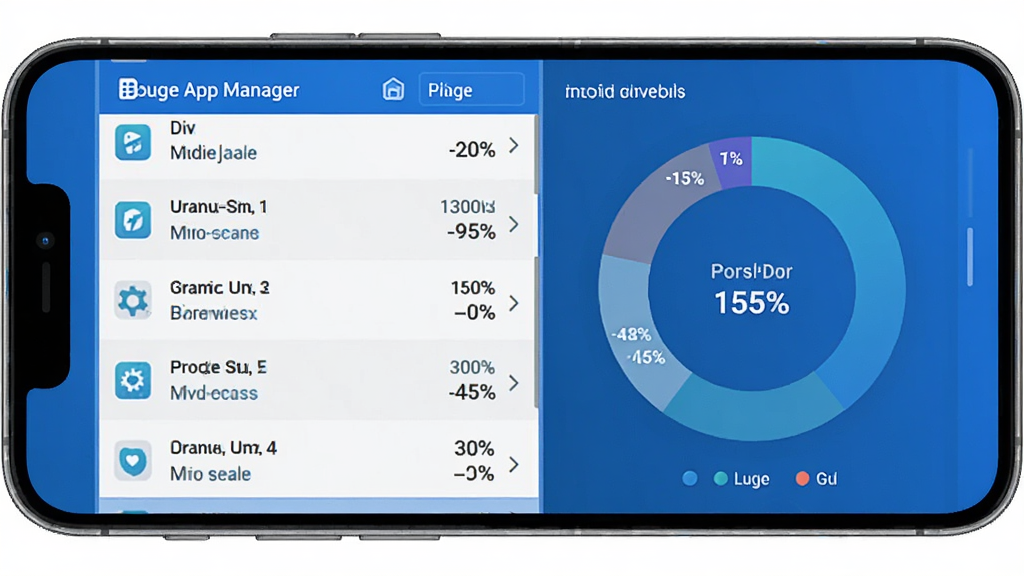
手机中积累的 APK 安装包往往散落在各个文件夹中难以统一管理。该软件能够自动扫描并归类设备内的安装包文件,支持提取已安装应用的安装包进行备份或分享给他人。对于喜欢尝试新应用或需要保留特定版本软件的用户来说,这一功能提供了便利的文件管理途径。
| 功能模块 | 操作路径 | 核心说明 |
|---|---|---|
| 应用列表 | 首页默认展示 | 点击顶部排序按钮可切换按大小、名称或时间排列,长按条目进入多选模式 |
| 批量卸载 | 长按应用→勾选多个→点击卸载 | 系统会弹出确认窗口,卸载后自动提示是否清理残留数据 |
| 后台管理 | 底部导航栏→进程 | 展示当前活跃进程列表,点击右侧按钮可结束单个进程,支持一键清理 |
| 安装包提取 | 侧边菜单→安装包管理 | 扫描设备内APK文件,支持导出到指定文件夹或通过社交软件分享 |
| 权限查看 | 点击任意应用→权限详情 | 列出该应用申请的敏感权限,帮助用户判断是否存在过度授权情况 |
1. 从官方渠道或正规下载站获取安装包,避免使用来历不明的第三方修改版本,可大幅降低安全风险。
2. 安装前查看应用申请的权限列表,该工具主要需要存储与使用情况访问权限,若索要与功能无关的通讯录或短信权限应保持警惕。
3. 安装完成后可使用手机自带的安全扫描功能对安装包进行一次检测,确认无恶意代码后再授予相关权限。
4. 日常使用中留意软件是否有异常联网行为,正规应用管理工具通常不需要频繁连接网络,若发现后台流量消耗异常可考虑卸载。
5. 定期关注软件版本更新,开发者通常会通过更新修复已知安全漏洞,保持较新版本有助于获得更安全的使用体验。
6. 若对安全性有较高要求,可在隔离环境或备用设备上先行试用,确认无异常后再在主设备上安装使用。
1. 打开 Buge App Manager 主界面,等待应用列表加载完成,默认展示设备内全部已安装应用。
2. 在列表中找到需要卸载的目标应用,可通过顶部搜索框输入应用名称快速定位。
3. 长按该应用条目,界面会进入多选模式,此时可继续勾选其他需要一并卸载的应用。
4. 勾选完毕后点击屏幕下方的卸载按钮,系统会弹出确认对话框,仔细核对应用名称后点击确认。
5. 卸载完成后软件会提示是否扫描残留文件,建议选择扫描并清理,以彻底移除缓存与空目录。
6. 返回应用列表刷新查看,确认目标应用已从列表中消失即表示卸载成功。
7. 若遇到无法卸载的情况,检查该应用是否为设备管理器激活状态,需先在系统设置中取消激活后再尝试卸载。
1. 启动软件后进入侧边菜单栏,找到安装包管理或APK提取相关选项并点击进入。
2. 软件会自动扫描设备存储中所有的APK文件,扫描时长取决于文件数量与存储读写速度。
3. 在扫描结果列表中找到需要提取的目标应用,列表中会显示应用名称、版本号与文件大小。
4. 点击目标应用右侧的提取或导出按钮,系统会提示选择保存路径,建议选择易于访问的文件夹如 Downloads 目录。
5. 确认导出后等待进度条完成,界面提示提取成功即表示安装包已保存到指定位置。
6. 如需分享给他人,可在提取完成后直接点击分享按钮,通过社交软件或蓝牙发送安装包文件。
7. 提取的安装包可用于备份或传输至其他设备安装,但请注意遵守相关软件的使用许可协议。
查看全文






 Windows 11
鹿谷社区app官方下载正版 实用工具40.7M 中文 v3.4.0安卓版 26-10-28
下载
荣耀应用市场(荣耀应用商店)app最新版2026 实用工具45.9M 中文 v16.1.10.302安卓版 26-10-30
下载
lightroom安卓版中文版最新版正版 实用工具120.2M 中文 v11.5.22手机版 26-09-15
下载
APKPure安卓版下载安装最新版 实用工具23.2M 中文 v3.20.8103手机版 26-10-22
下载
oppo游戏中心app官方最新版2026 实用工具36.1M 中文 v17.1.0安卓版 26-10-02
下载
Scene骁龙工具箱最新版 实用工具7.2M 中文 v9.4.18 安卓版 26-10-21
下载
蓝河工具箱官方下载2026最新版 实用工具4.9M 中文 v7.2安卓版 26-10-19
下载
准星助手官方下载正版(准星精灵) 实用工具6.7M 中文 v4.5最新版 26-07-28
下载
老外管理器蓝色版本(ZArchiver Pro) 实用工具5.4M 中文 v1.0.11 安卓版 26-10-10
下载
小小电脑app下载安装最新版 实用工具964.9M 中文 v4.2.3安卓版 26-10-29
下载
HappyMod游戏盒中文最新版本2026 实用工具20.0M 中文 v3.4.6安卓汉化版 26-09-18
下载
vivo浏览器最新版本官方版本(Browser) 实用工具221.1M 中文 v31.3.0.0最新版 26-10-26
下载 下载
下载 完美平台手机app官方版(完美世界电竞)
 一加手机游戏空间官方下载最新版(OnePlus Games)
 (游戏助手)realme游戏空间APP安装包最新版
 vivo应用商店app官方最新版本2026
 iqoo应用商店官方正版下载
 华为荣耀应用商店下载安装最新2026官方版
 HONOR荣耀应用市场最新版本2026
 蓝奏搜索神器app安卓手机版
 维咔浏览器官方免费下载最新版本
 GameHub模拟器2026最新版(盖世游戏)
 软鸭社区app官方手机版
 无限制ai聊天软件
 ai聊天软件
 lovemoai
 无禁词AI聊天软件
 定制角色的ai聊天软件
 私人影院播放器