



存储占用分析是一款专为安卓手机用户打造的本地存储空间管理工具,帮助用户快速摸清手机内部到底被哪些文件、应用和缓存占据。很多朋友用久了手机就会发现可用空间越来越少,却不知道从何下手清理,而这款软件正是为此而生。它通过直观的可视化图表和分类列表,把图片、视频、音频、文档、安装包以及各类应用缓存逐一拆解呈现,让每一兆空间的去向都清清楚楚。软件定位轻量、操作简单,无需复杂设置即可上手,适合对手机存储感到困惑的普通用户、需要定期整理空间的办公人群,以及喜欢保持设备清爽的数码爱好者。安装包体积小巧,运行过程不驻留后台,分析结果仅保存在本机,兼顾效率与隐私。接下来,我们将从核心功能、使用逻辑、实操步骤和常见问题等多个角度,带你全面了解这款实用小工具。
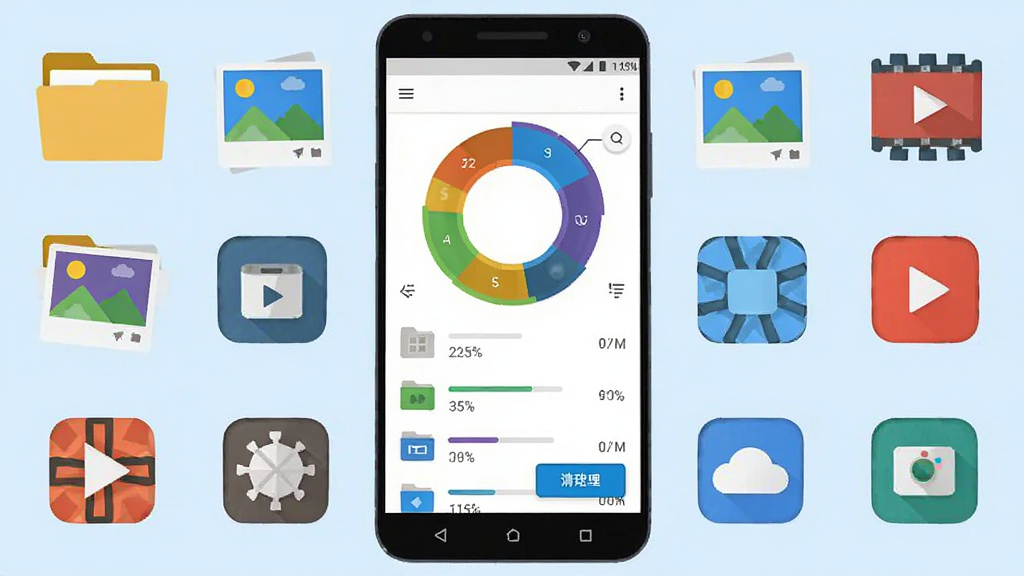
软件启动后会快速遍历手机内部存储与外部存储卡,将占用空间的文件按类型自动归类,涵盖图片、视频、音频、文档、压缩包、安装包、应用数据等常见类别。每一类都会显示具体占用大小和文件数量,并用不同颜色加以区分,让用户一眼就能判断哪类文件是空间占用的主力军。统计过程不修改任何原始文件,仅做读取分析,安全可靠。
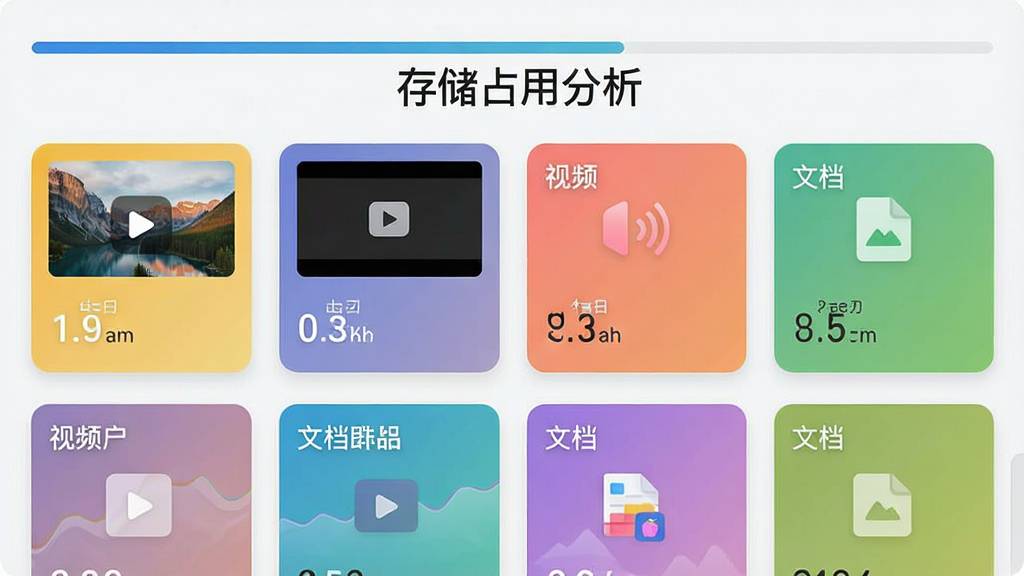
面对动辄几百兆甚至上 G 的视频和压缩包,很多用户无从查找。该功能专门筛选出体积较大的单体文件,按大小从高到低排列,并显示文件路径与修改时间。用户可以据此判断哪些文件已经不再需要,哪些是重复下载的冗余资源,从而有针对性地删除,避免误删重要资料。
日常使用中,各类社交、视频、购物应用产生的缓存往往占据大量空间。存储占用分析能够按应用维度统计缓存与数据占用,帮助用户识别那些“隐形空间杀手”。分析结果清晰列出每个应用的占用明细,方便用户进入系统设置进行清理,或直接跳转应用管理页面处理。
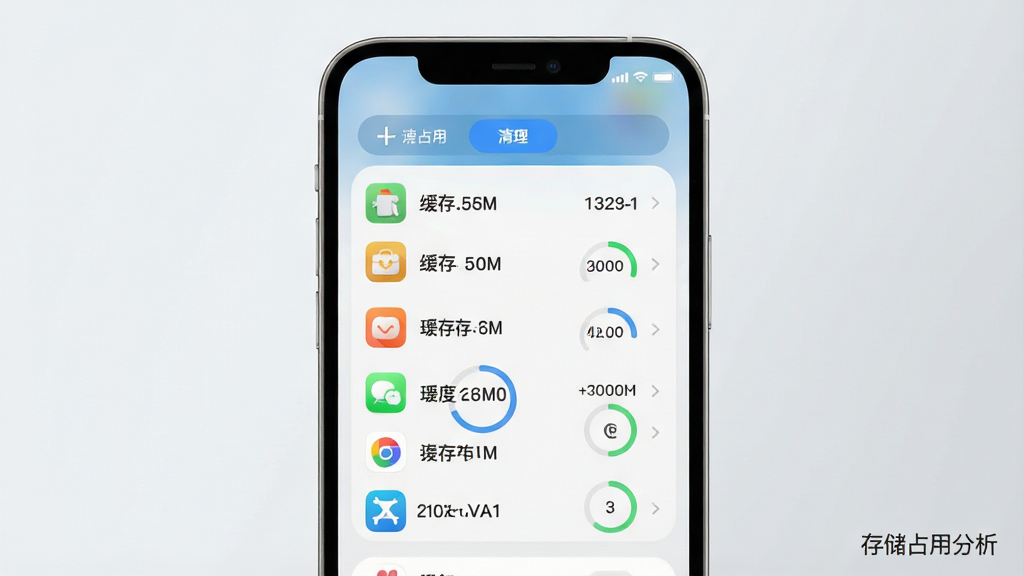
软件以环形图或条形图的形式呈现整体存储使用情况,已用空间与剩余空间比例一目了然。图表下方配有详细图例说明,即使是不太懂手机设置的新手也能快速理解。总览页面还提供快速跳转入口,点击对应分类即可进入详细列表,操作路径短,学习成本低。
整个分析过程在本地完成,不上传任何文件信息,不索取无关权限。软件体积小、启动快,分析结束后不常驻后台,不会对手机日常使用造成负担。对于注重隐私和数据安全的用户来说,这一点尤为重要。
| 功能模块 | 主要作用 | 适用场景 | 操作建议 |
|---|---|---|---|
| 全盘扫描 | 统计各类文件占用总量 | 手机提示空间不足时 | 先看总览再逐类处理 |
| 大文件筛选 | 定位体积较大的单体文件 | 清理视频、压缩包、安装包 | 核对路径后再删除 |
| 应用缓存分析 | 按应用统计缓存与数据 | 社交、视频类应用占空间大 | 优先清理不常用应用缓存 |
| 分类明细列表 | 展示每类文件的具体条目 | 精细整理图片、音频 | 结合时间排序判断新旧 |
| 存储总览图表 | 可视化展示已用与剩余比例 | 快速了解整体空间状况 | 定期查看形成清理习惯 |
| 软件名称 | 功能优势 | 评分 |
|---|---|---|
| 存储占用分析 | 分类统计清晰,本地分析安全 | ★★★★★ |
| 手机管家 | 综合清理与空间管理 | ★★★★☆ |
| 文件管理器 | 目录浏览与文件操作 | ★★★★☆ |
| 存储卫士 | 垃圾扫描与一键清理 | ★★★★☆ |
| 空间分析 | 可视化图表展示占用 | ★★★★☆ |
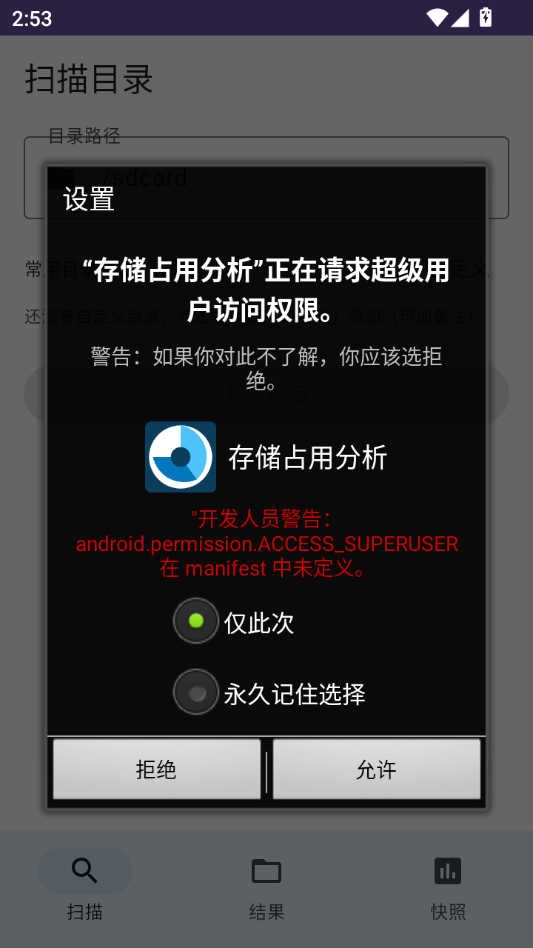
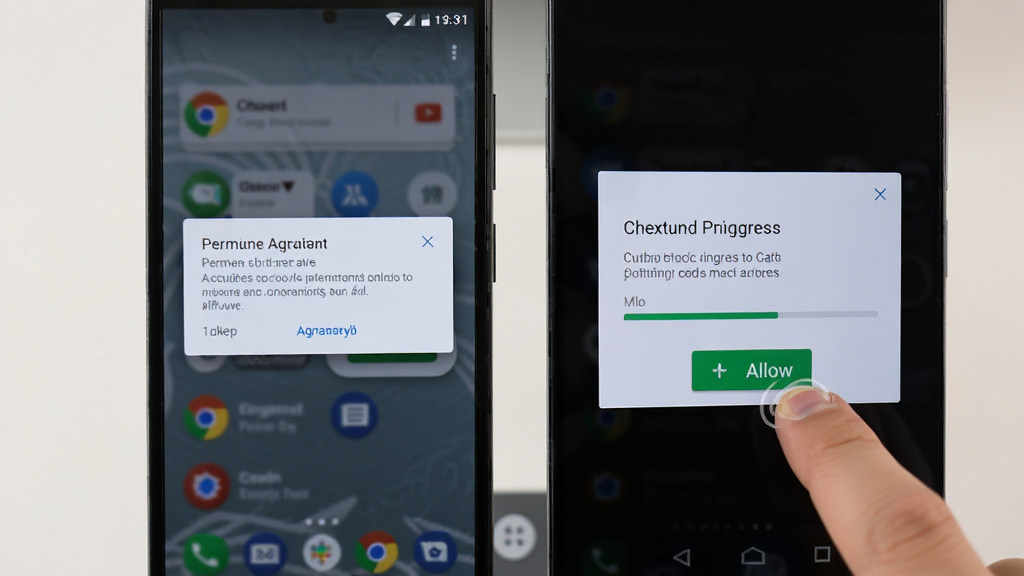
1.打开软件后提示无权限,请进入手机设置的应用管理,找到存储占用分析,在权限管理中开启存储读取权限。
2.若手机系统为安卓十一及以上版本,还需在特殊权限中授予“所有文件访问权限”,否则部分目录无法统计。
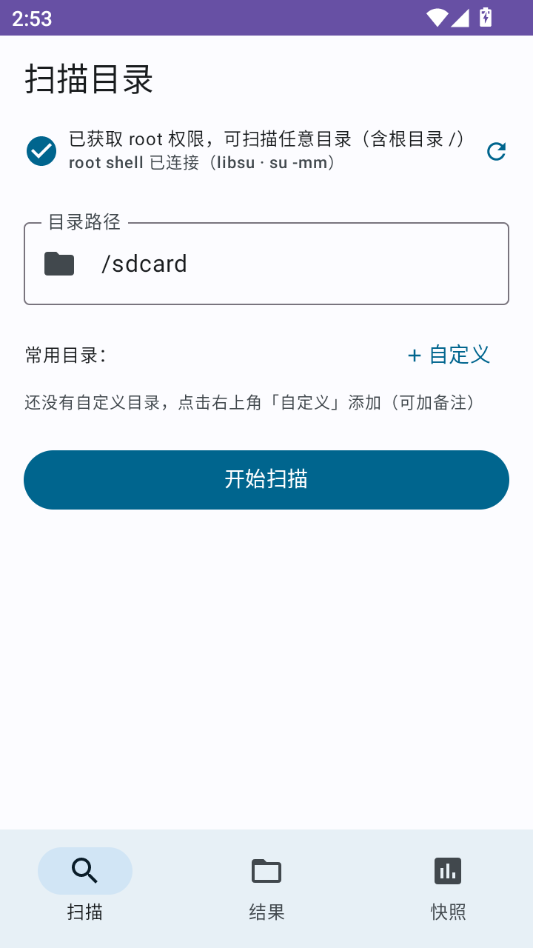
3.授予权限后返回软件,点击重新扫描按钮,等待进度条走完即可看到完整分析结果。
4.如扫描结果明显偏少,可检查是否插入了外部存储卡,并在软件设置中切换扫描范围。
5.部分品牌手机有省电策略,可能限制软件后台扫描,建议在电池设置中允许其后台运行。
1.确认软件已获得存储权限和所有文件访问权限,两项缺一不可。
2.检查手机是否开启了多用户或隐私空间,这类空间内的文件通常无法被主空间应用读取。
3.尝试在软件内切换扫描路径,分别对内部存储和存储卡单独扫描。
4.若系统为定制 rom,可在开发者选项中查看是否有存储访问限制相关设置。
5.更新软件到最新版本,部分旧版本对新系统目录结构适配不完整。
6.重启手机后再次扫描,排除系统临时占用导致的读取异常。
1.软件本身只做分析和展示,删除操作需用户手动确认,不会自动删除任何文件。
2.删除前请仔细核对文件路径和名称,尤其是系统目录下的文件不要随意删除。
3.建议优先清理下载目录、缓存目录中的冗余文件,这些通常可以安全删除。
4.对于不认识的文件夹,可先通过站内搜索了解其用途再做决定。
5.重要照片和文档建议提前备份到电脑或云盘,再进行清理操作。
6.若误删文件,可尝试使用数据恢复工具,但成功率无法保证,谨慎操作是关键。
1.手机系统统计的是整个分区的使用情况,包含系统占用和隐藏文件。
2.本软件受权限限制,无法读取系统分区和部分受保护目录,因此统计值会偏小。
3.不同手机厂商对存储的计算方式存在差异,显示数值有出入属于正常现象。
4.软件统计的是可访问文件的总和,系统缓存和预留空间不在统计范围内。
5.如需更接近系统显示的数值,可授予全部文件访问权限后重新扫描。
6.分析结果主要用于判断各类文件占用比例,绝对值仅供参考,不必追求完全一致。
查看全文






 Motorola_Edge_60_Pro
鹿谷社区app官方下载正版 实用工具63.0M 中文 v3.5.5安卓版 26-10-30
下载
荣耀应用市场(荣耀应用商店)app最新版2026 实用工具45.9M 中文 v16.1.10.302安卓版 26-10-30
下载
lightroom安卓版中文版最新版正版 实用工具120.2M 中文 v11.5.22手机版 26-09-15
下载
APKPure安卓版下载安装最新版 实用工具23.2M 中文 v3.20.8103手机版 26-10-22
下载
oppo游戏中心app官方最新版2026 实用工具36.1M 中文 v17.1.0安卓版 26-10-02
下载
Scene骁龙工具箱最新版 实用工具7.2M 中文 v9.4.18 安卓版 26-10-21
下载
蓝河工具箱官方下载2026最新版 实用工具4.9M 中文 v7.2安卓版 26-10-19
下载
准星助手官方下载正版(准星精灵) 实用工具6.7M 中文 v4.5最新版 26-07-28
下载
老外管理器蓝色版本(ZArchiver Pro) 实用工具5.4M 中文 v1.0.11 安卓版 26-10-10
下载
小小电脑app下载安装最新版 实用工具964.9M 中文 v4.2.3安卓版 26-10-29
下载
HappyMod游戏盒中文最新版本2026 实用工具20.0M 中文 v3.4.6安卓汉化版 26-09-18
下载
vivo浏览器最新版本官方版本(Browser) 实用工具221.1M 中文 v31.3.0.0最新版 26-10-26
下载 下载
下载 chrome canary安卓版下载官方最新版(谷歌浏览器金丝雀版)
 Chrome谷歌浏览器安卓下载官方最新版
 Threads安卓下载最新版本
 google搜索app最新版下载
 谷歌搜索(com.google.android.googlequicksearchbox)
 谷歌框架三件套最新版下载官方免费版(GooglePlay服务)
 彩视app下载最新版本2026
 海尔智家app官方下载安装最新版
 汽水壁纸app最新版本2026
 创游世界官方下载正版
 乔安智联监控app下载安装手机版
 二次元音乐游戏
 绝区零
绝区零
 值得入坑的游戏
 冒险类游戏合集
 国际服系列游戏大全
 碧优蒂的世界