




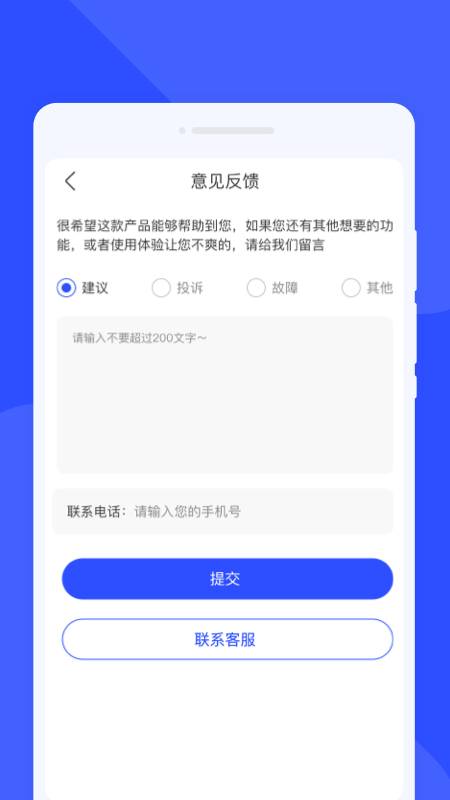
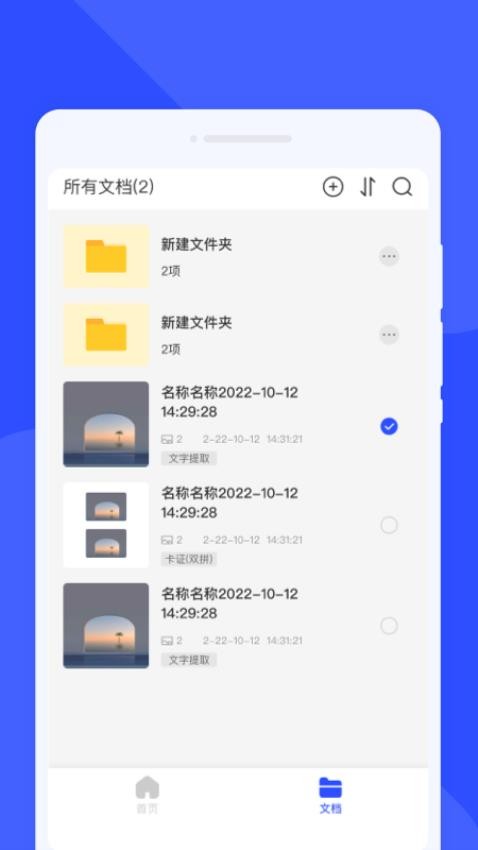
云峰扫描是一款面向手机端用户推出的轻量级扫描工具,官方定位为便捷、快速、安全的文档与图像扫描助手。它把日常生活中常见的纸质文件、证件、票据、照片等素材,通过手机摄像头快速转化为清晰可用的电子文档,省去了携带笨重扫描仪的麻烦。软件整体界面简洁,操作路径短,即便是第一次接触扫描类应用的新手,也能在几分钟内完成从拍摄到保存的完整流程。云峰扫描在图像处理与边缘识别方面做了针对性优化,能够自动校正倾斜角度、去除多余背景,让扫描结果更接近专业设备的输出效果。对于学生、上班族、自由职业者以及需要经常处理纸质材料的人群来说,这款工具可以有效提升资料整理效率,减少反复翻拍与手动裁剪的繁琐步骤。本次提供的是云峰扫描安卓安装包,适配主流手机系统,下载后即可体验核心扫描功能。
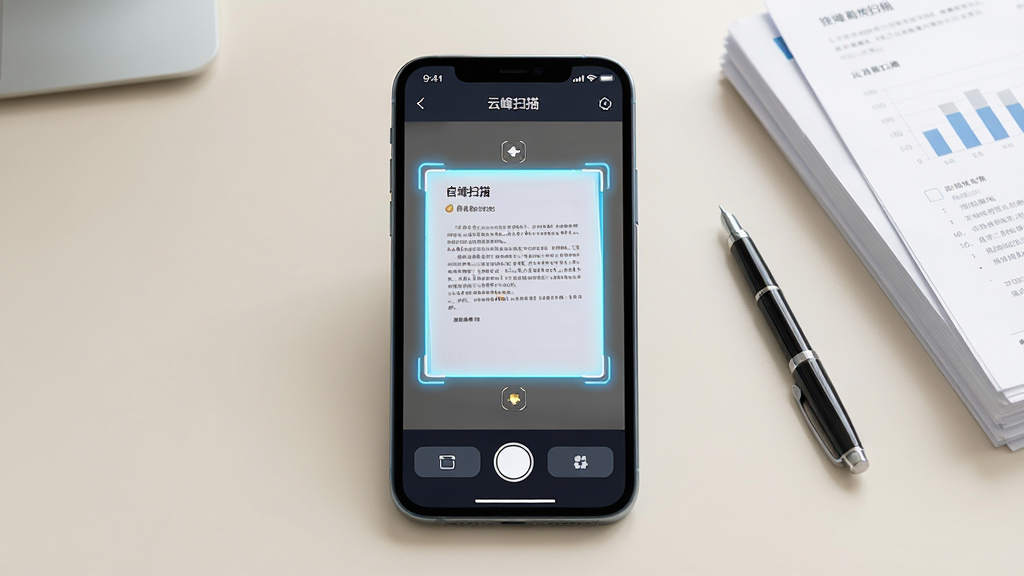
云峰扫描在拍摄纸质文件时,能够自动识别纸张边缘轮廓,并在取景框中实时提示裁剪范围,用户无需手动拖拽调整。拍摄完成后,软件会依据识别到的边缘进行透视校正,把倾斜拍摄的文件拉正为规整的矩形画面,同时弱化桌面纹理、阴影等干扰元素,让扫描结果看起来更加干净平整。对于合同、发票、课堂笔记等需要长期保存的材料,这一功能可以显著减少后期二次处理的麻烦。
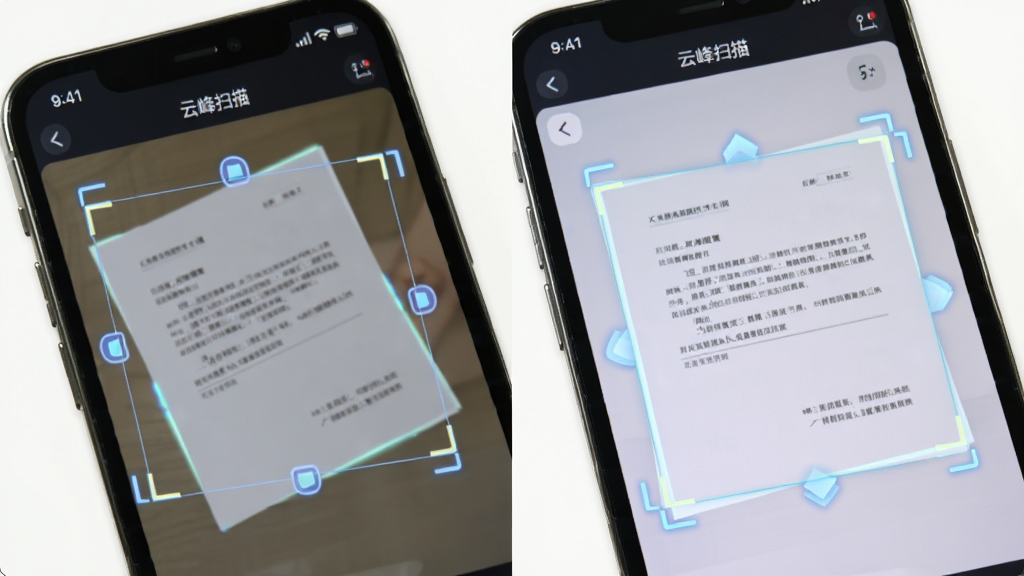
软件内置多种扫描模式,覆盖文档、证件、票据、照片等常见场景。针对不同素材,云峰扫描会调用相应的图像增强策略,例如文档模式强调文字锐度与背景净化,证件模式注重比例还原与细节保留,票据模式则兼顾色彩还原与字迹清晰度。用户可以在拍摄后手动切换滤镜或增强强度,也可以直接使用自动推荐参数,快速获得可读性较强的扫描件。
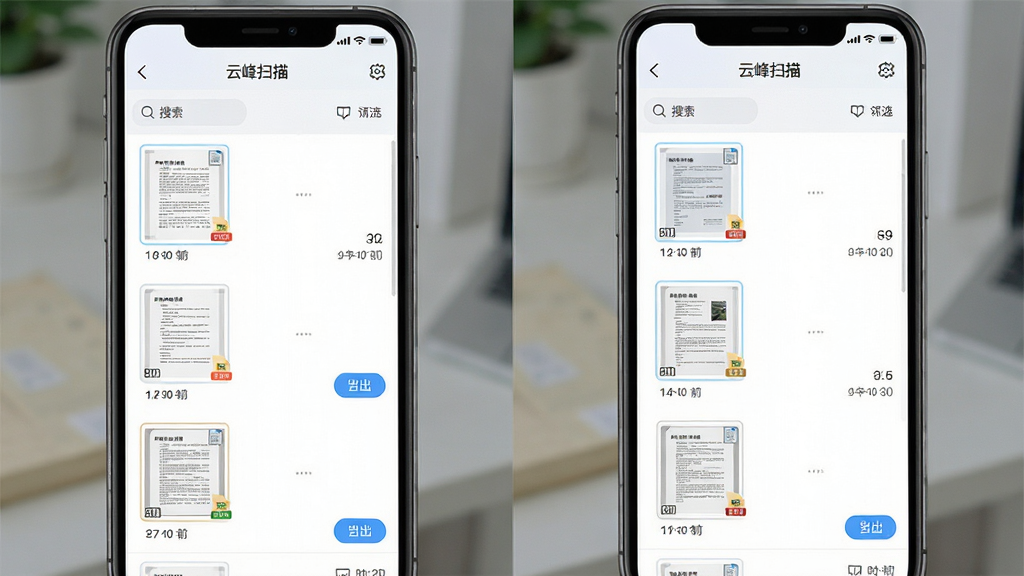
云峰扫描支持将扫描结果以常见图片格式或文档格式保存在手机本地,方便用户随时查看和二次使用。导出时可以选择单页或多页合并,满足连续扫描多张文件的需求。软件对存储路径提供了较为直观的管理入口,用户能够快速找到历史扫描记录,避免文件散落在系统相册中难以查找。对于需要分享的场景,也可以直接调用系统分享面板发送给好友或上传至常用应用。
| 功能模块 | 操作入口 | 说明 |
| 新建扫描 | 首页中央拍摄按钮 | 点击后进入取景界面,自动识别纸张边缘 |
| 模式切换 | 取景界面顶部标签栏 | 可在文档、证件、票据、照片等模式间切换 |
| 图像增强 | 拍摄后预览页底部工具栏 | 提供滤镜、锐化、去阴影等调节选项 |
| 多页合并 | 扫描结果列表页 | 勾选多张扫描件后可合并为一个文件 |
| 导出保存 | 预览页右上角导出按钮 | 支持图片格式保存至本地相册或指定文件夹 |
| 历史记录 | 首页左上角菜单 | 按时间排列已扫描文件,支持搜索与删除 |

1.先在浏览器中打开本站云峰扫描下载页面,确认页面显示的软件名称与版本信息无误。
2.点击安卓版下载按钮,等待APK安装包下载完成,下载过程中保持网络稳定。
3.下载完成后,在手机通知栏或文件管理器中找到该安装包,点击进入安装流程。
4.若手机提示“禁止安装未知来源应用”,请前往系统设置中为当前浏览器或文件管理器开启安装权限,再返回继续安装。
5.安装过程中耐心等待进度条走完,不要频繁点击屏幕或切换应用,以免安装中断。
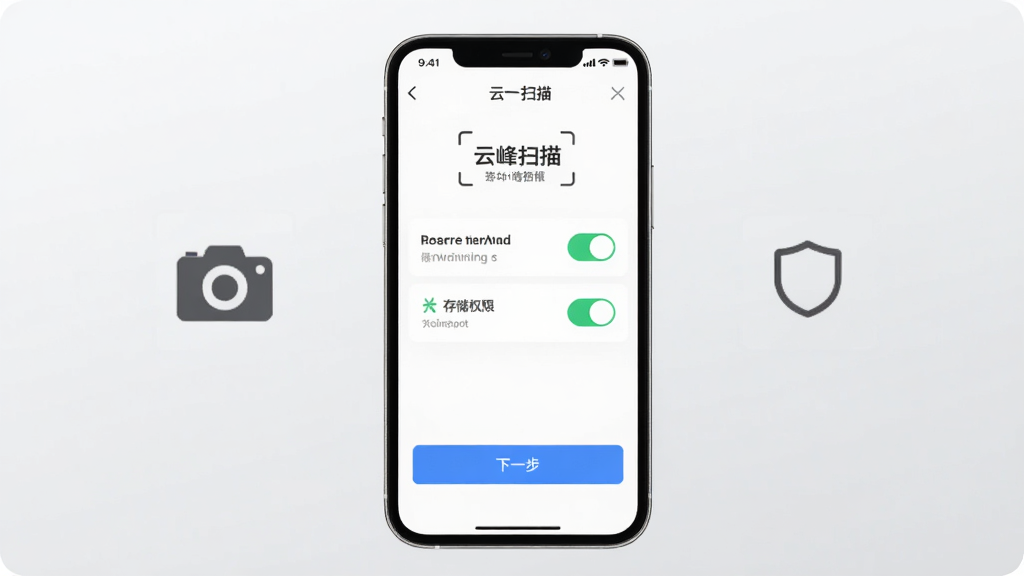
6.安装完成后点击打开,首次启动按提示允许相机与存储权限,即可进入云峰扫描主界面开始使用。
1.打开云峰扫描,进入首页后点击左上角菜单按钮,找到历史记录或扫描文件列表入口。
2.在列表中找到目标文件,点击进入预览页,右上角通常提供导出或保存到本地的选项。
3.选择保存到相册时,软件会将扫描件写入手机系统相册的默认图片目录,可在相册应用中按时间查找。
4.若选择保存到指定文件夹,可在手机文件管理器中按照软件提示的路径逐级进入查看。
5.部分手机系统会对应用写入相册的权限进行限制,若保存后找不到文件,可检查云峰扫描的存储权限是否已开启。
6.建议在软件设置中查看默认保存路径说明,便于后续快速定位已扫描的文件。
1.先检查手机后置镜头表面是否有指纹或灰尘,用干净的软布轻轻擦拭后再拍摄。
2.拍摄时尽量保证光线充足且均匀,避免强光直射造成反光,也避免光线过暗导致画面噪点增多。
3.将手机保持在纸面上方适当距离,让文件完整落入取景框,等待软件自动识别边缘后再按下拍摄键。
4.在取景界面顶部切换到文档模式,该模式对文字锐度和背景净化有针对性优化。
5.拍摄完成后进入预览页,适当调整增强强度或滤镜参数,观察文字清晰度是否改善。
6.若多张拍摄均不理想,可尝试重启云峰扫描或清理后台应用,排除运行卡顿导致的画面处理异常。
1.云峰扫描的核心扫描与图像处理功能在手机本地完成,常规文档扫描不强制要求联网上传。
2.安装时应选择正规下载渠道获取安装包,避免使用来源不明的修改版,以降低安全风险。
3.首次启动时留意软件申请的权限列表,仅授予相机与存储等必要权限,对无关权限保持谨慎。
4.扫描身份证、银行卡等敏感证件后,避免将原图随意分享至公开社交平台或不明网站。
5.定期在云峰扫描内清理不再需要的历史扫描记录,减少本地敏感信息留存。
6.如发现软件存在异常弹窗或不明跳转,可先卸载并通过官方渠道重新安装,必要时使用手机安全工具进行扫描检查。
查看全文






 Sony_Xperia_1_VII
鹿谷社区app官方下载正版 实用工具63.0M 中文 v3.5.5安卓版 26-10-30
下载
荣耀应用市场(荣耀应用商店)app最新版2026 实用工具45.9M 中文 v16.1.10.302安卓版 26-10-30
下载
lightroom安卓版中文版最新版正版 实用工具120.2M 中文 v11.5.22手机版 26-09-15
下载
APKPure安卓版下载安装最新版 实用工具23.2M 中文 v3.20.8103手机版 26-10-22
下载
oppo游戏中心app官方最新版2026 实用工具36.1M 中文 v17.1.0安卓版 26-10-02
下载
Scene骁龙工具箱最新版 实用工具7.2M 中文 v9.4.18 安卓版 26-10-21
下载
蓝河工具箱官方下载2026最新版 实用工具4.9M 中文 v7.2安卓版 26-10-19
下载
准星助手官方下载正版(准星精灵) 实用工具6.7M 中文 v4.5最新版 26-07-28
下载
老外管理器蓝色版本(ZArchiver Pro) 实用工具5.4M 中文 v1.0.11 安卓版 26-10-10
下载
小小电脑app下载安装最新版 实用工具964.9M 中文 v4.2.3安卓版 26-10-29
下载
HappyMod游戏盒中文最新版本2026 实用工具20.0M 中文 v3.4.6安卓汉化版 26-09-18
下载
vivo浏览器最新版本官方版本(Browser) 实用工具221.1M 中文 v31.3.0.0最新版 26-10-26
下载 下载
下载 蓝奏搜索神器app安卓手机版
 小阳Tool(原小阳软件库)最新版本
 维咔浏览器官方免费下载最新版本
 佳影游戏厅2官方最新版本
 DeepSeek app下载官方手机版
 开源软件室app安卓手机版
 imyai智能助手app最新版本2026
 jiligamg(g站)叽哩叽哩游戏网最新版2026
 咪咕快游游戏盒官方正版下载2026最新版
 3a云游戏app官方正版手机版
 (幕连)幕享投屏软件下载最新版本
 咪咕快游app免费版下载
 二次元音乐游戏
 绝区零
绝区零
 值得入坑的游戏
 冒险类游戏合集
 国际服系列游戏大全
 碧优蒂的世界