


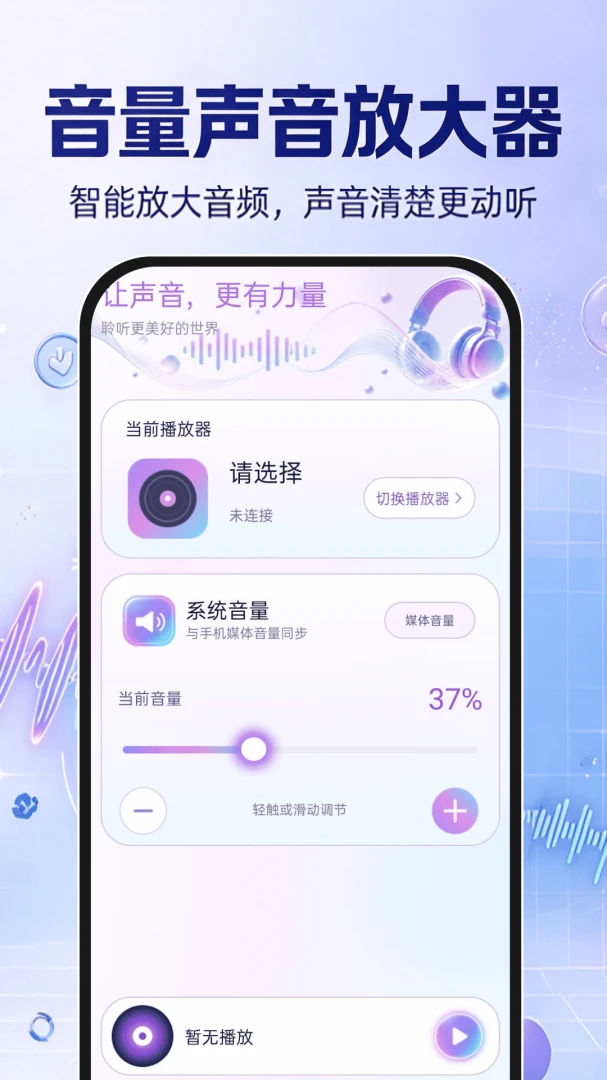
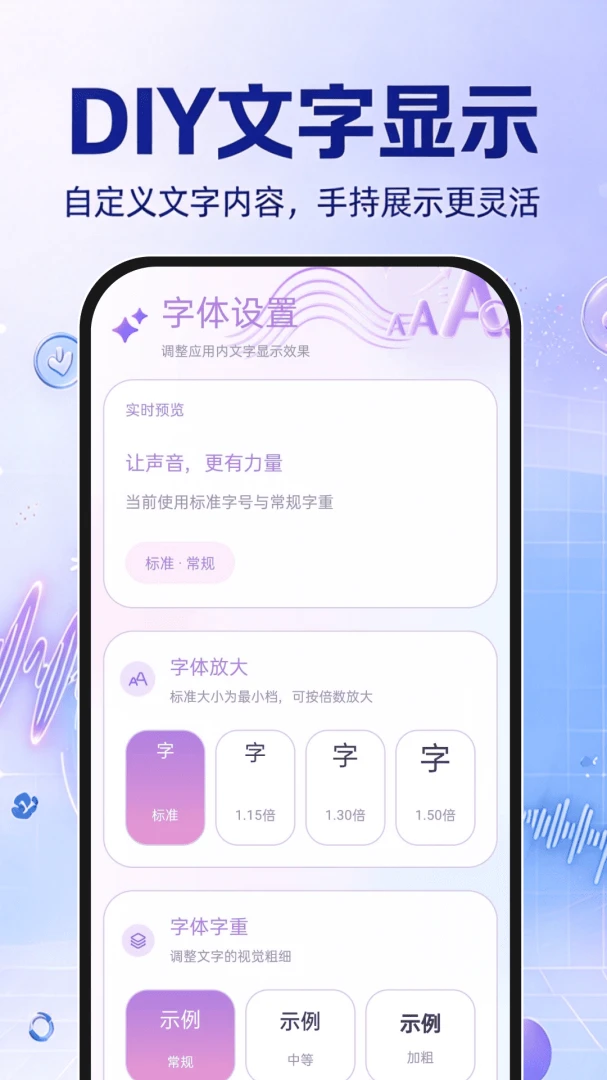
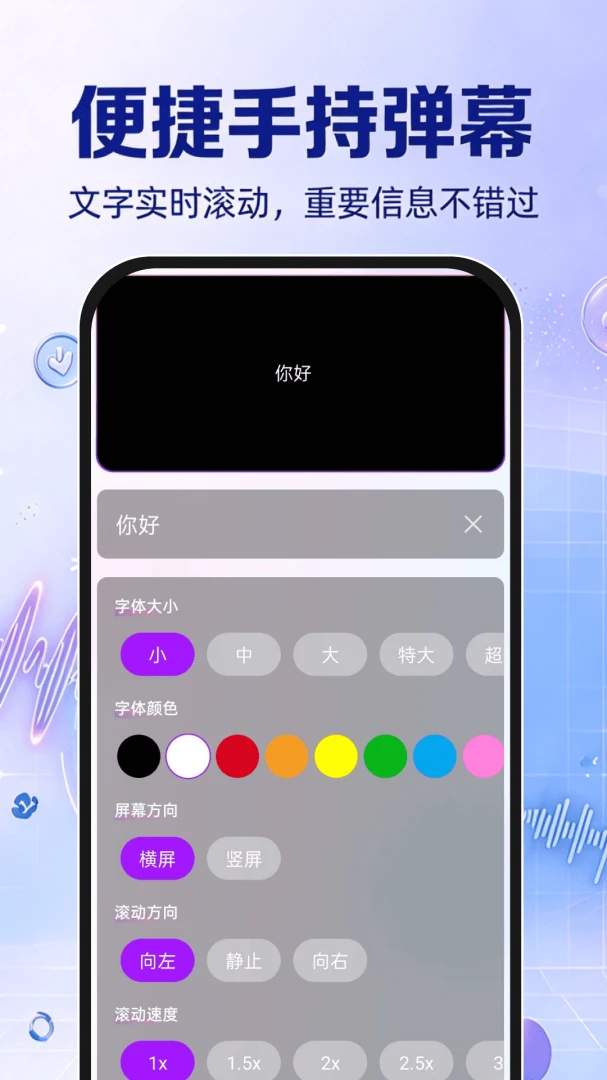
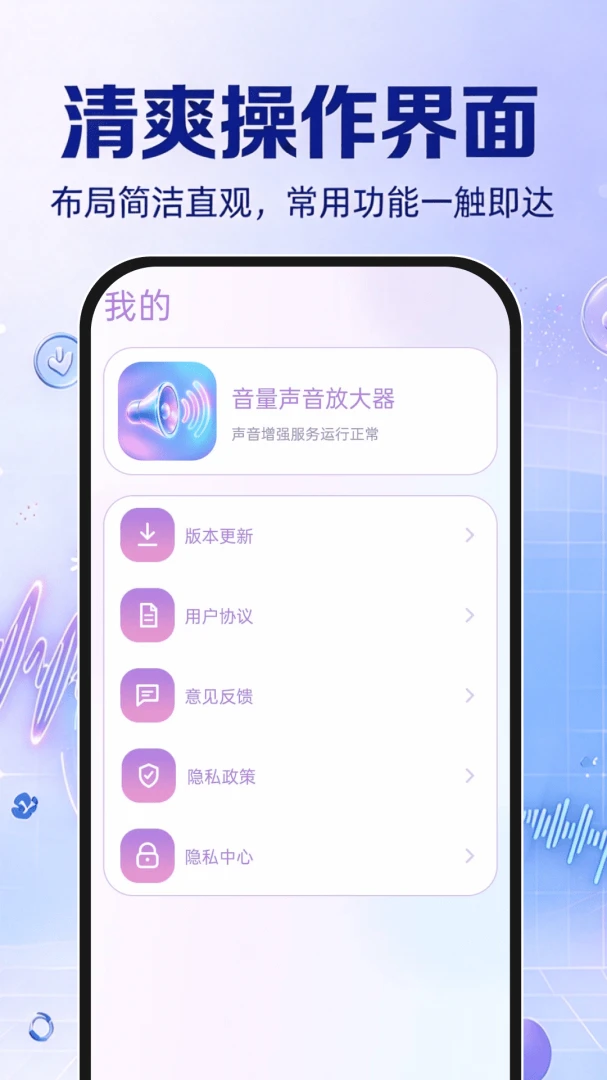
音量声音放大器是一款主打一键增强音频的实用小工具,打开软件就能把手机里偏小的声音快速放大,让视频、音频、现场录音都变得更洪亮清晰。它内置了DIY文字自定义功能,字体大小粗细随意调节,还自带手持滚动弹幕,颜色、速度、方向都能按自己的喜好设置。界面清爽简洁,没有复杂菜单,新手打开就能上手。看视频时放大声音、听音频时提升音量、现场举弹幕烘托气氛,一个软件全搞定,是日常娱乐与现场互动都挺顺手的实用型应用。
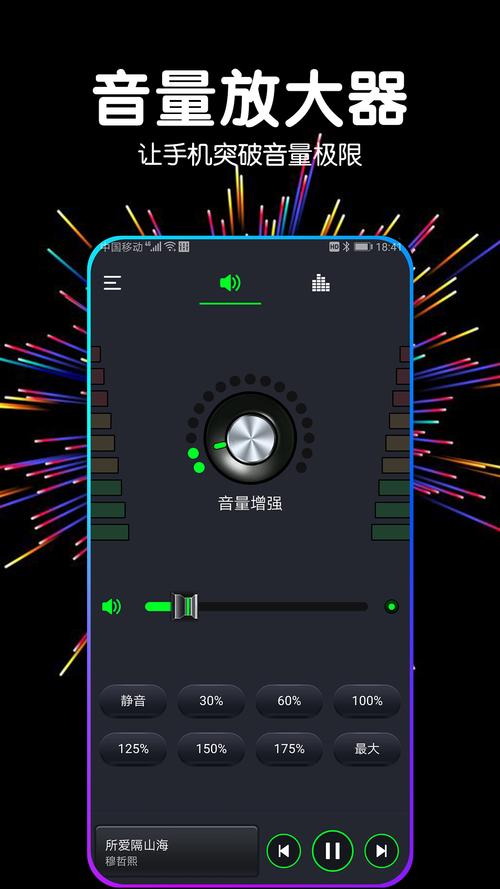
1.打开音量声音放大器,进入首页后先确认手机媒体音量没有被静音,避免软件调节无效。
2.在音频增强区域找到音量调节滑块,向右拖动即可逐步提升声音响度,建议边听边调。
3.如果播放的是本地视频或音频,可先导入文件再开启增强模式,效果会更明显。
4.调节过程中注意观察是否有破音或杂音,出现失真时把滑块稍微往回拉一点。
5.调整满意后点击保存设置,下次打开同类文件可沿用当前参数。
6.若外放声音依旧偏小,可尝试佩戴耳机对比,排除手机扬声器本身音量上限的问题。
1.进入弹幕功能页面,先输入想要展示的文字内容,支持自定义短语和应援口号。
2.在字体设置里拖动大小滑块,字号会实时预览,根据手持屏幕距离选择合适大小。
3.粗细选项可切换常规与加粗,现场举牌时建议加粗,远距离也能看清。
4.点击颜色面板挑选弹幕文字颜色,深色背景配亮色文字对比更醒目。
5.设置完成后点击预览,确认滚动速度与方向符合现场节奏,再正式使用。
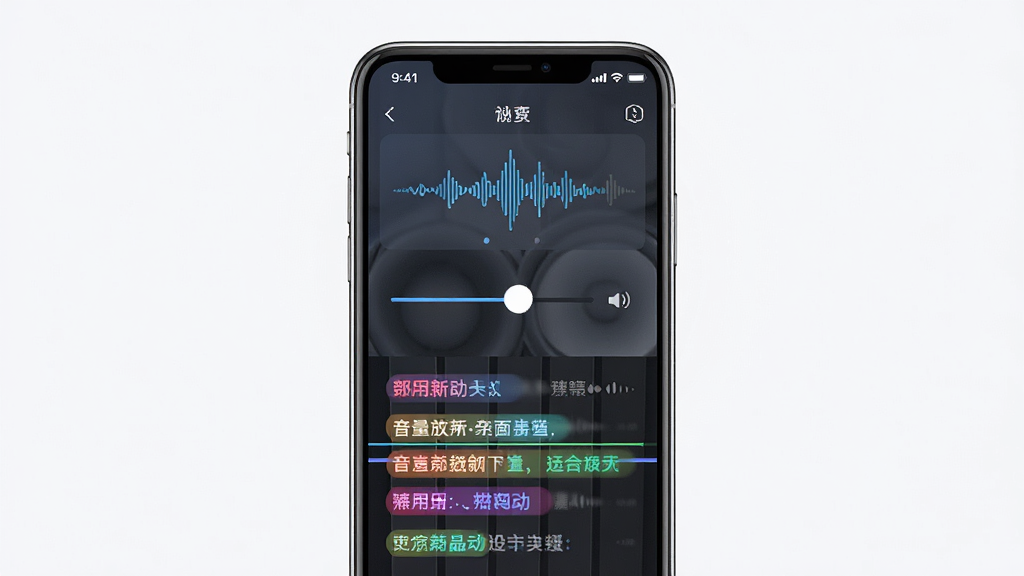
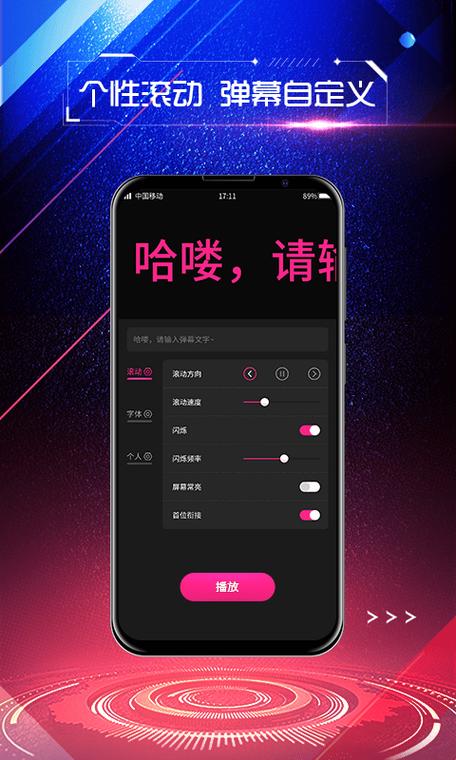
1.在弹幕设置区找到速度选项,慢速适合安静场合,快速适合热闹现场带动气氛。
2.方向设置支持左右切换,根据手持姿势和观众位置选择文字滚动方向。
3.调整后先小范围试播,观察文字是否完整滚出屏幕,避免被裁切。
4.现场使用时把手机亮度调高,配合全屏模式展示效果更佳。
5.如需反复使用同一套弹幕方案,可保留当前配置,减少重复设置时间。
6.多人配合时建议提前统一速度与颜色,画面观感更整齐。
| 功能模块 | 具体说明 | 使用建议 |
|---|---|---|
| 一键增强音频 | 快速放大声音,让音频更洪亮清晰 | 看视频、听录音时开启,边听边微调 |
| DIY文字自定义 | 字体大小与粗细均可自由调节 | 现场举牌选大字号加粗,远看更清楚 |
| 手持滚动弹幕 | 颜色、速度、方向随心设置 | 提前试播确认滚动节奏再上场 |
| 清爽简洁界面 | 功能分区清晰,操作简单易上手 | 新手先走一遍首页功能入口再使用 |
1.提前把手机电量充满,长时间亮屏滚动弹幕耗电较快,必要时带充电宝。
2.关闭自动锁屏或调长息屏时间,避免弹幕滚动中途黑屏。
3.把手机固定在手持支架或稳定握持,防止画面抖动影响观看。
4.根据现场光线选择文字颜色,户外强光下亮色加粗字体更显眼。
5.音量增强功能在现场录音回放时同样可用,方便核对现场声音细节。
6.使用结束后及时调回默认音量,避免下次播放其他内容时声音过大。
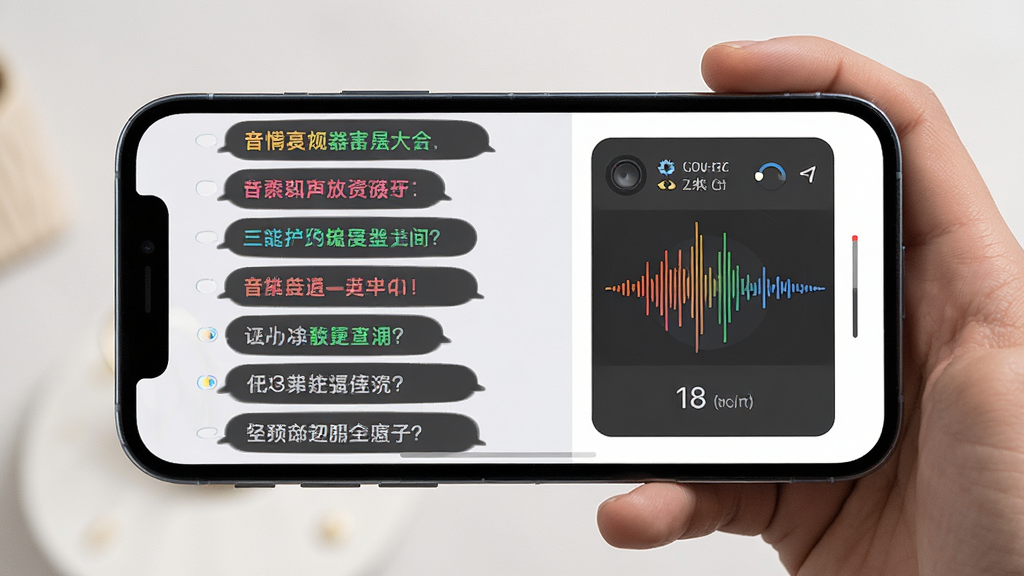
1.追剧看视频时片源声音偏小,用增强功能把对白拉清楚,不用反复调手机音量键。
2.听讲座录音或会议音频,声音发闷听不清,放大后细节更容易捕捉。
3.演唱会、球赛现场举滚动弹幕,用自定义文字和颜色为自己喜欢的队伍应援。
4.店铺促销或集市叫卖,手持弹幕循环展示优惠信息,比手写牌子更灵活。
5.家庭聚会放背景音乐,音量不够时用它临时增强,气氛更容易带起来。
6.短视频创作者做口播素材,先放大原始录音再剪辑,后期处理更省事。
1.问:放大后声音有杂音怎么办?答:把增强幅度调低一档,多数杂音来自过度放大导致的失真。
2.问:弹幕文字滚动不流畅怎么处理?答:关闭后台其他占用较高的应用,再适当降低滚动速度试试。
3.问:调节好的设置会丢失吗?答:正常退出前保存当前配置,重新打开可继续沿用。
4.问:软件需要联网吗?答:核心的音量增强与弹幕展示为本地功能,基础使用不依赖网络。
5.问:新手第一次用从哪开始?答:先试音量增强,再玩弹幕自定义,两步就能摸清主要功能。
| 软件名称 | 功能优势 | 评分 |
|---|---|---|
| 音量增强器 | 一键提升媒体音量上限 | ★★★★☆ |
| 手持弹幕 | 滚动文字应援现场好用 | ★★★★☆ |
| 音频增强 | 提升录音清晰度与响度 | ★★★★☆ |
| 弹幕制作 | 字体颜色速度自由搭配 | ★★★★☆ |
| 声音放大器 | 外放声音快速拉高 | ★★★★☆ |
| 录音增强 | 回放音频细节更清楚 | ★★★★☆ |
查看全文






 Windows 11
鹿谷社区app官方下载正版 实用工具63.0M 中文 v3.5.5安卓版 26-10-30
下载
荣耀应用市场(荣耀应用商店)app最新版2026 实用工具45.9M 中文 v16.1.10.302安卓版 26-10-30
下载
lightroom安卓版中文版最新版正版 实用工具120.2M 中文 v11.5.22手机版 26-09-15
下载
APKPure安卓版下载安装最新版 实用工具23.2M 中文 v3.20.8103手机版 26-10-22
下载
oppo游戏中心app官方最新版2026 实用工具36.1M 中文 v17.1.0安卓版 26-10-02
下载
Scene骁龙工具箱最新版 实用工具7.2M 中文 v9.4.18 安卓版 26-10-21
下载
蓝河工具箱官方下载2026最新版 实用工具4.9M 中文 v7.2安卓版 26-10-19
下载
准星助手官方下载正版(准星精灵) 实用工具6.7M 中文 v4.5最新版 26-07-28
下载
老外管理器蓝色版本(ZArchiver Pro) 实用工具5.4M 中文 v1.0.11 安卓版 26-10-10
下载
小小电脑app下载安装最新版 实用工具964.9M 中文 v4.2.3安卓版 26-10-29
下载
HappyMod游戏盒中文最新版本2026 实用工具20.0M 中文 v3.4.6安卓汉化版 26-09-18
下载
vivo浏览器最新版本官方版本(Browser) 实用工具221.1M 中文 v31.3.0.0最新版 26-10-26
下载 下载
下载 DeepSeek app下载官方手机版
 小阳Tool(原小阳软件库)最新版本
 jiligamg(g站)叽哩叽哩游戏网最新版2026
 轻简商店app安卓手机版
 GameHub模拟器2026最新版(盖世游戏)
 佳影游戏厅2官方最新版本
 蓝奏搜索神器app安卓手机版
 开源软件室app安卓手机版
 imyai智能助手app最新版本2026
 软鸭社区app官方手机版
 闪剪AI软件最新版本
 极空间下载APP最新版本
 游戏美化包
游戏美化包
 安卓玩机神器工具大全
 二次元音乐游戏
 绝区零
绝区零
 值得入坑的游戏
 冒险类游戏合集