





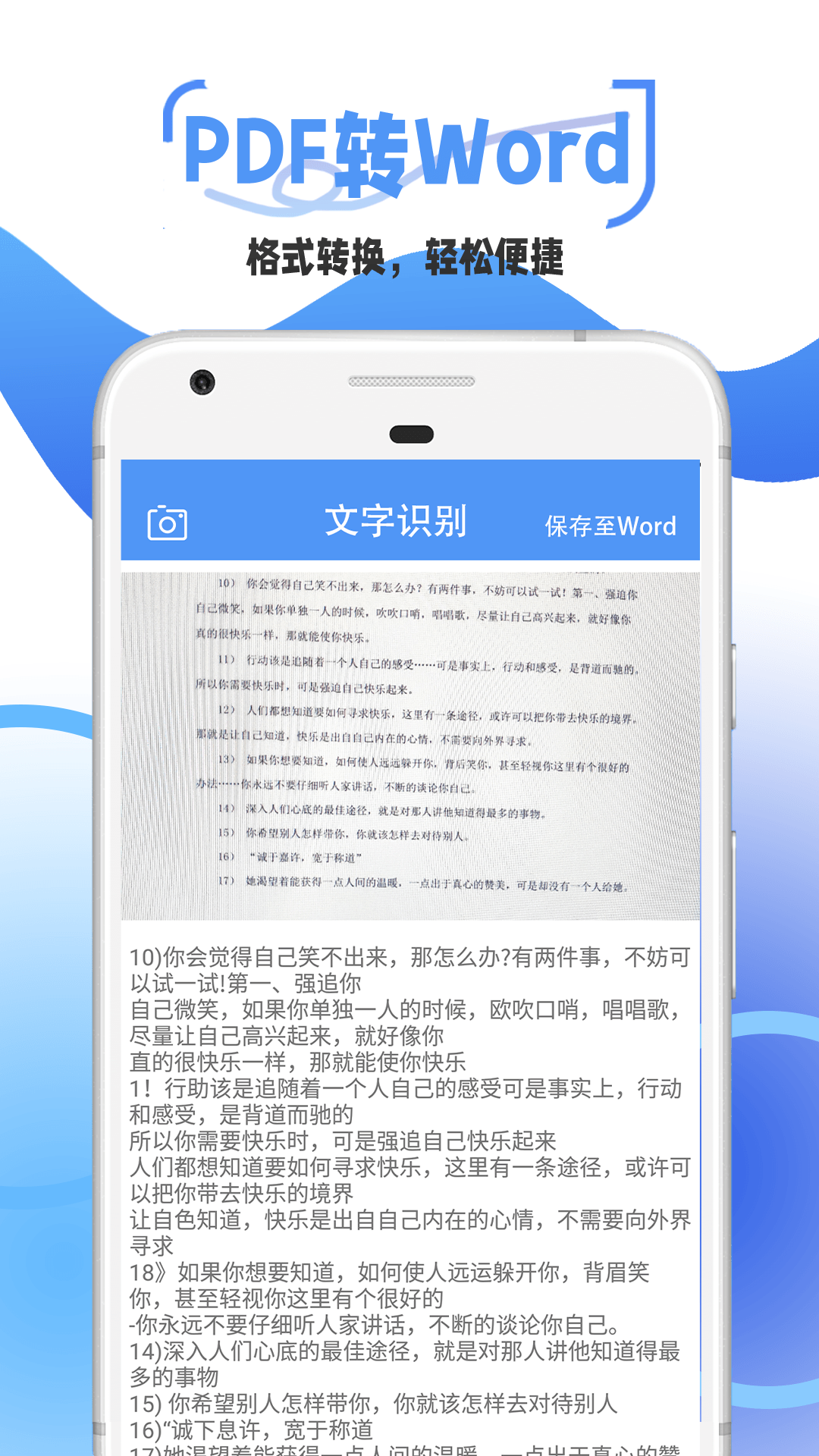
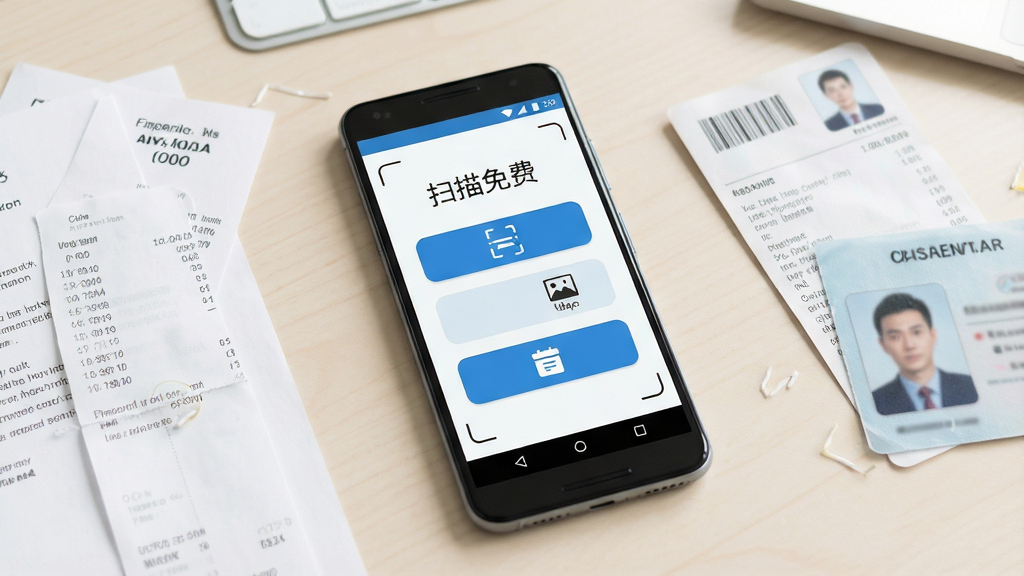
扫描免费是一款面向安卓手机用户的轻量级扫描工具,官方定位为“随手可用的文档数字化助手”。它把摄像头变成随身扫描仪,支持纸质文件、证件、票据、书籍页面的快速拍摄与图像优化,并可直接导出为常见图片格式或PDF文档。软件界面简洁,功能入口直观,没有复杂的层级菜单,新手打开后几分钟就能完成一次完整扫描。对于经常需要处理合同、学习资料、报销凭证的用户来说,扫描免费能有效减少反复拍照、手动裁剪和传电脑处理的麻烦。本次提供的安装包体积小巧,对中低端机型也比较友好,日常扫描、存档、分享都能覆盖。
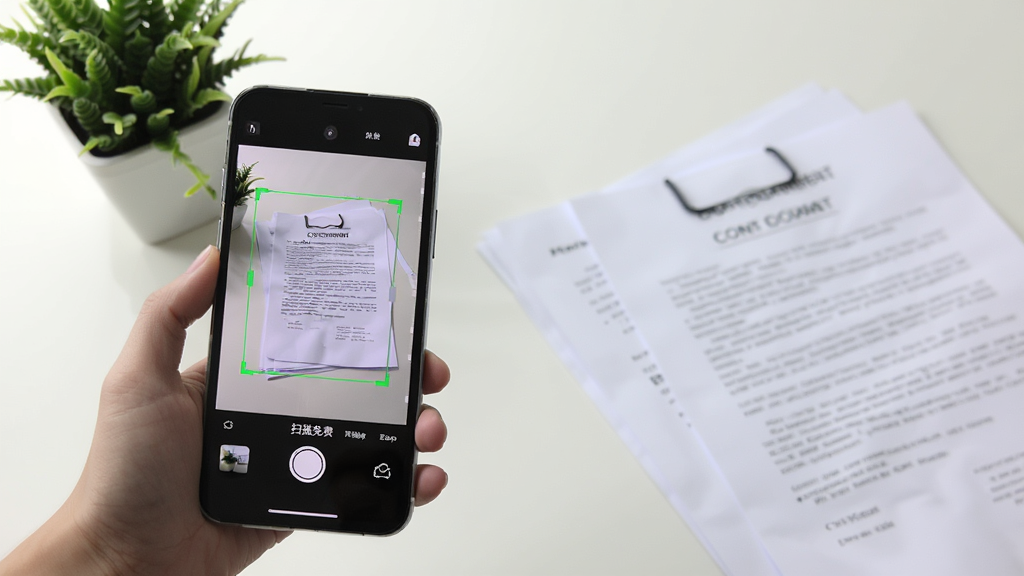
拍摄纸质文档时,软件会自动识别纸张边缘并完成裁剪校正,即使拍摄角度略有倾斜,也能把画面拉正为规整的矩形。对于多页文件,用户可以连续拍摄,系统按顺序归入同一文档,省去逐张调整的步骤。
扫描免费提供原图、黑白、灰度、增强等多种图像处理模式。黑白模式适合文字类文档,能压暗背景、突出字迹;增强模式则保留更多色彩细节,适合票据、证件和彩色插图。用户可以在预览界面实时切换对比,选择最清晰的一版保存。
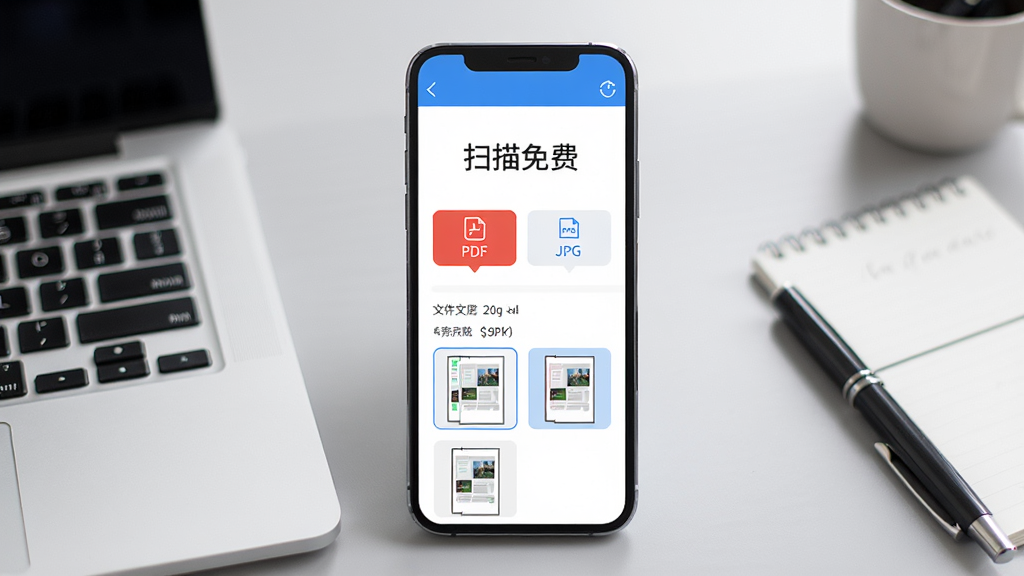
扫描完成后,软件支持将单张或多张图片合并导出为PDF文件,也可直接保存为JPG图片。导出前可调整页面尺寸和压缩质量,方便在微信、邮件等场景中快速分享,兼顾清晰度与文件体积。
所有扫描记录按时间顺序保存在软件内的文档列表中,支持重命名、删除和再次分享。文件默认存储在手机本地,不上传云端,减少用户对隐私泄露的顾虑,离线状态下也能正常查看和管理已扫描内容。
| 项目 | 说明 |
| 核心用法 | 打开软件后点击“拍照扫描”,对准纸质文件拍摄,系统自动裁剪并优化,确认后保存为图片或PDF。 |
| 功能亮点 | 自动边缘识别减少手动裁剪;多页连续扫描按序归档;黑白增强模式提升文字可读性;本地存储保护隐私。 |
| 操作说明 | 拍摄时尽量保持手机与纸面平行,光线均匀;预览页可拖动四角微调裁剪范围;导出PDF时可选择合并全部页面或仅选中的页面。 |
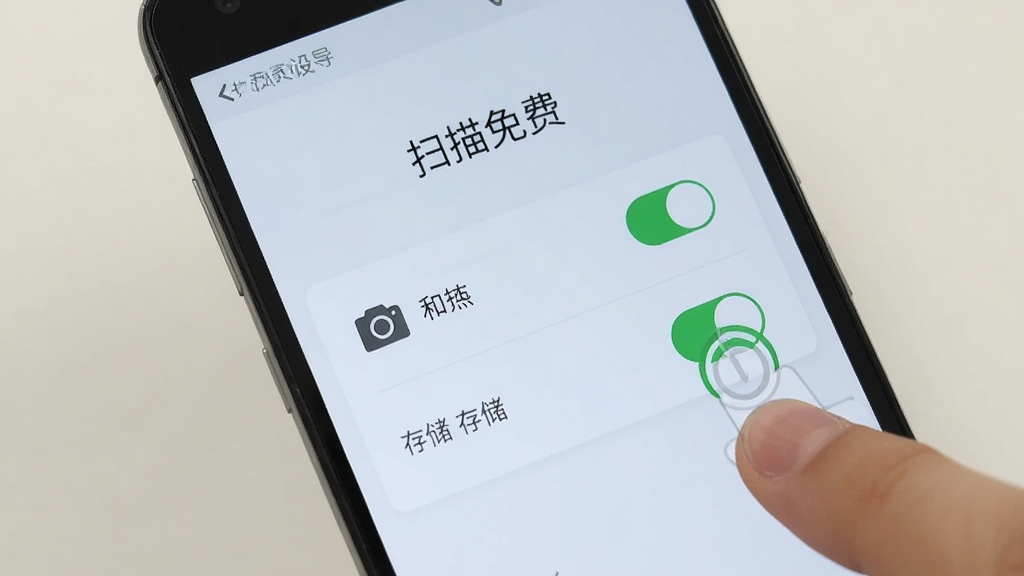
| 系统说明 | 适配Android 7.0及以上系统,安装包体积小,运行内存占用低;首次使用需授予相机和存储权限,拒绝授权将无法正常拍摄和保存文件。 |
| 适用场景 | 合同存档、学习笔记整理、报销票据收集、证件复印件制作、书籍页面摘录等日常文档数字化需求。 |
1.扫描免费下载安装后打不开怎么办?
2.先确认手机系统版本是否在Android 7.0以上,过低版本可能无法正常启动。
3.检查安装包是否下载完整,可删除后重新从本站链接下载安装。
4.进入手机设置的应用管理,找到扫描免费,清除缓存后再次尝试打开。
5.若仍然闪退,尝试重启手机后再启动软件,排除后台冲突。
6.最后可卸载重装,安装时确保授予相机和存储权限。
1.扫描免费扫描出来的文件保存在哪里?
2.默认保存在手机内部存储的软件专属文件夹中,可在文档列表长按文件查看路径。
3.导出为图片时,也可选择保存到系统相册,方便在图库中直接查看。
4.导出PDF文件后,可在文件管理器的“文档”分类中按时间查找。
5.建议定期把重要扫描件备份到云盘或电脑,防止清理缓存时误删。
6.卸载软件会一并删除本地扫描记录,操作前务必先导出所需文件。
1.扫描免费怎么把多张图片合成一个PDF?
2.在文档列表中勾选需要合并的多张扫描图片。
3.点击底部或顶部的“导出”按钮,选择PDF格式。
4.在导出设置中勾选“合并为一个文件”,并调整页面顺序。
5.确认页面尺寸和压缩质量后点击生成。
6.生成完成后可直接分享到微信、邮件,或保存到手机本地。
7.如需调整顺序,可在合并前长按图片拖动排序。
1.扫描免费拍摄的文档边缘没有自动识别怎么办?
2.先检查拍摄时纸张是否完整出现在取景框内,边缘被裁掉会导致识别失败。
3.尝试把文件放在与纸张颜色反差较大的桌面上,纯色背景更利于识别。
4.拍摄时保持手机与纸面尽量平行,倾斜角度过大会影响边缘检测。
5.光线不足时开启室内照明,避免阴影遮挡纸张边缘。
6.若仍不识别,可在预览页手动拖动四角调整裁剪范围,同样能达到规整效果。
7.建议更新到最新版本,新版本对边缘检测算法有持续优化。
查看全文






鹿谷社区app官方下载正版 实用工具63.0M 中文 v3.5.5安卓版 26-10-30
下载
荣耀应用市场(荣耀应用商店)app最新版2026 实用工具45.9M 中文 v16.1.10.302安卓版 26-10-30
下载
lightroom安卓版中文版最新版正版 实用工具120.2M 中文 v11.5.22手机版 26-09-15
下载
APKPure安卓版下载安装最新版 实用工具23.2M 中文 v3.20.8103手机版 26-10-22
下载
oppo游戏中心app官方最新版2026 实用工具36.1M 中文 v17.1.0安卓版 26-10-02
下载
Scene骁龙工具箱最新版 实用工具7.2M 中文 v9.4.18 安卓版 26-10-21
下载
蓝河工具箱官方下载2026最新版 实用工具4.9M 中文 v7.2安卓版 26-10-19
下载
准星助手官方下载正版(准星精灵) 实用工具6.7M 中文 v4.5最新版 26-07-28
下载
老外管理器蓝色版本(ZArchiver Pro) 实用工具5.4M 中文 v1.0.11 安卓版 26-10-10
下载
小小电脑app下载安装最新版 实用工具964.9M 中文 v4.2.3安卓版 26-10-29
下载
HappyMod游戏盒中文最新版本2026 实用工具20.0M 中文 v3.4.6安卓汉化版 26-09-18
下载
vivo浏览器最新版本官方版本(Browser) 实用工具221.1M 中文 v31.3.0.0最新版 26-10-26
下载 下载
下载 蓝奏搜索神器app安卓手机版
 佳影游戏厅2官方最新版本
 小阳Tool(原小阳软件库)最新版本
 jiligamg(g站)叽哩叽哩游戏网最新版2026
 DeepSeek app下载官方手机版
 开源软件室app安卓手机版
 GameHub模拟器2026最新版(盖世游戏)
 imyai智能助手app最新版本2026
 软鸭社区app官方手机版
 闪剪AI软件最新版本
 极空间下载APP最新版本
 colorful widget安卓下载最新免费版
 游戏美化包
游戏美化包
 安卓玩机神器工具大全
 二次元音乐游戏
 绝区零
绝区零
 值得入坑的游戏
 冒险类游戏合集