


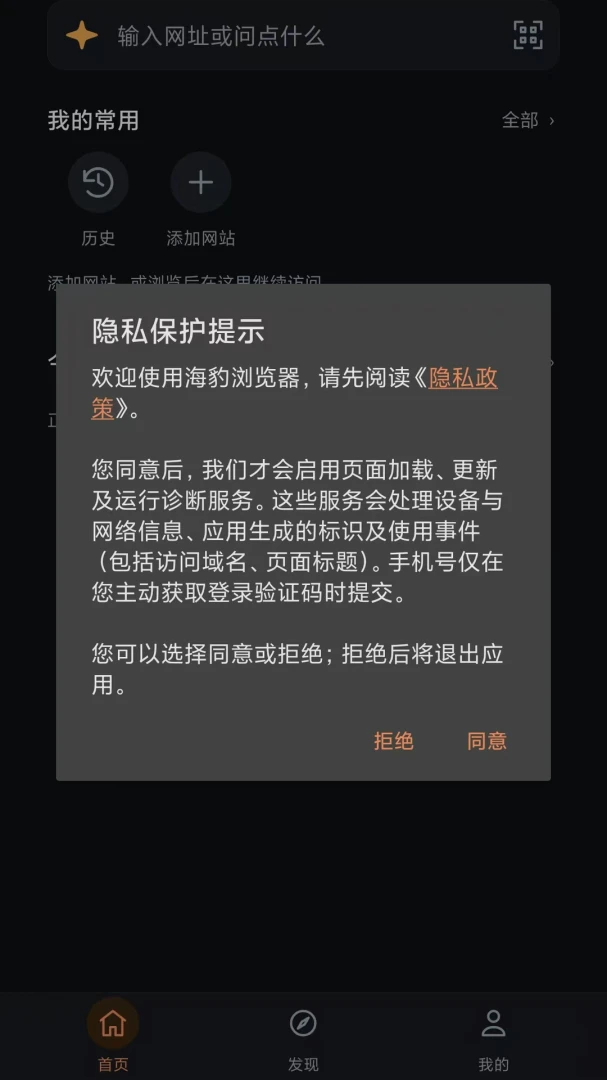

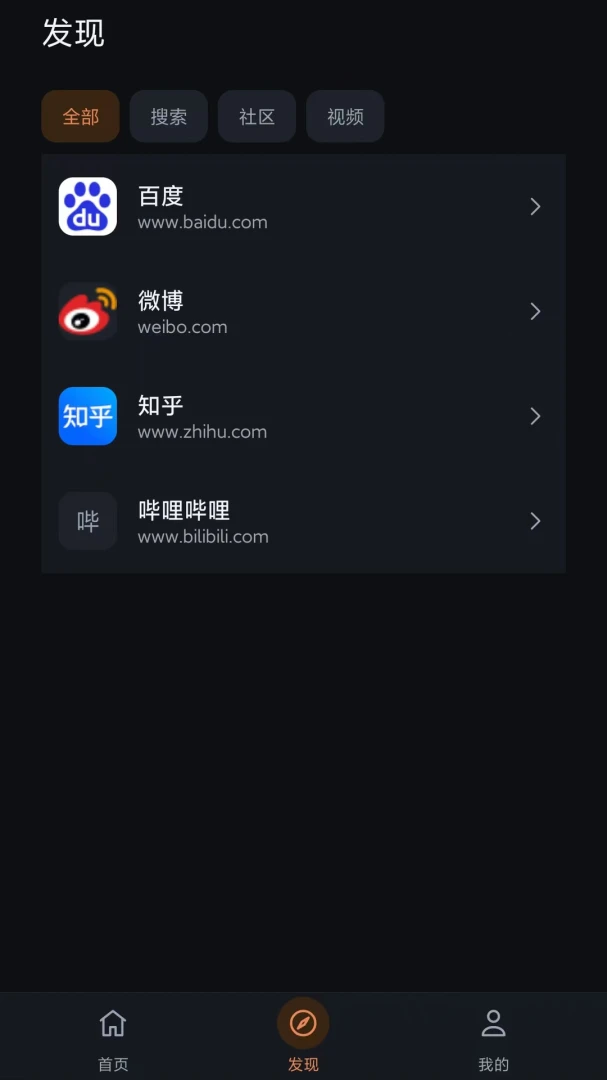
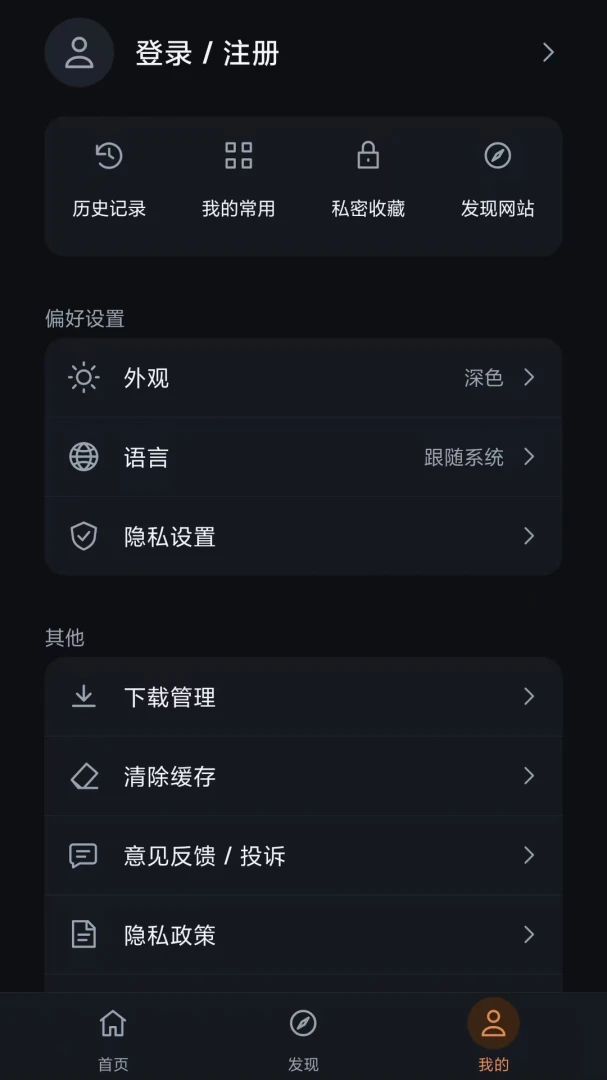
海豹浏览器是一款主打轻快简洁的智能浏览器,安装包体积小巧,启动和页面加载速度都很快,界面干净无多余打扰,打开就能直接搜索。它同时支持网页搜索与AI搜索两种方式,扫一扫即可直达目标网页,省去手动输入网址的麻烦。隐私保护方面提供私密收藏、应用密码和青少年模式,浏览记录与收藏内容都能得到妥善保护,适合日常资讯浏览、查资料、看视频等多种场景使用。下面围绕大家最关心的安装、功能、安全等问题逐一说明,帮助新手快速上手。
1.在下载页面找到安卓安装包入口,点击获取海豹浏览器安装文件,注意确认文件后缀为apk。
2.下载过程中保持网络稳定,安装包体积不大,通常几秒到十几秒即可完成。
3.下载完成后系统可能提示“未知来源应用”,需要在设置中允许当前浏览器或文件管理器安装应用。
4.点击安装包进入安装界面,核对应用名称与图标无误后点击安装按钮。
5.等待进度条走完,出现“安装完成”提示后点击打开,首次启动会加载基础组件。
6.进入首页后可先设置默认搜索引擎与主页样式,方便后续直接使用。
1.轻快加载:内核针对移动端页面做了精简处理,打开资讯类、图文类网页速度明显,减少等待时间。
2.双搜索模式:地址栏既支持常规网页搜索,也能切换AI搜索,输入问题后直接获得整理好的答案,适合查资料场景。
3.扫一扫直达:工具栏内置扫码入口,扫描二维码后直接跳转对应网页,免去复制粘贴链接的步骤。
4.私密收藏:收藏内容可放入私密空间,需要验证后才能查看,避免他人借用手机时看到个人收藏。
5.应用密码:可为浏览器整体加一道密码锁,每次打开都需验证,进一步保护浏览隐私。
6.青少年模式:开启后过滤不适宜内容并限制部分功能,方便家长管理孩子的上网行为。
1.首次打开后在设置中开启“私密收藏”,设置独立密码,之后长按收藏按钮即可选择存入私密空间。
2.在地址栏左侧切换搜索模式,日常查词用网页搜索,需要总结类答案时切换到AI搜索。
3.点击底部工具栏的扫一扫图标,对准二维码即可识别,识别成功后自动在当前标签打开。
4.进入设置找到青少年模式,设置四位管理密码后开启,退出时需输入密码关闭。
5.定期在设置中清理缓存与浏览记录,保持浏览器运行轻快,减少占用空间。
6.多标签管理可通过标签页按钮查看,长按标签可快速关闭或新建无痕标签。
| 功能项 | 作用说明 | 使用建议 |
|---|---|---|
| AI搜索 | 输入问题直接获得整理答案 | 适合查概念、找攻略 |
| 私密收藏 | 加密保存重要网页链接 | 设置独立密码更稳妥 |
| 应用密码 | 启动浏览器前验证身份 | 公用手机建议开启 |
| 青少年模式 | 过滤内容并限制部分功能 | 家长设置管理密码 |
1.浏览器提供私密收藏功能,收藏链接不会出现在普通收藏列表中,需验证密码才能查看。
2.应用密码相当于给浏览器加锁,他人拿到手机也无法直接进入浏览界面。
3.青少年模式可过滤不良内容,并限制部分操作入口,家长可放心让孩子使用。
4.建议从正规下载渠道获取安装包,避免安装被篡改的版本,保障使用安全。
5.日常使用中不要随意在陌生网页输入账号密码,配合浏览器隐私功能形成双重防护。
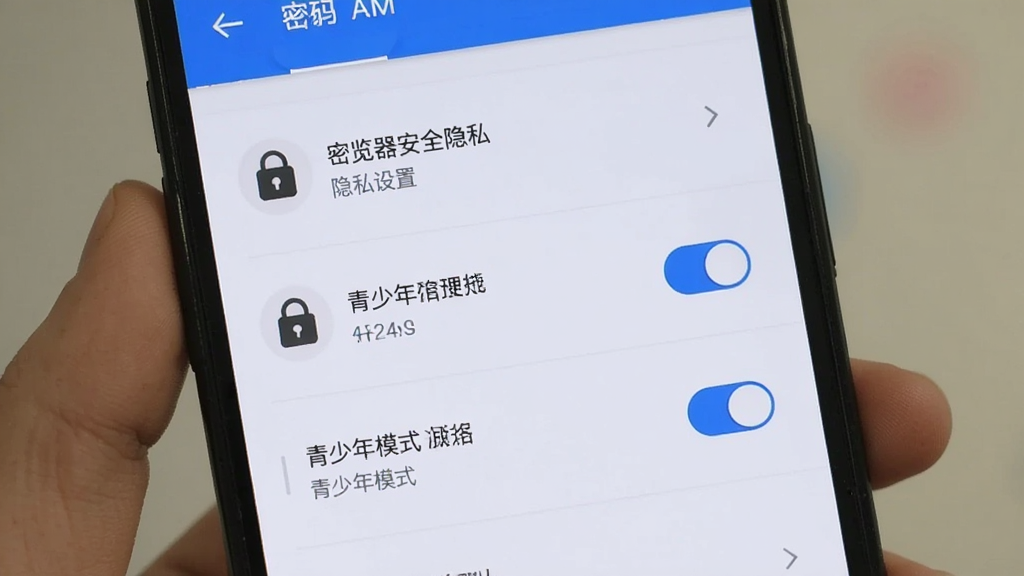
1.安装失败:检查手机是否开启未知来源安装权限,部分机型需在安全设置中单独授权。
2.页面加载慢:先确认网络状态,再清理浏览器缓存,关闭后台占用网速的应用。
3.忘记应用密码:可尝试卸载重装,但私密收藏内容会随之清除,建议提前记录重要链接。
4.AI搜索无响应:切换网络后重试,或在设置中检查搜索服务是否正常开启。
5.扫码无反应:检查相机权限是否授予浏览器,光线不足时适当调整距离。
6.青少年模式无法关闭:需输入开启时设置的管理密码,忘记可通过卸载重装恢复默认。
| 软件名称 | 功能优势 | 评分 |
|---|---|---|
| 夸克浏览器 | 简洁界面支持智能搜索 | ★★★★★ |
| UC浏览器 | 资讯丰富加载速度快 | ★★★★☆ |
| QQ浏览器 | 多端同步文件传输方便 | ★★★★☆ |
| 百度浏览器 | 搜索资源整合能力强 | ★★★★☆ |
| 火狐浏览器 | 隐私防护机制完善 | ★★★★★ |
查看全文






鹿谷社区app官方下载正版 实用工具64.1M 中文 v3.5.6手机版 26-11-03
下载
荣耀应用市场(荣耀应用商店)app最新版2026 实用工具45.9M 中文 v16.1.10.302安卓版 26-10-30
下载
lightroom安卓版中文版最新版正版 实用工具120.2M 中文 v11.5.22手机版 26-09-15
下载
APKPure安卓版下载安装最新版 实用工具23.2M 中文 v3.20.8103免费版 26-11-02
下载
oppo游戏中心app官方最新版2026 实用工具36.1M 中文 v17.1.0安卓版 26-10-02
下载
Scene骁龙工具箱最新版 实用工具7.2M 中文 v9.4.18 安卓版 26-10-21
下载
蓝河工具箱官方下载2026最新版 实用工具4.9M 中文 v7.3安卓版 26-11-02
下载
准星助手官方下载正版(准星精灵) 实用工具6.7M 中文 v4.5最新版 26-07-28
下载
老外管理器蓝色版本(ZArchiver Pro) 实用工具5.4M 中文 v1.0.11 安卓版 26-10-10
下载
小小电脑app下载安装最新版 实用工具964.9M 中文 v4.2.3 安卓版 26-11-03
下载
HappyMod游戏盒中文最新版本2026 实用工具20.0M 中文 v3.4.6安卓汉化版 26-09-18
下载
vivo浏览器最新版本官方版本(Browser) 实用工具221.2M 中文 v31.4.0.0最新版 26-11-02
下载 下载
 开源软件室app安卓手机版
 佳影游戏厅2官方最新版本
 星野智能体app安卓手机版
 小天才APP下载最新版本2026手表版
 醒图下载安装2026最新版
 星野不用登录的版本下载
 小阳Tool(原小阳软件库)最新版本
 jiligamg(g站)叽哩叽哩游戏网最新版2026
 DeepSeek app下载官方手机版
 领沃云电脑下载免费手机版
 alook浏览器手表版下载官方最新版
 icam365监控摄像头下载软件最新版
 电脑精品软件打包下载合集
 VMOS虚拟机合集
 资源库软件合集
 像素火影游戏合集
 植物大战僵尸融合版游戏大全
 音乐游戏