


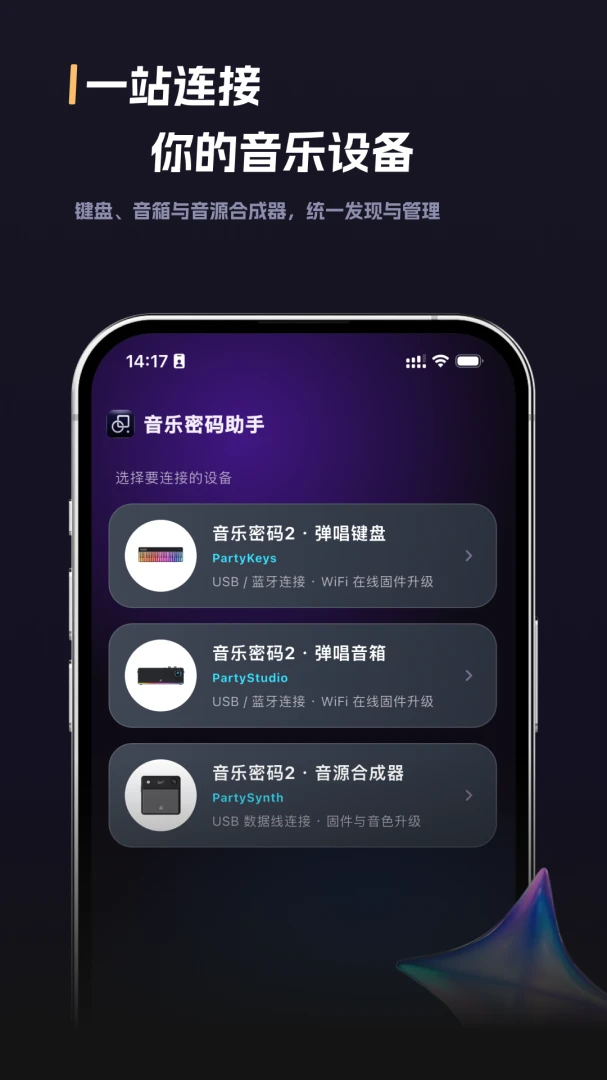
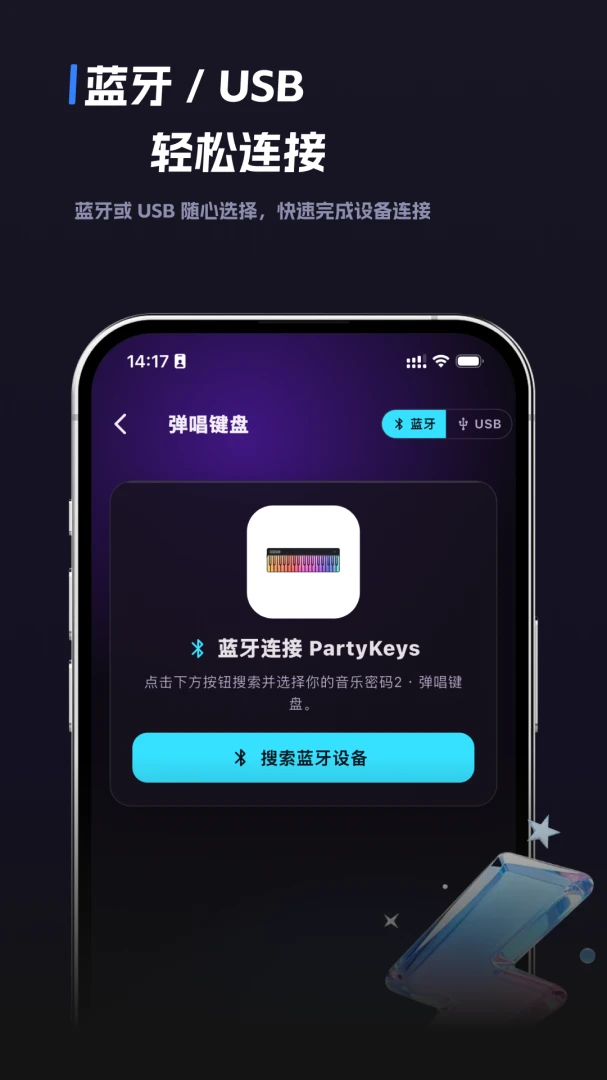
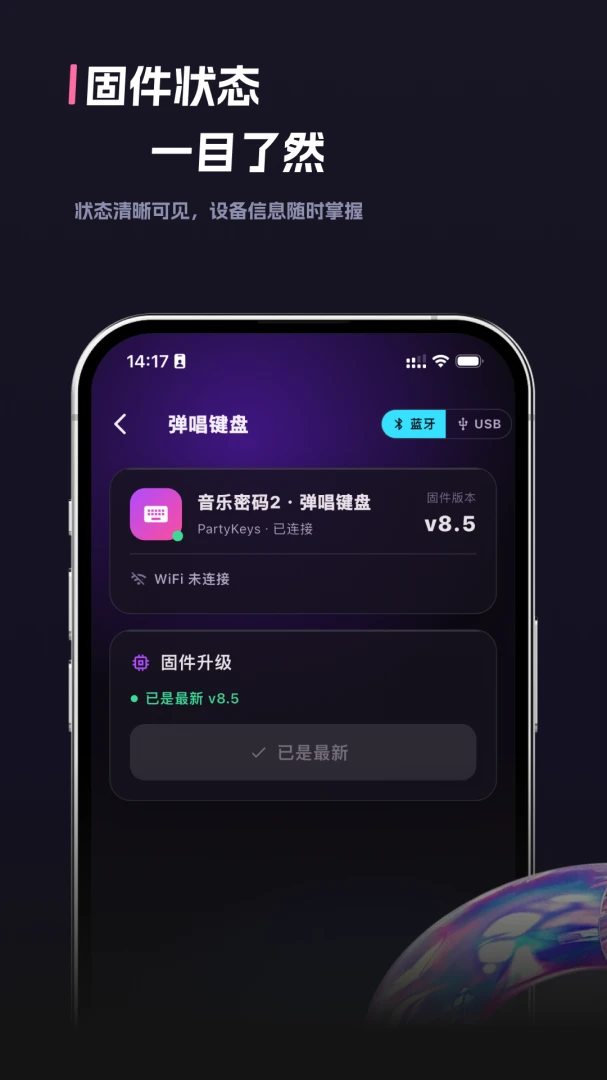
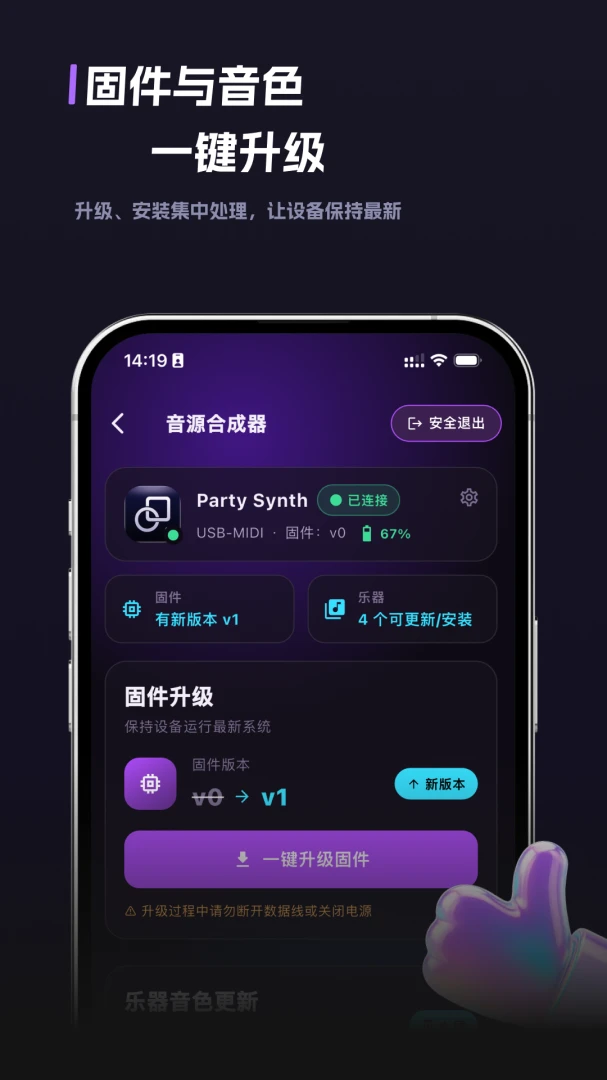
PartyKeys Hub 是音乐密码品牌智能乐器设备的官方配套应用,专门用来给音箱、合成器、智能键盘等硬件升级固件和更新音色包。很多朋友拿到设备后不知道固件怎么升、音色包在哪更新,这款工具就能帮你一键搞定。它通过 USB 数据线连接设备,自动识别型号,实时显示当前固件版本和音色安装状态,检测到新版本直接下载安装,操作简单不折腾。本次更新还增加了菜单按钮查看全部固件版本,优化了 PartySynth 的版本显示逻辑,减少误读。下面从安装、连接、升级、排错几个角度,把新手最关心的问题一次讲清楚。
1.先确认手机系统版本,安卓 7.0 及以上机型兼容性最好,过低版本可能出现闪退。
2.下载安装包后,在手机设置里允许“未知来源应用安装”,否则点击安装会被系统拦截。
3.安装过程中保持屏幕常亮,不要切换到后台,避免安装进程被系统清理。
4.安装完成后先不要急着打开,去应用管理里确认存储权限和 USB 权限已授予。
5.首次启动如果弹出权限申请,全部选择允许,尤其是“访问 USB 设备”这一项必须同意。
6.若安装失败提示解析包错误,多半是下载不完整,删掉重新下载一次即可。
1.检查 USB 数据线是否支持数据传输,很多充电线只能供电不能传数据,换一根原装线试试。
2.连接前先把乐器设备开机,再插入数据线,顺序反了部分型号识别不到。
3.手机上如果弹出“USB 连接用途”选项,选择“文件传输”或“MIDI 设备”模式。
4.进入 PartyKeys Hub 后下拉刷新设备列表,等待几秒让应用重新扫描。
5.还是不行就重启一次 App 和乐器设备,再重新插拔数据线。
6.确认设备电量充足,低电量状态下部分设备会关闭数据接口。
1.打开应用进入主界面,系统会自动检测已连接设备并显示当前固件版本号。
2.点击“固件升级”入口,应用会联网比对最新固件,有更新会弹出提示。
3.点击下载后保持网络稳定,升级包下载期间不要断开 USB 连接。
4.下载完成后按提示确认升级,过程中设备指示灯会闪烁,属于正常现象。
5.升级期间绝对不能拔线或退出应用,否则可能导致设备变砖。
6.进度条走完后设备会自动重启,重启完成再拔线,回到首页确认版本号已变化。
1.在主界面选择“音色管理”,应用会列出设备中已安装的音色包及版本。
2.有可升级的音色会标注更新标记,点击进入查看更新说明。
3.勾选需要更新的音色包,支持批量选择,一次更新多个更省时间。
4.点击更新后等待传输完成,传输期间同样不要断开连接。
5.更新结束后在设备上试弹几个音色,确认音色正常加载无异常。
6.若某个音色更新失败,单独重新操作一次即可,不影响其他音色。
| 功能模块 | 具体说明 |
| 固件升级 | 一键检测并下载最新固件,通过 USB 数据线完成稳定 OTA 升级,获取新功能与性能优化 |
| 音色管理 | 浏览、检测并更新合成器中已安装的音色包,保持音色库常焕如新 |
| 设备状态 | 自动识别已连接设备,实时显示固件版本与音色安装状态 |
| 版本查看 | 新增菜单按钮,可查看所有固件版本记录,方便追溯 |
| 显示优化 | 优化 PartySynth 固件版本显示逻辑,减少版本歧义误读 |
1.先看网络是否稳定,固件包较大,网络中断会导致下载损坏。
2.检查 USB 线是否松动,升级过程中接触不良是最常见的失败原因。
3.确认设备电量在百分之五十以上,低电量升级容易中途断电。
4.关闭手机上的省电模式和后台清理工具,防止应用被强制休眠。
5.失败后不要反复插拔,先让设备静置一分钟再重新连接重试。
6.多次失败可换一台手机测试,排除手机 USB 接口兼容性问题。
查看全文






 ASUS_Zenfone_12_Ultra

鹿谷社区app官方下载正版 实用工具64.1M 中文 v3.5.6手机版 26-11-03
下载
荣耀应用市场(荣耀应用商店)app最新版2026 实用工具45.9M 中文 v16.1.10.302安卓版 26-10-30
下载
lightroom安卓版中文版最新版正版 实用工具120.2M 中文 v11.5.22手机版 26-09-15
下载
APKPure安卓版下载安装最新版 实用工具23.2M 中文 v3.20.8103免费版 26-11-02
下载
oppo游戏中心app官方最新版2026 实用工具36.1M 中文 v17.1.0安卓版 26-10-02
下载
Scene骁龙工具箱最新版 实用工具7.2M 中文 v9.4.18 安卓版 26-10-21
下载
蓝河工具箱官方下载2026最新版 实用工具4.9M 中文 v7.3安卓版 26-11-02
下载
准星助手官方下载正版(准星精灵) 实用工具6.7M 中文 v4.5最新版 26-07-28
下载
老外管理器蓝色版本(ZArchiver Pro) 实用工具5.4M 中文 v1.0.11 安卓版 26-10-10
下载
小小电脑app下载安装最新版 实用工具964.9M 中文 v4.2.3 安卓版 26-11-03
下载
HappyMod游戏盒中文最新版本2026 实用工具20.0M 中文 v3.4.6安卓汉化版 26-09-18
下载
vivo浏览器最新版本官方版本(Browser) 实用工具221.2M 中文 v31.4.0.0最新版 26-11-02
下载 下载
 小黑盒app下载官方版
 闪剪AI软件最新版本
 一加手机游戏空间官方下载最新版(OnePlus Games)
 (游戏助手)realme游戏空间APP安装包最新版
 manus手机版下载官方正版
 开源软件室app安卓手机版
 佳影游戏厅2官方最新版本
 星野智能体app安卓手机版
 小天才APP下载最新版本2026手表版
 醒图下载安装2026最新版
 星野不用登录的版本下载
 小阳Tool(原小阳软件库)最新版本
 软件库全网软件合集
 手机播放器软件app推荐
 看动漫小说免费软件推荐
 沙盒游戏合集
 游戏辅助器
 可导入书源的阅读软件