


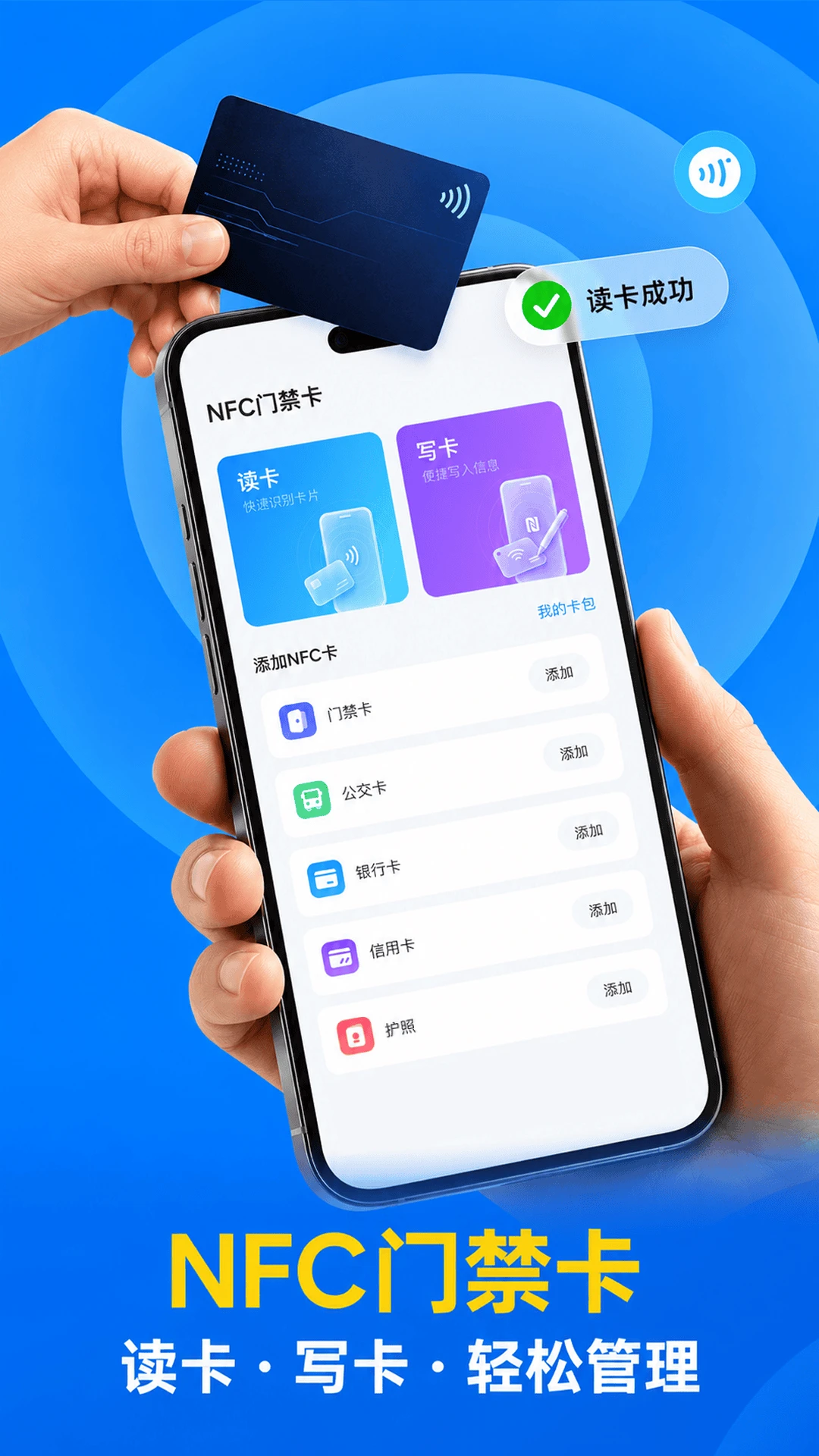


NFC门禁卡读写是一款集门禁卡读取、卡片模拟与电子卡包管理于一体的实用NFC工具应用。平时进出小区、公司写字楼,兜里总要揣好几张门禁卡,忘带一张就得折返跑一趟;坐公交地铁还得翻包找交通卡。这款应用把手机变成你的随身卡包,将门禁卡、公交卡贴近手机背面感应区即可读取卡片数据,完成复制模拟后,手机靠近闸机感应区就能直接刷卡通行或乘车。内置的电子卡包功能还支持身份证、银行卡等证件信息拍照保存,需要时随时调出来查看,出门少带几张卡,轻装上阵更省心。
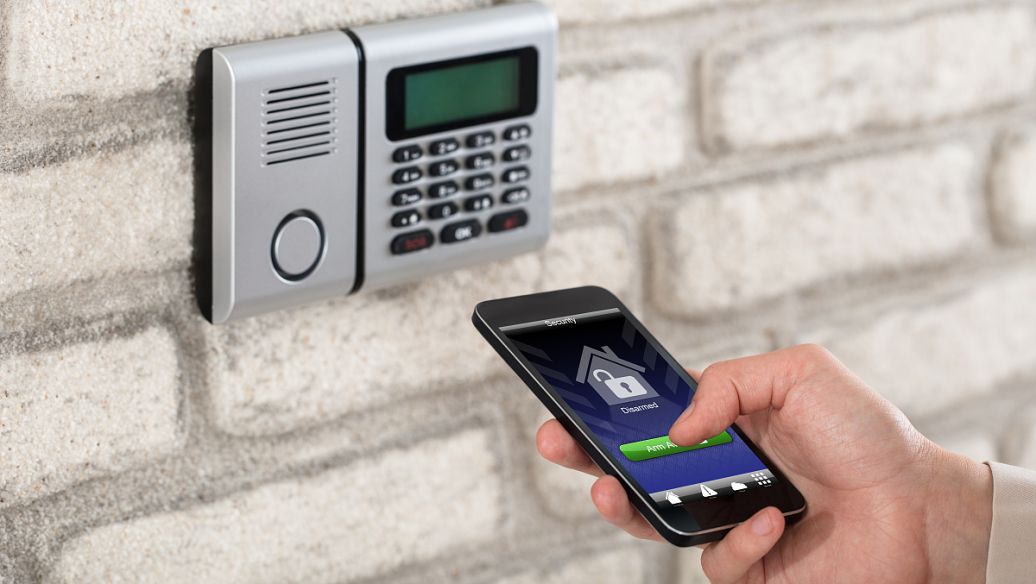
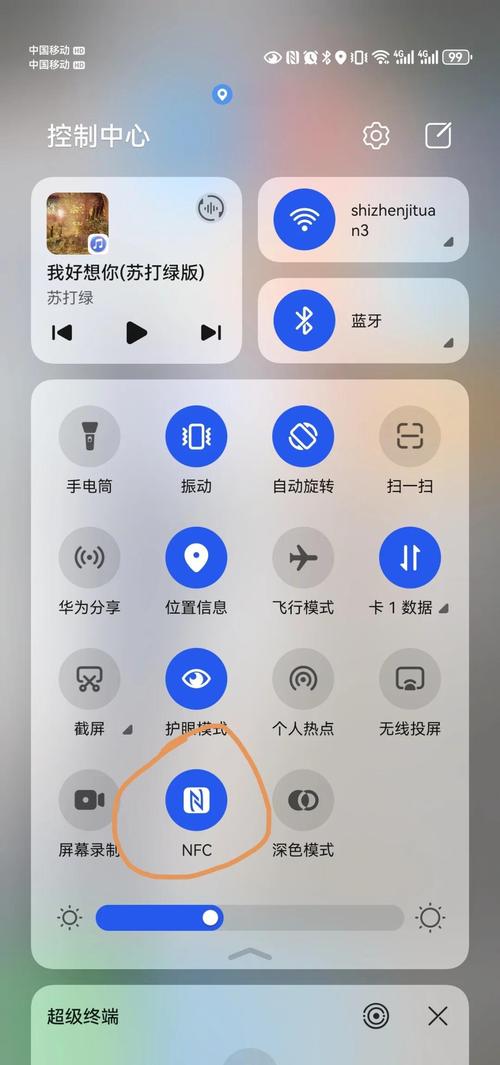
1.先确认你的手机硬件支持NFC功能,进入手机设置找到“连接与共享”或“更多连接”选项,查看是否有NFC开关,有则说明硬件具备条件。
2.在设置中把NFC开关打开,部分机型还需要在“默认付款应用”或“NFC安全芯片”中选择系统自带钱包或本应用,确保读写通道畅通。
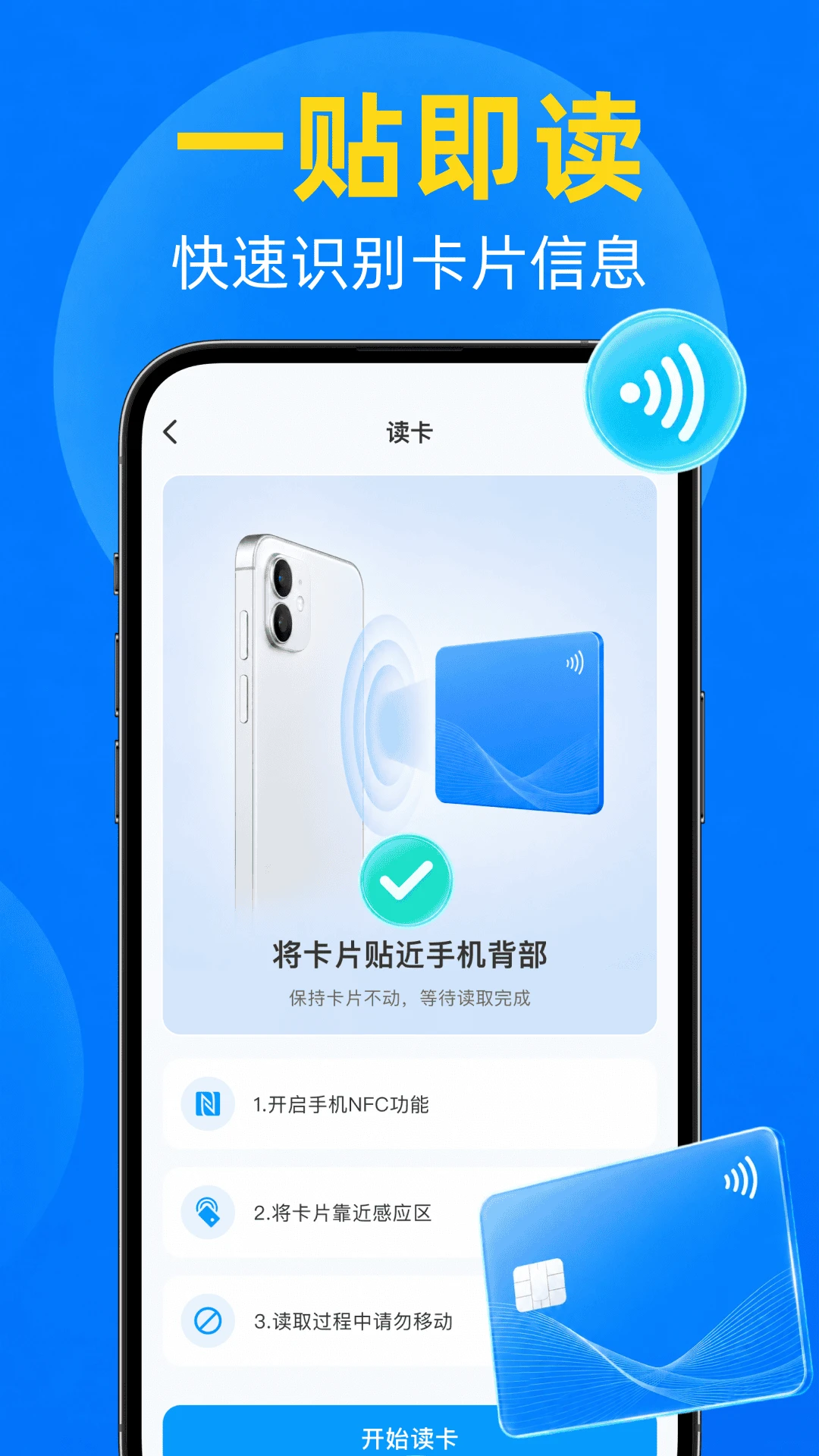
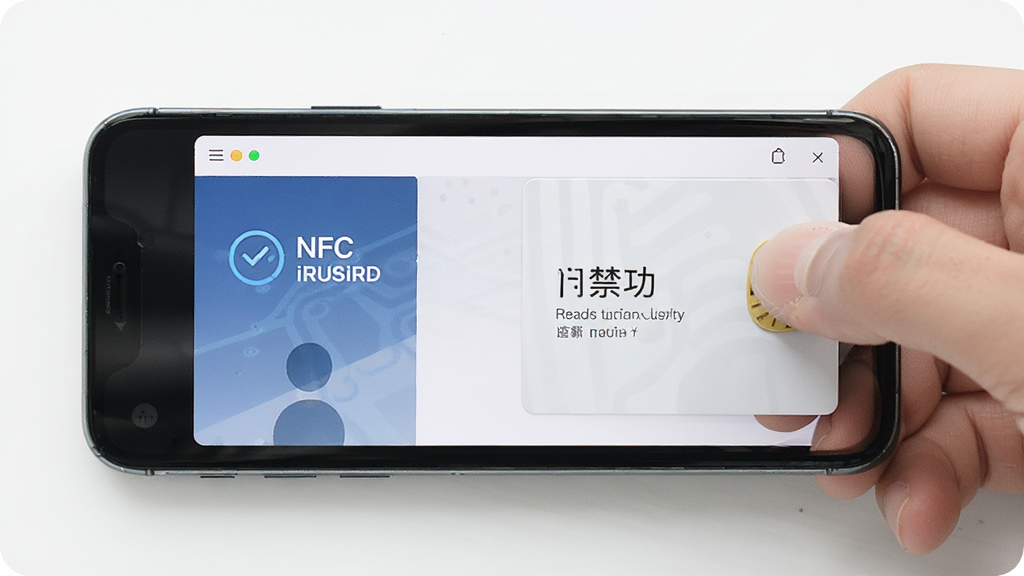
3.打开NFC门禁卡读写应用,进入读卡界面,将门禁卡紧贴手机背面上半部分的NFC感应区域,位置通常在摄像头附近,贴合后保持不动。
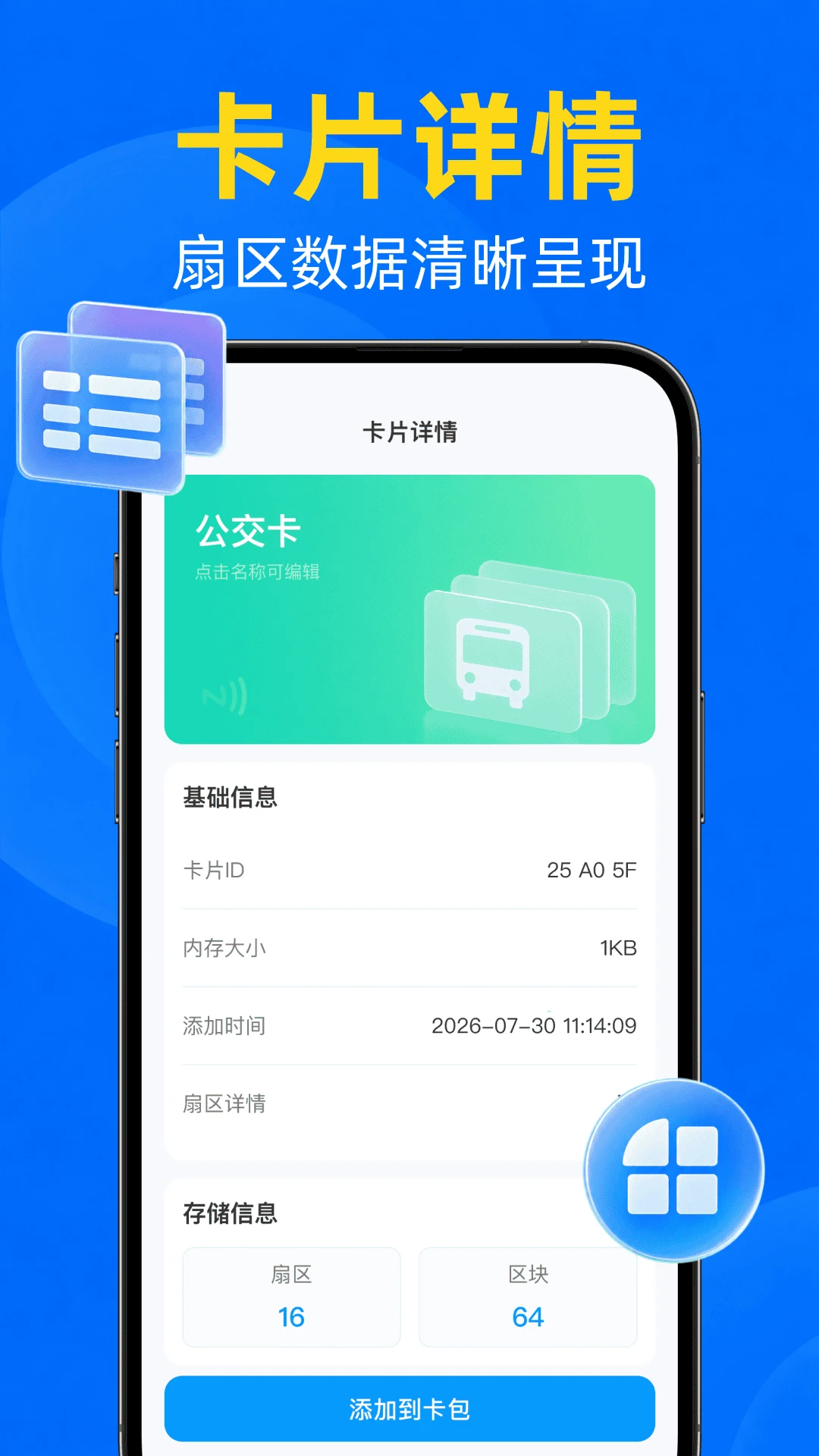
4.等待应用识别卡片,界面会提示读取进度,一般两到三秒即可完成,读取成功后卡片类型、卡号等信息会显示在屏幕上。
5.如果多次贴合仍无反应,可以稍微调整卡片与手机背面的接触位置和角度,取下手机保护壳再试,厚壳或金属壳会明显削弱感应信号。
6.读取完成后建议先给卡片命名备注,比如“小区大门”“公司门禁”,方便后续在卡包列表中快速区分调用。
1.卡片读取成功后,在应用内选择模拟或复制功能,按提示将卡片再次贴近手机感应区,等待数据写入完成。
2.模拟成功后进入应用的卡包列表,找到刚添加的卡片,点击设为默认卡或启用状态,确保刷卡时手机调用的正确卡片。
3.使用前保持手机NFC开关处于开启状态,锁屏或亮屏均可,部分机型需要解锁屏幕后才能调用NFC刷卡。
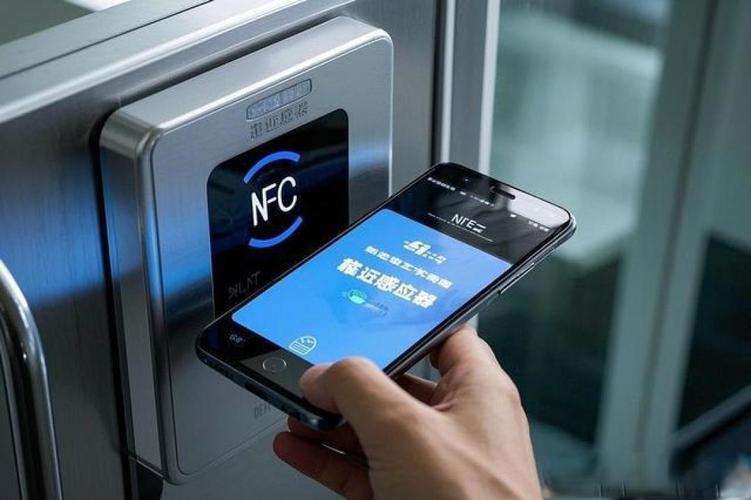
4.把手机背面感应区靠近闸机或读卡器的感应位置,距离保持在一到两厘米内,停留片刻等待闸机响应,不要快速晃动。
5.如果闸机没有反应,先检查手机是否调用了正确的卡片,再确认闸机是否支持手机NFC刷卡,老旧读卡器可能只认实体卡。
6.日常乘车时同样把手机贴近公交地铁读卡区即可,建议提前把交通卡设为常用卡,减少现场切换的麻烦。
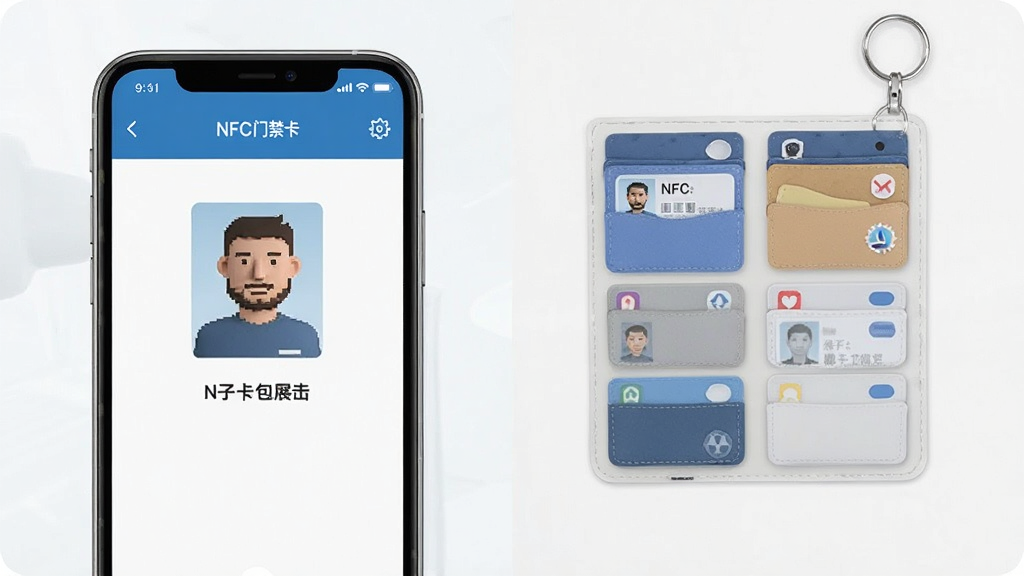
1.打开应用内的电子卡包模块,点击添加证件或拍照保存入口,首次使用按提示授予相机和存储权限。
2.把身份证、银行卡等证件平放在光线充足的位置,对准取景框拍摄正面,尽量保持画面平整、四角完整入框。
3.拍摄完成后应用会生成证件图片,可以手动裁剪边缘、调整亮度,让文字信息更清晰易读。
4.给保存的证件填写名称和备注,比如“身份证正反面”“工资卡”,方便日后在卡包中按名称快速查找。
5.证件信息涉及个人隐私,建议在应用内开启访问验证或锁屏保护,避免手机借给他人时被随意翻看。
6.需要出示证件时直接打开电子卡包调出图片即可,省去随身携带实体证件的麻烦,但重要场合仍建议以原件为准。
| 功能模块 | 具体说明 | 使用要点 |
|---|---|---|
| 门禁卡读取 | 贴近手机即可读取卡片基础数据 | 卡片贴紧背面感应区,保持静止 |
| 卡片模拟复制 | 复制后手机代替实体卡刷卡 | 加密卡可能无法复制,以实际提示为准 |
| 公交卡乘车 | 手机靠近读卡区完成乘车刷卡 | 提前设为常用卡,减少切换步骤 |
| 电子卡包 | 身份证、银行卡拍照保存随时查看 | 开启访问验证,保护个人隐私 |
| 一机多用 | 门禁、乘车、证件集中在一部手机 | 出门少带卡,减轻随身负担 |
整体来看,这款应用把读卡、模拟、卡包管理三个环节串在了一起,操作逻辑不复杂,新手跟着界面提示走基本能上手。需要特别提醒的是,加密门禁卡受安全机制限制,不一定都能复制成功,遇到失败提示属于正常现象,不必反复尝试。另外手机NFC感应区位置因机型而异,多试几次找准位置,成功率会明显提高。电子卡包里的证件照片建议只保存在本机,不要随意分享给他人,涉及资金和身份的卡片更要谨慎处理。
1.手机没有NFC功能能用吗?不能,读卡和刷卡都依赖NFC硬件,设置里找不到NFC开关的机型无法使用核心功能。
2.为什么门禁卡读取失败?常见原因是卡片属于加密卡、手机壳过厚、感应位置没对准,可以取下保护壳重新贴合尝试。
3.复制后的卡片刷不开闸机怎么办?先确认闸机是否支持手机NFC,再检查应用内是否启用了对应卡片,部分老旧设备只认实体卡。
4.电子卡包的照片安全吗?照片保存在本机应用内,建议开启应用锁并设置手机锁屏密码,避免他人翻看。
5.换手机后数据还在吗?卡包数据一般保存在本机,更换设备需要重新读取或拍照保存,建议提前做好备份。
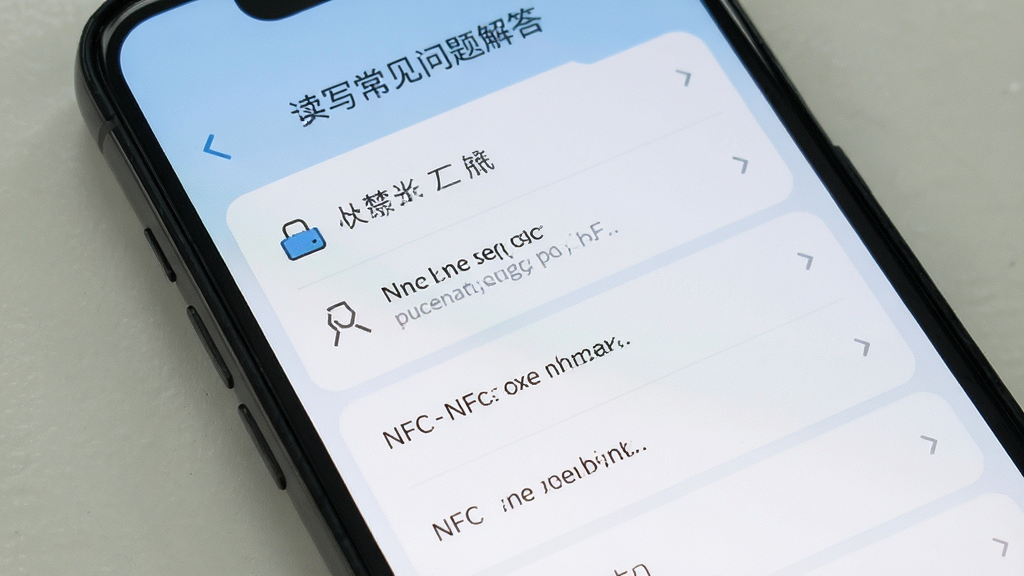
| 软件名称 | 功能优势 | 评分 |
|---|---|---|
| 全能NFC | 支持多种卡片读写与模拟 | ★★★★★ |
| NFC工具箱 | 读卡写卡功能齐全上手快 | ★★★★☆ |
| 门禁卡复制助手 | 专注门禁卡读取与复制 | ★★★★☆ |
| 电子卡包管家 | 证件卡片拍照分类保存 | ★★★★☆ |
| NFC读写器 | 卡片数据读取解析清晰 | ★★★★☆ |
| 交通卡助手 | 公交地铁刷卡出行便捷 | ★★★★☆ |
查看全文






 Google_Pixel_10

鹿谷社区app官方下载正版 实用工具64.1M 中文 v3.5.6手机版 26-11-03
下载
荣耀应用市场(荣耀应用商店)app最新版2026 实用工具45.9M 中文 v16.1.10.302安卓版 26-10-30
下载
lightroom安卓版中文版最新版正版 实用工具120.2M 中文 v11.5.22手机版 26-09-15
下载
APKPure安卓版下载安装最新版 实用工具23.2M 中文 v3.20.8103免费版 26-11-02
下载
oppo游戏中心app官方最新版2026 实用工具36.1M 中文 v17.1.0安卓版 26-10-02
下载
Scene骁龙工具箱最新版 实用工具7.2M 中文 v9.4.18 安卓版 26-10-21
下载
蓝河工具箱官方下载2026最新版 实用工具4.9M 中文 v7.3安卓版 26-11-02
下载
准星助手官方下载正版(准星精灵) 实用工具6.7M 中文 v4.5最新版 26-07-28
下载
老外管理器蓝色版本(ZArchiver Pro) 实用工具5.4M 中文 v1.0.11 安卓版 26-10-10
下载
小小电脑app下载安装最新版 实用工具964.9M 中文 v4.2.3 安卓版 26-11-03
下载
HappyMod游戏盒中文最新版本2026 实用工具20.0M 中文 v3.4.6安卓汉化版 26-09-18
下载
vivo浏览器最新版本官方版本(Browser) 实用工具221.2M 中文 v31.4.0.0最新版 26-11-02
下载 下载
 manus手机版下载官方正版
 DeepSeek app下载官方手机版
 轻简商店app安卓手机版
 软鸭社区app官方手机版
 imyai智能助手app最新版本2026
 233乐园免费下载不用实名认证最新版本
 维咔浏览器官方免费下载最新版本
 233乐园像素旅行者正版下载
 临界app下载安卓手机版
 thephenomenon安卓下载最新版
 小虎吧最新5.0版本下载
 天翼换机助手下载安装最新版
 安卓提权助手
 免费读小说看漫画的软件
 ksu内核管理器
 mt文件管理器
 游戏工具app
 涡轮螺旋桨飞行模拟器