



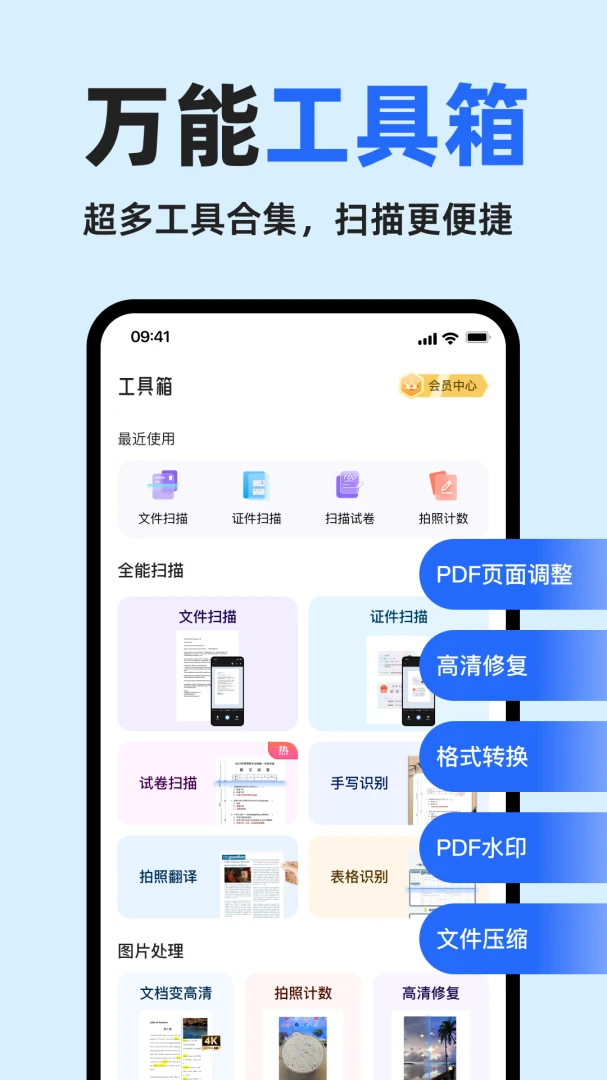
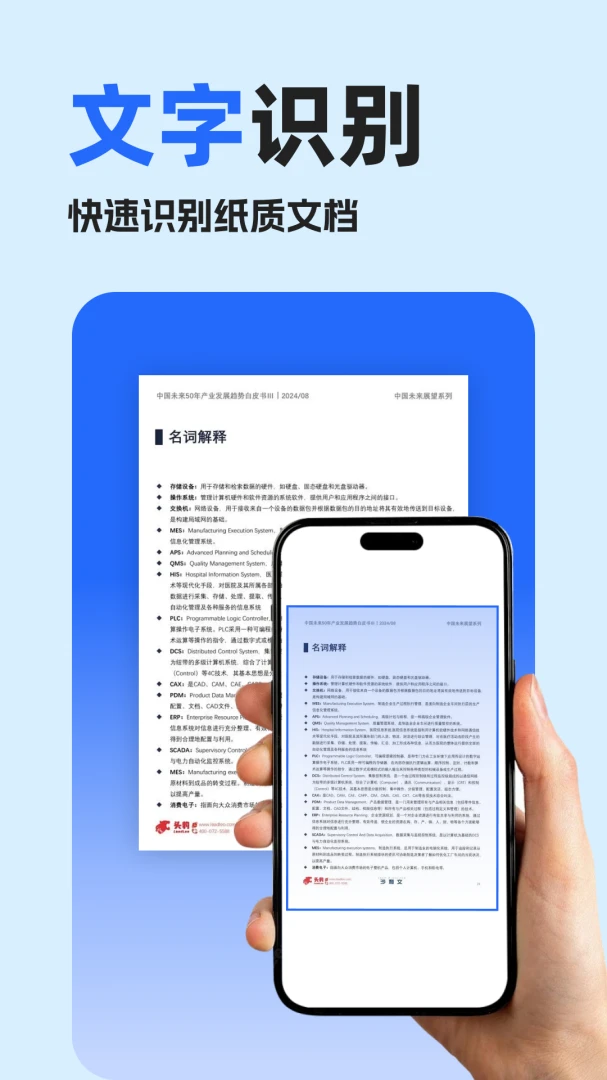

手机扫描王是一款集文档扫描、文字识别、证件扫描与拍照翻译于一体的多功能手机工具,日常办公、学习整理资料时都能派上大用场。不管是纸质合同、课堂笔记、身份证复印件,还是书本报纸上的大段文字,用手机拍一下就能快速转成高清PDF或可编辑的Word文档,省去手动录入的麻烦。它还内置了OCR文字识别引擎,能自动提取图片里的文字并支持编辑复制,遇到外文资料也能拍照即时翻译。整体操作门槛不高,界面清爽,适合学生、上班族以及经常处理纸质材料的人群使用。
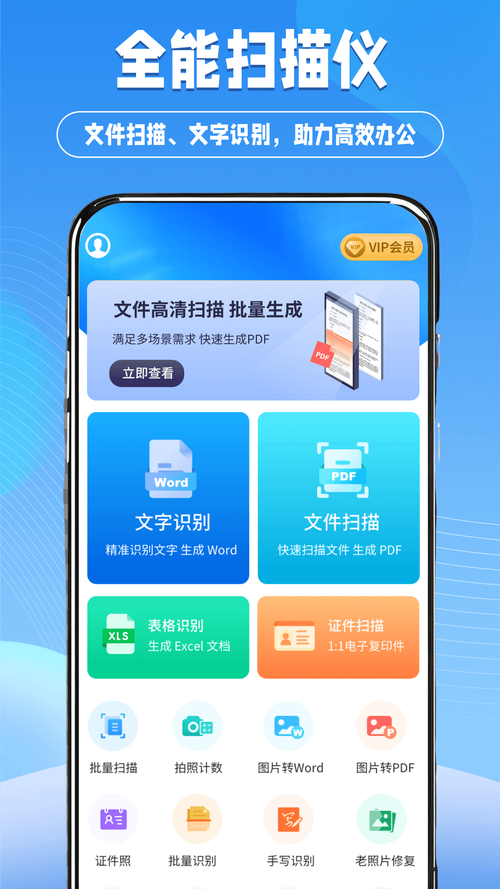
1.打开软件后先在首页选择你需要的功能模块,比如文件扫描、文字识别或证件扫描,不同模块对应不同的拍摄要求。
2.拍摄时尽量把手机放平,让文档充满取景框,软件会自动进行边界检测并裁掉多余背景,光线不足时记得开启补光。
3.拍完可以在预览页调整滤镜模式,黑白、增强、原图等效果按需切换,确认清晰后再点下一步。
4.进入导出环节,根据用途选择PDF、Word或图片格式,需要长期保存的建议选PDF,方便打印和传阅。
5.识别出来的文字可以直接在结果页编辑修改,确认无误后复制或导出,避免二次返工。
6.批量处理多页文件时,按顺序逐页拍摄,软件会自动合并成一个完整文档,省去后期拼合的麻烦。
1.在正常光线下拍摄印刷体文档,识别准确率表现稳定,常见的中文、英文内容基本能一次提取到位。
2.手写体或字迹潦草的稿件识别效果会打折扣,建议拍摄时保持纸面平整、字迹清晰可见。
3.表格类内容识别后可能出现排版错位,导出前最好在编辑页手动核对一遍行列对应关系。
4.名片识别支持自动解析姓名、电话、公司等信息,识别完可直接保存为联系人格式。
5.遇到识别结果不理想的情况,可以重新拍摄并切换到增强滤镜模式,往往能明显改善提取效果。
1.在首页点击证件扫描入口,选择身份证或其他证件类型,软件会自动匹配对应的裁切比例。
2.先拍摄证件正面,对准边框后软件自动裁边并校正角度,接着按提示翻转拍摄反面。
3.正反面都拍完后,软件会自动拼接成一张完整的复印件样式图片,边缘对齐处理得比较规整。
4.生成后可选择保存为图片或PDF,需要打印时直接导出即可,省去跑打印店复印的步骤。
5.拍摄时注意避免反光和阴影遮挡关键信息,证件放平再按快门,成片效果会更干净。
6.涉及个人隐私的证件文件建议保存在本地加密文件夹,不要随意上传到公共网盘。
1.目前拍照翻译覆盖中文、英语、日语、法语、德语、俄语、葡萄牙语、西班牙语、意大利语等常用语种。
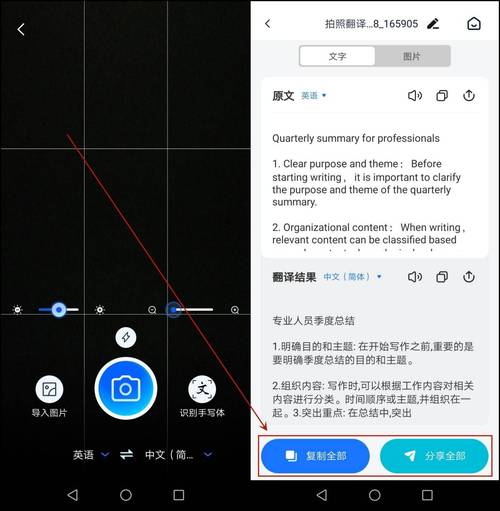
2.使用时对准需要翻译的文字段落拍摄,软件会先识别原文再给出对应译文,适合看外文说明书或菜单。
3.翻译结果支持复制和导出,长段落内容可以分段拍摄,避免一次拍摄范围过大影响识别精度。
4.专业术语较多的文本翻译结果仅供参考,重要场合建议结合人工校对确认。
5.拍摄时保持文字水平、避免倾斜,能有效提升原文识别的完整度,进而让译文更通顺。
| 功能模块 | 具体说明 | 使用要点 |
| 文件扫描 | 批量拍摄文档,智能边界检测,生成高清图片,支持导出PDF、Word、图片等格式 | 多页文件按顺序拍摄可自动合并 |
| 文字识别 | 批量识别图片、书籍、名片中的文字,支持编辑复制,可导出PDF、TXT、Word | 拍摄清晰是提高识别率的关键 |
| 证件扫描 | 自动裁边,正反面精准识别,一键生成身份证复印件样式 | 注意避免反光遮挡证件信息 |
| 拍照翻译 | 支持中文、英语、日语、法语、德语、俄语等多语种拍照即时翻译 | 长段落建议分段拍摄翻译 |
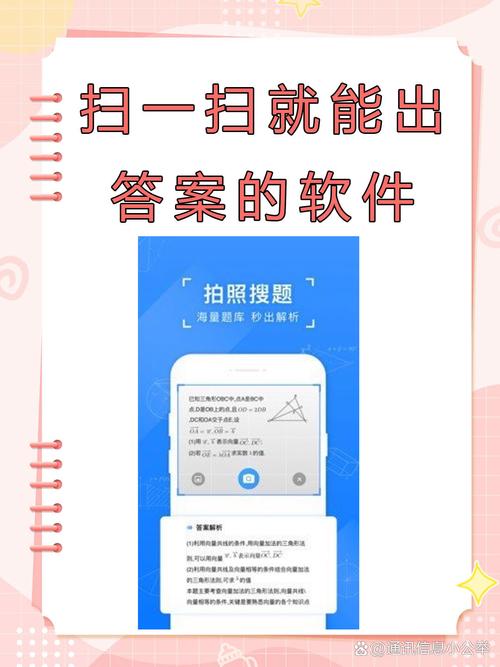
| 试卷扫描 | 新版加入试卷扫描与导入文档功能,界面交互同步优化 | 适合学生整理错题与复习资料 |
1.拍摄后边界检测不准,多半是背景与纸张颜色太接近,换一个深色桌面重新拍摄通常就能改善。
2.导出PDF失败时先检查手机存储空间是否充足,清理缓存后再重试一般能恢复正常。
3.文字识别结果出现乱码,优先确认拍摄画面是否模糊或光线过暗,重新拍摄清晰版本再识别。
4.批量扫描中途卡顿,可以退出后分批处理,单次拍摄页数不宜过多,减轻运行压力。
5.翻译功能无响应时检查网络连接状态,部分语种翻译需要联网才能完成。
6.软件更新后界面变化较大,可在设置里查看功能引导,熟悉新版交互逻辑后再操作。
查看全文






鹿谷社区app官方下载正版 实用工具65.4M 中文 v3.6.0手机版 26-11-06
下载
荣耀应用市场(荣耀应用商店)app最新版2026 实用工具48.1M 中文 v16.1.11.301安卓版 26-11-06
下载
lightroom安卓版中文版最新版正版 实用工具120.2M 中文 v11.5.22手机版 26-09-15
下载
APKPure安卓版下载安装最新版 实用工具23.2M 中文 v3.20.8103手机版 26-11-06
下载
oppo游戏中心app官方最新版2026 实用工具36.1M 中文 v17.1.0安卓版 26-10-02
下载
Scene骁龙工具箱最新版 实用工具7.2M 中文 v9.4.18 安卓版 26-10-21
下载
蓝河工具箱官方下载2026最新版 实用工具4.9M 中文 v7.3安卓版 26-11-02
下载
准星助手官方下载正版(准星精灵) 实用工具6.7M 中文 v4.5最新版 26-07-28
下载
老外管理器蓝色版本(ZArchiver Pro) 实用工具5.4M 中文 v1.0.11 安卓版 26-10-10
下载
小小电脑app下载安装最新版 实用工具964.9M 中文 v4.2.3安卓版 26-11-05
下载
HappyMod游戏盒中文最新版本2026 实用工具20.0M 中文 v3.4.6安卓汉化版 26-09-18
下载
vivo浏览器最新版本官方版本(Browser) 实用工具222.9M 中文 v31.4.21.0最新版 26-11-06
下载 下载
 万能小组件 Top Widgets官方手机版
 微思应用商店下载APP手表版安装包
 android system webview官方下载最新版本
 万能小组件TopWidgets下载安装最新安卓版
 (快手小说)快手免费阅读小说下载安装最新版
 讯飞输入法app安卓官方版
 DeepSeek app下载官方手机版
 vivo游戏中心官方下载正版
 steam官方app下载安卓手机版
 steam中文版手机版下载正版
 联通云手机客户端下载
 好用的游戏盒子app官方版
 电脑精品软件打包下载合集
 像素火影游戏合集
 植物大战僵尸融合版游戏大全
 音乐游戏
 托卡生活世界版本大全