



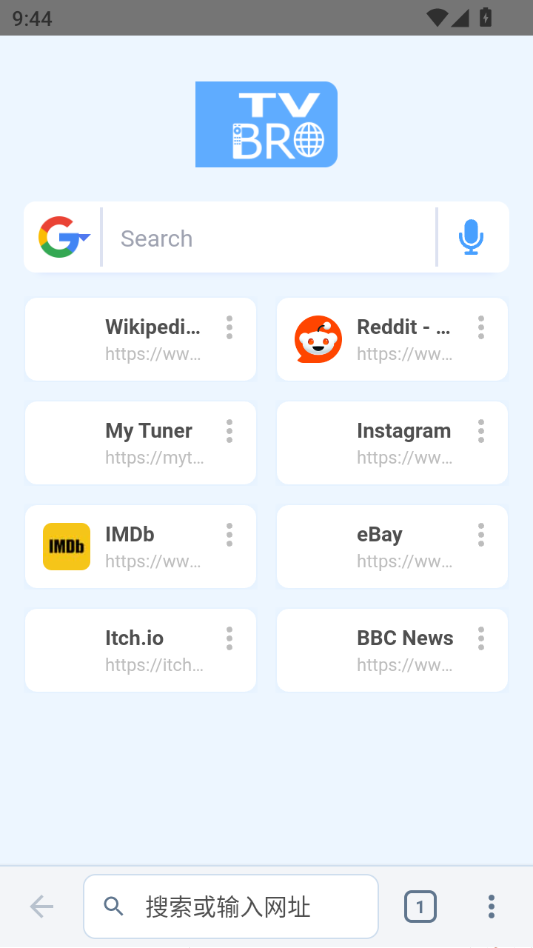
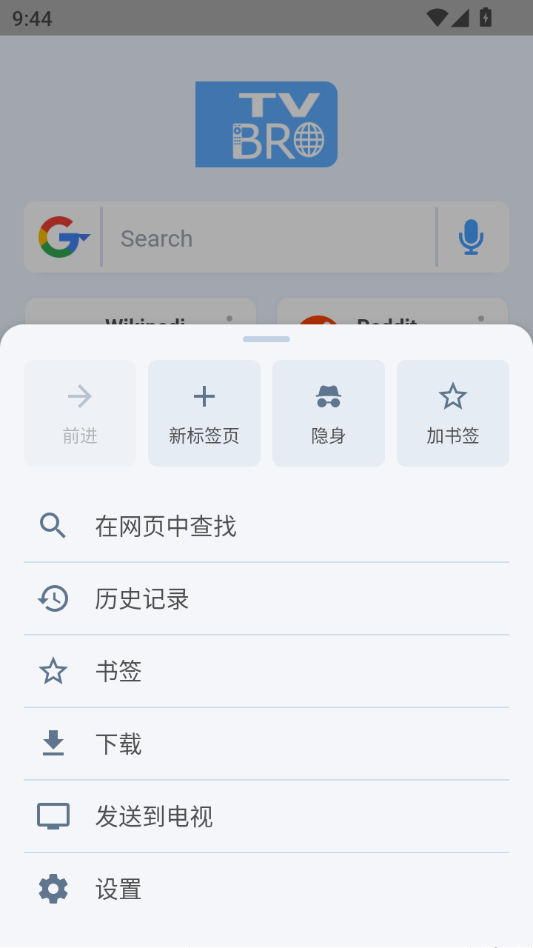
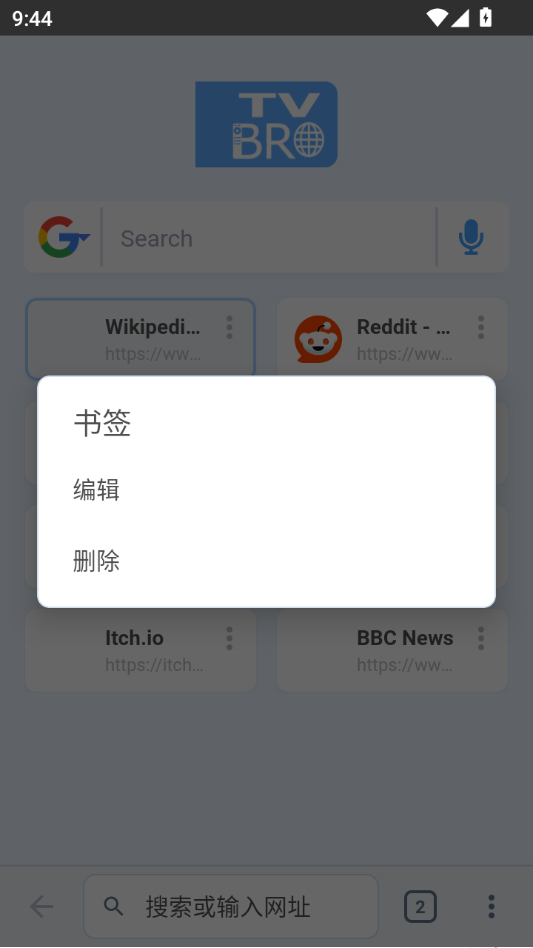
TV Bro:电视网页浏览器是一款专门为智能电视和电视盒子打造的网页浏览工具,解决了大屏设备上浏览网页的难题。很多电视自带的应用市场里找不到合适的浏览器,系统内置的浏览器功能又比较简单,而这款应用提供了一个相对完整的网页访问方案。它针对遥控器的方向键操作做了适配,让你不用鼠标也能在页面链接之间移动选择,同时具备地址栏输入、书签保存、历史记录等基础功能,支持网页缩放和元素聚焦,在不同尺寸的屏幕上都能调整显示效果。对于习惯用电视看新闻、查资料的用户来说,这是一个比较实用的选择。
1.打开TV Bro:电视网页浏览器后,你会看到一个简洁的起始页面,遥控器的方向键就是你的主要操作工具,上下左右推动即可在页面元素之间切换焦点。
2.当焦点移动到你想要点击的链接或按钮上时,按下遥控器中间的确认键即可完成点击操作,整个过程和用鼠标点击是一个道理。
3.如果需要翻页浏览长网页,使用遥控器的上下方向键可以逐屏滚动页面内容,部分遥控器还支持按住方向键实现连续滚动。
4.在地址栏输入网址时,按下遥控器的菜单键或特定功能键可以呼出屏幕键盘,然后用方向键选择字母输入,虽然速度不如手机打字快,但基本够用。
5.遇到需要返回上一页的情况,按遥控器的返回键即可,长按返回键通常可以退出当前网页回到起始页。
6.如果页面上的链接比较密集,可以先用缩放功能把页面放大,这样焦点移动会更精准,减少误操作的概率。
1.地址栏输入功能是基础,你可以在起始页或通过快捷键呼出地址栏,手动输入网址访问任意网站,支持http和https协议。
2.书签保存功能让你把常看的网站收藏起来,下次打开应用直接在书签列表里选择就行,不用每次重新输入网址。
3.浏览历史记录会自动保存你访问过的页面,方便回头查找之前看过的内容,也可以在设置里手动清除历史。
4.网页缩放功能针对电视屏幕做了优化,你可以放大或缩小页面显示比例,让文字和图片在远处观看时也能看清楚。
5.页面内元素聚焦功能是遥控器操作的核心,应用会自动识别页面上的可点击元素,通过方向键在它们之间跳转,避免出现无法选中链接的情况。
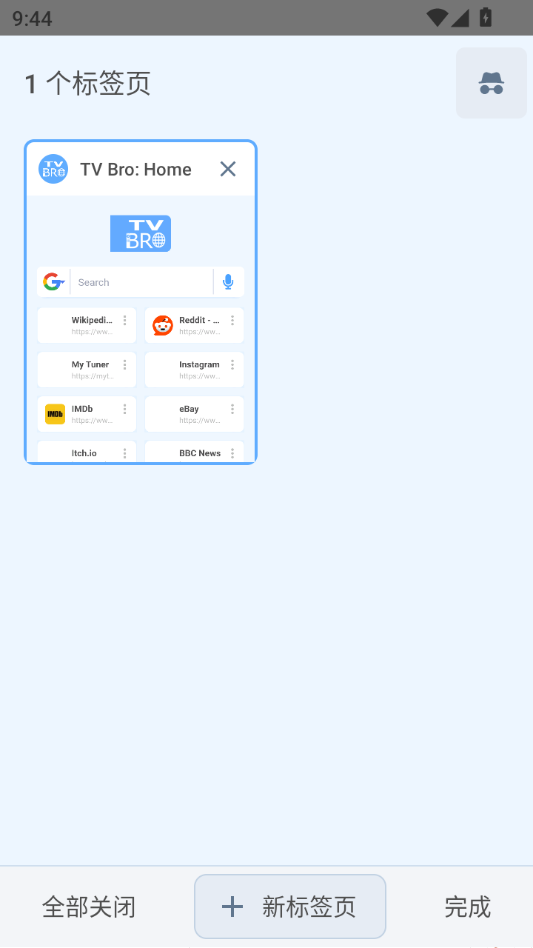
6.多标签页管理让你可以同时打开几个网页,在不同页面之间切换,比如一边看新闻一边查资料,互不干扰。
7.全屏模式可以隐藏浏览器自身的工具栏,让网页内容占满整个电视屏幕,观看视频或浏览图文时体验更好。
1.首先确认你的电视或电视盒子允许安装第三方应用,在系统设置里找到安全选项,开启允许未知来源应用安装的开关。
2.通过U盘将下载好的APK文件拷贝到电视上,或者使用电视上的文件管理器访问局域网共享目录找到安装包。
3.用遥控器选中APK文件并确认安装,等待系统完成解析和安装过程,通常几秒钟到十几秒不等。
4.安装完成后在电视的应用列表里找到TV Bro的图标,点击打开即可进入浏览器主界面。
5.首次打开时建议进入设置菜单,根据你的网络情况调整主页地址、搜索引擎等基础选项,让使用更顺手。
6.如果安装过程中提示解析失败,检查一下APK文件是否完整,重新拷贝一次通常能解决问题。
7.安装后如果桌面没有自动生成图标,可以重启电视或在应用管理里手动创建快捷方式。
1.网页打不开怎么办?先检查电视的网络连接是否正常,然后确认网址输入是否正确,部分网站可能对电视端浏览器有限制。
2.遥控器按键没反应?尝试重新配对遥控器或更换电池,也有可能是应用卡顿,退出重进一次试试。
3.页面显示不全或排版错乱?这通常是网页本身没有针对电视屏幕做适配,可以尝试调整缩放比例或开启桌面版网站模式。
4.输入文字太慢怎么解决?除了屏幕键盘,部分电视支持外接USB键盘或蓝牙键盘,连接后输入效率会大幅提升。
5.视频播放不了?电视端浏览器对某些视频格式和网页播放器的支持有限,遇到这种情况可以尝试换一个视频源或使用专门的视频应用。
6.应用闪退是什么原因?可能是电视内存不足,清理一下后台运行的其他应用,或者重启电视后再打开浏览器。
| 功能模块 | 具体说明 | 使用场景 |
| 遥控器方向键导航 | 通过上下左右键在页面链接间移动焦点,确认键点击 | 所有网页浏览操作的基础 |
| 地址栏与屏幕键盘 | 手动输入网址,遥控器选字输入 | 访问未收藏的网站 |
| 书签与历史记录 | 保存常用站点,自动记录访问轨迹 | 快速回访常看网站 |
| 网页缩放与聚焦 | 调整页面显示比例,元素级焦点定位 | 大屏远距离观看时使用 |
| 多标签页管理 | 同时打开多个网页,标签间切换 | 多任务浏览场景 |
| 全屏浏览模式 | 隐藏工具栏,内容满屏显示 | 看视频、读长文时使用 |
查看全文






鹿谷社区app官方下载正版 实用工具65.4M 中文 v3.6.0安卓版 26-11-09
下载
荣耀应用市场(荣耀应用商店)app最新版2026 实用工具48.1M 中文 v16.1.11.500安卓版 26-11-10
下载
lightroom安卓版中文版最新版正版 实用工具120.2M 中文 v11.5.22手机版 26-09-15
下载
APKPure安卓版下载安装最新版 实用工具23.2M 中文 v3.20.8103手机版 26-11-06
下载
oppo游戏中心app官方最新版2026 实用工具36.1M 中文 v17.1.0安卓版 26-10-02
下载
Scene骁龙工具箱最新版 实用工具7.2M 中文 v9.4.18 安卓版 26-10-21
下载
蓝河工具箱官方下载2026最新版 实用工具4.9M 中文 v7.3安卓版 26-11-02
下载
准星助手官方下载正版(准星精灵) 实用工具6.7M 中文 v4.5最新版 26-07-28
下载
老外管理器蓝色版本(ZArchiver Pro) 实用工具5.4M 中文 v1.0.11安卓版 26-11-09
下载
小小电脑app下载安装最新版 实用工具964.9M 中文 v4.2.3-alpha1安卓版 26-11-09
下载
HappyMod游戏盒中文最新版本2026 实用工具20.0M 中文 v3.4.6安卓汉化版 26-09-18
下载
vivo浏览器最新版本官方版本(Browser) 实用工具222.9M 中文 v31.4.21.0最新版 26-11-06
下载 下载
 小米游戏中心最新版本2026
 android system webview官方下载最新版本
 bilimiao哔哩喵官方下载安卓最新版
 掌尚战纪app安卓最新版2026
 seedance2.5模型官方下载正版
 即梦ai安卓手机下载官方最新版
 123云盘app安卓最新版本2026
 即梦AI剪映软件官方正版手机版
 123云盘下载安装2026最新版
 创游世界官方下载正版
 讯飞AI学app官方下载最新版
 创游世界免费版下载安装
 游戏社区论坛
 游戏交易平台
 我的世界启动器
 我的世界皮肤编辑器
 修图的软件app
 本地音乐播放器app推荐