



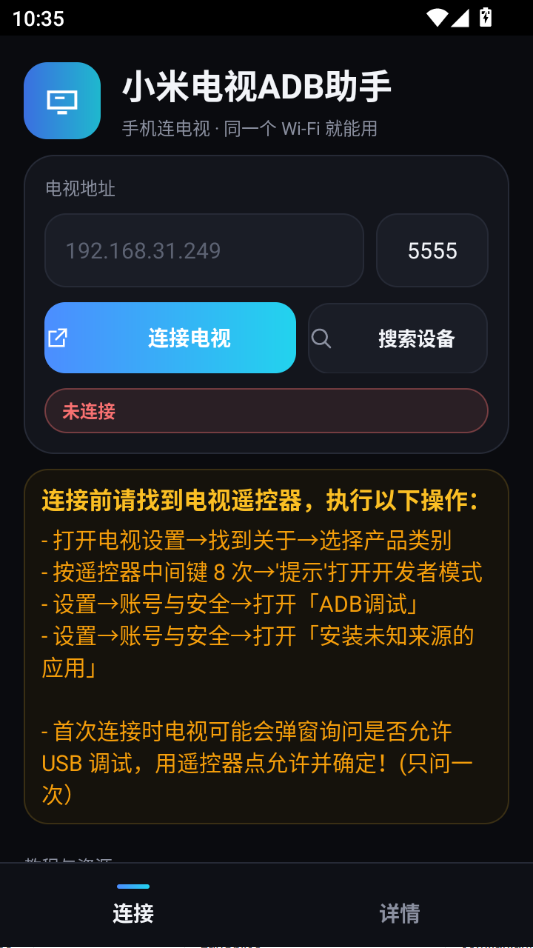
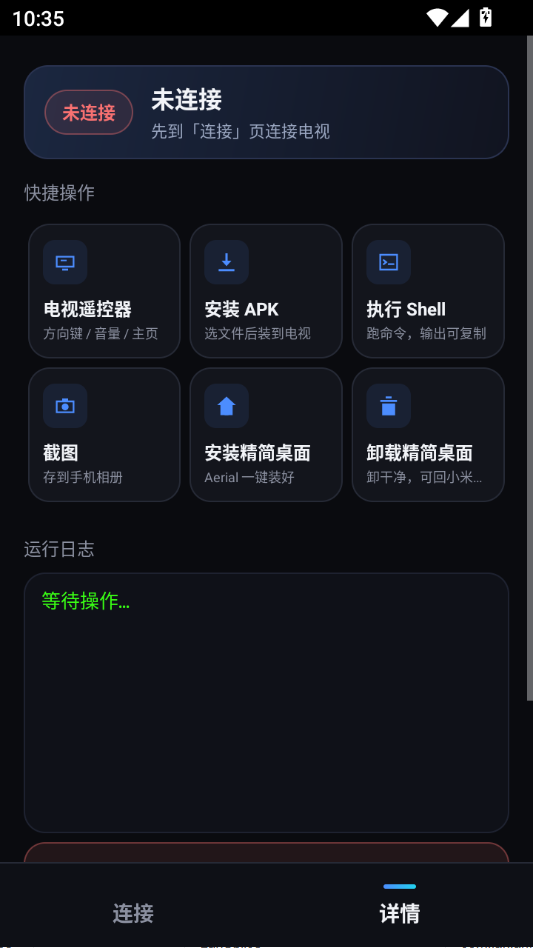
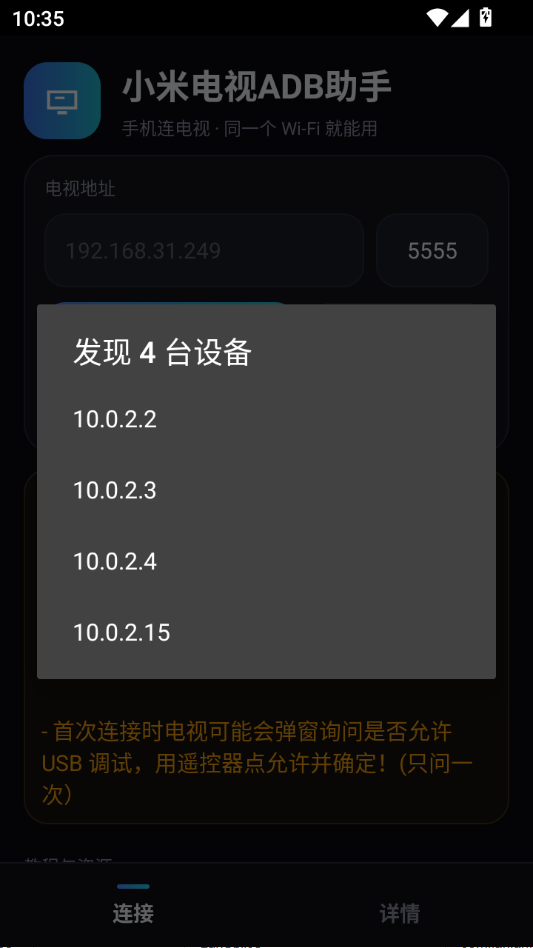
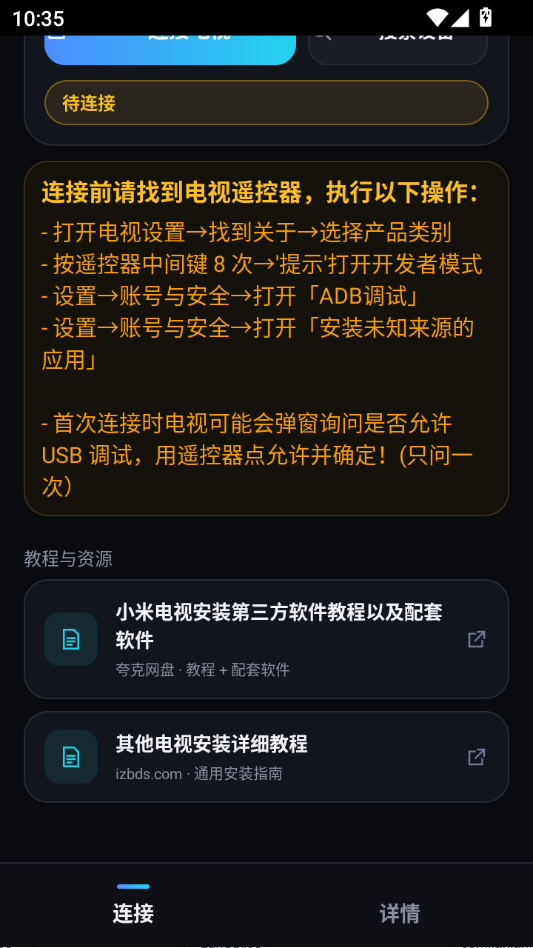
小米电视ADB助手是一款专门为小米电视用户打造的辅助调试工具,主要帮助大家在电视端快速开启和管理ADB调试功能,省去手动输入命令行的繁琐步骤。很多朋友想给电视卸载预装软件、侧载第三方应用或者做点简单系统维护,却卡在不知道怎么打开ADB开关上,这款工具把原本复杂的操作流程做了简化,用列表式界面引导用户一步步完成连接与授权。它适合喜欢折腾电视、有侧载需求或需要远程管理设备的用户,普通只看剧的用户一般用不上。需要注意的是ADB调试涉及系统级权限,操作前请先了解相关风险。
1.先在电脑或手机上安装好小米电视ADB助手,打开后进入主功能列表页面。
2.确保小米电视和操作设备连接在同一个局域网内,避免因网络隔断导致搜索不到设备。
3.在工具内点击开启ADB调试选项,按照界面提示在电视端确认授权弹窗。
4.若电视端没有弹出授权提示,可进入电视设置中的关于本机页面,连续点击版本号激活开发者选项。
5.回到开发者选项里手动打开USB调试与网络调试开关,再返回助手刷新连接状态。
6.连接成功后工具会显示设备在线,此时即可进行后续的应用管理与文件推送操作。
1.先检查电视与手机是否处于同一WiFi网络,频段不同也可能造成无法发现设备。
2.确认电视端开发者选项中的网络调试已经打开,部分机型还需开启USB调试配合使用。
3.在助手内手动输入电视的IP地址进行直连,IP可在电视网络设置信息页查看。
4.关闭路由器上的AP隔离功能,该功能会阻止局域网内设备互相通信。
5.重启电视和操作设备后再次尝试连接,必要时重新安装助手排除缓存干扰。
6.若仍失败可换用有线网络或更换路由器端口,排除网络环境本身的问题。
1.打开助手并成功连接电视后,进入应用管理功能模块查看已安装应用列表。
2.在列表中找到需要处理的预装软件,注意核对包名避免误删系统关键组件。
3.选中目标应用后点击卸载按钮,工具会通过ADB通道向电视发送卸载指令。
4.电视端出现确认提示时选择允许,等待进度条走完即完成卸载。
5.卸载后建议重启电视检查系统是否正常,若出现异常可通过恢复出厂设置补救。
6.对于核心系统应用不建议随意卸载,操作前最好记录原始包名以便恢复。
1.将需要安装的APK文件提前下载到操作设备本地存储中。
2.在助手内选择应用安装功能,从文件管理器中定位到目标APK文件。
3.点击确认后工具会自动通过ADB将安装包推送到电视并触发安装流程。
4.电视端弹出安装确认窗口时使用遥控器选择允许安装。
5.等待安装完成提示出现后,回到电视应用列表即可找到新装的应用。
6.若提示解析失败,检查APK是否与电视系统架构兼容,重新下载完整安装包再试。
1.ADB调试拥有较高系统权限,不要随意授权来源不明的设备连接电视。
2.操作前建议备份重要数据,卸载系统应用可能导致电视功能异常。
3.使用完毕后及时在电视开发者选项中关闭网络调试,降低被扫描风险。
4.不要通过助手推送来源不明的文件,避免引入恶意程序影响电视安全。
5.遇到系统更新后ADB开关被重置属于正常现象,重新开启即可恢复使用。
| 功能模块 | 作用说明 | 使用要点 |
| ADB开关管理 | 快速开启或关闭电视ADB调试 | 需电视端确认授权 |
| 设备连接状态 | 实时查看电视是否在线 | 同网络下自动发现 |
| 应用安装卸载 | 侧载第三方应用或移除预装软件 | 注意核对包名 |
| 文件推送 | 向电视传输文件资料 | 确认存储路径 |
查看全文






鹿谷社区app官方下载正版 实用工具65.4M 中文 v3.6.0安卓版 26-11-09
下载
荣耀应用市场(荣耀应用商店)app最新版2026 实用工具48.1M 中文 v16.1.11.500安卓版 26-11-10
下载
lightroom安卓版中文版最新版正版 实用工具120.2M 中文 v11.5.22手机版 26-09-15
下载
APKPure安卓版下载安装最新版 实用工具23.2M 中文 v3.20.8103手机版 26-11-06
下载
oppo游戏中心app官方最新版2026 实用工具36.1M 中文 v17.1.0安卓版 26-10-02
下载
Scene骁龙工具箱最新版 实用工具7.2M 中文 v9.4.18 安卓版 26-10-21
下载
蓝河工具箱官方下载2026最新版 实用工具4.9M 中文 v7.3安卓版 26-11-02
下载
准星助手官方下载正版(准星精灵) 实用工具6.7M 中文 v4.5最新版 26-07-28
下载
老外管理器蓝色版本(ZArchiver Pro) 实用工具5.4M 中文 v1.0.11安卓版 26-11-09
下载
小小电脑app下载安装最新版 实用工具964.9M 中文 v4.2.3-alpha1安卓版 26-11-09
下载
HappyMod游戏盒中文最新版本2026 实用工具20.0M 中文 v3.4.6安卓汉化版 26-09-18
下载
vivo浏览器最新版本官方版本(Browser) 实用工具222.9M 中文 v31.4.21.0最新版 26-11-06
下载 下载
 小米游戏中心最新版本2026
 android system webview官方下载最新版本
 bilimiao哔哩喵官方下载安卓最新版
 掌尚战纪app安卓最新版2026
 seedance2.5模型官方下载正版
 即梦ai安卓手机下载官方最新版
 123云盘app安卓最新版本2026
 即梦AI剪映软件官方正版手机版
 123云盘下载安装2026最新版
 创游世界官方下载正版
 讯飞AI学app官方下载最新版
 创游世界免费版下载安装
 游戏社区论坛
 游戏交易平台
 我的世界启动器
 我的世界皮肤编辑器
 修图的软件app
 本地音乐播放器app推荐