



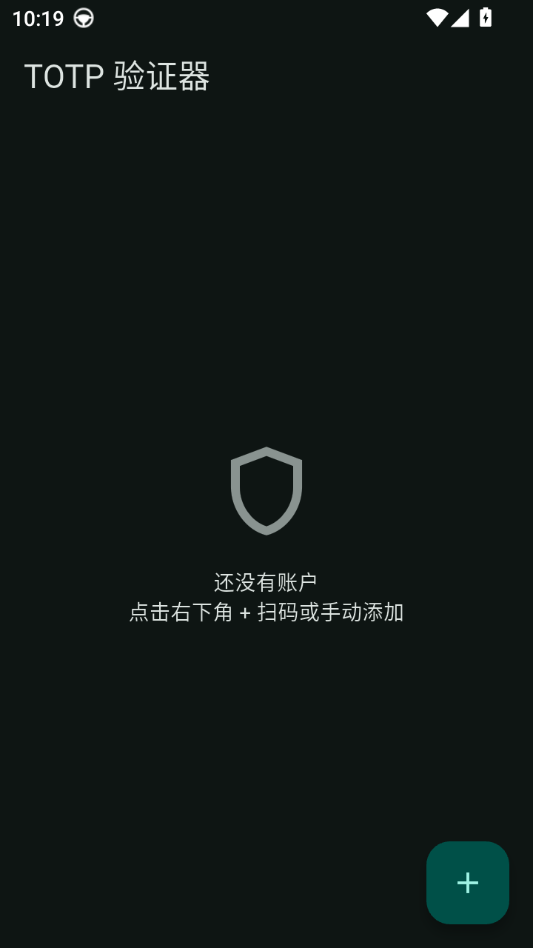
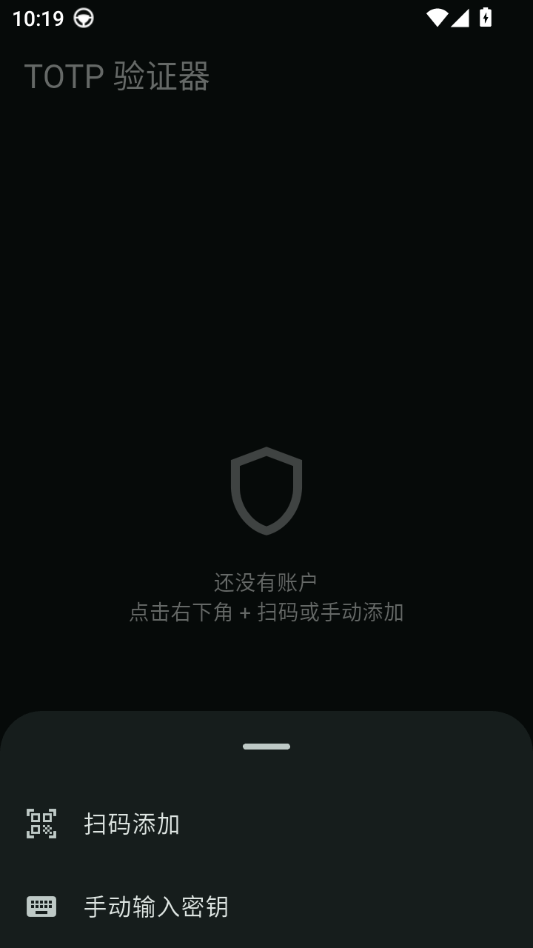

TOTP验证器是一款专注于动态口令生成的本地安全工具,适合已经为邮箱、社交账号或云盘开启两步验证的用户使用。它不依赖网络,所有密钥计算都在手机本地完成,不会把敏感信息上传到服务器,离线状态下也能照常查看验证码。应用支持手动输入密钥和扫描二维码两种绑定方式,列表化管理不同平台的条目,登录时打开就能快速填写,帮助降低密码泄露带来的账号风险。下面从实际使用角度出发,把安装、绑定、备份和常见问题一次讲清楚。

1.打开应用后进入主界面,点击右下角或列表上方的添加按钮,进入密钥录入页面。
2.如果目标平台提供了二维码,选择扫码方式,把手机镜头对准网页上的二维码保持稳定,识别成功后会自动带出平台名称和密钥信息。
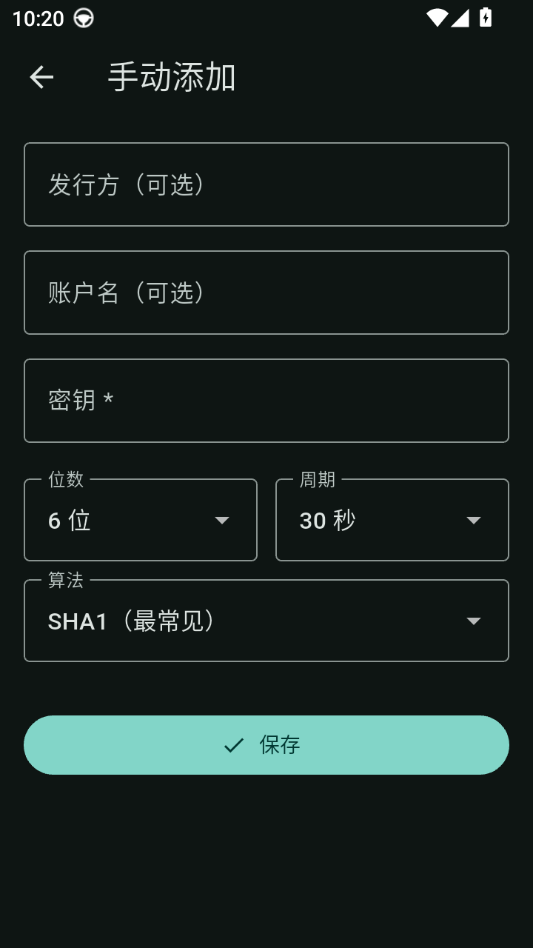
3.若二维码无法识别,改用手动输入,把平台给出的密钥字符串完整粘贴进去,注意不要漏掉大小写字母和数字。
4.填写备注名称,建议写成平台加账号的组合,方便以后在列表中快速区分不同条目。
5.确认保存后返回列表,新条目会立即显示当前动态验证码和剩余有效秒数,登录时对照填写即可。
1.先检查手机系统时间是否准确,TOTP验证码按时间周期计算,时间偏差过大会导致验证码与服务器不一致。
2.进入系统设置把时间改为自动同步网络时间,等待几分钟后再回到应用查看验证码是否恢复滚动。
3.确认应用没有被系统省电策略限制后台运行,部分机型会冻结后台应用导致计时停滞,可在电池管理里允许其后台活动。
4.尝试彻底关闭应用再重新打开,让计时器重新校准当前时间周期。
5.如果只有某一个平台不刷新,检查该条目密钥是否录入完整,必要时删除后重新扫码绑定。
6.仍无法解决时,卸载重装前务必确认已备份密钥,避免条目丢失。
1.换机前先在旧手机上打开应用,逐条查看已绑定的平台,确认每个条目对应的账号名称。
2.部分平台在安全设置里提供恢复码或备用验证方式,提前把这些信息保存到安全位置,防止迁移期间无法登录。
3.如果应用内提供导出功能,按提示导出密钥数据并妥善保管,不要通过聊天工具随意发送。
4.在新手机安装同款应用后,用扫码或手动输入的方式重新绑定各平台,绑定过程中平台可能会要求输入当前动态码完成验证。
5.全部绑定完成后,在新设备上逐一测试登录,确认每个验证码都能正常通过,再处理旧设备上的数据。
6.迁移完成后检查列表顺序和备注是否清晰,避免多个平台条目混淆。
1.密钥信息等同于账号的第二把钥匙,不要截图发到公开群组,也不要保存在容易被他人访问的云笔记里。
2.建议为手机设置锁屏密码或生物识别,防止设备丢失后他人直接打开应用查看验证码。
3.定期检查列表中的条目,把不再使用的平台及时删除,减少密钥暴露面。
4.开启两步验证的平台通常提供备用恢复码,应打印或离线保存,不要只依赖手机上的动态验证码。
5.不要在不信任的设备上安装来源不明的验证器应用,下载时认准正规渠道,避免密钥被恶意程序窃取。
6.如果怀疑密钥泄露,立即到对应平台重置两步验证并重新绑定。
| 功能项 | 具体说明 |
| 本地生成 | 验证码在设备端计算,密钥不上传服务器,断网也能正常显示 |
| 扫码绑定 | 支持扫描平台二维码,自动识别密钥,减少手动输入出错 |
| 手动录入 | 二维码不可用时粘贴密钥字符串,适配更多平台场景 |
| 列表管理 | 按条目展示平台名称与动态码,多账号集中查看不易混淆 |
| 周期刷新 | 按固定时间周期自动更新验证码,界面显示剩余有效时间 |
| 离线可用 | 无需联网即可生成动态口令,适合网络不稳定环境使用 |
1.问:应用需要联网才能使用吗?答:不需要,验证码生成完全在本地完成,飞行模式下也能查看。
2.问:删除应用后还能找回验证码吗?答:不能,密钥保存在应用内部,删除前请确认已备份或已重新绑定到其他验证器。
3.问:一个应用能管理多少个平台?答:列表形式没有硬性数量限制,但条目过多时建议用备注区分,方便快速定位。
4.问:验证码填写时提示错误是什么原因?答:多数是系统时间不准或输入超时,校准时间并在验证码刷新后尽快填写。
5.问:普通用户有必要使用吗?答:只要开启了平台的两步验证,就需要一个能生成动态码的工具,这款应用操作直接,适合日常账号防护。
查看全文






 Windows 11

鹿谷社区app官方下载正版 实用工具65.4M 中文 v3.7.0安卓版 26-11-13
下载
荣耀应用市场(荣耀应用商店)app最新版2026 实用工具48.1M 中文 v16.1.11.500安卓版 26-11-10
下载
lightroom安卓版中文版最新版正版 实用工具120.2M 中文 v11.5.22手机版 26-09-15
下载
APKPure安卓版下载安装最新版 实用工具23.5M 中文 v3.20.8201手机版 26-11-11
下载
oppo游戏中心app官方最新版2026 实用工具36.1M 中文 v17.1.0安卓版 26-10-02
下载
Scene骁龙工具箱最新版 实用工具7.2M 中文 v9.4.18 安卓版 26-10-21
下载
蓝河工具箱官方下载2026最新版 实用工具4.9M 中文 v7.3安卓版 26-11-02
下载
准星助手官方下载正版(准星精灵) 实用工具6.7M 中文 v4.5最新版 26-07-28
下载
老外管理器蓝色版本(ZArchiver Pro) 实用工具5.4M 中文 v1.0.11安卓版 26-11-09
下载
小小电脑app下载安装最新版 实用工具964.9M 中文 v4.2.3-alpha1安卓版 26-11-09
下载
HappyMod游戏盒中文最新版本2026 实用工具20.0M 中文 v3.4.6安卓汉化版 26-09-18
下载
vivo浏览器最新版本官方版本(Browser) 实用工具219.6M 中文 v31.5.0.0最新版 26-11-13
下载 下载
 掌尚战纪app安卓最新版2026
 微思应用商店下载APP手表版安装包
 JokerLock提权助手安装包
 赵云与阿斗游戏内置菜单(阿斗魔改版5.0)
 qooapp最新下载安装包安卓版
 小7手游折扣平台app下载2026最新版
 google play商店下载官方安卓版
 google play商店2026官方版
 google play 商店应用app最新版本2026
 chplay软件下载apk(Google Play 商店)
 特别版本哔哩哔哩
 超自然行动组插件脚本
 全国公积金app合集
 电视应用市场
 微思应用商店
 安卓应用商店app推荐