



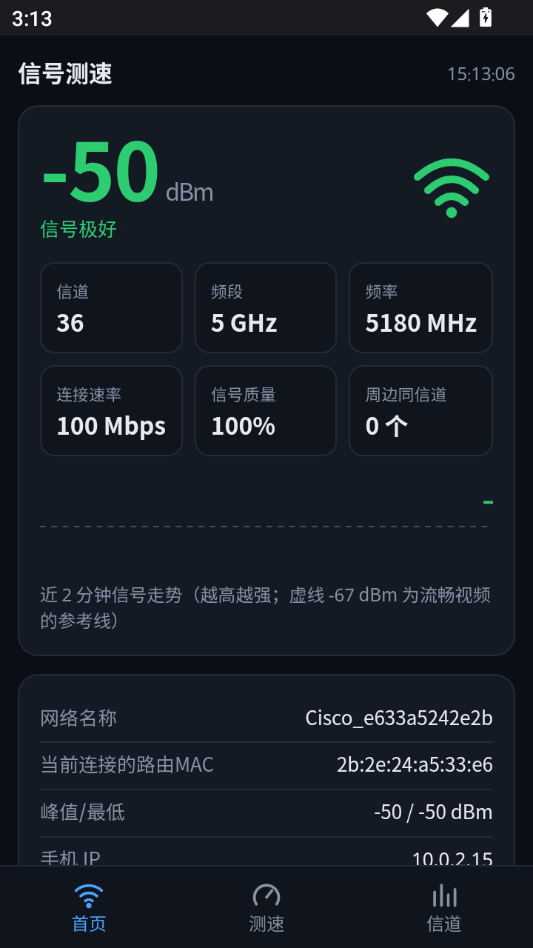
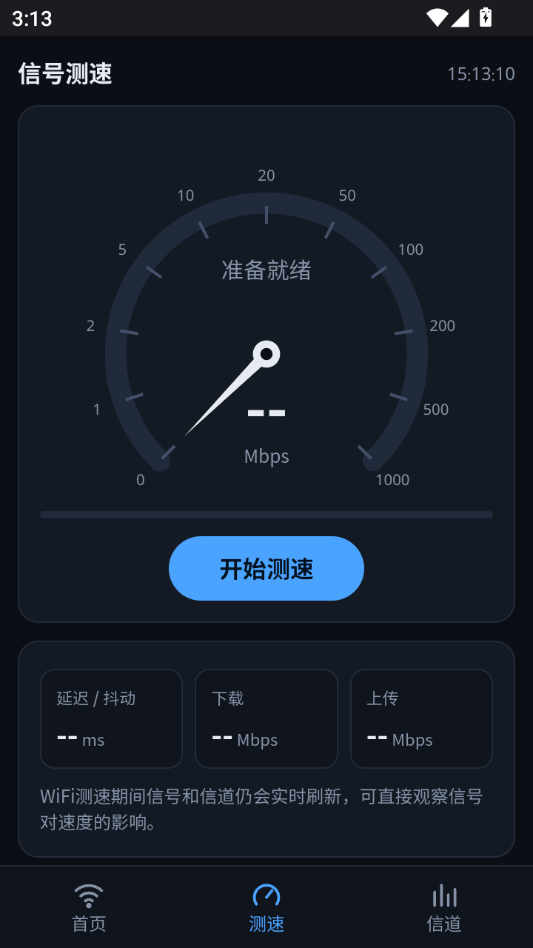
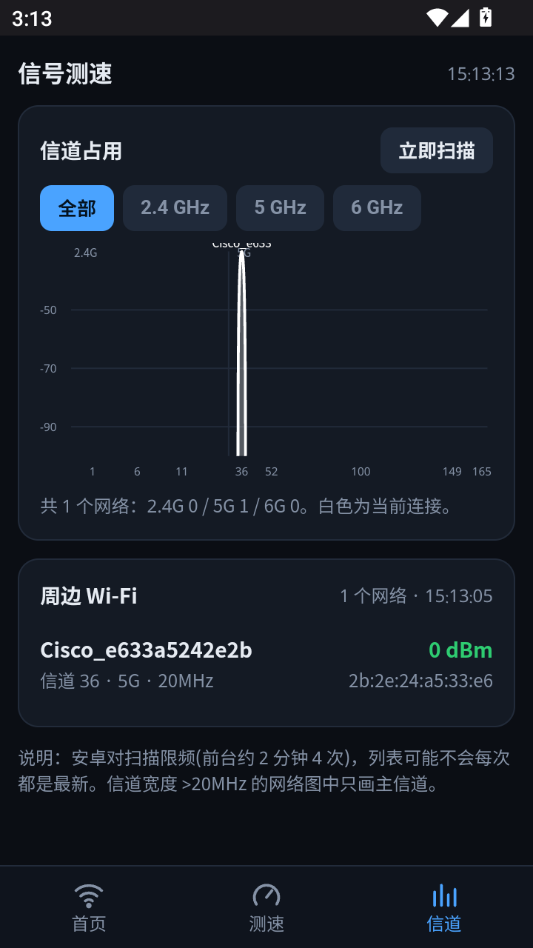
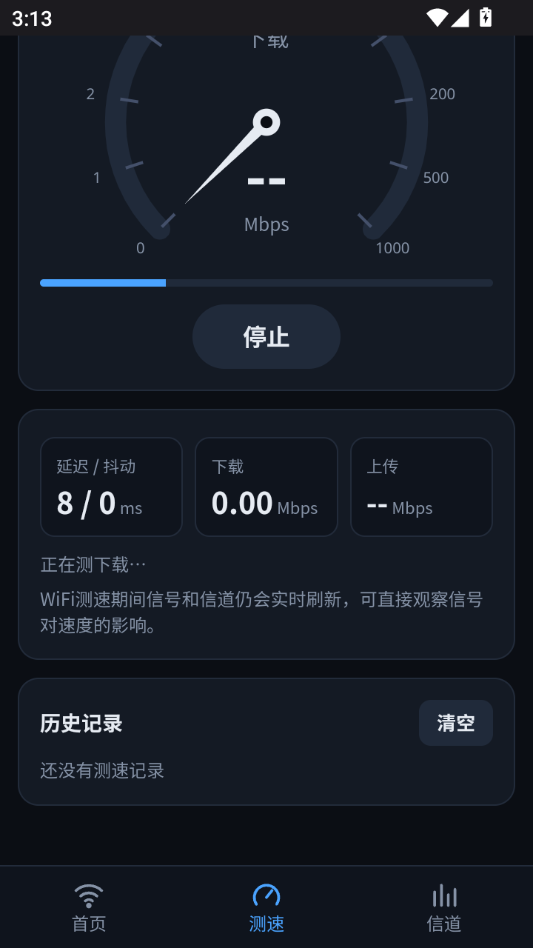
信号测速是一款专注于无线网络状态查看与连接质量检测的实用工具类应用,主要帮助普通用户快速了解当前Wi-Fi或移动网络的实际表现。应用围绕信号强度、网络速度和连接稳定性三个维度提供基础检测能力,界面以数据展示为主,打开后即可直观看到当前连接状态,无需进行复杂设置。无论是家中网页加载缓慢、办公场所视频缓冲频繁,还是想对比不同位置的信号强弱,都可以借助它做一次初步排查。检测结果以数值和简单图表呈现,便于普通用户理解与参考,定位偏向日常查看,不涉及专业网络配置,适合经常使用无线网络、希望快速掌握网络状况的人群使用。
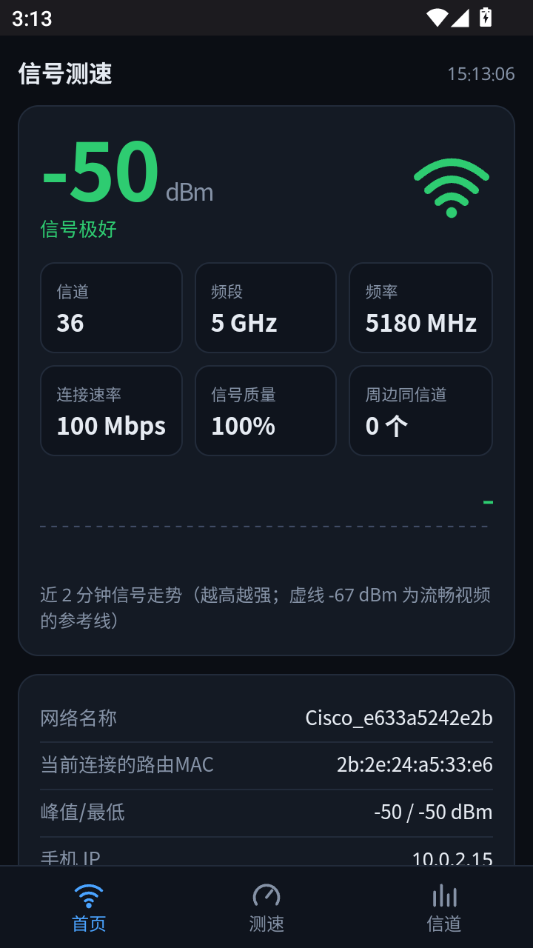
信号测速打开后即可实时显示当前无线信号的强度数值与变化趋势,用直观的曲线和数字帮助用户判断所在位置的信号覆盖情况。走动换位置时数值会同步变化,方便对比客厅、卧室、阳台等不同点位的信号差异,快速找到信号更稳定的角落。
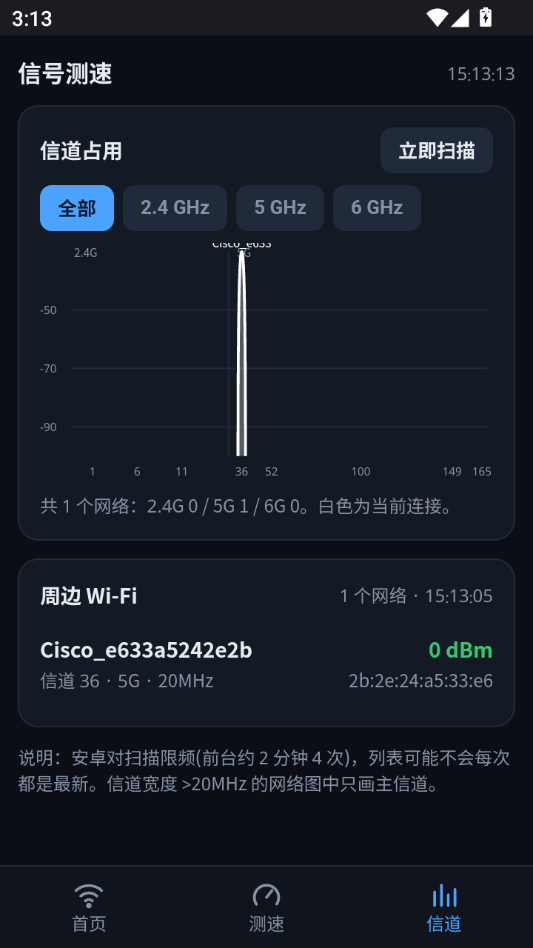
应用提供网络延迟和丢包检测功能,通过持续探测辅助定位连接不稳定的可能原因。当出现游戏卡顿、语音断续、网页转圈等情况时,可以先用它查看延迟数值和丢包比例,判断是信号弱、路由拥堵还是运营商线路波动,为后续处理提供参考依据。
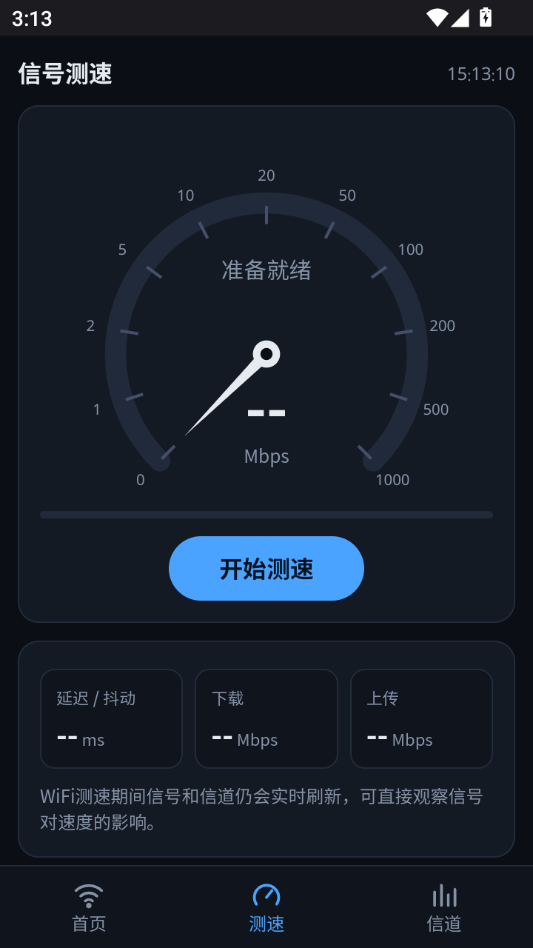
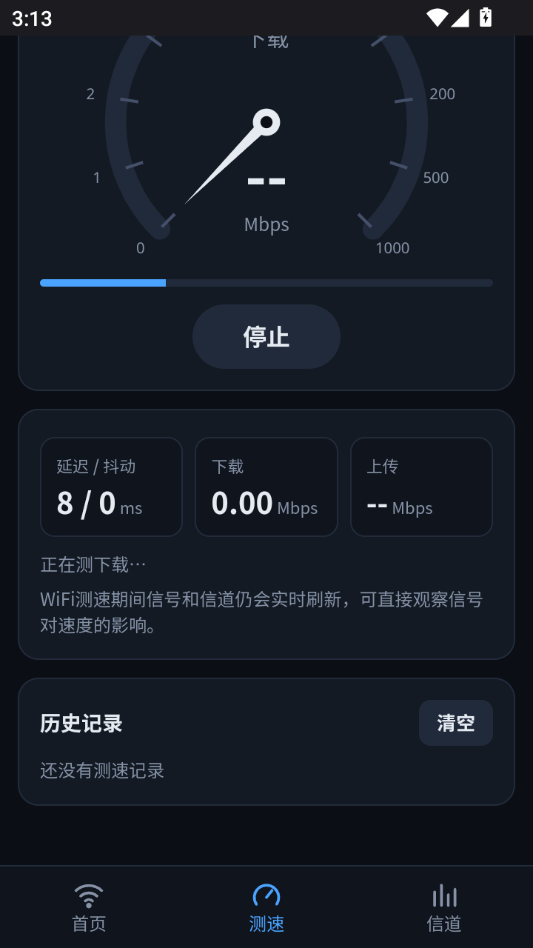
信号测速支持对当前网络进行速度测试,查看下载和上传的基本表现。测试过程简洁,结果以数值形式呈现,适合在办理宽带、更换路由或调整摆放位置后做一次对比,直观感受网络速率的实际变化。
所有检测结果均以数值配合简单图表展示,信号趋势、延迟波动一目了然,普通用户无需具备网络知识也能看懂。界面层级清晰,操作路径直接,打开即用,降低新手使用门槛。
| 功能模块 | 操作方式与说明 |
| 信号强度查看 | 打开应用即自动读取当前无线连接状态,主界面显示信号强度数值与实时变化曲线,移动位置时数值同步刷新,可边走边看对比不同点位。 |
| 延迟丢包检测 | 点击检测入口后应用开始持续探测,页面展示延迟数值与丢包比例,数值波动越大说明线路越不稳定,建议连续观察一段时间再判断。 |
| 速度测试 | 进入测速页面后一键开始,测试期间保持设备静止、不要切换网络,结束后查看下载与上传的基本表现数值,可多次测试取平均参考。 |
| 结果解读 | 所有结果仅为当前环境下的参考值,受设备性能、距离路由远近、墙体遮挡与运营商线路影响,不建议作为网络质量唯一判定依据。 |
1.安装前请确认下载来源为本站提供的安装包,避免从陌生渠道获取来路不明的文件。
2.首次打开应用需要授予位置与网络相关权限,否则部分检测数据可能无法读取,授权后即可正常使用。
3.移动端与电脑端存在差异:手机端直接安装APK即可运行,电脑端如需查看安卓应用建议使用模拟器,模拟器环境下的测速结果偏差较大,仅供参考。
4.安装时若提示存储空间不足,请先清理缓存或选择剩余空间充足的存储位置,建议预留至少两倍安装包大小的空间。
5.运行中出现闪退,可尝试重启应用或重启设备;若仍无法打开,检查系统版本是否过低,必要时更新系统组件。
6.测速时请关闭后台下载、视频播放等占用带宽的任务,否则测出的速度数值会明显偏低,失去参考意义。
7.若检测页面长时间无数据,可尝试切换Wi-Fi与移动网络后再试,或检查是否开启了网络限制类设置。
8.应用内不涉及账号登录与付费项目,遇到要求付费解锁的仿冒版本请立即卸载。
9.长期不用时建议在后台管控中限制其自启动,减少电量与流量消耗。
10.检测结果受环境影响较大,同一位置多次测量取平均值更可靠,单次异常数值不必过度紧张。
1.在本站找到信号测速的下载入口,点击获取安装包文件,等待下载完成。
2.下载结束后在通知栏或文件管理中找到安装包,点击进入安装流程。
3.若系统提示未知来源安装受限,前往设置中允许该来源安装应用,再返回继续。
4.安装完成后打开应用,按提示授予网络与位置相关权限,确保检测数据能够正常读取。
5.进入主界面先查看当前信号强度数值,再根据需求选择延迟检测或速度测试功能。
6.测试时保持设备静止、关闭后台占网任务,多次测量取平均值作为参考。
7.若结果异常,可更换位置或切换网络后重新检测,对比前后数据判断问题所在。
1.先确认手机已连接目标Wi-Fi或移动网络,避免在切换过程中开始测试。
2.打开信号测速,停留在主界面观察信号强度曲线的稳定程度。
3.走动到常用位置,记录各点位的信号数值,找出覆盖较弱的区域。
4.进入延迟检测,持续观察一段时间,留意延迟数值与丢包比例的变化。
5.进行速度测试前关闭视频、下载等占用带宽的应用,保证测试环境干净。
6.测速完成后记录下载与上传数值,隔一段时间再测一次做对比。
7.综合三项数据判断网络状况,若长期偏差明显,可联系运营商或调整路由摆放。
1.信号强度数值越高代表当前连接越强,曲线平稳说明覆盖较稳定。
2.延迟数值越低越好,波动幅度大通常意味着线路存在不稳定因素。
3.丢包比例出现明显升高时,网页加载与视频播放容易受到影响。
4.下载速度反映获取数据的能力,上传速度影响发送文件与视频通话表现。
5.同一位置多次测量结果接近,说明数据可信度较高,单次异常可忽略。
6.不同位置对比时保持测试条件一致,避免在后台任务干扰下比较。
查看全文






 OnePlus_15

鹿谷社区app官方下载正版 实用工具65.4M 中文 v3.7.0安卓版 26-11-13
下载
荣耀应用市场(荣耀应用商店)app最新版2026 实用工具48.1M 中文 v16.1.11.500安卓版 26-11-10
下载
lightroom安卓版中文版最新版正版 实用工具120.2M 中文 v11.5.22手机版 26-09-15
下载
APKPure安卓版下载安装最新版 实用工具23.5M 中文 v3.20.8201手机版 26-11-11
下载
oppo游戏中心app官方最新版2026 实用工具36.1M 中文 v17.1.0安卓版 26-10-02
下载
Scene骁龙工具箱最新版 实用工具7.2M 中文 v9.4.18 安卓版 26-10-21
下载
蓝河工具箱官方下载2026最新版 实用工具4.9M 中文 v7.4安卓版 26-11-16
下载
准星助手官方下载正版(准星精灵) 实用工具6.7M 中文 v4.5最新版 26-07-28
下载
老外管理器蓝色版本(ZArchiver Pro) 实用工具5.4M 中文 v1.0.11安卓版 26-11-09
下载
小小电脑app下载安装最新版 实用工具964.9M 中文 v4.2.3-alpha1安卓版 26-11-09
下载
HappyMod游戏盒中文最新版本2026 实用工具20.0M 中文 v3.4.6安卓汉化版 26-09-18
下载
vivo浏览器最新版本官方版本(Browser) 实用工具219.6M 中文 v31.5.0.2最新版 26-11-16
下载 下载
 capcut剪映国际版安装2026
 剪映国际版capcut安卓下载2026最新版
 Nomad Sculpt完整版下载免费最新版本
 skinseed皮肤制作器中文最新版2026
 guitartuna吉他调音器下载免费版
 gkd跳过广告app下载最新版
 GKD跳广告软件安卓手机版
 google play商店下载官方安卓版
 google play商店2026官方版
 google play 商店应用app最新版本2026
 chplay软件下载apk(Google Play 商店)
 纯净小说软件
 JM天堂漫画
 ai女友聊天游戏
 免费领皮肤软件推荐
 阿凡达世界
 G沙盒仇恨