



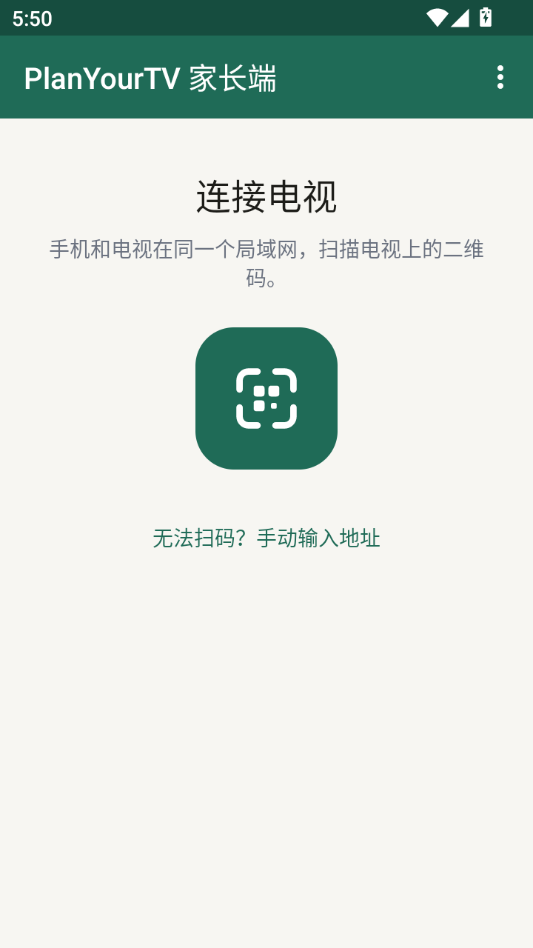
PlanYourTV 家长端是一款专门配合 PlanYourTV 电视端服务使用的家庭电视管理工具,核心定位就是帮家长在手机端轻松规划和约束全家人的电视观看安排。对于家里有儿童或青少年的用户来说,孩子看电视的时间长短、内容是否合适,往往是日常管理中的一大难题。这款应用把观看时段设置、时长限制、内容筛选和观看记录查看集中到了手机端,家长不用再跑到电视前反复操作,所有管理动作在手机上完成即可同步到电视端生效。它适合希望培养孩子良好观看习惯、适度控制屏幕时间的家庭,也适用于需要统一管理家庭电视使用的其他场景。需要提醒的是,应用的实际功能范围取决于所关联的 PlanYourTV 服务及电视端设备的支持情况,使用前建议先确认设备兼容性与服务开通状态。
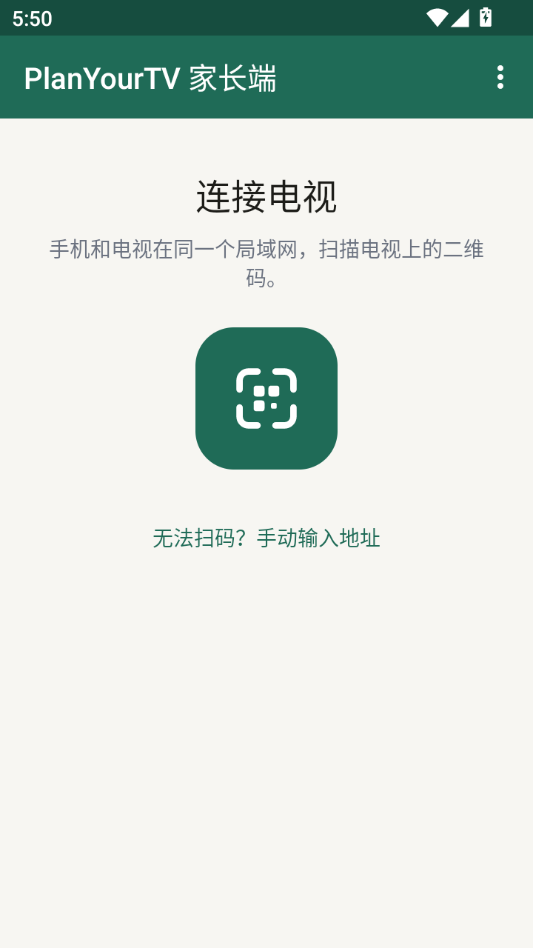
家长可以在手机端为家庭成员设置每日或每周的观看时段,比如规定工作日只能晚上七点到八点看电视,周末适当放宽。同时还能限制可观看的总时长,到达设定时间后电视端会自动结束播放,不需要家长守在旁边反复提醒。这种自动化的时间管理方式,能有效减少孩子长时间盯着屏幕的情况,帮助家庭建立规律的观看节奏。
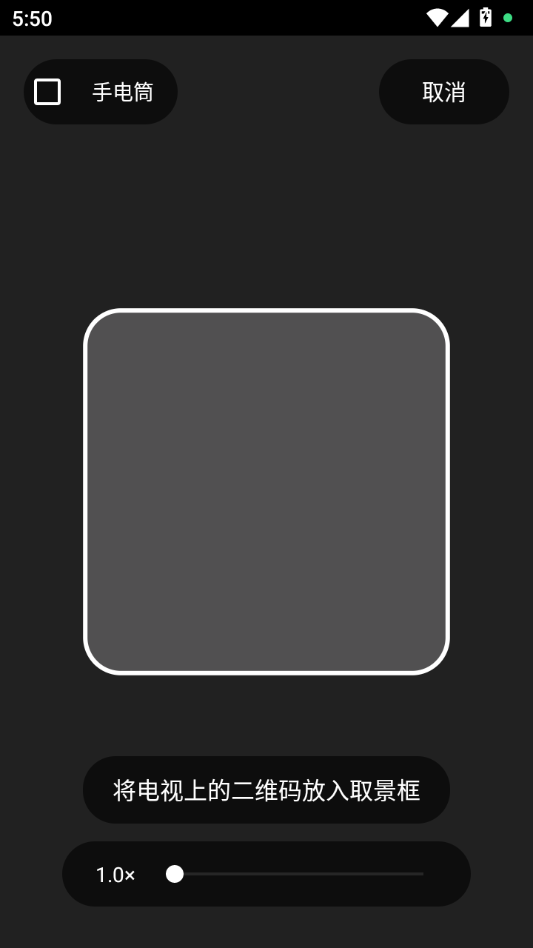
应用支持对频道或节目内容进行筛选,家长可以根据孩子的年龄和家庭习惯,选择允许或屏蔽特定类型的内容。比如屏蔽掉不适合儿童观看的频道类别,只保留教育类、少儿类节目。相关设置都在家长端完成,同步到电视端后立即生效,减少了在电视上逐项操作的麻烦,也让内容把关变得更加直观可控。
家长端还能查看详细的观看记录,了解孩子实际观看了哪些节目、在什么时间段观看、看了多久。这些记录为家长调整管理策略提供了依据,比如发现孩子总在某个时段看某类节目,就可以针对性地修改时段或内容设置。记录功能让管理不再是凭感觉,而是有据可依。
所有管理设置通常在家长端完成,并同步到电视端生效。家长不需要在电视上反复操作,也不用担心孩子自己改动设置。手机端管理的方式更加私密和便捷,家长可以随时随地进行调整,家庭电视管理变得省心省力。
| 项目 | 说明 |
|---|---|
| 核心用法 | 在手机端完成观看时段、时长限制、内容筛选等设置,同步至电视端生效 |
| 主要亮点 | 手机端统一管理,设置私密便捷,孩子无法自行改动;到达设定时间自动结束播放 |
| 操作流程 | 安装家长端→关联 PlanYourTV 电视端→设置观看规则→查看观看记录→按需调整策略 |
| 系统说明 | Android 平台运行,需与 PlanYourTV 电视端配合使用,功能范围取决于服务开通状态与设备兼容性 |
| 适用人群 | 有儿童或青少年成员、希望对孩子看电视进行适度引导的家庭用户 |
| 注意事项 | 使用前请确认电视端设备兼容性与 PlanYourTV 服务开通状态,避免设置无法同步 |
第一次接触这款应用的朋友,建议先理清使用顺序,避免装好后不知道从哪下手。
基础提示:安装前先确认家里的电视端已经支持 PlanYourTV 服务,否则家长端设置无法同步生效。
强制操作:务必通过正规渠道获取安装包,安装时允许应用获取必要的网络与设备关联权限,否则无法与电视端配对。
优化技巧:建议先在一台电视上完成配对测试,确认同步正常后再推广到全家设备。
移动端与电脑端的操作差异主要体现在管理入口上:移动端直接在手机上完成全部设置,电脑端一般只用于查看说明或下载安装包,实际管理动作以手机端为准。安装过程中如果遇到解析包错误,多半是下载文件不完整,重新下载即可;如果安装后被系统拦截,需要在设置中允许未知来源安装。
高危避坑:不要随意授予与功能无关的权限,也不要从不熟悉的第三方渠道下载修改版,避免账号信息泄露。
存储选择:应用体积不大,安装在手机内部存储即可,不建议装到外置存储卡上,以免关联服务时出现读取异常。
运行优化方面,保持手机与电视处于同一网络环境,关联成功率更高;如果出现设置不同步、闪退或卡顿,先检查网络连接,再尝试重启应用和电视端。若提示缺少运行依赖组件,可在站内搜索相关组件关键词进行补装。
后台管控:建议将应用加入手机后台白名单,避免被系统清理导致设置同步中断。
使用禁忌:不要在未确认服务状态的情况下反复修改设置,容易造成规则冲突;观看记录涉及家庭成员隐私,注意保管手机解锁密码。
黑屏问题多与电视端服务未启动有关,先确认电视端应用正常运行,再重新打开家长端刷新状态。整体来说,按“先确认兼容性、再配对、后设置”的顺序操作,基本能避开大部分新手问题。
| 软件名称 | 功能优势 | 评分 |
|---|---|---|
| 家长管控 | 屏幕时间与应用使用管理 | ★★★★★ |
| 屏幕时间 | 统计设备使用时长并提醒 | ★★★★☆ |
| 儿童模式 | 限制儿童可访问内容范围 | ★★★★☆ |
| 电视助手 | 手机遥控电视与内容管理 | ★★★★☆ |
| 家庭管理 | 家庭成员设备统一管理 | ★★★★☆ |
| 观看记录 | 记录节目观看历史便于复盘 | ★★★★☆ |
1.首先确认手机与电视端是否处于同一网络环境,不同网络下配对请求容易失败。
2.打开电视端 PlanYourTV 应用,确认服务已正常启动并处于可被发现状态。
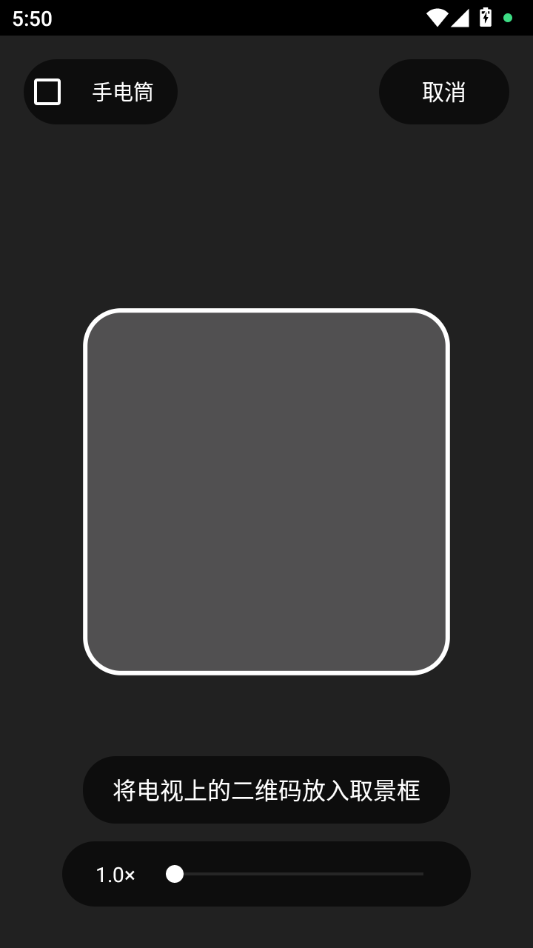
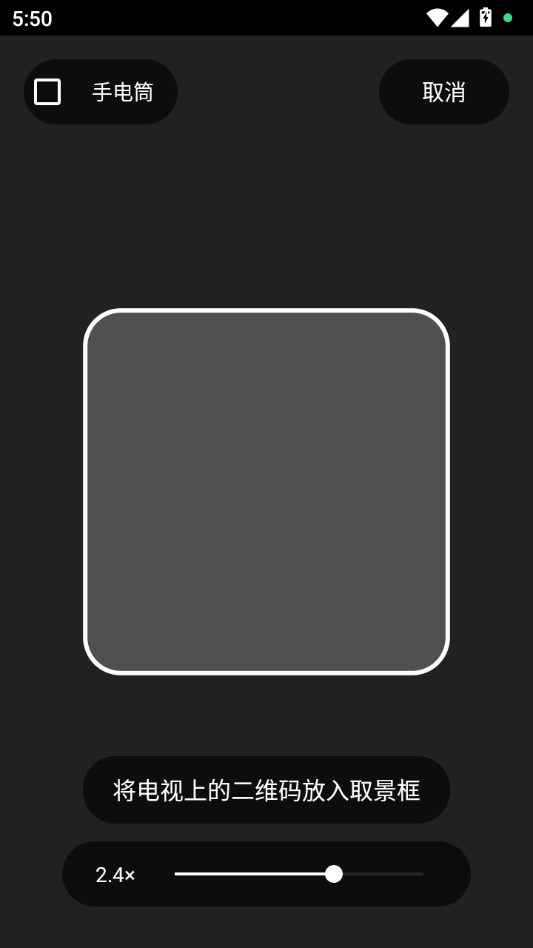
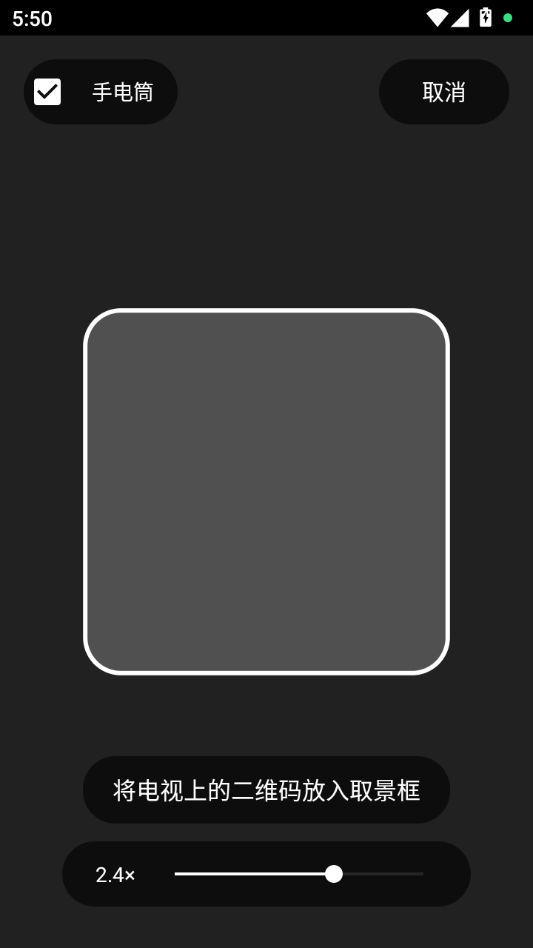
3.在家长端输入电视端显示的配对信息或扫描关联入口,完成设备绑定。
4.绑定成功后先设置一条简单的观看时段规则,测试同步是否即时生效。
5.若同步失败,重启家长端与电视端应用后重新尝试,仍不行则检查服务开通状态。
6.日常使用中定期查看观看记录,根据实际观看情况微调时段与内容筛选设置。
1.进入家长端主界面,找到观看管理或时段设置入口,选择需要管理的家庭成员。
2.按天设置允许观看的时间段,例如工作日限定晚间时段,周末可适当延长。
3.在时长限制选项中填写每日或每周可观看的总时长上限。
4.保存设置并确认同步到电视端,观察到达设定时间后是否自动结束播放。
5.结合观看记录查看孩子实际观看情况,若发现规则过松或过紧可随时调整。
6.如遇设置不生效,优先检查电视端服务状态与网络连接,再重新同步一次。
1.家长端本身运行在 Android 手机平台,安装后即可进行管理操作。
2.电视端需要支持 PlanYourTV 服务,具体兼容型号建议在服务页面查询确认。
3.使用前需确认家庭已开通对应的 PlanYourTV 服务,未开通时部分管理功能可能不可用。
4.手机与电视建议连接同一局域网,以保证设置同步的稳定性。
5.若电视端设备较旧,可能出现功能支持不完整的情况,可先测试基础时段管理是否正常。
6.遇到设备不兼容提示时,可尝试更新电视端应用到最新版本后再重新关联。
查看全文






 Windows 11

鹿谷社区app官方下载正版 实用工具65.4M 中文 v3.7.0安卓版 26-11-13
下载
荣耀应用市场(荣耀应用商店)app最新版2026 实用工具48.1M 中文 v16.1.11.500安卓版 26-11-10
下载
lightroom安卓版中文版最新版正版 实用工具120.2M 中文 v11.5.22手机版 26-09-15
下载
APKPure安卓版下载安装最新版 实用工具23.5M 中文 v3.20.8201手机版 26-11-11
下载
oppo游戏中心app官方最新版2026 实用工具36.1M 中文 v17.1.0安卓版 26-10-02
下载
Scene骁龙工具箱最新版 实用工具7.2M 中文 v9.4.18 安卓版 26-10-21
下载
蓝河工具箱官方下载2026最新版 实用工具4.9M 中文 v7.4安卓版 26-11-16
下载
准星助手官方下载正版(准星精灵) 实用工具6.7M 中文 v4.5最新版 26-07-28
下载
老外管理器蓝色版本(ZArchiver Pro) 实用工具5.4M 中文 v1.0.11安卓版 26-11-09
下载
小小电脑app下载安装最新版 实用工具964.9M 中文 v4.2.3安卓版 26-11-17
下载
HappyMod游戏盒中文最新版本2026 实用工具20.0M 中文 v3.4.6安卓汉化版 26-09-18
下载
vivo浏览器最新版本官方版本(Browser) 实用工具219.6M 中文 v31.6.0.0最新版 26-11-18
下载 下载
 掌尚战纪app安卓最新版2026
 (游戏助手)realme游戏空间APP安装包最新版
 一加手机游戏空间官方下载最新版(OnePlus Games)
 gm游戏社官方正版下载
 hoyolab下载最新版2026安卓版
 be my eyes安卓下载中文版
 pixiv(p站2026最新版)
 华为应用市场最新版
 华为应用市场app官方版(华为应用商店)
 Google Play 谷歌商店paypal下载最新安卓版
 google play商店下载官方安卓版
 手表应用商店推荐
 游戏端口专区
 ksu内核管理器
 克苏鲁游戏
 听书软件app推荐
 免费听书软件