


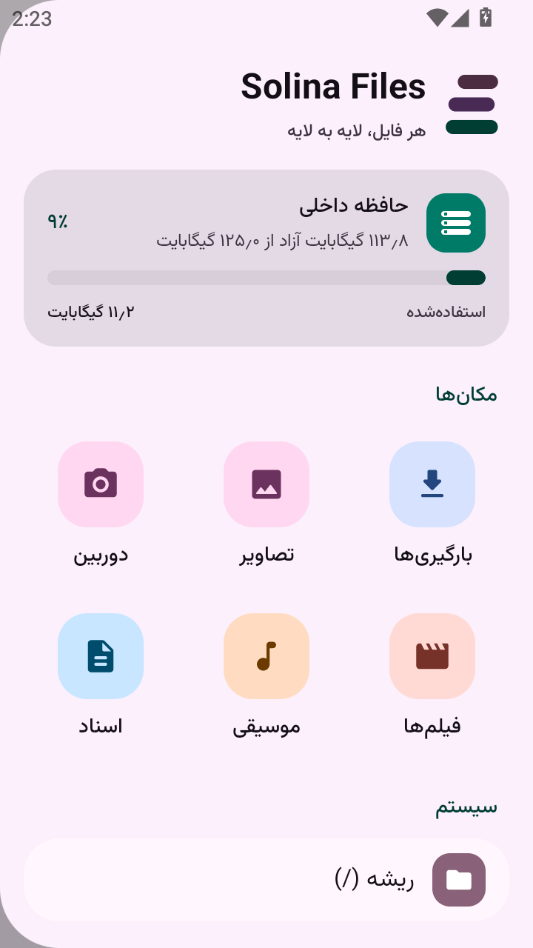
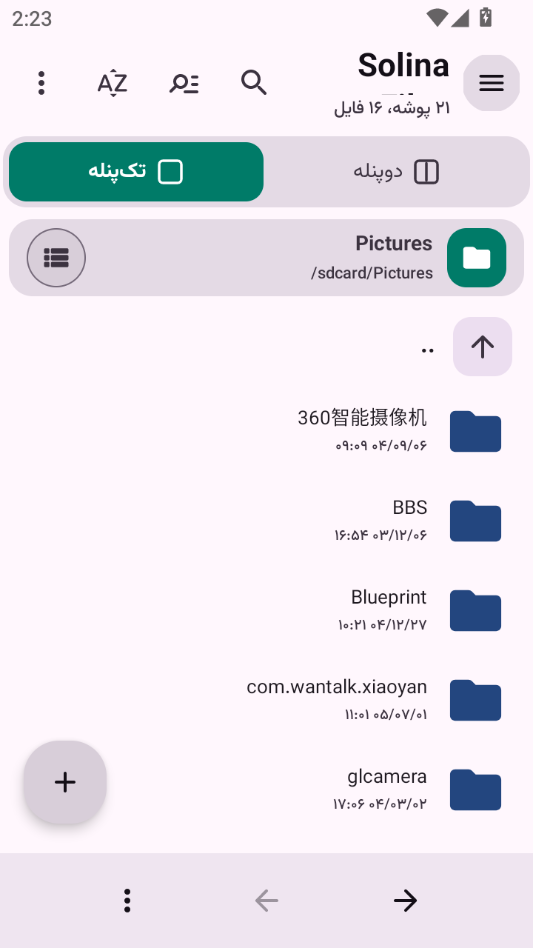
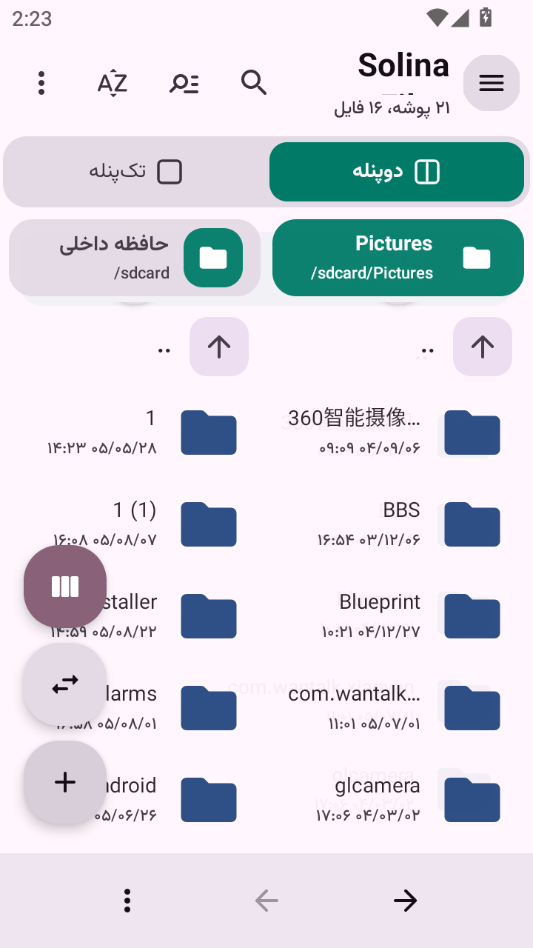
Solina Files 是一款面向安卓手机用户的轻量级文件管理工具,主打对设备内部存储内容的集中查看、整理与操作。应用以传统的目录层级浏览方式为基础,让用户能够像在电脑上一样逐层进入各个文件夹,查看其中存放的文档、图片、安装包等各类文件。对于经常需要在手机上找资料、清理空间的人来说,它提供了一个相对直观的入口,不必在多个系统页面之间来回跳转。当前版本为 1.2.0,整体界面以文件列表和目录结构为主,操作逻辑贴近传统文件管理器,新手也能较快熟悉。应用支持复制、移动、重命名、删除、新建文件夹等常见操作,并内置搜索、排序、筛选以及压缩解压能力,适合学生、办公人员以及希望更清楚了解设备存储状况的普通用户日常使用。
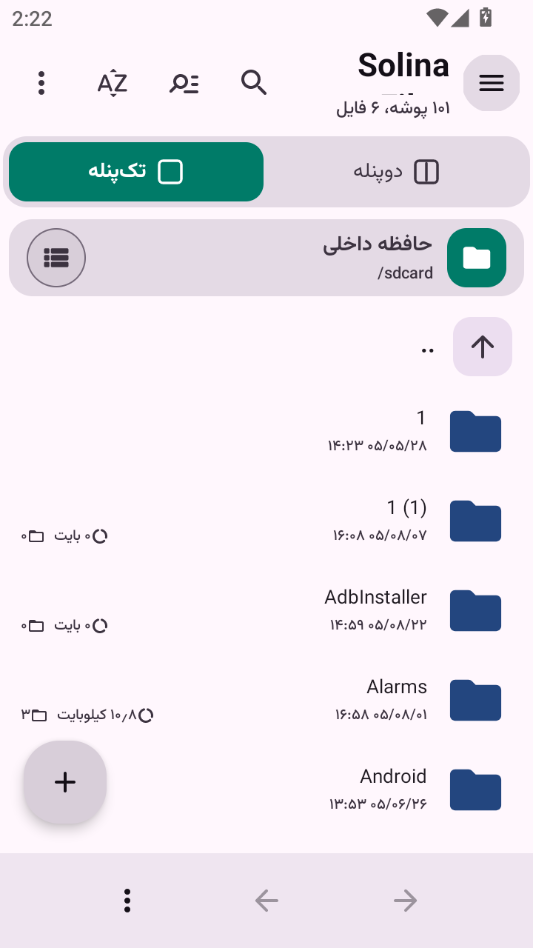
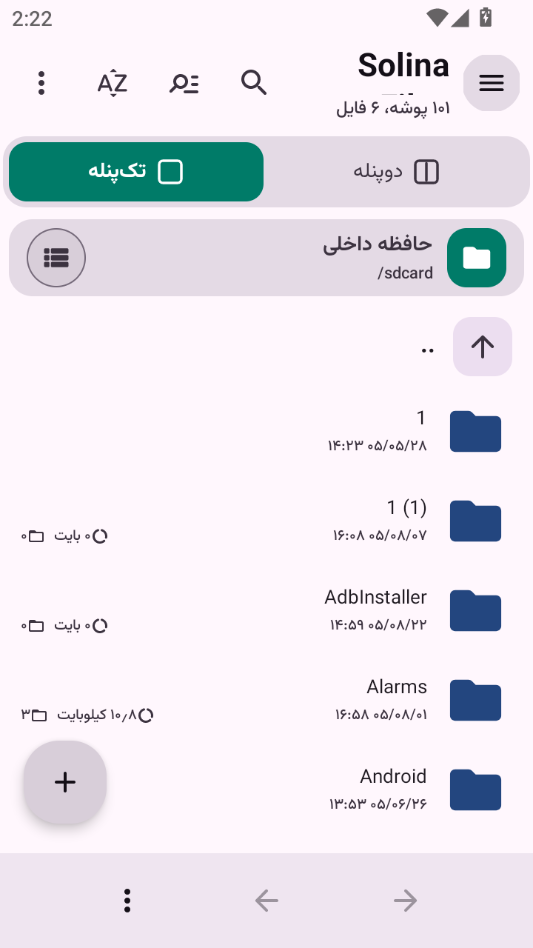
Solina Files 按照文件夹层级组织内部存储内容,用户可以逐级进入不同目录,查看每个文件夹下的文件分布情况。列表形式展示名称、大小等基础信息,路径清晰,便于判断文件所处位置,减少误操作的可能。
应用提供复制、移动、重命名、删除和新建文件夹等基础操作,覆盖日常整理文件的主要需求。用户可以在不同目录之间搬运文件,调整文件夹结构,或对命名不规范的文件进行修改,让存储内容更有条理。
当设备中文件数量较多时,逐层翻找往往费时费力。Solina Files 内置搜索功能,输入关键词即可在存储范围内快速定位目标内容,帮助用户在大量文件中缩小范围,提升查找效率。
应用支持按名称、大小或修改时间对文件进行排列,用户可根据当前整理目的切换排序方式。例如清理空间时按大小排序,查找近期文件时按修改时间排序,让文件管理更有针对性。
针对需要打包或释放文件的场景,Solina Files 具备相应的压缩与解压处理能力,用户可以在应用内完成相关操作,减少借助其他工具的步骤,方便资料归档与传输前的准备。
| 功能模块 | 具体说明与操作要点 |
| 文件浏览 | 进入应用后默认展示内部存储根目录,点击文件夹进入下一级,点击返回上一级,路径栏可辅助确认当前位置。 |
| 文件选择 | 长按文件或文件夹可进入多选状态,选中后底部出现操作栏,再进行复制、移动或删除,避免误触单文件。 |
| 复制与移动 | 先选中目标文件,选择复制或移动,再进入目标文件夹执行粘贴,移动操作会改变原路径,复制则保留源文件。 |
| 重命名与新建 | 通过菜单对文件或文件夹重命名,新建文件夹时建议使用易识别的名称,便于后续搜索与排序。 |
| 搜索与排序 | 顶部搜索框输入关键词定位文件,排序菜单可切换名称、大小、时间,筛选选项帮助缩小展示范围。 |
| 压缩解压 | 选中文件或文件夹后选择压缩,生成压缩包;对已有压缩包选择解压,指定输出目录后等待完成。 |
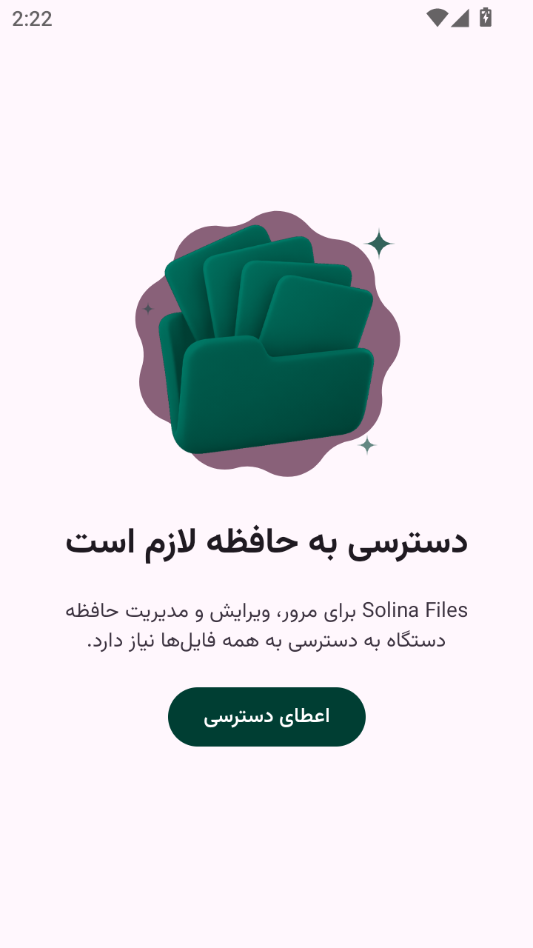
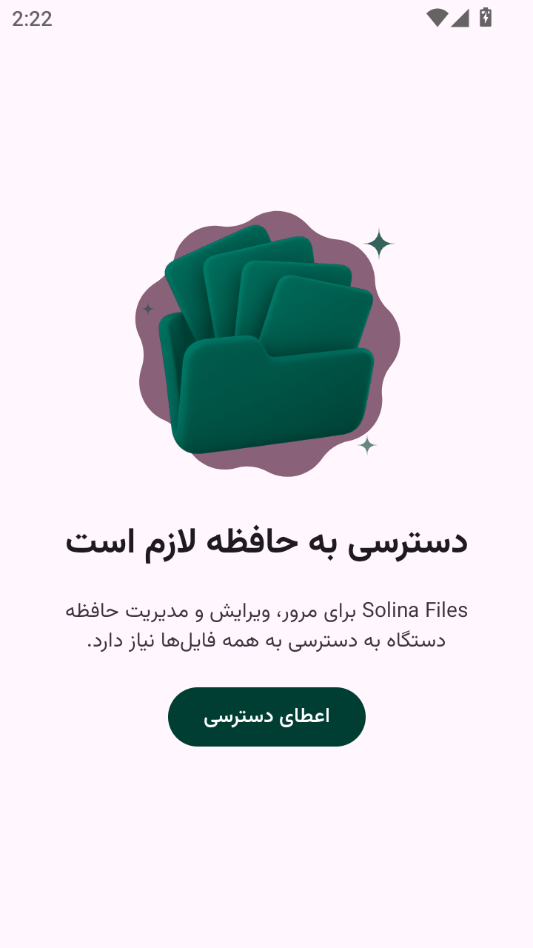
初次打开 Solina Files 时,系统可能提示授予存储访问权限,这是正常现象,建议按提示允许访问,否则应用无法读取内部存储内容。
高危避坑:删除文件前务必确认路径,尤其是系统目录中的内容,误删可能导致应用异常或数据丢失。
优化技巧:整理大量文件时,先用排序功能按大小或时间排列,再批量处理,效率更高。
移动端安装时,请从可靠来源获取安装包,安装前可在系统设置中允许对应来源安装应用。
强制操作:若安装过程提示解析失败,先检查安装包是否完整,再清理残留安装缓存后重试。
电脑端如需管理手机文件,可通过数据线连接后使用系统文件窗口操作,Solina Files 本身定位为手机端工具,不提供桌面客户端。
基础提示:不同安卓版本对存储权限的名称略有差异,遇到权限询问时选择允许读取存储即可。
运行中出现闪退,可尝试关闭后台其他应用后重新打开,或确认系统剩余空间是否充足。
优化技巧:定期清理应用缓存与无用安装包,能减少列表加载压力,让浏览更顺畅。
若打开某类文件时没有反应,通常是系统缺少对应打开方式,可先安装相应阅读或播放应用,再通过 Solina Files 选择打开。
强制操作:解压大体积压缩包前,先确认目标目录剩余空间足够,避免中途失败。
部分机型在后台管控较严时,应用切换回来可能重新加载目录,属于系统内存管理行为,可将应用加入后台白名单改善体验。
遇到黑屏或界面卡住,先尝试强制停止并重新进入,仍无法解决时可重启设备后再试。
基础提示:使用搜索功能时尽量输入文件名中的连续字符,结果更准确。
如需处理特殊格式文件而应用内无合适入口,可在站内搜索相关打开工具作为补充。
1.首先确认安装包来源是否可靠,建议从正规下载页面获取完整安装文件,避免使用来源不明的修改版本。
2.安装前进入手机系统设置,找到安全或应用管理相关选项,允许当前来源安装应用,否则安装过程会被拦截。
3.安装完成后首次打开应用,按提示授予存储访问权限,若拒绝授权,应用将无法列出内部存储中的文件内容。
4.进入主界面后先熟悉目录结构,从根目录逐层进入常用文件夹,确认文件显示正常后再进行复制、移动等操作。
5.整理文件时建议先使用排序功能按名称或时间排列,再长按选择多个文件批量处理,减少逐个操作的重复步骤。
6.若发现某类文件无法直接打开,可先安装对应的阅读或播放应用,再回到 Solina Files 中选择打开方式。
1.打开应用后默认进入内部存储根目录,页面以列表形式展示文件夹与文件,点击文件夹即可进入下一级目录。
2.需要返回上一级时点击界面上的返回按钮或使用系统返回手势,路径栏可帮助确认当前所处位置。
3.对单个文件进行操作时,长按该文件进入选中状态,底部或顶部会出现操作菜单,按需选择复制、移动、重命名或删除。
4.执行复制或移动后,进入目标文件夹,点击粘贴完成操作,移动会改变原路径,复制则保留原文件。
5.需要新建文件夹时,在当前目录下选择新建,输入名称后确认,建议使用便于识别的名称,方便后续搜索。
6.查找文件时点击搜索入口,输入文件名中的关键词,等待结果列出后点击即可跳转到对应位置。
7.处理压缩包时,选中文件或文件夹选择压缩,生成压缩包;对已有压缩包选择解压,指定输出目录后等待完成即可。
1.从功能定位看,Solina Files 属于本地文件管理工具,主要操作对象是设备内部存储中的文件,不涉及账号登录等环节。
2.应用需要存储访问权限才能正常读取和整理文件,授权前可先了解权限用途,确认与文件管理需求相符。
3.使用过程中建议只从可靠渠道获取安装包,避免安装被篡改的版本,降低安全风险。
4.删除、移动等操作会直接改变文件位置,操作前确认选中对象,重要资料建议提前备份。
5.若应用请求与文件管理无关的额外权限,可谨慎对待,按需关闭不必要的授权。
6.整体而言,将其作为常规文件整理工具使用,并保持良好的下载与授权习惯,即可满足日常需求。
查看全文







鹿谷社区app官方下载正版 实用工具65.4M 中文 v3.7.0安卓版 26-11-13
下载
荣耀应用市场(荣耀应用商店)app最新版2026 实用工具48.1M 中文 v16.1.11.500安卓版 26-11-10
下载
lightroom安卓版中文版最新版正版 实用工具120.2M 中文 v11.5.22手机版 26-09-15
下载
APKPure安卓版下载安装最新版 实用工具23.5M 中文 v3.20.8201手机版 26-11-11
下载
oppo游戏中心app官方最新版2026 实用工具36.1M 中文 v17.1.0安卓版 26-10-02
下载
Scene骁龙工具箱最新版 实用工具7.2M 中文 v9.4.18 安卓版 26-10-21
下载
蓝河工具箱官方下载2026最新版 实用工具4.9M 中文 v7.4安卓版 26-11-16
下载
准星助手官方下载正版(准星精灵) 实用工具6.7M 中文 v4.5最新版 26-07-28
下载
老外管理器蓝色版本(ZArchiver Pro) 实用工具5.4M 中文 v1.0.11安卓版 26-11-09
下载
小小电脑app下载安装最新版 实用工具964.9M 中文 v4.2.3安卓版 26-11-17
下载
HappyMod游戏盒中文最新版本2026 实用工具20.0M 中文 v3.4.6安卓汉化版 26-09-18
下载
vivo浏览器最新版本官方版本(Browser) 实用工具219.6M 中文 v31.6.0.0最新版 26-11-18
下载 下载
 威力导演最新解锁版完整版
 vn视频剪辑最新版本下载2026
 Threads安卓下载最新版本
 gboard输入法下载官方安卓版
 谷歌输入法下载官方正版2026安卓版(gboard)
 chrome canary安卓版下载官方最新版(谷歌浏览器金丝雀版)
 Chrome谷歌浏览器安卓下载官方最新版
 剪映国际版capcut安卓下载2026最新版
 capcut剪映国际版安装2026
 谷歌搜索(com.google.android.googlequicksearchbox)
 google搜索app最新版下载
 谷歌框架三件套最新版下载官方免费版(GooglePlay服务)
 正规安卓捕鱼游戏合集
 视频解析软件推荐
 超耐玩的手游
 暗黑类游戏
 手机音游推荐
 万能实用工具箱app推荐