



剪贴板历史是一款专注于记录与管理手机剪贴板内容的实用工具类应用。在日常使用手机的过程中,我们经常需要复制文字、链接、验证码或号码,但安卓系统自带的剪贴板通常只保留最近一次复制的内容,一旦复制了新内容,之前的信息就会被自动覆盖,导致需要再次查找原文时无从下手。这款应用通过在后台持续记录剪贴板的变化,帮助用户轻松找回之前复制过的内容,大幅减少重复操作与来回切换应用的麻烦。无论是办公场景下的文字搬运,还是日常生活中的链接分享,剪贴板历史都能成为你贴心的辅助小工具,让每一次复制都有迹可循。
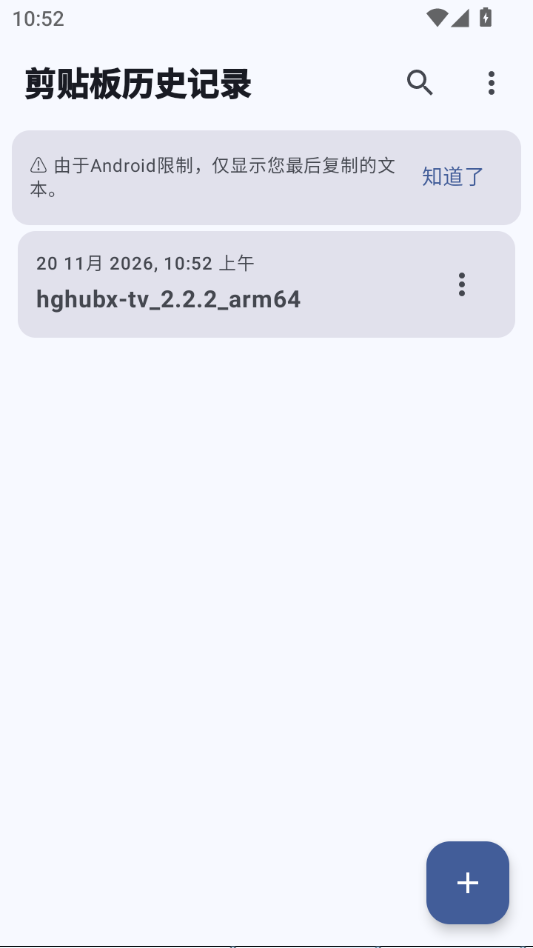
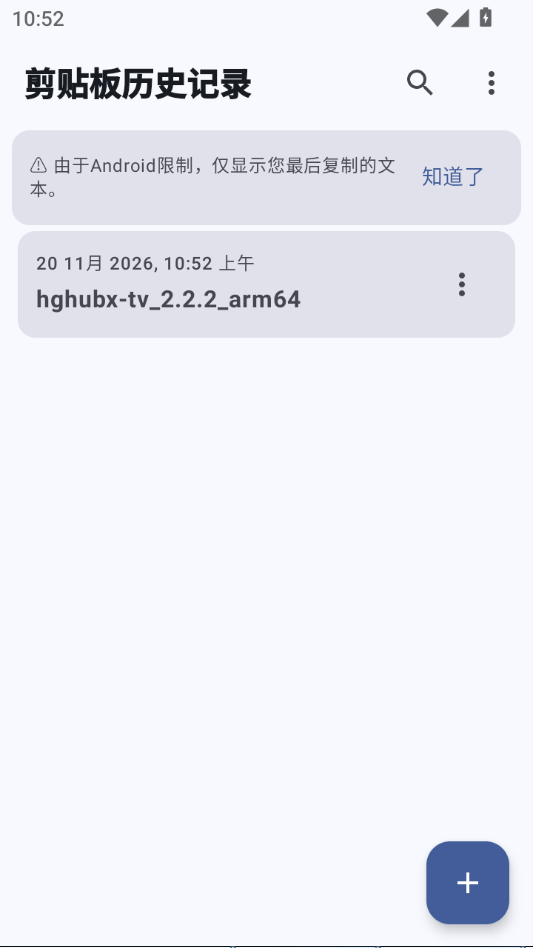
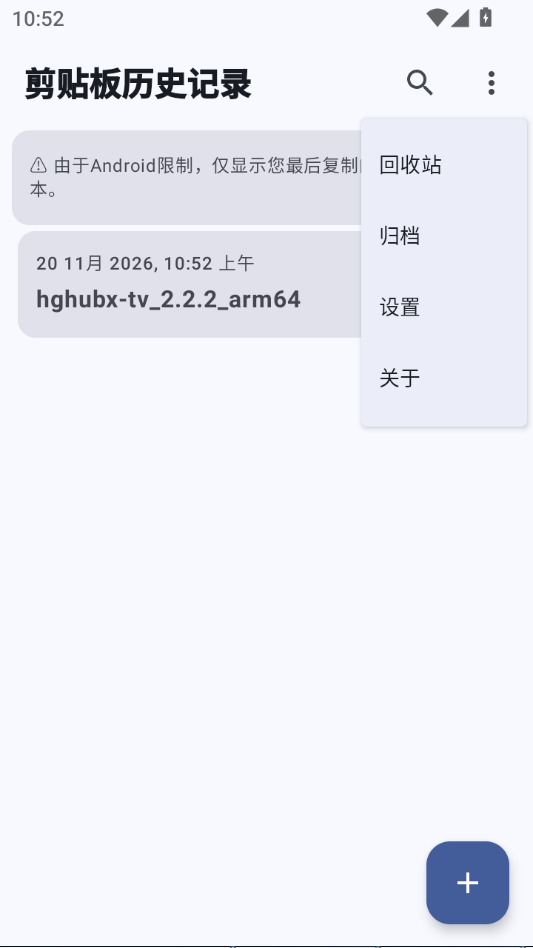
应用在后台静默运行,自动捕捉每一次复制操作产生的文本内容,无需手动保存即可形成完整的历史记录列表。用户打开应用便能按时间顺序查看所有复制过的文字、链接和号码,彻底告别系统剪贴板只保留一条记录的局限,让信息留存更安心。
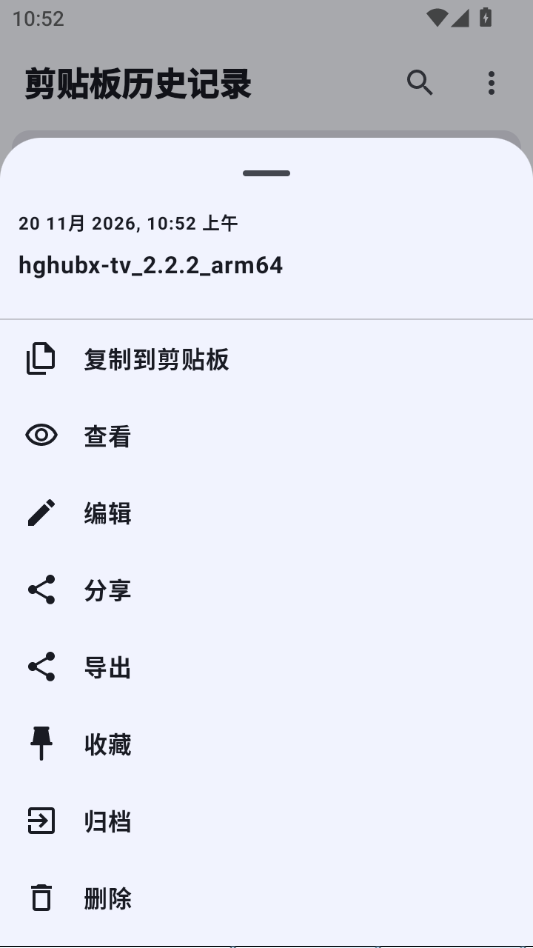
在历史记录列表中,用户可以直接点击任意一条内容进行再次复制,省去重新输入或反复查找原文的步骤。对于需要在不同应用之间频繁搬运文字的用户来说,这一功能显著提升了操作效率,减少了切换应用和重复输入的繁琐过程。
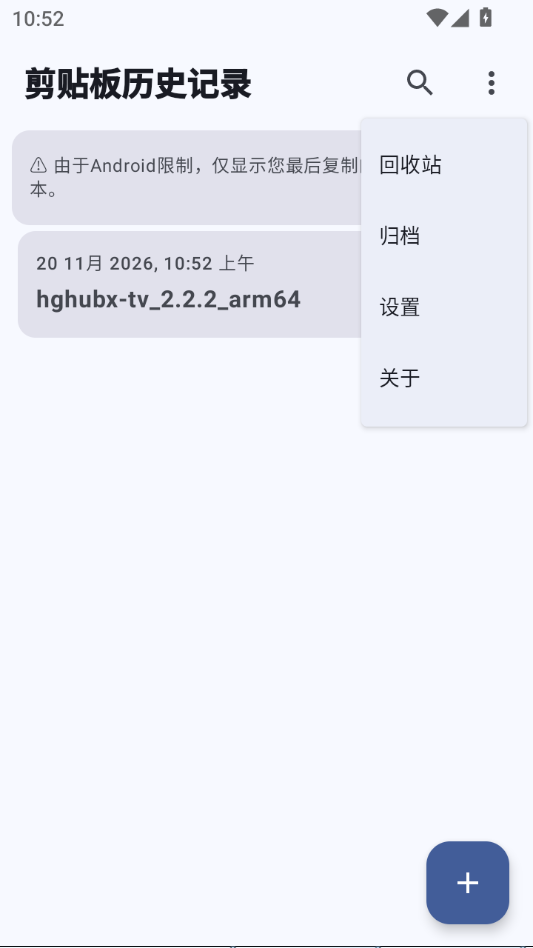
应用支持对单条历史记录进行删除操作,也提供一键清空全部记录的功能,方便用户根据实际需求整理列表。界面以清晰的列表形式呈现记录内容,操作路径直观明了,适合希望快速取用历史复制内容的各类场景。
剪贴板历史体积小巧,运行过程中对系统资源的占用较低,不会明显影响手机的日常流畅度。后台记录机制经过优化,在保证功能可用的同时尽量降低电量消耗,适合长期开启使用。
| 操作场景 | 具体操作 | 效果说明 |
|---|---|---|
| 查看历史记录 | 打开应用主界面 | 按时间倒序展示所有复制过的文本内容 |
| 再次复制内容 | 点击列表中任意一条记录 | 该条内容被重新写入系统剪贴板,可直接粘贴使用 |
| 删除单条记录 | 长按或点击记录旁的删除按钮 | 该条历史内容从列表中移除 |
| 清空全部记录 | 点击界面中的清空按钮并确认 | 所有历史记录被一次性清除,列表恢复空白 |
| 后台自动记录 | 保持应用在后台运行 | 复制新内容时自动追加到历史列表顶部 |
从实际使用角度来看,剪贴板历史的核心价值在于降低信息丢失风险与提升文字搬运效率。很多用户都有过这样的经历:复制了一段重要的文字或链接后,又复制了其他内容,回头想找之前那段文字却发现系统剪贴板已经把它覆盖了。有了这款应用,所有复制过的内容都会按时间顺序保留在列表中,随时可以翻查和取用。对于经常处理文字工作的办公人员、需要频繁复制粘贴链接或验证码的用户,以及习惯在多个应用间传递信息的人群来说,这一功能尤其实用。
需要特别提醒的是,剪贴板内容可能涉及个人信息、账号密码或验证码等敏感数据,建议用户根据自身情况管理记录,定期清理不需要的内容,避免隐私信息长期留存。对于复制内容敏感度较高或对隐私要求严格的用户,使用前应仔细了解应用的权限说明和数据存储方式,确保符合个人的安全预期。
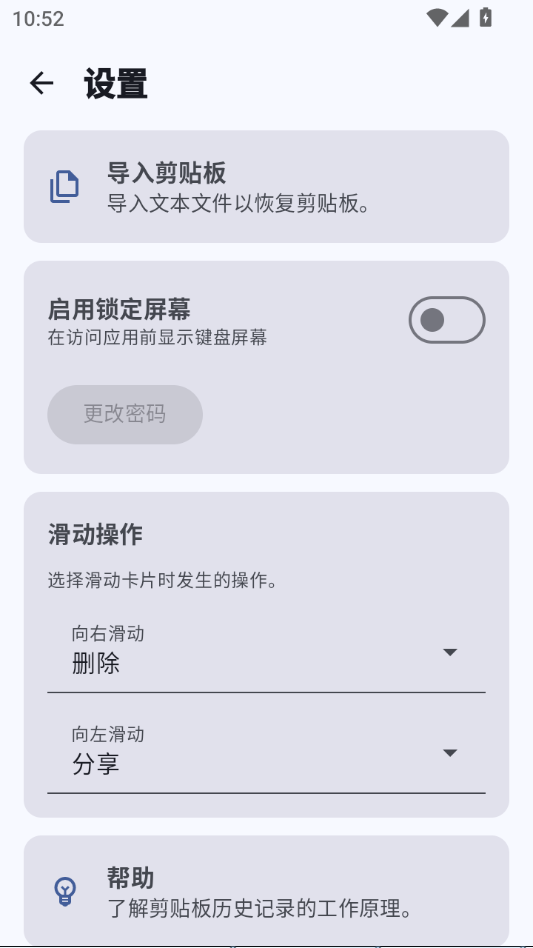
初次使用剪贴板历史时,建议先完成以下几项基础设置,能让后续体验更加顺畅。
重要提醒:首次启动应用后,务必在系统设置中授予必要的后台运行权限,否则锁屏或清理后台后可能无法正常记录剪贴板内容。
第一步,从本站下载剪贴板历史安装包后完成安装,打开应用主界面,此时可以看到历史记录列表默认为空。
第二步,进入手机系统设置中的应用管理,找到剪贴板历史,开启自启动权限和后台运行权限,确保应用在后台持续工作不被系统清理。
第三步,部分安卓系统会限制后台应用读取剪贴板,需要在权限管理中允许剪贴板历史读取剪贴板内容,具体路径因手机品牌而异,一般在权限管理或隐私设置中查找。
第四步,建议将应用加入电池优化白名单,避免系统在电量紧张时自动限制其后台活动,导致记录功能间歇性失效。
第五步,完成上述设置后,随便复制一段文字测试,回到应用查看是否成功记录。若列表中出现了刚才复制的内容,说明配置正确。
使用禁忌:不要在应用中长期保留包含银行卡号、身份证号、登录密码等高度敏感信息的剪贴板记录,建议养成定期清空的习惯。
如果遇到应用闪退或记录不生效的情况,可先尝试重启手机并重新检查后台权限;若问题依旧,建议卸载后重新安装最新版本。部分机型在系统更新后权限设置会被重置,需要重新授权。对于依赖剪贴板监听功能的应用来说,保持应用在最近任务列表中常驻是较为稳妥的做法。电脑端用户如需类似功能,可搜索站内的剪贴板管理工具相关关键词获取更多选择。
1.首先确认应用是否已获得剪贴板读取权限,进入手机设置的应用权限管理,找到剪贴板历史并检查相关权限是否开启。
2.检查应用是否被系统后台清理,将剪贴板历史加入电池优化白名单,并在最近任务列表中锁定该应用。
3.部分安卓系统对剪贴板监听有额外限制,可尝试在开发者选项中调整后台进程限制,或关闭省电模式后测试。
4.若权限均正常仍无法记录,建议卸载当前版本后从本站重新下载安装包覆盖安装,排除安装包损坏的可能。
5.重启手机后再次测试复制操作,观察历史列表是否更新,若问题持续可联系应用反馈渠道获取进一步支持。
1.打开剪贴板历史应用主界面,浏览按时间排列的历史记录列表,找到需要再次使用的那条内容。
2.直接点击该条记录,应用会将其重新写入系统剪贴板,随后切换到目标应用长按输入框选择粘贴即可。
3.如需对内容做小幅修改,可先粘贴到记事本或输入框中编辑,再重新复制使用。
4.使用完毕后建议回到剪贴板历史中删除不再需要的记录,保持列表整洁并降低隐私泄露风险。
5.对于经常重复使用的固定文本,可保留在列表中不删除,方便随时取用。
6.定期执行清空操作,尤其是在复制过验证码、临时链接等内容之后,及时清理更安心。
1.剪贴板历史本身为免费应用,下载安装不需要付费,用户可从本站获取安装包直接安装使用。
2.应用体积小巧,对手机存储空间占用很低,适合存储空间紧张的用户安装。
3.使用过程中不强制要求联网,核心的记录与查看功能可离线完成,流量消耗极低。
4.应用界面简洁,没有复杂的注册登录流程,安装后即可直接使用全部基础功能。
5.如后续版本推出增值服务,建议以应用内实际说明为准,理性判断是否需要。
查看全文







鹿谷社区app官方下载正版 实用工具65.4M 中文 v3.7.0安卓版 26-11-13
下载
荣耀应用市场(荣耀应用商店)app最新版2026 实用工具48.1M 中文 v16.1.11.500安卓版 26-11-10
下载
lightroom安卓版中文版最新版正版 实用工具120.2M 中文 v11.5.22手机版 26-09-15
下载
APKPure安卓版下载安装最新版 实用工具23.5M 中文 v3.20.8201手机版 26-11-11
下载
oppo游戏中心app官方最新版2026 实用工具36.1M 中文 v17.1.0安卓版 26-10-02
下载
Scene骁龙工具箱最新版 实用工具7.2M 中文 v9.4.18 安卓版 26-10-21
下载
蓝河工具箱官方下载2026最新版 实用工具4.9M 中文 v7.4安卓版 26-11-16
下载
准星助手官方下载正版(准星精灵) 实用工具6.7M 中文 v4.5最新版 26-07-28
下载
老外管理器蓝色版本(ZArchiver Pro) 实用工具5.4M 中文 v1.0.11安卓版 26-11-09
下载
小小电脑app下载安装最新版 实用工具964.9M 中文 v4.2.3安卓版 26-11-17
下载
HappyMod游戏盒中文最新版本2026 实用工具20.0M 中文 v3.4.6安卓汉化版 26-09-18
下载
vivo浏览器最新版本官方版本(Browser) 实用工具219.4M 中文 v31.6.60.0最新版 26-11-20
下载 下载
 capcut剪映国际版安装2026
 赵云与阿斗游戏内置菜单(阿斗魔改版5.0)
 ps5手机版免费下载安卓最新版
 PS App(索尼PlayStation港服商店)
 酷安应用商店app下载最新版本2026
 酷安应用商店app安卓手机版
 酷安工具箱app下载手机版
 flstudio手机版下载中文安卓版
 pixiv(p站2026最新版)
 live2dviewerex官方正版下载2026免费版
 mikuture软件下载安装最新版本
 街机捕鱼合集
 手机单机游戏合集
 可以预约短剧的软件
 乙女游戏推荐不氪金
 修仙游戏
 抖音自动续火花软件