


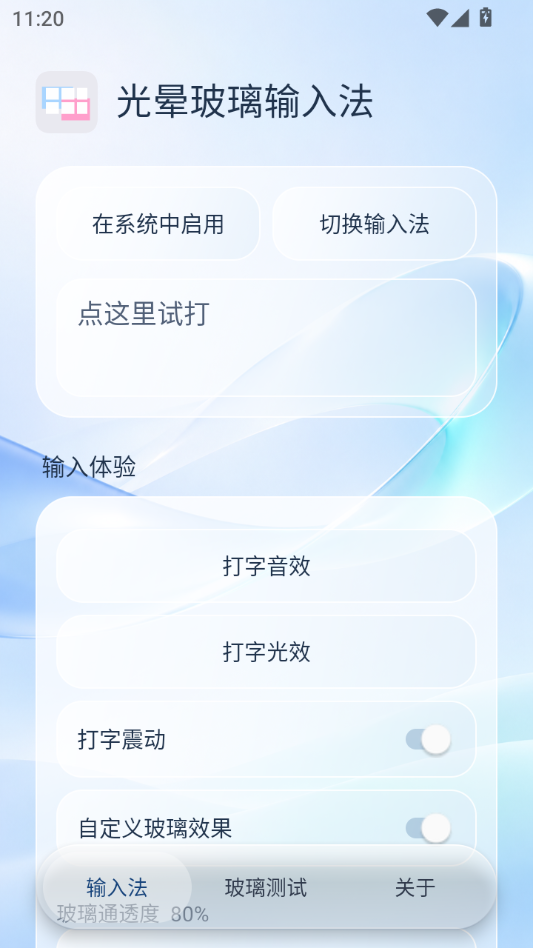
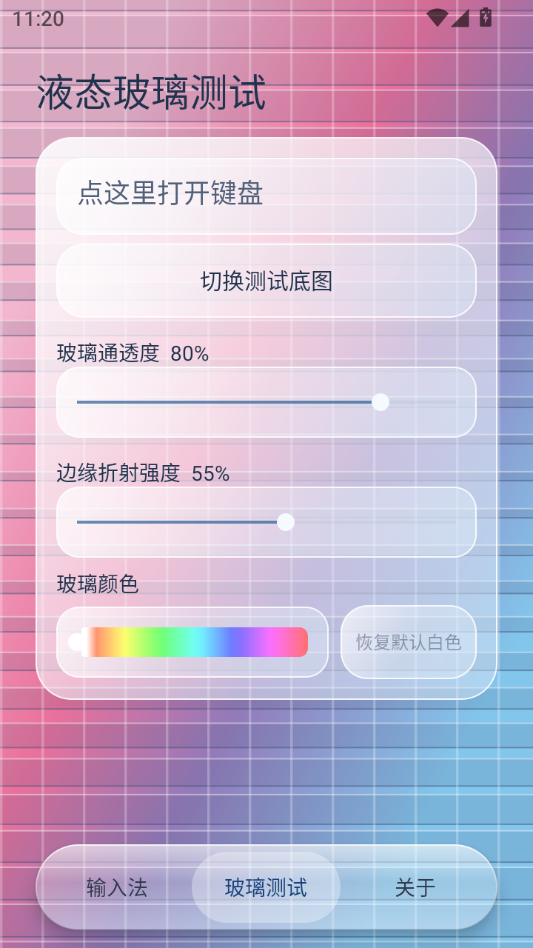
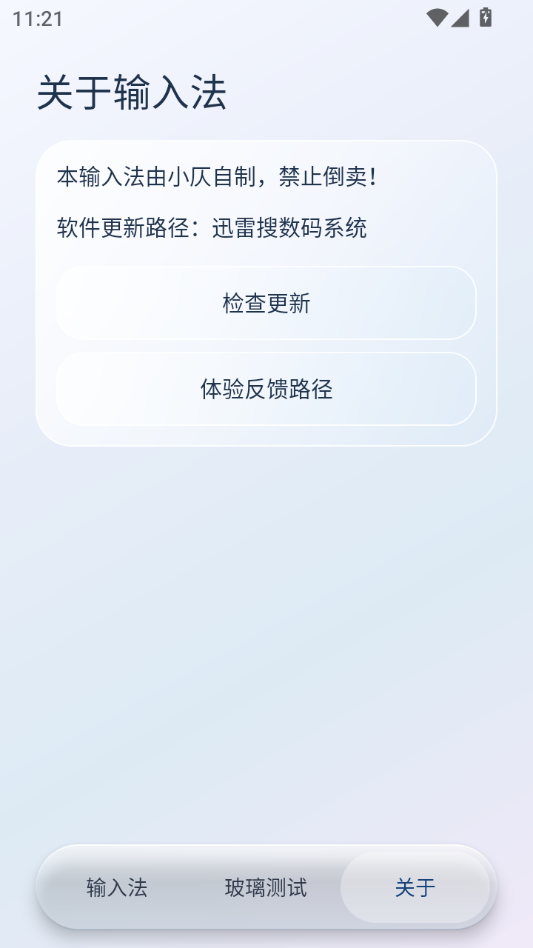
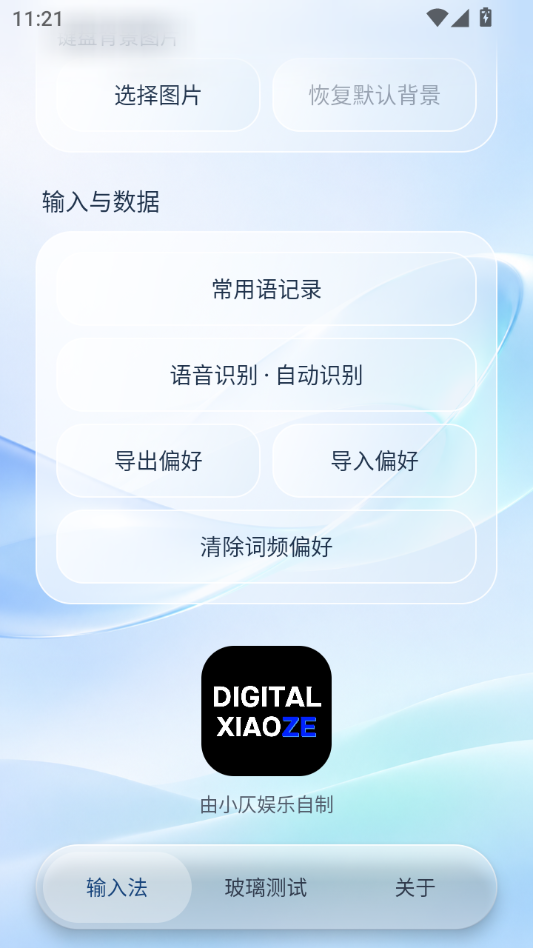
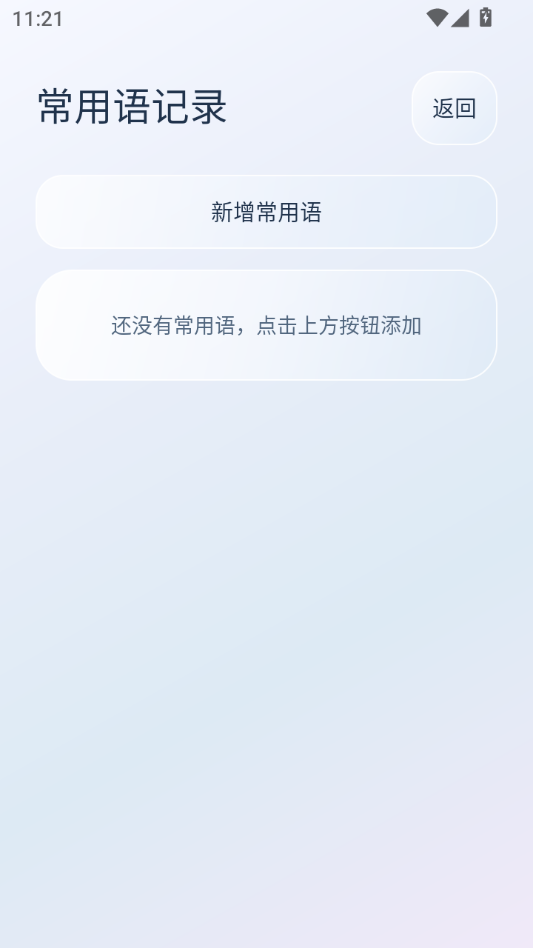
光晕玻璃输入法-仄是一款主打视觉体验的手机文字输入工具,核心定位是替代系统自带键盘,让日常打字界面变得更清爽、更有质感。它采用半透明玻璃质感的按键设计,背景与按键边缘带有柔和光晕,在深色模式和浅色模式下都能保持清晰的字符辨识度,不会因为追求美观而牺牲可读性。应用支持拼音、笔画、手写等多种输入方式,用户可以在设置中随时切换,满足不同场景下的打字习惯。对于喜欢简洁界面、又不希望输入法过于臃肿的普通用户来说,这款工具提供了一个轻量化的选择。它默认不联网同步词库,输入记录仅保存在本机,适合对隐私比较在意的朋友。本次提供的是1.10.38版本安装包,下面从功能特色、实际操作、常见问题等角度做一次完整梳理,方便大家判断是否适合自己的手机。
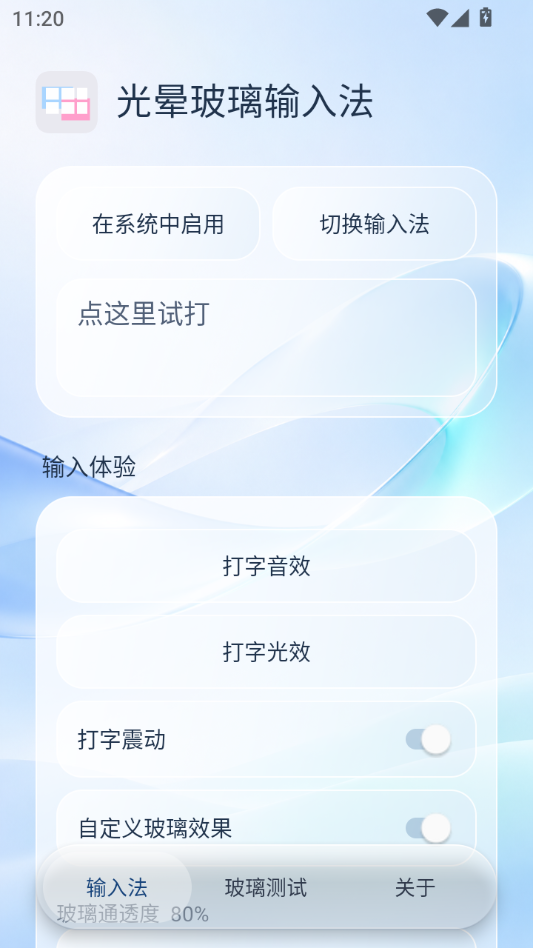
键盘整体采用半透明玻璃拟态风格,按键浮在模糊背景之上,边缘带有一圈淡淡的发光效果。明暗主题可以跟随手机系统自动切换,也允许用户手动锁定某一种配色,避免频繁变动带来的视觉不适。对于经常在夜间使用手机的人来说,深色模式下的光晕不会刺眼,字符对比度也经过了调校,长时间打字眼睛负担相对较小。
应用内置拼音、笔画、手写三种基础输入方式,切换入口放在设置里,不需要安装额外插件。拼音模式支持常规的联想与词库管理,常用词会随着使用频率调整排序,减少翻页选词的次数。笔画和手写更适合不熟悉拼音或者需要输入生僻字的场景,识别速度在普通千元机上也能保持流畅,不会出现明显卡顿。
不同用户的手指尺寸差异很大,这款输入法允许对键盘整体高度进行调节,也能对单个按键的大小做细微调整。手掌较小的用户可以把键盘调矮一些,方便拇指覆盖全键区;手掌较大的用户则可以适当拉高,减少误触。调整后的布局会保存在本机,下次调出键盘时自动生效,不需要重复设置。
应用内置了简单的剪贴板历史管理,复制过的文字片段可以快速调取,避免反复切换应用粘贴。常用语功能适合填写地址、邮箱、问候语等重复性内容,提前保存后一键上屏。这两项功能都只在本地运行,不会把剪贴板内容上传到服务器,对于经常填写表单的用户来说比较实用。
| 功能模块 | 具体说明与操作路径 |
| 输入方式切换 | 进入输入法设置页,找到「输入方式」选项,可在拼音、笔画、手写之间切换,切换后立即生效,无需重启键盘。 |
| 主题跟随 | 默认跟随系统深浅色自动变化;如需固定配色,在「外观设置」中关闭自动跟随,手动选择浅色或深色玻璃方案。 |
| 键盘高度调节 | 在「布局调整」中拖动高度滑块,实时预览键盘占屏比例,确认后保存;按键大小微调在同一页面完成。 |
| 词库与联想 | 常用词排序会根据输入频率自动调整;可在词库管理中删除误加的自造词,恢复默认排序。 |
| 剪贴板 | 复制文字后,键盘工具栏会出现剪贴板入口,点击可查看最近记录并一键粘贴;支持单条删除与清空。 |
| 常用语 | 在「快捷短语」中添加常用文本,命名后保存;打字时通过工具栏调出,点击即上屏,适合地址、邮箱等重复内容。 |
| 隐私与联网 | 默认关闭词库云同步,输入记录仅存本机;应用设置中可查看权限使用说明,不建议开启不必要的联网权限。 |
从上面的表格可以看出,这款输入法的功能围绕「基础输入+轻量美化」展开,没有堆叠语音识别、扩展插件等复杂模块,因此安装包体积和后台占用都相对克制。对于日常聊天、记笔记、填表单为主的用户,上述功能已经能够覆盖大部分场景。需要提醒的是,首次启用输入法需要在系统设置中手动勾选并切换为默认键盘,否则调出的仍然是系统自带键盘。另外,键盘高度和按键大小调整后建议实际打一段字测试,避免调得过高导致遮挡输入框。整体来看,它的操作逻辑比较直白,设置项集中,新手花几分钟就能摸清主要入口。
安装完成后第一次打开应用,系统会引导你进入输入法启用流程。
第一步,在手机「设置」中找到「系统与更新」或「通用管理」,进入「语言与输入法」页面。
第二步,点击「虚拟键盘」或「当前键盘」,在列表中找到「光晕玻璃输入法-仄」并勾选启用。
第三步,返回输入框调出键盘,长按空格键或点击键盘切换按钮,选择该输入法作为当前键盘。
注意:部分品牌手机需要在「安全与隐私」中允许该应用自启动,否则切换键盘后可能被系统回收,导致键盘弹不出来。
第四步,进入应用内设置,按习惯选择拼音、笔画或手写,并调整键盘高度。建议先在备忘录里试打几行字,确认按键响应和误触情况。
优化技巧:如果发现键盘弹出速度偏慢,可以在系统电池设置中将该应用设为「不受限制」,减少后台被冻结的概率。
第五步,关于存储与权限,安装包建议放在手机内部存储而非外置SD卡,避免部分机型读取异常;应用仅需基本的存储权限即可运行,不建议授予通讯录、短信等与输入无关的权限。
第六步,若遇到闪退或键盘黑屏,先尝试在系统设置中清除该输入法缓存,再重新启用;仍无法解决时,卸载后重新安装1.10.38版本安装包。部分机型在分屏或小窗模式下可能出现键盘布局错位,属于系统兼容问题,退出分屏后即可恢复。
第七步,电脑端无法直接安装安卓输入法,如需在电脑上使用类似玻璃质感键盘,可搜索站内「电脑端玻璃皮肤输入法」相关资源,但注意区分平台版本,不要混用安装包。
使用禁忌:不要在未备份的情况下频繁切换默认输入法,部分机型切换过程中可能短暂丢失输入焦点;也不要同时启用多个第三方输入法,容易造成键盘冲突。
1.先确认安装包是否完整下载,1.10.38版本文件损坏会导致安装失败,建议重新从本站下载后覆盖安装。
2.检查手机系统版本是否过低,部分老旧机型需要Android 8.0以上才能正常启用第三方输入法。
3.进入系统设置查看是否已勾选该输入法,未勾选时键盘列表不会显示,需要手动启用。
4.若启用后仍无法调出,尝试清除应用缓存并重启手机,再重新切换默认键盘。
5.检查是否被手机管家类应用拦截,将光晕玻璃输入法-仄加入白名单后再试。
1.打开应用内「外观设置」,确认「跟随系统主题」开关是否开启,开启后深色模式会自动切换为深色玻璃方案。
2.若系统主题已切换但键盘未变化,退出当前输入框重新调出键盘,或重启输入法服务。
3.手动固定配色时,关闭自动跟随,在浅色与深色方案中二选一,保存后立即生效。
4.部分定制系统会强制覆盖第三方键盘配色,此时需要在系统显示设置中关闭「强制深色」选项。
5.更新到最新版本后若问题依旧,可卸载重装并重新设置外观偏好。
1.进入「输入方式」设置页,选择拼音模式,确认词库管理中没有开启过于严格的过滤规则。
2.在词库管理中删除不常用的自造词,恢复默认词频排序,让常用词重新回到候选前排。
3.检查是否误触了「精简模式」,该模式会减少联想候选数量,关闭后候选词会恢复正常。
4.长按候选词可以调整排序或删除,手动干预后系统会记录偏好,后续联想更贴合习惯。
5.若词库异常,可在设置中执行「恢复默认词库」,注意此操作会清除本机自造词记录。
6.重启输入法后测试联想是否恢复,仍无改善可尝试重新安装1.10.38版本。
查看全文







鹿谷社区app官方下载正版 实用工具65.4M 中文 v3.7.0安卓版 26-11-13
下载
荣耀应用市场(荣耀应用商店)app最新版2026 实用工具48.1M 中文 v16.1.11.500安卓版 26-11-10
下载
lightroom安卓版中文版最新版正版 实用工具120.2M 中文 v11.5.22手机版 26-09-15
下载
APKPure安卓版下载安装最新版 实用工具23.5M 中文 v3.20.8201安卓版 26-11-21
下载
oppo游戏中心app官方最新版2026 实用工具36.1M 中文 v17.1.0安卓版 26-10-02
下载
Scene骁龙工具箱最新版 实用工具7.2M 中文 v9.4.18 安卓版 26-10-21
下载
蓝河工具箱官方下载2026最新版 实用工具4.9M 中文 v7.4安卓版 26-11-16
下载
准星助手官方下载正版(准星精灵) 实用工具6.7M 中文 v4.5最新版 26-07-28
下载
老外管理器蓝色版本(ZArchiver Pro) 实用工具5.4M 中文 v1.0.11安卓版 26-11-09
下载
小小电脑app下载安装最新版 实用工具964.9M 中文 v4.2.3安卓版 26-11-17
下载
HappyMod游戏盒中文最新版本2026 实用工具20.0M 中文 v3.4.6安卓汉化版 26-09-18
下载
vivo浏览器最新版本官方版本(Browser) 实用工具219.4M 中文 v31.6.60.0最新版 26-11-20
下载 下载
 白菜安全防护app软件下载
 AFlower剪辑软件下载最新版
 小布助手语音(Breeno)app正版手机版
 k2er映射下载官方最新版
 伊甸园ai虚拟聊天软件下载
 capcut剪映国际版安装2026
 赵云与阿斗游戏内置菜单(阿斗魔改版5.0)
 ps5手机版免费下载安卓最新版
 PS App(索尼PlayStation港服商店)
 酷安应用商店app下载最新版本2026
 酷安应用商店app安卓手机版
 动漫追番神器app推荐
 免费追剧神器app推荐无广告
 游戏工具app
 听书软件
 ai虚拟聊天无限制软件免费版
 网易云第三方音乐软件