


腕上文件管家是一款专门面向智能手表用户打造的文件管理工具,它的出现解决了很多手表用户长期以来的一个痛点:手表里存了离线音乐、录音、下载的文档,却苦于没有合适的工具去查看和整理。由于智能手表的屏幕尺寸和操作逻辑跟手机完全不同,直接把手机端的文件管理器搬到手表上并不现实,而腕上文件管家正是针对这一使用场景做了深度适配,让用户可以直接在手表上浏览本地存储的目录结构,打开常见类型的文件进行预览,并完成复制、移动、删除、重命名等基础操作。应用体积小巧,运行时对系统资源的占用也比较克制,适合长期保留在手表端。对于需要随时清理手表存储空间、定位离线资源的用户来说,这款工具提供了一条不必频繁切换设备就能完成文件操作的捷径。
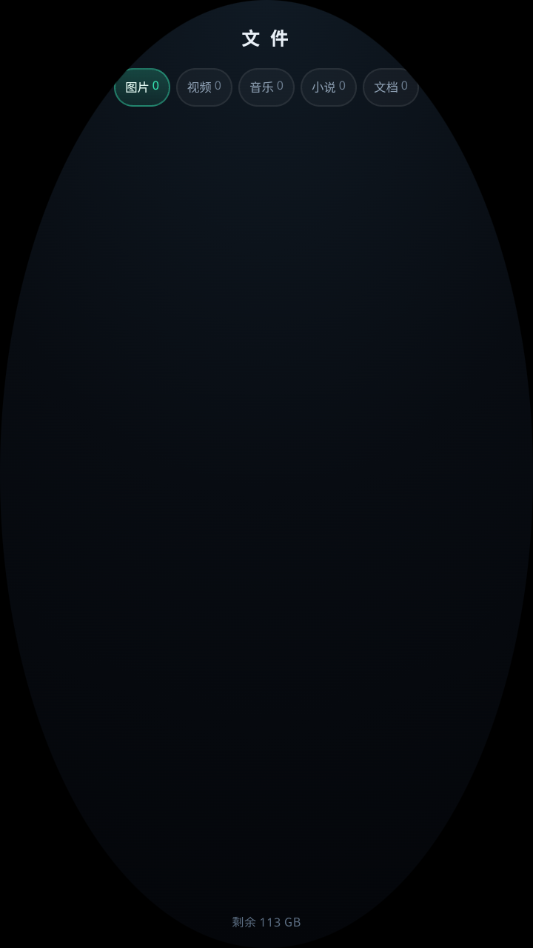
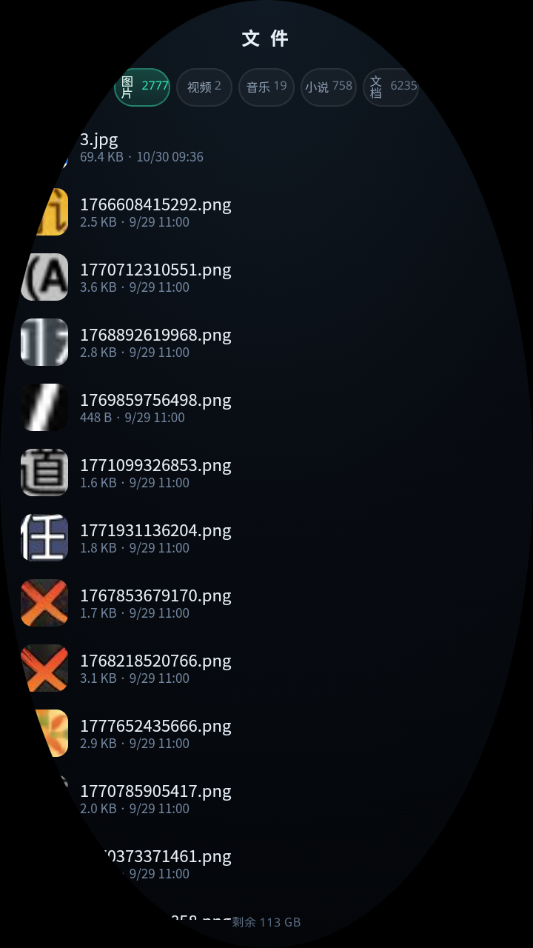
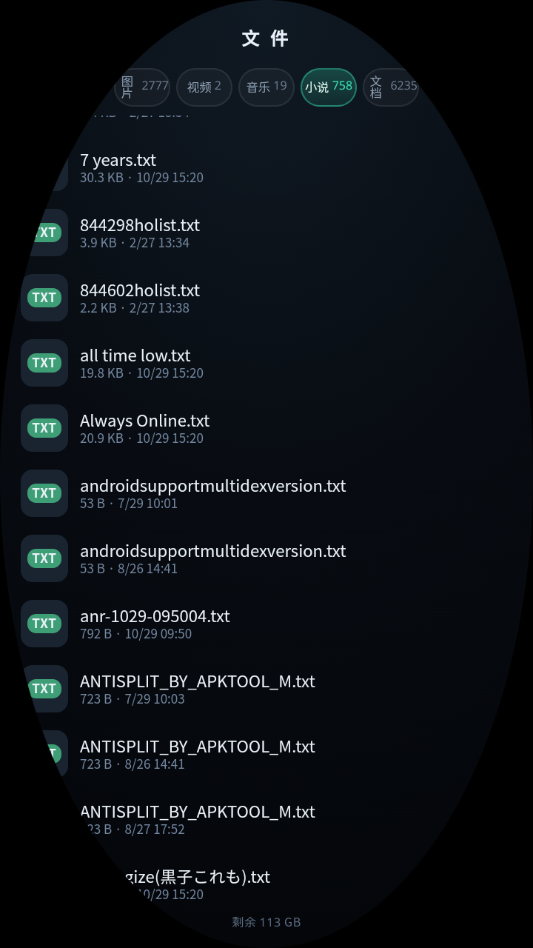
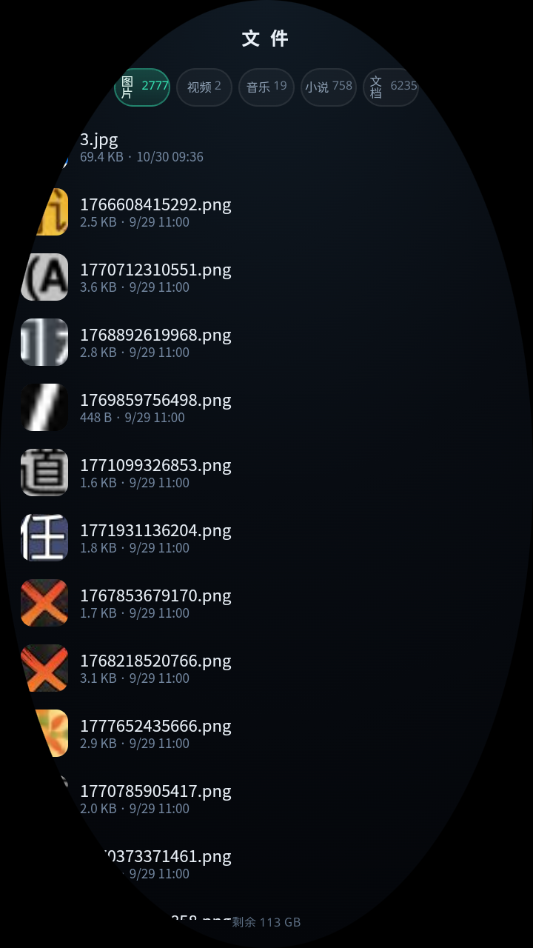
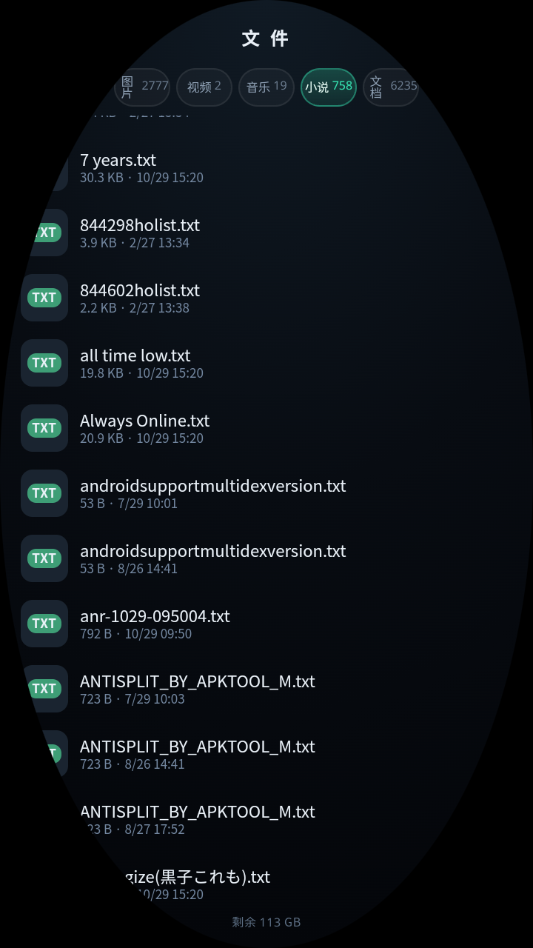
应用围绕智能手表的本地存储做文章,用户打开后可以以列表形式查看手表内部的文件与文件夹,目录层级清晰,逐层点进去就能定位到目标文件。针对圆形表和方形表的屏幕差异,界面做了相应的适配处理,列表项的间距和点击热区都考虑到了小屏幕的操作特点,尽量减少误触。对于想搞清楚手表里到底存了些什么的用户,这个浏览入口足够直观。
找到文件之后,用户可以直接在手表上打开常见类型的文件进行预览,不需要先把文件传到手机再查看。这一功能在整理离线音乐、核对录音文件、确认下载文档内容时尤其实用。虽然受限于手表的硬件条件,预览的深度和手机端无法完全等同,但应付日常的快速确认已经够用,能帮用户省下不少来回倒腾的时间。
复制、移动、删除、重命名这几项基础操作在应用内都能完成,用户可以在手表上直接对手表内的文件进行整理。比如把散落在各处的音频文件归拢到一个文件夹,或者清理掉不再需要的缓存文件释放空间。操作以滑动和点击为主,输入场景被刻意压缩,重命名这类需要打字的功能也做了简化处理,尽量降低在小屏幕上输入的次数。
应用本身体积较小,运行过程中不会大量挤占手表本就有限的系统资源,后台驻留时的表现也比较克制。对于存储空间和运行内存都不宽裕的智能手表来说,这一点相当关键,用户不必担心装了一个文件管理器之后手表变得卡顿,可以放心地把它作为常驻工具保留在设备上。
不少普通用户对手表的文件系统并不熟悉,面对一堆目录往往无从下手。腕上文件管家提供了相对简单的操作入口,把浏览、预览、整理这几件事集中在一个界面体系内完成,配合手表端特有的交互方式,让没有文件管理经验的人也能较快上手,知道自己手表里存了什么、该清理什么。
| 操作环节 | 具体说明 |
| 启动与授权 | 安装完成后在手表应用列表中找到图标点击进入,首次使用需按提示授予存储读取权限,否则无法列出本地文件。 |
| 目录浏览 | 主界面以列表呈现根目录,上下滑动查看条目,点击文件夹进入下一级,点击返回键或滑动返回上一级,路径层级一目了然。 |
| 文件预览 | 点击可预览的文件条目即可打开查看,图片、文本、音频等常见类型按系统支持情况展示,预览完成后返回列表继续操作。 |
| 整理操作 | 长按或通过条目菜单调出操作项,选择复制、移动、删除或重命名,按屏幕提示确认执行,删除操作建议二次确认。 |
| 空间清理 | 定位到占用较大的缓存目录或过期文件,选中后执行删除,释放出的空间可在手表系统存储信息中核对。 |
安装前先确认手表系统版本与应用兼容性,不同品牌手表对第三方应用的支持程度存在差异,建议优先在官方应用渠道获取安装包,避免来源不明的版本带来安全风险。
首次启动必须授予存储权限,权限被拒绝时应用无法读取本地目录,会表现为列表空白或直接提示无权限。
移动端安装时,若通过手机助手推送安装包到手表,需确保手表处于蓝牙或WiFi连接状态,传输过程不要断开连接。
手表存储空间普遍偏小,安装前建议预留出足够余量,避免安装过程中因空间不足中断。
电脑端无法直接安装手表应用,需借助手表配套的同步工具或应用市场完成部署,不要尝试用手机端安装器强行安装。
使用中若出现闪退,先检查系统版本是否过低、权限是否完整,再尝试清理应用缓存后重启手表;卡顿明显时可关闭后台其他应用,定期清理无用文件能有效缓解存储压力带来的运行迟缓。
黑屏或界面无响应时,长按电源键强制重启手表,重启后重新进入应用确认问题是否复现。
删除文件前务必确认内容,手表端误删后恢复手段有限,重要数据建议先同步到手机备份。
若应用依赖的系统组件缺失导致功能异常,可在站内搜索相关组件关键词查找补充方案。
长时间不使用时建议保留应用但关闭后台自启,减少对续航的影响。
1.先确认手表系统版本是否在应用支持范围内,版本过低会导致安装包解析失败。
2.检查安装包来源是否完整,下载过程中断可能造成文件损坏,建议重新获取。
3.进入手表设置查看是否允许安装未知来源应用,未开启时安装会被系统拦截。
4.确认手表剩余存储空间充足,空间不足时安装会中途终止。
5.若通过手机推送安装,检查蓝牙或WiFi连接是否稳定,重新连接后再试一次。
1.打开应用后等待列表加载完成,首次加载可能需要几秒钟读取目录信息。
2.从根目录开始逐层点击文件夹,注意观察顶部的路径提示,确认当前所在位置。
3.遇到文件较多的目录时上下滑动浏览,列表按名称排序,便于快速定位。
4.点击目标文件尝试预览,若提示不支持该类型,说明当前系统缺少对应解码能力。
5.预览结束点击返回回到列表,继续查找其他文件,不需要退出应用重进。
6.找不到目标文件时,回忆文件是通过哪个应用下载或同步的,优先去对应目录查找。
1.先退出应用重新进入,刷新一次目录列表,确认文件确实已被移除。
2.到手表系统设置的存储信息页面查看实际占用,第三方应用的统计可能存在延迟。
3.检查是否存在回收站或最近删除机制,部分系统会保留一段时间后才真正释放。
4.确认删除的是文件本体而非快捷方式或索引条目,后者不占实际空间。
5.清理应用自身缓存后再观察一次,缓存文件有时会被误认为已删除内容。
6.若空间依旧没有释放,重启手表让系统重新统计存储占用情况。
1.进入手表设置的应用管理,找到腕上文件管家并点开权限列表。
2.确认存储或文件读取权限处于允许状态,被关闭时手动打开。
3.部分系统将权限拆分为读取和写入两项,需要分别确认均已授权。
4.修改权限后彻底退出应用再重新打开,让权限变更生效。
5.若权限项呈灰色不可选,说明系统策略限制,需检查是否开启了家长控制或设备管理限制。
6.仍无法解决时卸载重装,安装完成后第一时间完成授权引导。
1.先关闭手表后台其他正在运行的应用,释放运行内存后再打开试试。
2.清理应用缓存数据,缓存堆积过多会影响加载速度。
3.检查手表剩余存储空间,空间过少时系统会限制应用运行。
4.确认应用与当前系统版本匹配,版本不兼容是闪退的常见原因。
5.重启手表排除偶发性系统异常,重启后单独运行该应用观察是否复现。
6.问题持续出现可尝试卸载后重新安装,仍无效则考虑设备兼容性限制。
查看全文






 Samsung_Galaxy_S25_Ultra

鹿谷社区app官方下载正版 实用工具65.4M 中文 v3.7.0安卓版 26-11-13
下载
荣耀应用市场(荣耀应用商店)app最新版2026 实用工具52.3M 中文 v16.1.12.302安卓版 26-11-23
下载
lightroom安卓版中文版最新版正版 实用工具120.2M 中文 v11.5.22手机版 26-09-15
下载
APKPure安卓版下载安装最新版 实用工具23.5M 中文 v3.20.8201安卓版 26-11-21
下载
oppo游戏中心app官方最新版2026 实用工具36.1M 中文 v17.1.0安卓版 26-10-02
下载
Scene骁龙工具箱最新版 实用工具7.2M 中文 v9.4.18 安卓版 26-10-21
下载
蓝河工具箱官方下载2026最新版 实用工具4.9M 中文 v7.4安卓版 26-11-16
下载
准星助手官方下载正版(准星精灵) 实用工具6.7M 中文 v4.5最新版 26-07-28
下载
老外管理器蓝色版本(ZArchiver Pro) 实用工具5.4M 中文 v1.0.11安卓版 26-11-09
下载
小小电脑app下载安装最新版 实用工具964.9M 中文 v4.2.3安卓版 26-11-17
下载
HappyMod游戏盒中文最新版本2026 实用工具20.0M 中文 v3.4.6安卓汉化版 26-09-18
下载
vivo浏览器最新版本官方版本(Browser) 实用工具219.4M 中文 v31.6.60.0最新版 26-11-20
下载 下载
 MTool模拟器官方下载正版
 manus手机版下载官方正版
 红果下载器app最新版下载
 TokiLSPosed模块最新版
 红果电视版下载最新版本
 元萝卜虚拟机官方正版
 HONOR荣耀应用市场最新版本2026
 华为荣耀应用商店下载安装最新2026官方版
 小7手游折扣平台app下载2026最新版
 Google Play 谷歌商店paypal下载最新安卓版
 google play商店下载官方安卓版
 捕鱼手游哪款爆率最高
 可以赢话费的捕鱼游戏
 正规安卓捕鱼游戏合集
 免费视频软件没有广告
 手机下载器推荐
 手机播放器软件app推荐