



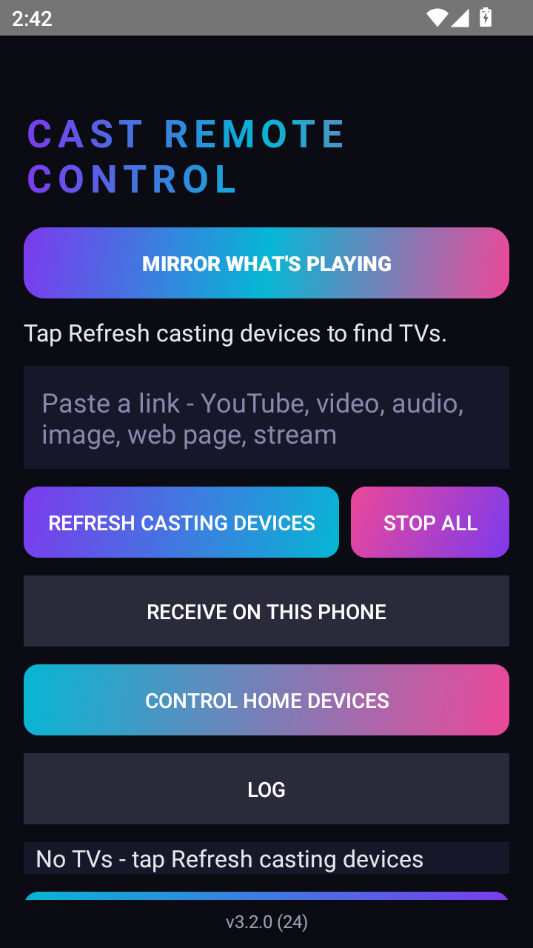
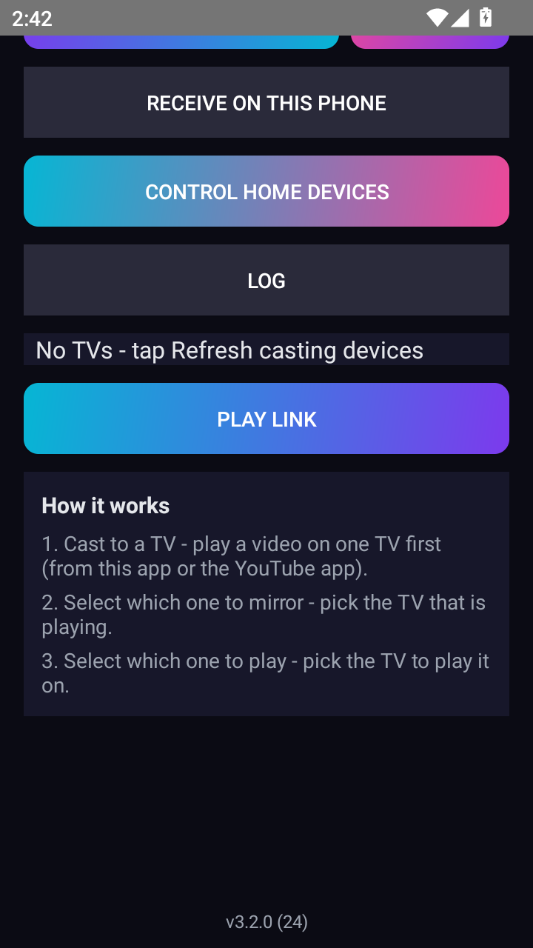
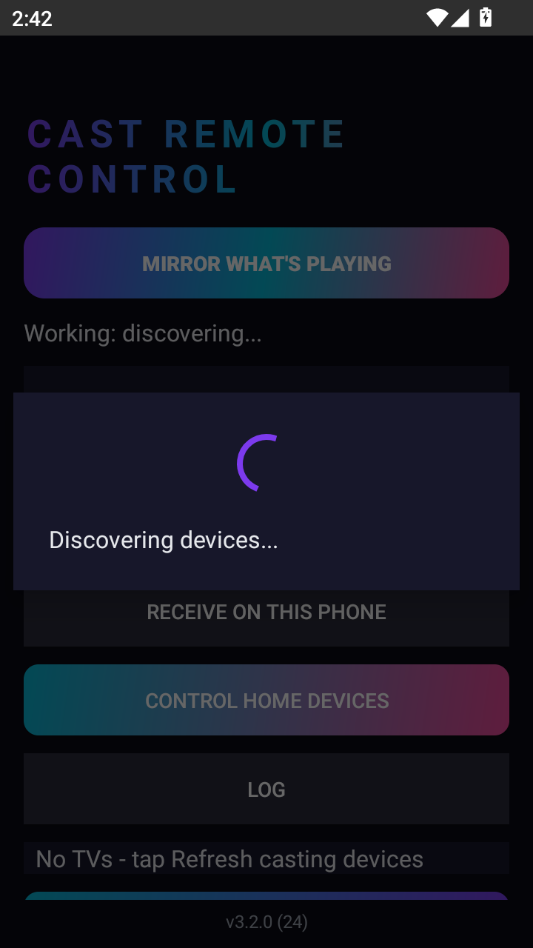
Cast Remote Control 是一款专注于投屏设备控制的实用工具类应用,它能把你的手机变成一台随身遥控器,对同一Wi-Fi网络下的智能电视、投影仪或电视盒子进行基础操作。很多家庭都遇到过这样的尴尬:想看个剧,实体遥控器却怎么也找不到,或者某个按键突然失灵;又或者投影仪的原装遥控器按键布局反人类,用起来格外别扭。Cast Remote Control 正是为这些场景而生,它不需要注册账号,也不会连接外部服务器,打开后按提示配对即可使用,操作逻辑简单直白,对新手非常友好。应用围绕日常遥控需求设计,连接成功后即可在手机界面上完成方向移动、确认、返回、主页等操作,还能调节音量和控制播放进度。界面通常提供触控板和按键两种模式,部分版本支持文字输入,搜索影片或输入密码时比用遥控器逐字选择省事得多。需要提醒的是,实际可用功能取决于所连接设备的协议兼容性,不同品牌电视或盒子在支持程度上可能存在差异,建议从正规应用商店获取安装包,并在使用前确认设备是否支持网络遥控。
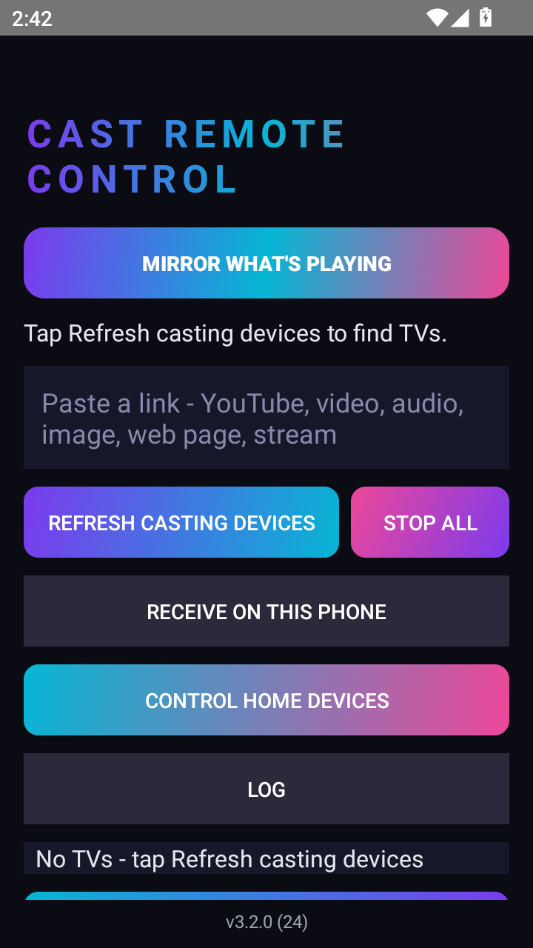
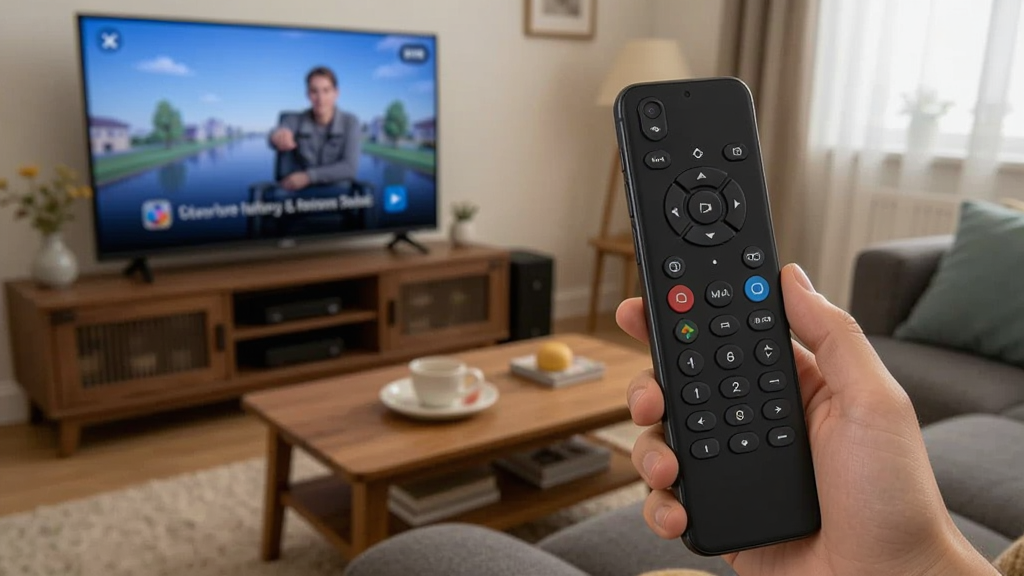
这是 Cast Remote Control 最核心的能力。只要手机和电视、投影仪或电视盒子处在同一个Wi-Fi网络下,按照应用内的提示完成配对,手机屏幕就会呈现出一套完整的虚拟遥控器界面。方向键、确认键、返回键、主页键一应俱全,基本可以替代实体遥控器的大部分按键操作。对于遥控器经常随手乱放的家庭来说,这个功能能省去翻沙发缝、掀抱枕的麻烦,手机在手就能掌控全局。
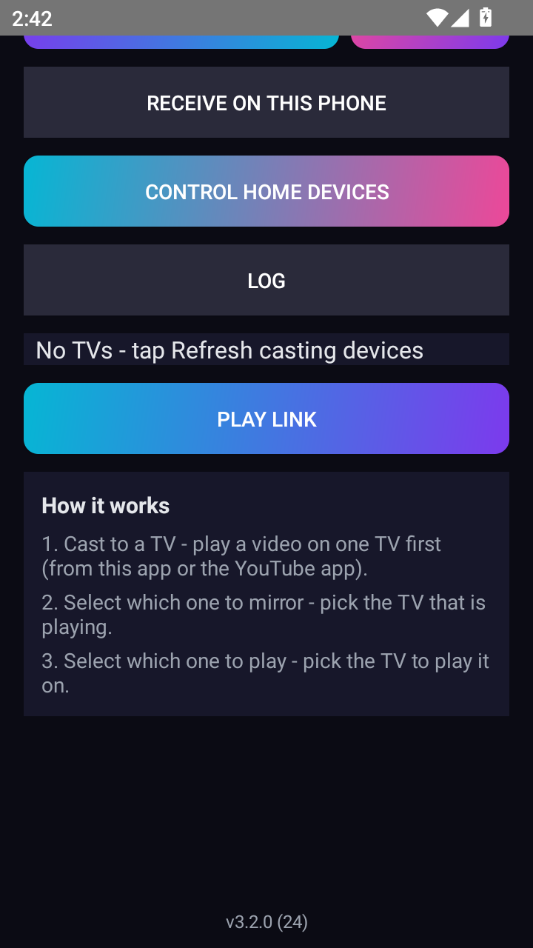
除了基础的方向操作,应用还集成了音量调节和播放控制模块。观看视频时想快速暂停去接个电话,或者觉得声音太大想调小一点,都不必再去找实体遥控器,直接在手机界面上点按即可完成。播放、暂停、快进、快退这些高频操作都被放在了触手可及的位置,追剧过程中的交互体验会顺畅很多。
不同用户的操作习惯不一样,Cast Remote Control 考虑到了这一点,通常提供触控板和传统按键两种操作方式。喜欢滑动操作的用户可以用触控板模式,像操作手机一样在电视界面上移动光标;习惯实体按键手感的用户则可以切换到按键模式,获得更精准的点击反馈。两种模式可以随时切换,适应不同场景下的使用偏好。
用实体遥控器在电视上搜索影片名或者输入Wi-Fi密码,往往要在虚拟键盘上一个个字母地挪动光标,效率极低。Cast Remote Control 的部分版本提供了文字输入功能,可以直接调用手机键盘输入内容并同步到电视端。搜索片名、输入密码、填写账号信息这些场景下,这个功能的便利性会体现得淋漓尽致。
应用不涉及账号注册流程,打开即用,也不需要连接外部服务器来中转指令。所有控制操作都依赖局域网内手机与设备之间的直接通信,既降低了使用门槛,也减少了隐私方面的顾虑。对于只想安安静静看个电视的用户来说,这种轻量化的设计思路相当讨喜。
| 项目 | 具体说明 |
| 连接前提 | 手机与电视、投影仪或电视盒子必须连接同一个Wi-Fi网络,这是配对成功的基础条件,跨网络或使用移动数据无法建立连接。 |
| 配对流程 | 打开应用后,应用会自动搜索局域网内可被控制的设备,在列表中选中目标设备,部分设备可能需要在电视端确认配对请求,按屏幕提示操作即可完成绑定。 |
| 基础操作 | 连接成功后,手机界面会出现虚拟遥控器面板,方向键用于移动光标,确认键执行选择,返回键退回上一级,主页键回到电视主界面,操作逻辑与实体遥控器一致。 |
| 音量与播放 | 面板上集成音量加减键和播放控制键,观看视频时可快速暂停、继续、快进或快退,音量调节实时生效,无需切换应用。 |
| 输入方式 | 支持触控板滑动和按键点按两种模式,可在设置中切换;部分版本提供文字输入入口,调用手机键盘直接向电视端发送文本内容。 |
| 兼容性说明 | 实际可用功能取决于所连接设备的协议兼容性,不同品牌电视或盒子在支持程度上可能存在差异,建议使用前确认设备是否支持网络遥控协议。 |
| 系统要求 | 运行于Android系统,对手机硬件配置要求不高,主流安卓机型均可流畅运行,安装包体积小巧,不占用过多存储空间。 |
初次接触 Cast Remote Control 的用户,建议先确认手机和目标设备是否连接在同一个Wi-Fi网络下,这是整个使用流程的起点,网络不一致会导致搜索不到设备或配对失败。
安装环节,安卓用户直接下载APK文件后点击安装即可,若系统提示“未知来源应用”被拦截,需要在设置中临时开启允许安装未知来源应用的权限,安装完成后建议将该权限关闭,这是基础的安全习惯。
打开应用后,首次使用会请求局域网访问权限,必须允许该权限,否则应用无法发现同一网络下的设备。
设备搜索出来后,点击目标设备名称进行配对,部分电视端会弹出确认提示,用原遥控器或电视上的实体按键确认即可。
如果搜索不到设备,先检查路由器是否开启了AP隔离功能,该功能会阻止局域网内设备互相通信;其次确认电视或盒子的网络遥控功能是否已在系统设置中开启。
优化技巧方面,建议将手机和电视连接到5GHz频段的路由器上,指令传输的响应速度会更快,操作延迟感明显降低。
使用过程中若出现指令无响应的情况,可以先退出应用重新打开,让应用重新扫描设备;仍无效的话,重启路由器和电视端设备往往能解决问题。
存储方面,应用体积不大,安装在手机内部存储即可,无需额外迁移。
后台管控上,部分手机会在省电策略下限制后台应用的网络访问,导致遥控指令发送失败,建议在电池设置中将该应用加入白名单,允许后台运行。
如果遇到闪退或黑屏,先确认应用版本是否与当前安卓系统兼容,必要时卸载后重新安装;若问题依旧,可尝试在站内搜索“安卓投屏遥控兼容性”查找相关依赖组件的说明。
使用禁忌提醒:不要在公共Wi-Fi环境下随意配对陌生设备,避免误控他人电视;也不要将应用用于非本人拥有或未获授权的设备。
整体而言,这款工具的上手门槛很低,把网络和权限这两个环节处理好,后续使用基本不会遇到障碍。
1.先确认手机和目标电视或投影仪连接的是同一个Wi-Fi网络,这是搜索到设备的前提条件,跨网络无法配对。
2.检查电视或盒子系统设置中是否开启了网络遥控或局域网控制功能,部分品牌默认关闭该选项。
3.在手机设置中查看应用是否被授予局域网访问权限,安卓系统对局域网扫描有单独权限开关。
4.若路由器开启了AP隔离功能,局域网内设备无法互相通信,需要登录路由器后台关闭该选项。
5.尝试重启应用和电视端设备,让双方重新进入可发现状态,再执行一次搜索配对流程。
1.先排查网络环节,确认手机与电视处于同一路由器下,且没有使用访客网络或隔离网络。
2.检查应用版本是否与当前安卓系统匹配,版本过旧可能导致协议不兼容,建议获取最新安装包。
3.查看手机省电策略是否限制了该应用的后台网络访问,将其加入电池优化白名单。
4.部分电视品牌需要手动在系统设置中开启遥控器服务或投屏服务,进入电视设置逐项排查。
5.卸载后重新安装应用,清除旧版残留的配对缓存数据,再重新走一遍配对流程。
6.若以上方法均无效,可能是所连接设备本身不支持该应用的通信协议,可尝试更换其他遥控类工具对比测试。
1.应用不涉及账号注册,也不需要连接外部服务器,控制指令在局域网内直接传输,减少了数据外泄的环节。
2.建议从正规应用商店或可信下载站获取安装包,避免安装来路不明的修改版本。
3.安装时留意应用请求的权限,局域网访问权限是功能必需,若出现与遥控无关的敏感权限请求需提高警惕。
4.不要在公共Wi-Fi环境下随意配对陌生设备,避免误控他人电视或泄露设备信息。
5.使用完毕后可断开配对连接,减少设备长期处于可被发现状态的时间。
查看全文






 Google_Pixel_10

鹿谷社区app官方下载正版 实用工具65.4M 中文 v3.7.0安卓版 26-11-13
下载
荣耀应用市场(荣耀应用商店)app最新版2026 实用工具52.3M 中文 v16.1.12.302安卓版 26-11-23
下载
lightroom安卓版中文版最新版正版 实用工具120.2M 中文 v11.5.22手机版 26-09-15
下载
APKPure安卓版下载安装最新版 实用工具23.5M 中文 v3.20.8201安卓版 26-11-21
下载
oppo游戏中心app官方最新版2026 实用工具36.1M 中文 v17.1.0安卓版 26-10-02
下载
Scene骁龙工具箱最新版 实用工具7.2M 中文 v9.4.18 安卓版 26-10-21
下载
蓝河工具箱官方下载2026最新版 实用工具4.9M 中文 v7.4安卓版 26-11-16
下载
准星助手官方下载正版(准星精灵) 实用工具6.7M 中文 v4.5最新版 26-07-28
下载
老外管理器蓝色版本(ZArchiver Pro) 实用工具5.4M 中文 v1.0.11安卓版 26-11-09
下载
小小电脑app下载安装最新版 实用工具964.9M 中文 v4.2.3安卓版 26-11-17
下载
HappyMod游戏盒中文最新版本2026 实用工具20.0M 中文 v3.4.6安卓汉化版 26-09-18
下载
vivo浏览器最新版本官方版本(Browser) 实用工具219.4M 中文 v31.6.60.0最新版 26-11-20
下载 下载
 MTool模拟器官方下载正版
 manus手机版下载官方正版
 红果下载器app最新版下载
 TokiLSPosed模块最新版
 红果电视版下载最新版本
 元萝卜虚拟机官方正版
 HONOR荣耀应用市场最新版本2026
 华为荣耀应用商店下载安装最新2026官方版
 小7手游折扣平台app下载2026最新版
 Google Play 谷歌商店paypal下载最新安卓版
 google play商店下载官方安卓版
 捕鱼手游哪款爆率最高
 可以赢话费的捕鱼游戏
 正规安卓捕鱼游戏合集
 免费视频软件没有广告
 手机下载器推荐
 手机播放器软件app推荐