



Yeah同屏是一款专注于设备间屏幕共享与协同操作的实用工具,核心定位是解决将一台设备的画面实时传输到另一台设备上显示的需求。无论是小型会议中的内容演示、远程协助家人操作手机,还是家庭场景下把手机视频照片投到大屏观看,它都能派上用场。应用通过局域网或网络连接完成同屏,省去了复杂线缆布置的麻烦,大幅降低了多设备协同的操作门槛。当前版本为测试版,功能与稳定性仍在持续完善中,适合对同屏有轻量需求、不想额外购置专业投屏设备的用户下载体验。
Yeah同屏支持将手机、平板等设备的屏幕内容投射到其他设备上显示,同时也能够反向接收其他设备的画面。这种双向能力让它在会议演示、远程指导、家庭共享等场景中都能灵活切换角色,用户不必再为谁投谁而纠结,一台设备既能当发送端也能当接收端,使用自由度更高。
应用提供基本的连接管理功能,用户可搜索并配对同一网络下的设备,建立稳定的同屏会话。整个配对过程以无线为主,减少了对外接硬件如HDMI线、投屏器的依赖,只要设备处于同一局域网环境,搜索到目标设备后即可发起连接,操作路径短,新手也能快速上手。
在共享过程中,Yeah同屏支持画面同步显示,便于双方实时查看同一内容。发送端的操作、画面变化会同步呈现到接收端,远程协助时对方能清楚看到每一步操作,会议演示时观众也能跟上演示节奏,避免了口述描述带来的理解偏差。
应用还提供对画面显示的基本控制选项,如全屏显示、画面比例调整等,方便根据实际使用环境进行适配。用户可以根据接收端屏幕的尺寸和摆放方向,调整画面铺满方式,减少黑边或拉伸变形的情况,让共享内容看起来更自然舒适。
| 操作环节 | 具体说明 |
| 网络准备 | 确保发送端与接收端设备连接同一局域网WiFi,这是搜索配对成功的前提 |
| 设备搜索 | 打开应用后进入设备搜索界面,等待列表刷新出同网络下的可用设备 |
| 配对连接 | 点击目标设备发起配对,双方确认后建立同屏会话,连接状态会在界面提示 |
| 画面共享 | 会话建立后画面自动同步,可按需选择全屏显示或调整画面比例 |
| 结束会话 | 使用完毕及时断开连接,释放网络与设备资源,避免后台持续占用 |
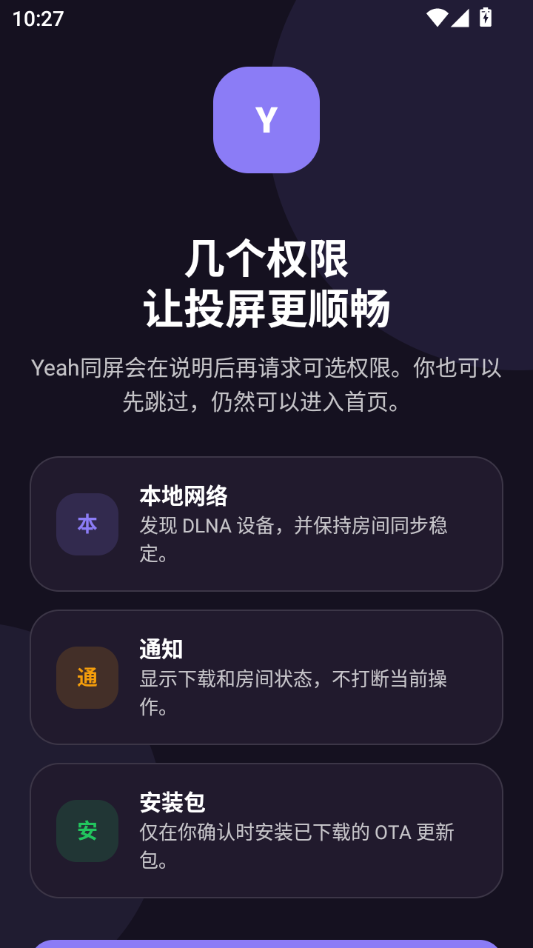
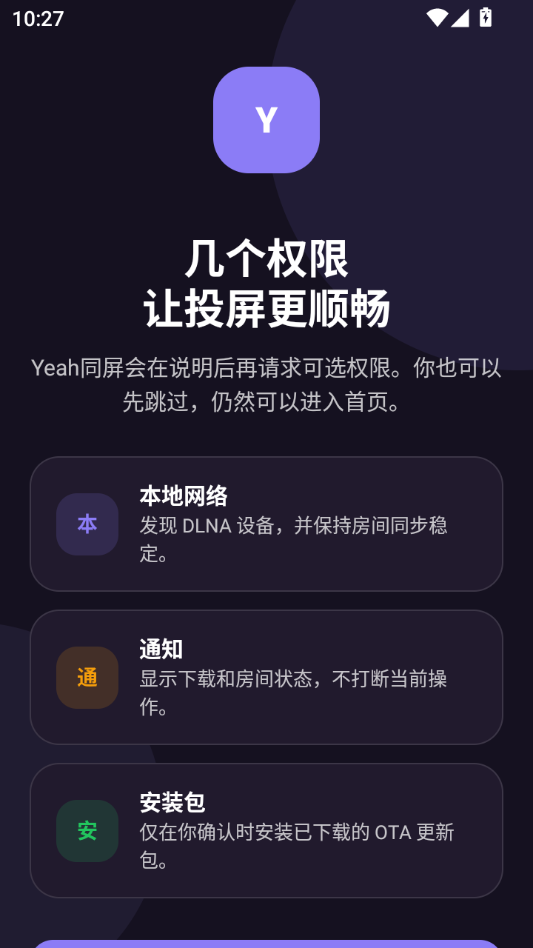
首次安装Yeah同屏后,建议先在两台设备上分别授予必要的屏幕捕获与网络访问权限,否则可能出现搜索不到设备或画面无法传输的情况。
移动端与电脑端的操作逻辑基本一致,但移动端需要在系统设置中手动开启悬浮窗或录屏权限,电脑端则要留意防火墙是否拦截了局域网通信。
优化技巧:尽量让两台设备靠近路由器,优先使用5GHz频段WiFi,能有效降低画面延迟与卡顿概率。
安装包下载时请认准正规渠道,避免第三方修改版带来的安全风险;若安装过程提示解析错误,可尝试重新下载完整APK文件。
运行中出现闪退,可先清理后台应用释放内存,再重启同屏服务;若画面黑屏,检查接收端是否处于亮屏状态以及画面比例设置是否异常。
存储空间不足也可能导致应用无法正常启动,建议预留至少200MB可用空间。
温馨提示:测试版本功能仍在完善,遇到问题可记录复现步骤反馈给开发者。
后台管控方面,部分手机系统的省电策略会杀掉同屏进程,可在电池设置中将Yeah同屏设为不受限制,保证会话稳定。
使用禁忌上,不建议在公共开放WiFi下进行敏感内容同屏,避免画面被他人截获。
若设备缺少必要的系统组件导致连接失败,可在站内搜索相关运行环境关键词获取补充说明。
整体而言,Yeah同屏对设备性能要求不高,但保持系统版本较新、网络环境稳定,能获得更顺畅的共享体验。
1.先确认两台设备都已连接同一个WiFi网络,这是Yeah同屏搜索配对的基础条件,跨网络或使用移动数据通常无法直接发现设备。
2.在两台设备上分别安装并打开Yeah同屏,首次启动时按提示授予屏幕捕获、网络访问等必要权限。
3.进入设备搜索界面,等待应用扫描同一局域网内的可用设备,列表刷新后找到目标设备名称。
4.点击目标设备发起配对请求,在接收端确认连接,双方建立同屏会话后画面会自动同步。
5.根据实际需要调整全屏显示或画面比例,使用结束后及时断开连接,避免后台持续占用网络资源。
1.先检查两台设备是否处于同一WiFi网络,若其中一台切换了网络,同屏会话会中断或出现明显延迟。
2.尝试让设备靠近路由器,优先连接5GHz频段,减少2.4GHz频段拥挤带来的画面卡顿。
3.关闭设备上其他占用带宽的后台应用,如下载任务、在线视频等,为同屏传输留出足够带宽。
4.在手机电池设置中将Yeah同屏设为不受限制,防止系统省电策略在后台限制应用运行。
5.若卡顿依旧,可断开连接后重启应用,清理缓存并释放内存,再重新建立同屏会话观察效果。
6.测试版本本身稳定性仍在完善,遇到持续卡顿可记录场景反馈给开发者,等待后续版本优化。
1.确认两台设备连接的是同一个路由器下的同一网段,部分路由器的访客网络会隔离设备,导致互相搜索不到。
2.检查电脑端防火墙设置,确保Yeah同屏的局域网通信未被拦截,必要时将应用加入防火墙白名单。
3.在手机端确认已授予应用网络访问与本地网络发现权限,部分系统需要手动开启相关开关。
4.尝试关闭再重新打开设备的WiFi开关,刷新网络状态后重新进入搜索界面等待列表更新。
5.若仍无法发现设备,可重启路由器与两台设备,排除网络缓存导致的发现失败问题。
6.确认应用为最新测试版本,旧版本可能存在兼容性问题,更新后再尝试配对连接。
查看全文






 Poco_F7_Ultra

鹿谷社区app官方下载正版 实用工具65.4M 中文 v3.7.0安卓版 26-11-13
下载
荣耀应用市场(荣耀应用商店)app最新版2026 实用工具52.3M 中文 v16.1.12.302安卓版 26-11-23
下载
lightroom安卓版中文版最新版正版 实用工具120.2M 中文 v11.5.22手机版 26-09-15
下载
APKPure安卓版下载安装最新版 实用工具23.5M 中文 v3.20.8201安卓版 26-11-21
下载
oppo游戏中心app官方最新版2026 实用工具36.1M 中文 v17.1.0安卓版 26-10-02
下载
Scene骁龙工具箱最新版 实用工具7.2M 中文 v9.4.18 安卓版 26-10-21
下载
蓝河工具箱官方下载2026最新版 实用工具4.9M 中文 v7.4安卓版 26-11-16
下载
准星助手官方下载正版(准星精灵) 实用工具6.7M 中文 v4.5最新版 26-07-28
下载
老外管理器蓝色版本(ZArchiver Pro) 实用工具5.4M 中文 v1.0.11安卓版 26-11-09
下载
小小电脑app下载安装最新版 实用工具964.9M 中文 v4.2.3安卓版 26-11-17
下载
HappyMod游戏盒中文最新版本2026 实用工具20.0M 中文 v3.4.6安卓汉化版 26-09-18
下载
vivo浏览器最新版本官方版本(Browser) 实用工具219.4M 中文 v31.6.60.0最新版 26-11-20
下载 下载
 掌尚战纪app安卓最新版2026
 八门变速器官方下载安装
 八门神器app官方最新版
 八门神器最新版2027(bamenshenqi)
 八门神器免root下载最新版
 MTool模拟器官方下载正版
 manus手机版下载官方正版
 红果下载器app最新版下载
 TokiLSPosed模块最新版
 红果电视版下载最新版本
 元萝卜虚拟机官方正版
 待办事项app
 自动化工具app
 2026热门AI人工智能软件
 车机桌面推荐
 ai社交软件
 游戏美化包