


CwmSync 是一款专注于设备间文件与数据一致性维护的同步备份工具,官方定位为基础实用型应用,核心目标是帮助用户在指定目录之间完成差异比对与内容更新,减少手动复制造成的遗漏。它不追求花哨的附加功能,而是把同步任务管理、备份副本保留、任务状态查看这几件事做得直接明了。对于需要定期整理工作文档、迁移学习资料、或在两台设备与多个文件夹之间保持内容一致的用户来说,CwmSync 提供了一条相对省心的操作路径。界面设计以功能为主,信息层级清晰,新手不需要花大量时间学习就能上手。当前版本为 2.1.2,适配 Android 系统,安装包体积小巧,运行负担较低。需要提醒的是,由于开发者信息未知,建议用户在安装前自行确认应用来源与权限要求,并根据实际需要谨慎设置同步范围,避免误操作覆盖重要文件。
CwmSync 的核心能力在于按照用户设定的规则,对源目录与目标目录进行内容比对,识别出新增、修改与缺失的文件,再按既定方式完成更新。整个过程不需要用户逐一手动核对,尤其适合文件夹层级较深、文件数量较多的场景。用户只需建立同步任务,后续的差异检测与内容搬运由应用按规则执行,减少重复劳动,也降低漏拷错拷的概率。
在数据发生变动之前,CwmSync 提供备份相关的处理方式,便于用户保留一份可用副本。这一设计的意义在于,当同步过程中出现误覆盖或意外修改时,用户仍有回退的余地。对于工作文档、学习资料这类需要长期保存的内容,备份机制相当于多了一层保险,让同步操作不必提心吊胆。
应用提供了相对直接的任务管理入口,用户可以查看每个同步任务的状态,了解任务是等待、进行中还是已完成,并可根据需要调整任务设置。任务列表式的呈现方式让多个同步关系一目了然,避免任务之间相互混淆。对于需要在不同存储位置之间搬运资料的用户,这种集中管理方式比逐个文件夹手动操作更清晰。
CwmSync 的界面以功能为主,信息层级清晰,没有堆砌复杂选项。新用户打开应用后,按照引导建立任务、选择源目录与目标目录、设定同步方式即可开始使用。对于不希望花过多时间学习操作的用户,这种务实的设计思路降低了使用门槛,也让日常的同步备份变成一件顺手就能完成的事。
| 操作环节 | 具体说明 | 注意事项 |
| 建立任务 | 打开应用后新建同步任务,分别指定源目录与目标目录,命名便于识别 | 源目录与目标目录不要选反,建议先用测试文件夹演练 |
| 设定规则 | 按需选择同步方式,确定是单向更新还是双向保持一致,并设置比对范围 | 双向同步在两端都有修改时需留意冲突处理逻辑 |
| 执行同步 | 启动任务后应用自动比对差异并完成更新,可在任务列表查看进度 | 首次同步文件较多时耗时略长,建议在电量充足时进行 |
| 备份处理 | 在数据变动前启用备份相关设置,保留一份可用副本以备回退 | 定期检查备份副本是否完整,避免备份目录被误清理 |
| 任务调整 | 在任务管理中查看状态,按需修改目录、规则或删除不再使用的任务 | 删除任务前确认不会影响已同步的文件内容 |
从实际使用角度看,CwmSync 的亮点在于把同步与备份这两件相关但不完全相同的事情放在同一个任务体系里处理。用户既能做目录内容的一致性维护,也能在变动前留下副本,减少了对多款工具的依赖。对于普通用户而言,最实用的做法是先小范围试用,确认同步规则符合预期后再扩大目录范围,这样即便规则设置有偏差,也不会造成大范围影响。
刚接触 CwmSync 的用户,最容易在目录选择和规则设定上出问题,下面这些经验可以帮你少走弯路。
高危避坑:首次使用务必先用无关紧要的测试文件夹跑一遍完整流程,确认同步方向与覆盖逻辑符合预期,再对重要资料目录操作。
强制操作:在设置同步任务前,先手动备份一份重要文件到其他位置,不要把所有希望寄托在单一工具上。
优化技巧:同步任务命名尽量带上目录特征,例如“工作文档-手机到平板”,任务多了也不容易混淆。
优化技巧:文件数量较多的目录可以分批次建立任务,避免单次同步时间过长影响使用体验。
温馨提示:移动端使用时注意授予存储读写权限,否则应用无法正常访问目录内容。
移动端与电脑端的操作差异主要体现在目录选择方式上:手机端通常通过系统文件选择器逐层进入文件夹,路径层级较深时容易点错,建议提前把常用目录整理到较浅的位置;电脑端若通过模拟器运行,目录映射关系需要额外确认,避免源目录与目标目录指向同一位置导致无效同步。
常见报错处理:遇到闪退时,先检查应用是否获得存储权限,再尝试清理后台重新打开;出现卡顿多与单次同步文件数量过多有关,可拆分任务缓解;若界面黑屏无响应,确认系统版本是否过低,必要时更换设备测试。
使用禁忌:不要在同步进行中强行关闭应用或断开存储连接,容易造成任务中断与文件状态不一致。
后台管控:部分系统会限制后台应用活动,建议在系统设置中将 CwmSync 加入后台运行白名单,避免同步任务被中途挂起。
若应用提示缺少运行依赖组件,可在站内搜索“安卓运行库”或“存储权限设置”获取相关说明。
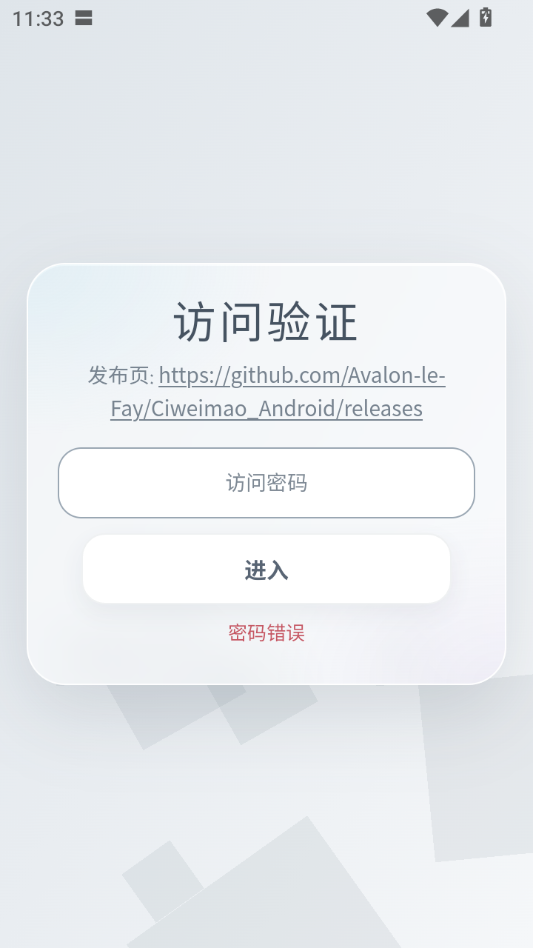
1.打开 CwmSync 应用,在主界面找到新建同步任务的入口,点击进入任务创建页面。
2.在源目录一栏点击选择,通过系统文件选择器逐层进入你想要同步的文件夹,确认选中后返回。
3.接着设置目标目录,选择文件将要同步到的位置,注意不要把目标目录选成源目录本身。
4.根据实际需要设定同步规则,明确是单向更新还是双向保持一致,并确认比对范围是否包含子文件夹。
5.为任务起一个容易识别的名称,保存后返回任务列表,检查源目录与目标目录显示是否正确。
6.首次执行建议先在一个小文件夹上试运行,观察同步结果符合预期后,再对正式目录启用任务。
1.进入手机系统设置,找到应用管理或权限管理页面,定位到 CwmSync 应用条目。
2.检查存储读写权限是否已开启,若显示为询问或禁止,手动改为允许。
3.部分系统对文件访问有单独限制,需要在系统设置中开启“所有文件访问权限”或类似选项。
4.返回 CwmSync 重新打开,尝试再次执行同步任务,观察提示是否消失。
5.如果仍然提示权限不足,尝试重启手机后再操作,排除系统权限缓存未刷新的情况。
6.确认所选目录位于外部存储卡时,还需检查存储卡本身是否处于可读写状态。
1.CwmSync 的备份副本默认保存在你在任务中设定的目标目录内,具体位置取决于创建任务时的选择。
2.打开任务管理列表,查看对应任务的详情信息,通常会显示目标路径,按路径在文件管理器中查找即可。
3.若你单独设置了备份目录,则备份文件会存放在该指定位置,与同步目标目录可能不同。
4.建议在文件管理器中为备份目录添加书签或快捷方式,方便日后快速定位与检查。
5.定期查看备份副本的修改时间与文件数量,确认备份机制正常运作,避免备份目录被系统清理工具误删。
1.先查看任务状态提示,确认失败原因是权限问题、存储空间不足还是目录路径失效。
2.检查目标存储位置剩余空间是否充足,空间不足时同步会中途停止。
3.确认源目录与目标目录是否仍然存在,若文件夹被移动或重命名,需要重新指定路径。
4.尝试删除该任务后重新建立,排除任务配置残留导致的异常。
5.将应用从后台彻底关闭后重新打开,再次执行同步,观察是否恢复正常。
6.若多次尝试仍失败,可换一个较小的测试目录验证应用本身是否正常,再逐步排查原目录问题。
查看全文






 Samsung_Galaxy_S25

鹿谷社区app官方下载正版 实用工具65.4M 中文 v3.7.0手机版 26-11-24
下载
荣耀应用市场(荣耀应用商店)app最新版2026 实用工具52.3M 中文 v16.1.12.302安卓版 26-11-23
下载
lightroom安卓版中文版最新版正版 实用工具120.2M 中文 v11.5.22手机版 26-09-15
下载
APKPure安卓版下载安装最新版 实用工具23.5M 中文 v3.20.8201安卓版 26-11-21
下载
oppo游戏中心app官方最新版2026 实用工具36.1M 中文 v17.1.0安卓版 26-10-02
下载
Scene骁龙工具箱最新版 实用工具7.2M 中文 v9.4.18 安卓版 26-10-21
下载
蓝河工具箱官方下载2026最新版 实用工具4.9M 中文 v7.4安卓版 26-11-16
下载
准星助手官方下载正版(准星精灵) 实用工具6.7M 中文 v4.5最新版 26-07-28
下载
老外管理器蓝色版本(ZArchiver Pro) 实用工具5.4M 中文 v1.0.11安卓版 26-11-09
下载
小小电脑app下载安装最新版 实用工具964.9M 中文 v4.2.3安卓版 26-11-17
下载
gemini3.8官方下载最新版 实用工具5.1M 中文 v1.0.1009090390手机版 26-11-24
下载
HappyMod游戏盒中文最新版本2026 实用工具20.0M 中文 v3.4.6安卓汉化版 26-09-18
下载 下载
 赵云与阿斗游戏内置菜单(赵云与阿斗魔改版)
 逆光代售交易平台官方下载最新版
 掌上看家采集端app最新版本
 vn视频剪辑最新版本下载2026
 hoyolab下载最新版2027安卓版
 widgetable宠物下载最新版
 雅虎邮箱官方下载安卓最新版(Yahoo Mail)
 chrome canary安卓版下载官方最新版(谷歌浏览器金丝雀版)
 Chrome谷歌浏览器安卓下载官方最新版
 Threads安卓下载最新版本
 google搜索app最新版下载
 ai智能豆包软件
 可以免费追剧的app
 正规安卓捕鱼游戏合集
 万能实用工具箱app推荐
 ai文游模拟器
 天命行者手游合集