


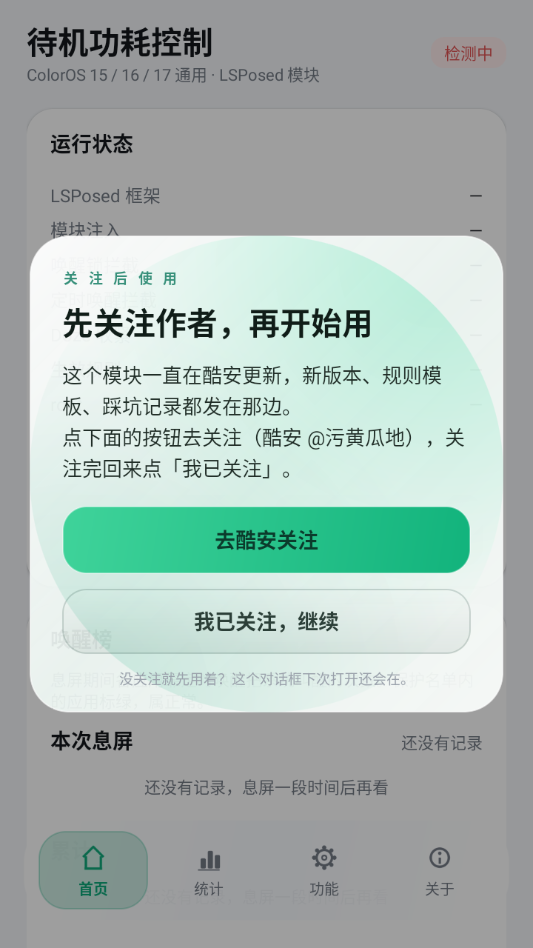


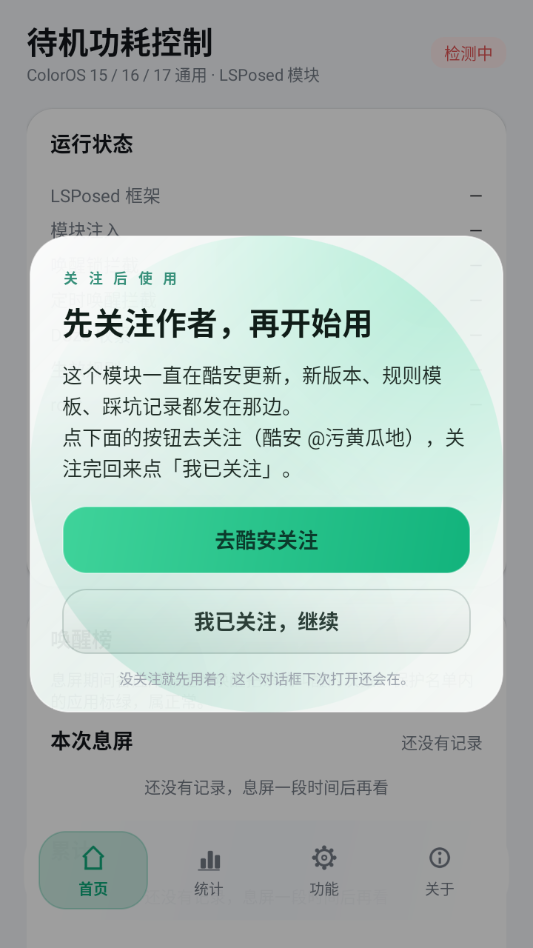
待机功耗控制是一款专注于设备待机耗电监测与后台行为管理的实用工具,定位于帮助普通用户直观了解手机或平板在息屏、锁屏状态下的电量消耗情况。很多用户都有过这样的困扰:晚上睡前电量还有七八成,早上醒来却掉了不少,却不知道究竟是哪个应用在偷偷耗电。这款应用正是针对这一痛点设计,通过本地化的功耗监测与后台应用管理,把原本藏在系统深处的耗电信息以更易懂的方式呈现出来。它不涉及账号注册,功能以本地监测和系统设置调用为主,操作门槛较低,不需要专业背景即可上手,适合关注续航表现、希望延长电池使用时间的日常用户作为参考工具使用。
应用会在设备息屏、锁屏等待机状态下持续记录电量变化趋势,用户打开后可以查看一段时间内的待机耗电曲线或概览数据,从而判断设备在闲置时是否存在异常掉电。相比系统自带的电量统计,这里的记录更聚焦于待机场景,信息呈现更集中,方便用户快速定位问题时段。
针对待机期间仍然活跃的应用,应用提供了查看与限制的入口。用户可以了解哪些程序在后台频繁唤醒、持续占用资源,并根据需要对其进行限制,减少不必要的后台活动。这一功能帮助用户把耗电管理的主动权拿回自己手中,尤其适合安装应用较多、担心后台程序偷偷耗电的人群。
当系统检测到待机功耗出现异常波动时,应用会给出相应提示,提醒用户及时排查原因。提醒机制围绕待机场景设计,避免频繁打扰,让用户在关键节点获得有效信息,而不是被大量通知淹没。对于不熟悉系统设置的用户来说,这类提醒相当于一个贴心的用电管家。
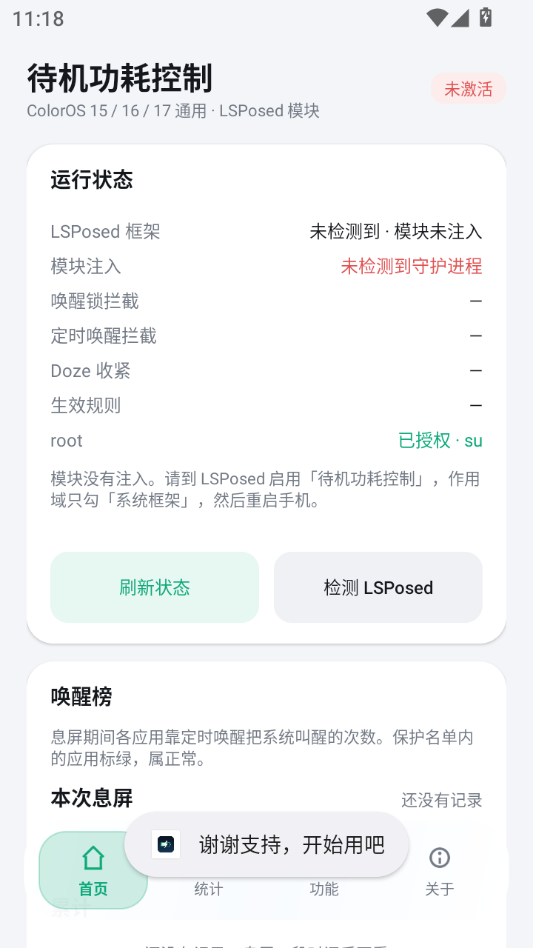
应用提供简洁的功耗状态概览页面,把当前设备的待机耗电情况以直观的方式汇总展示,用户无需翻查复杂报表即可对整体状况有一个大致了解。整体功能围绕查看、分析、控制的流程设计,界面清爽,层级清晰,新手也能快速找到需要的入口。
| 功能模块 | 操作入口 | 使用要点 |
|---|---|---|
| 待机功耗监测 | 首页概览区域 | 首次使用建议保持后台运行一段时间,让应用积累足够的待机数据后再查看趋势,数据参考价值更高 |
| 后台应用查看 | 后台管理列表 | 优先关注唤醒次数多、占用时间长的应用,结合自身使用习惯判断是否限制,避免误伤常用软件 |
| 耗电提醒设置 | 设置或提醒选项 | 可根据需要开启异常提醒,建议保留系统通知权限,否则提醒可能无法正常送达 |
| 功耗状态概览 | 首页数据卡片 | 概览数据适合快速浏览,若发现异常可进入对应模块进一步查看明细,形成查看分析控制的闭环 |
整体来看,这款应用的操作逻辑并不复杂,核心就是让用户先看到问题、再分析原因、最后做出控制。对于平时不太折腾系统设置的用户来说,按照概览提示逐步操作即可,不需要记忆复杂路径。建议在电量较为充足、设备闲置的时段进行观察,这样得到的待机功耗数据更贴近真实使用场景。
安装与使用过程中有几个细节值得提前了解,能帮你少走弯路。
高危提示:请勿从非正规渠道下载来路不明的安装包,避免捆绑插件或恶意程序;安装前建议核对文件名称与来源页面是否一致。
移动端安装时,部分手机会提示未知来源应用风险,这是系统常规拦截,确认来源可靠后可在设置中允许本次安装。
温馨提示:首次打开应用建议授予通知权限与后台运行权限,否则待机监测数据可能不完整,提醒功能也可能失效。
优化技巧:在系统电池设置中把本应用加入后台白名单,可减少被系统清理的概率,让监测记录更连续。
如果应用出现闪退或卡顿,可先尝试清理后台重新打开,仍无法解决时检查系统版本是否过低,必要时更新系统组件。
电脑端如需查看安装包信息,可使用解压工具核对文件结构,但本应用为安卓端工具,电脑端仅作文件管理用途,不具备监测功能。
存储空间不足时,应用可能无法正常写入监测记录,建议预留一定可用空间;若提示缺少运行依赖,可在站内搜索相关组件关键词进行补充安装。
使用禁忌:不建议同时安装多款同类功耗管理工具,容易造成权限冲突与数据互相干扰。
对于后台管控功能,限制应用时请结合自身需求,过度限制可能导致聊天类应用消息延迟,建议只针对确认异常的程序进行操作。
1.待机功耗控制app怎么安装?下载完成后点击安装包,若手机提示未知来源限制,进入设置允许本次安装,按提示完成即可。
2.待机功耗控制需要注册账号吗?不需要,应用以本地监测为主,打开即可使用核心功能,无需填写任何个人信息。
3.为什么待机功耗控制监测数据不连续?可能是系统清理了后台进程,建议在电池设置中将其加入白名单并允许后台运行。
4.待机功耗控制提醒不弹出怎么办?检查通知权限是否开启,同时确认系统未开启免打扰模式,必要时重新进入应用设置中开启提醒开关。
5.待机功耗控制限制后台应用后消息延迟正常吗?属于正常现象,限制会降低应用后台活跃度,建议只针对非即时通讯类应用操作。
6.待机功耗控制支持平板设备吗?支持安卓平板使用,界面会自适应屏幕尺寸,监测逻辑与手机端一致。
1.打开应用后先浏览首页概览,了解当前待机耗电的整体情况,熟悉各模块入口位置。
2.保持应用后台运行一段时间,让监测模块积累息屏状态下的电量变化数据。
3.进入后台应用管理列表,查看待机期间活跃的应用,重点关注唤醒频繁的程序。
4.根据自身使用习惯,对确认异常的应用进行限制,操作后观察一两天再评估效果。
5.在设置中开启耗电异常提醒,并确保通知权限正常,便于及时收到提示。
6.定期回到概览页面查看趋势变化,结合提醒信息排查原因,形成查看分析控制的日常习惯。
查看全文






 Poco_F7_Ultra

鹿谷社区app官方下载正版 实用工具65.4M 中文 v3.7.0手机版 26-11-24
下载
荣耀应用市场(荣耀应用商店)app最新版2026 实用工具52.3M 中文 v16.1.12.302安卓版 26-11-23
下载
lightroom安卓版中文版最新版正版 实用工具120.2M 中文 v11.5.22手机版 26-09-15
下载
APKPure安卓版下载安装最新版 实用工具23.5M 中文 v3.20.8201安卓版 26-11-21
下载
oppo游戏中心app官方最新版2026 实用工具36.1M 中文 v17.1.0安卓版 26-10-02
下载
Scene骁龙工具箱最新版 实用工具7.2M 中文 v9.4.18 安卓版 26-10-21
下载
蓝河工具箱官方下载2026最新版 实用工具4.9M 中文 v7.4安卓版 26-11-16
下载
准星助手官方下载正版(准星精灵) 实用工具6.7M 中文 v4.5最新版 26-07-28
下载
老外管理器蓝色版本(ZArchiver Pro) 实用工具5.4M 中文 v1.0.11安卓版 26-11-09
下载
小小电脑app下载安装最新版 实用工具964.9M 中文 v4.2.3安卓版 26-11-17
下载
gemini3.8官方下载最新版 实用工具5.1M 中文 v1.0.1009090390手机版 26-11-24
下载
HappyMod游戏盒中文最新版本2026 实用工具20.0M 中文 v3.4.6安卓汉化版 26-09-18
下载 下载
 赵云与阿斗游戏内置菜单(赵云与阿斗魔改版)
 逆光代售交易平台官方下载最新版
 掌上看家采集端app最新版本
 vn视频剪辑最新版本下载2026
 hoyolab下载最新版2027安卓版
 widgetable宠物下载最新版
 雅虎邮箱官方下载安卓最新版(Yahoo Mail)
 chrome canary安卓版下载官方最新版(谷歌浏览器金丝雀版)
 Chrome谷歌浏览器安卓下载官方最新版
 Threads安卓下载最新版本
 google搜索app最新版下载
 ai智能豆包软件
 可以免费追剧的app
 正规安卓捕鱼游戏合集
 万能实用工具箱app推荐
 ai文游模拟器
 天命行者手游合集