


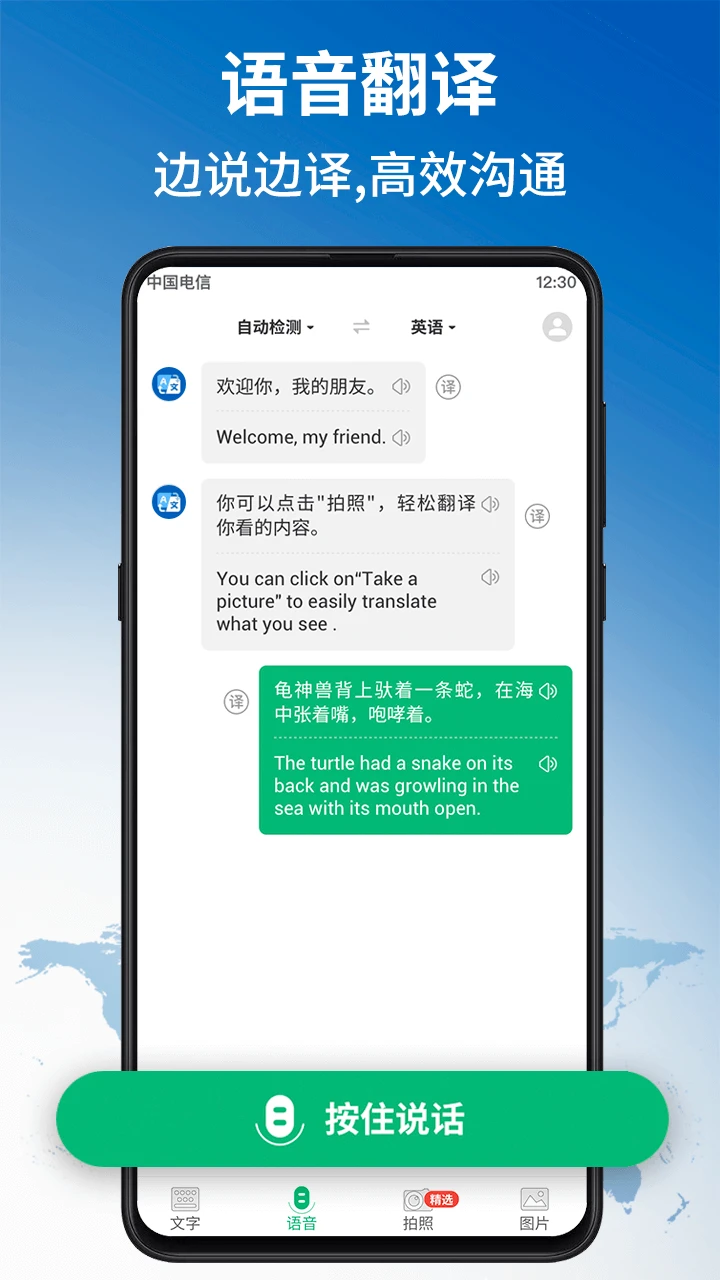
环球翻译官是一款面向日常沟通与出行场景打造的多语种翻译工具,内置文字识别与语音识别能力,能够把拍照、说话、打字三种输入方式统一转化为可读可用的译文。无论你是在国外点餐问路,还是临时需要看懂一份外文说明书,打开它就能快速得到结果。应用支持近百种语言的互译,翻译记录可本地保存,方便随时回看。整体界面清爽,功能入口直观,新手不用研究太久就能上手。对于经常需要跨语言交流的用户来说,它更像一个随身携带的轻量翻译助手,把复杂操作压缩成几步简单动作。
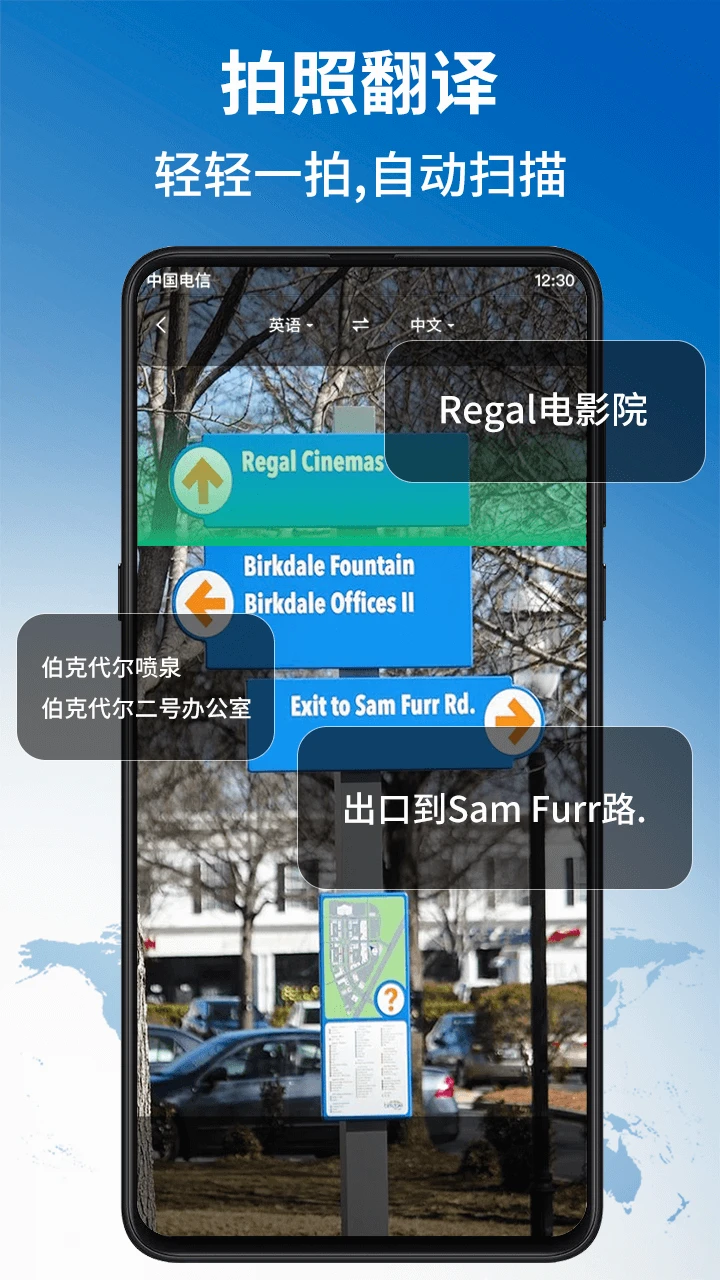
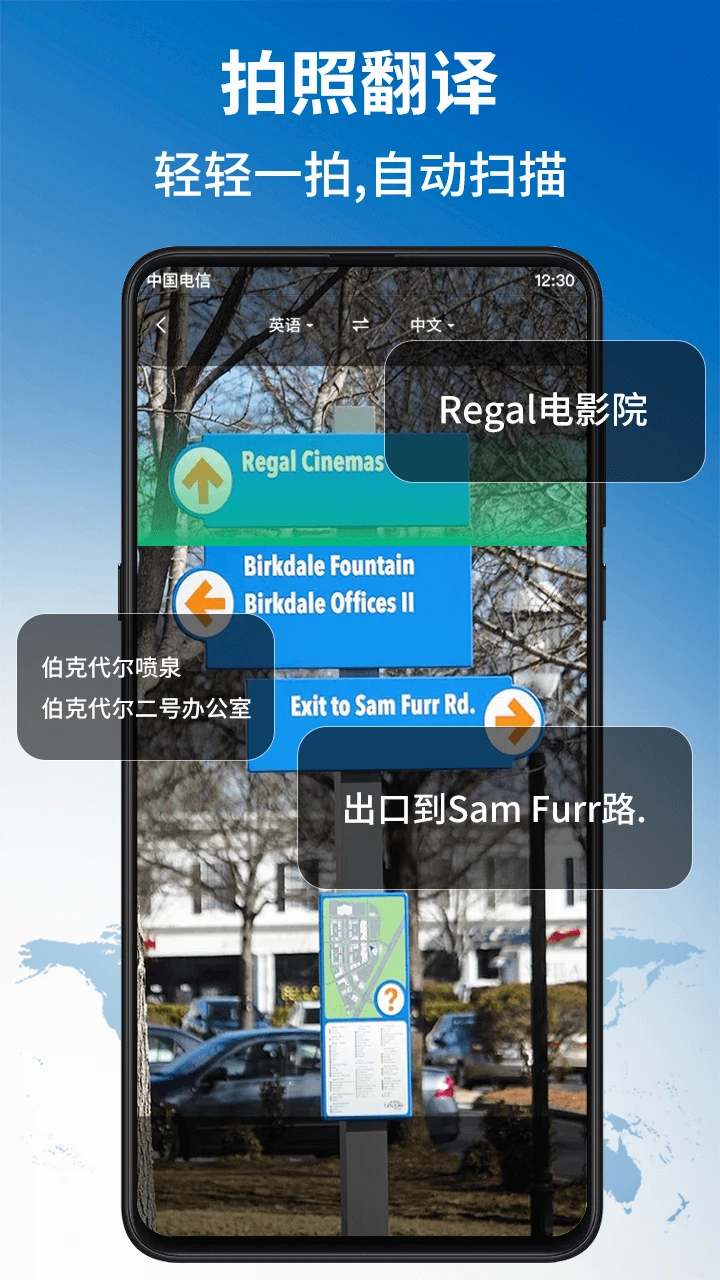
1.打开环球翻译官,在首页找到拍照翻译入口并点击进入。
2.首次使用需要允许相机权限,按系统弹窗提示点允许即可。
3.将手机镜头对准需要翻译的文字内容,保持画面平稳、光线充足。
4.点击拍摄按钮,应用会自动扫描图片并进行文字识别。
5.识别完成后选择目标语言,译文会直接显示在图片下方。
6.长按译文可以复制,也可以点击朗读按钮听发音,或保存到本地记录。
1.进入语音翻译模块,先设置好源语言和目标语言。
2.点击麦克风按钮开始说话,语速保持正常即可,不用刻意放慢。
3.应用会实时把语音转成文字,并同步给出翻译结果。
4.如果环境嘈杂,尽量靠近手机说话,识别准确率会更高。
5.部分方言也能识别,说完后可以对照原文检查一遍再使用。
6.翻译结果支持一键朗读,方便直接拿给对方听。
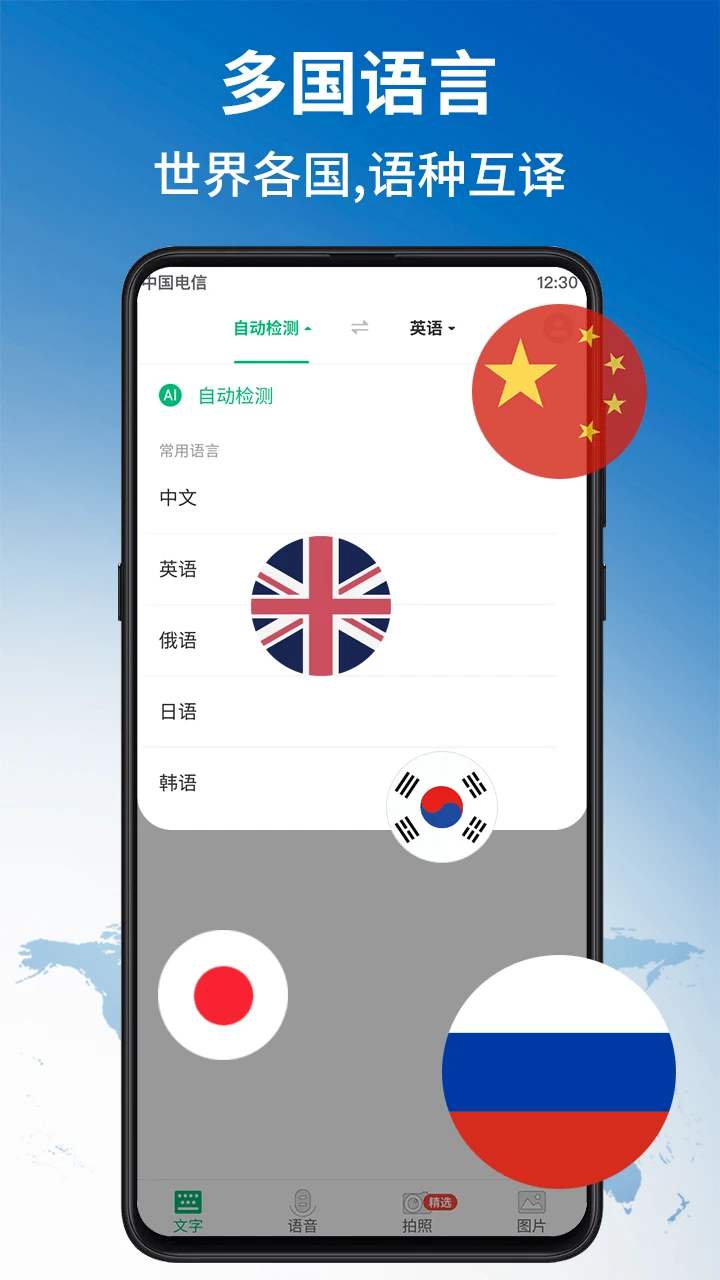
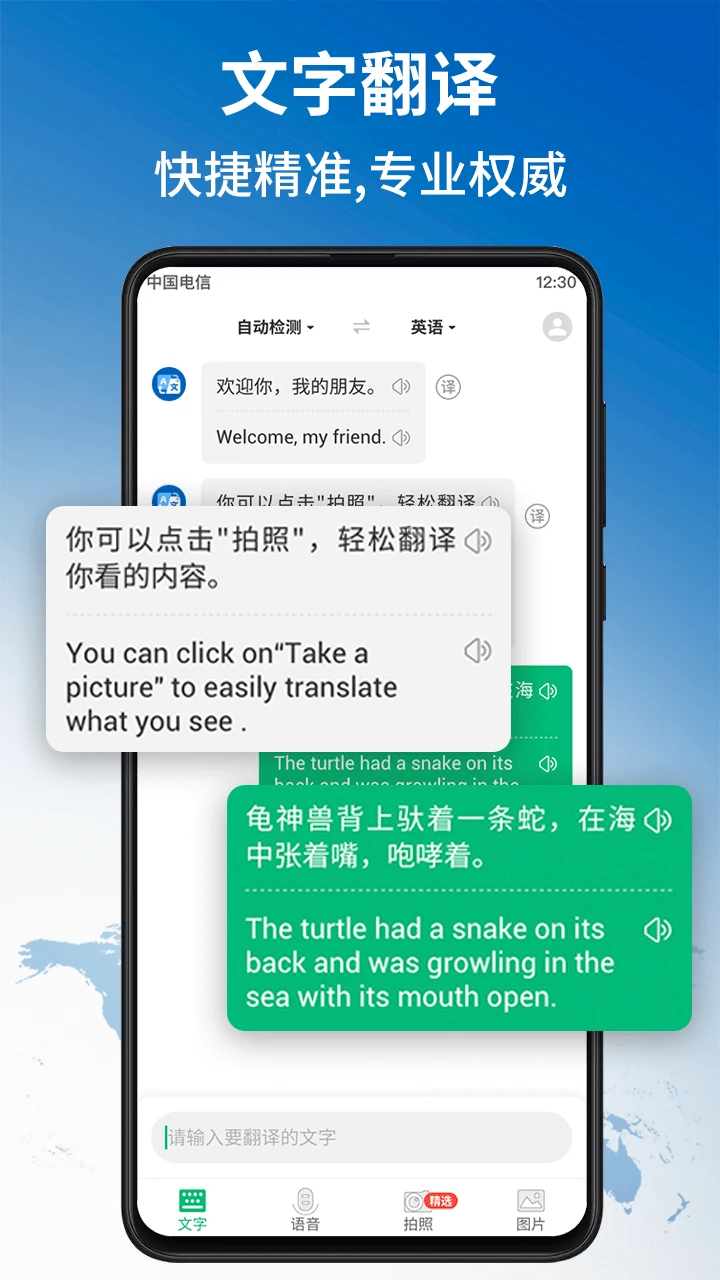
1.打开文本翻译页面,在语言栏中可以看到可选的语种列表。
2.应用覆盖近百种语言,常见的中英日韩、法德西俄等都在其中。
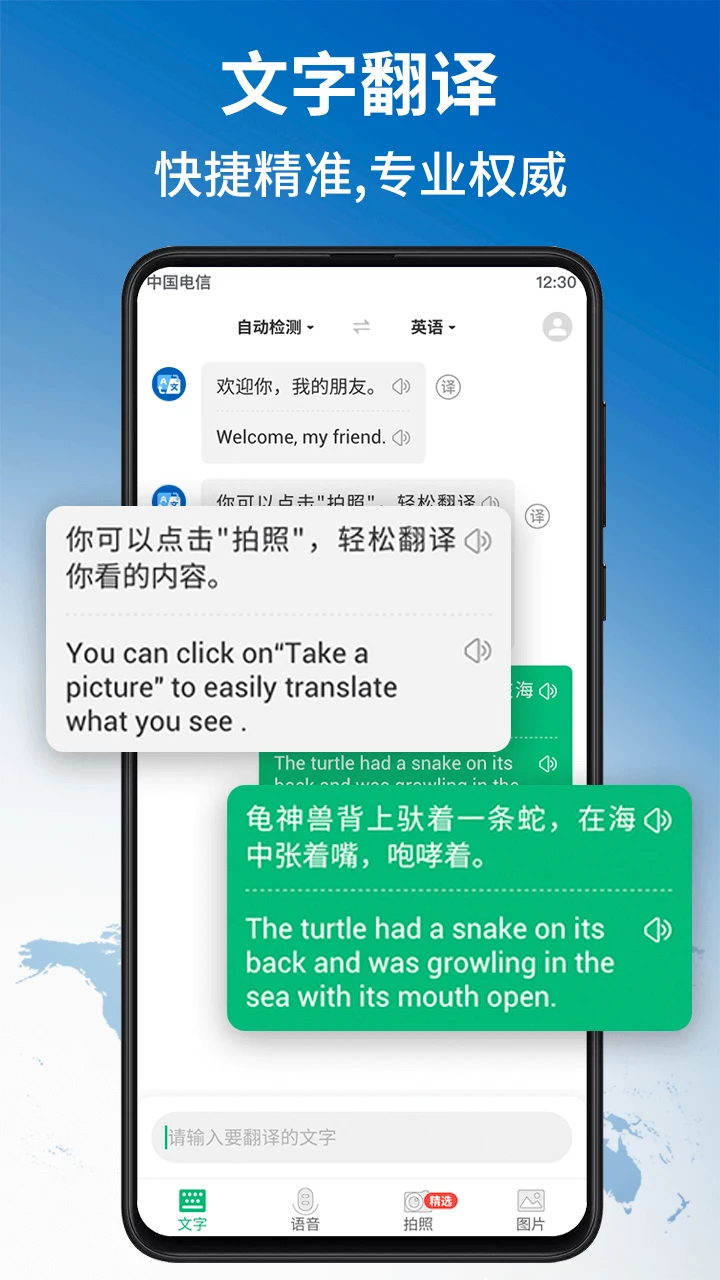
3.输入或粘贴需要翻译的文字,系统会自动识别语序和病句。
4.点击翻译后稍等片刻,高质量译文会实时呈现。
5.译文可以复制、分享,也能存入本地翻译记录备查。
6.如果目标语言选错,直接在顶部切换即可重新生成结果。
| 功能模块 | 具体作用 | 使用要点 |
| 拍照翻译 | 扫描路牌、菜单、说明书等图片文字 | 拍摄时保持对焦清晰,避免反光遮挡 |
| 语音翻译 | 面对面交流时随说随译 | 语速平稳,嘈杂环境靠近麦克风 |
| 文本翻译 | 处理长段文字与书面内容 | 自动整理语序,结果可复制分享 |
| 本地记录 | 保存识别与翻译结果 | 离线也能翻看历史内容 |
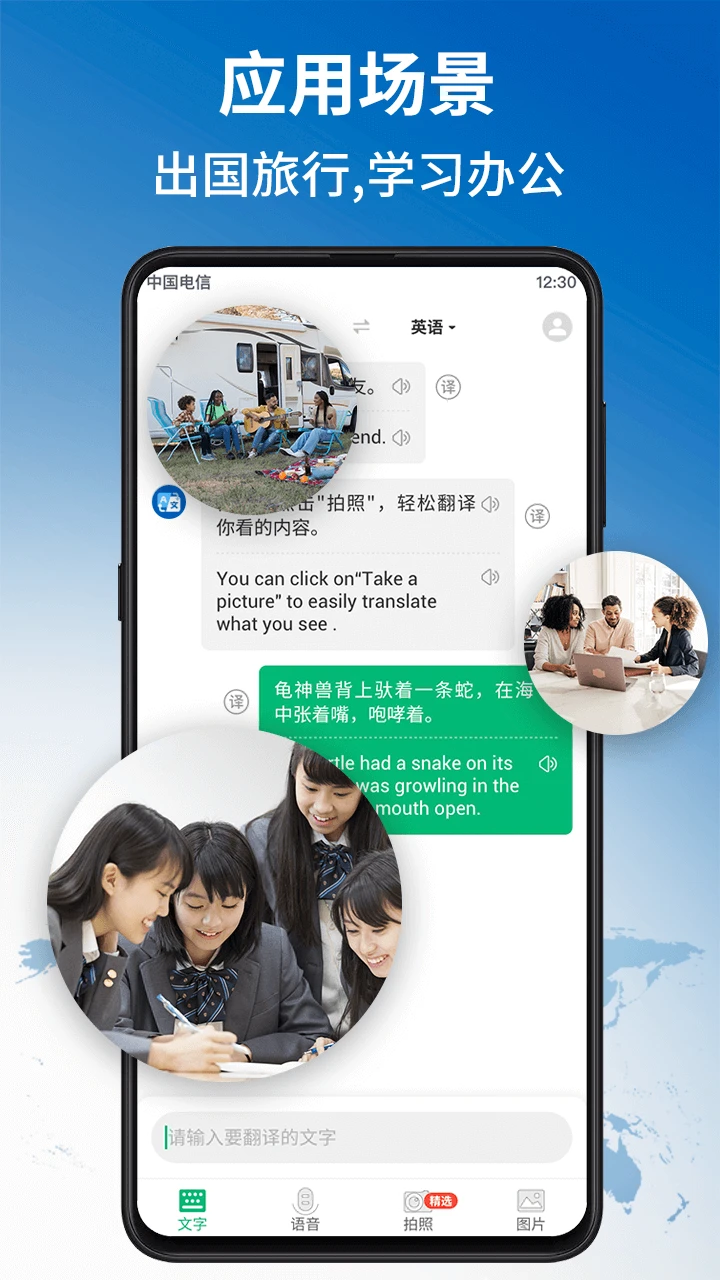
对于出国旅行的用户来说,拍照翻译是最省事的入口,看到不认识的文字直接拍下来,几秒就能读懂大意;语音翻译适合点餐、问路这类即时对话,说完就能把译文展示给对方;文本翻译则更适合处理邮件、合同片段等书面材料。三类功能互相补位,基本覆盖了旅途中的常见沟通需求。翻译结果本地储存这一点也很实用,在信号不稳定的地方依然可以回看之前保存的内容,不至于临时抓瞎。
1.先确认手机系统版本是否满足应用运行要求,版本过低建议先升级系统。
2.检查安装包是否下载完整,网络中断可能导致文件损坏,重新下载一次再装。
3.进入手机设置找到应用管理,清除环球翻译官的缓存数据后重新打开。
4.确认已授予相机、麦克风、存储等基础权限,权限缺失会影响功能启动。
5.如果仍然闪退,卸载后重启手机,再重新安装一遍通常可以解决。
6.问题持续存在时,可换一个下载渠道获取安装包,排除包体本身的问题。
1.拍照翻译时尽量让文字占满取景框,识别成功率会明显提高。
2.语音翻译在安静环境下效果最好,户外使用时注意防风噪。
3.文本翻译输入长句时,适当断句能让译文更通顺。
4.重要内容的翻译结果建议人工复核一遍,避免专业术语出现偏差。
5.定期清理本地翻译记录,可以释放手机存储空间。
查看全文






 Google_Pixel_10

鹿谷社区app官方下载正版 实用工具65.4M 中文 v3.7.0手机版 26-11-24
下载
荣耀应用市场(荣耀应用商店)app最新版2026 实用工具52.3M 中文 v16.1.12.302安卓版 26-11-23
下载
lightroom安卓版中文版最新版正版 实用工具120.2M 中文 v11.5.22手机版 26-09-15
下载
APKPure安卓版下载安装最新版 实用工具23.5M 中文 v3.20.8201安卓版 26-11-21
下载
oppo游戏中心app官方最新版2026 实用工具36.1M 中文 v17.1.0安卓版 26-10-02
下载
Scene骁龙工具箱最新版 实用工具7.2M 中文 v9.4.18 安卓版 26-10-21
下载
蓝河工具箱官方下载2026最新版 实用工具4.9M 中文 v7.4安卓版 26-11-16
下载
准星助手官方下载正版(准星精灵) 实用工具6.7M 中文 v4.5最新版 26-07-28
下载
老外管理器蓝色版本(ZArchiver Pro) 实用工具5.4M 中文 v1.0.11安卓版 26-11-09
下载
小小电脑app下载安装最新版 实用工具964.9M 中文 v4.2.3安卓版 26-11-17
下载
gemini3.8官方下载最新版 实用工具5.1M 中文 v1.0.1009090390手机版 26-11-24
下载
HappyMod游戏盒中文最新版本2026 实用工具20.0M 中文 v3.4.6安卓汉化版 26-09-18
下载 下载
 威力导演最新解锁版完整版
 vllo视频剪辑软件下载安卓最新版
 filmorago免费下载官方安卓版
 duckduckgo搜索引擎官方下载中文安卓版
 壹品慧生活燃气缴费下载app最新版
 赵云与阿斗游戏内置菜单(赵云与阿斗魔改版)
 逆光代售交易平台官方下载最新版
 小天才APP下载最新版本2026手表版
 醒图下载安装2026最新版
 掌上看家采集端app最新版本
 星野不用登录的版本下载
 星野智能体app安卓手机版
 ai智能豆包软件
 可以免费追剧的app
 正规安卓捕鱼游戏合集
 万能实用工具箱app推荐
 ai文游模拟器
 天命行者手游合集