


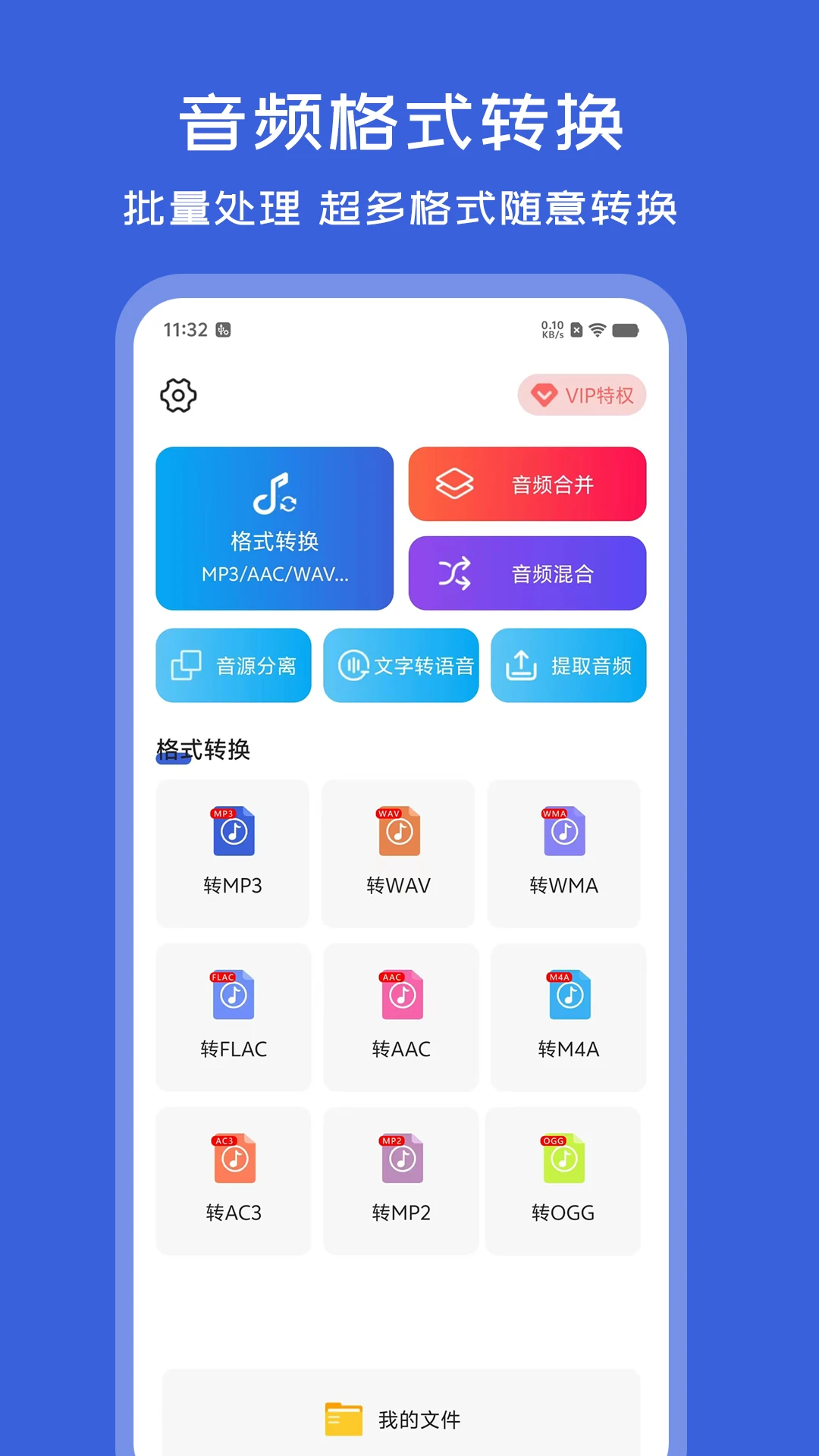

音频格式转换器是日常处理声音文件的实用工具,适合经常听歌、剪辑配音、整理手机素材的用户使用。它不只是简单的格式互转,还能把多段音乐接成串烧,把不同声音叠在一起,也能从视频里单独取出声音。遇到想要伴奏练习、把文字念成语音、或者某些特殊音频打不开的情况,都可以交给它来处理。界面走的是 straightforward 路线,新手打开也能很快找到入口,不用翻说明书就能上手。下面围绕大家常问的几个问题,把具体做法拆开讲清楚,方便你边看边操作。
1.打开软件后先点首页的“格式转换”入口,不要把文件拖到合并区,两个功能入口是分开的。
2.在弹出列表里选择你要导出的目标格式,常见的MP3、WAV、FLAC、AAC、M4A都在里面,冷门一些的像KGM、NCM、MMF、AMR也能找到。
3.点击“添加文件”从手机存储里挑一首原音频,支持一次选多首批量排队,省得一首首重复设置。
4.若原音质本身不错,建议目标格式选FLAC或APE,能少损失细节;只是手机日常听就选MP3,体积更省空间。
5.确认采样率和声道没被误改,一般保持默认就行,然后点底部“开始转换”等待进度走完。
6.转换结束后到“已完成”文件夹里核对文件,能正常播放再删原文件,避免白忙一场。
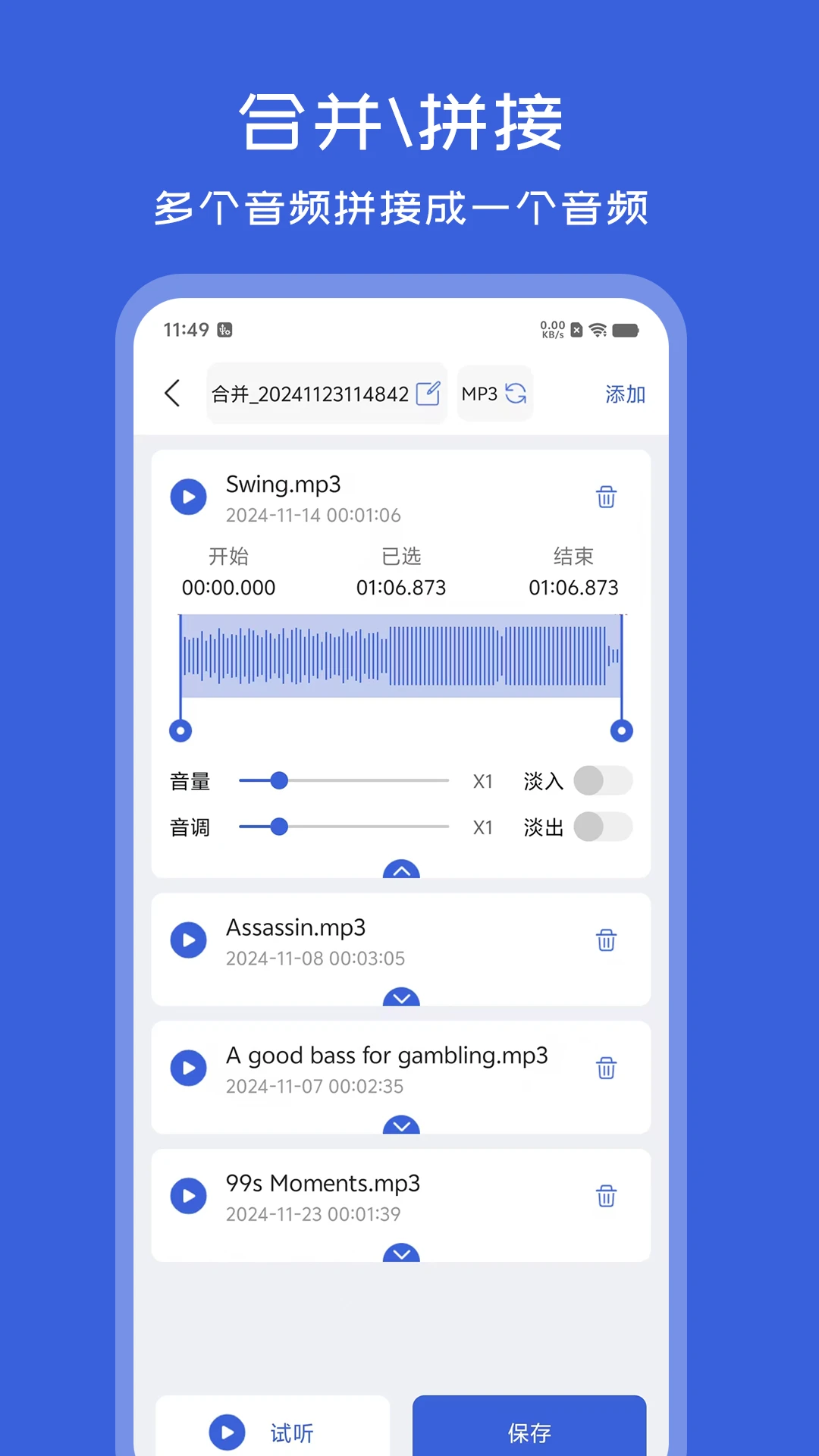
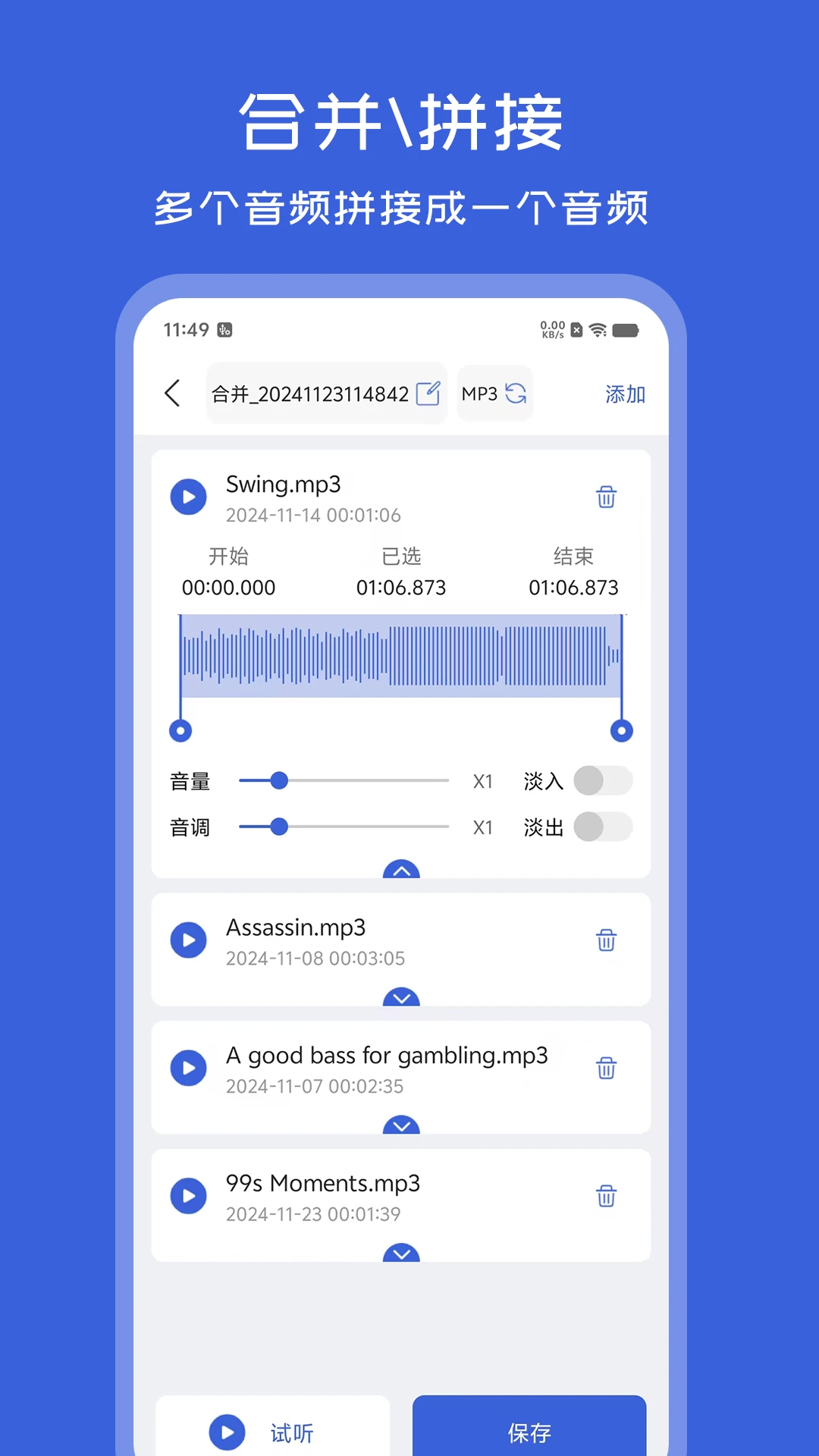
1.回到主界面找到“音频合并”,点进去会看到空白队列,这里放的就是准备连着播的曲目。
2.按你想听的先后顺序逐个添加音乐,顺序错了可以长按条目上下拖动调整,别急着点开始。
3.如果两首之间想要一点停顿,部分条目支持设置间隔秒数,设成2到3秒听感会更自然。
4.统一一下输出格式,串烧一般导出MP3就够用,兼容性最好,车载U盘也能直接读。
5.给成品起个好记的名字,不然生成后一堆“未命名”很难分辨是哪次做的。
6.点“合并”后保持页面在前台,别切出去接电话,等提示完成再去文件夹试听整段效果。
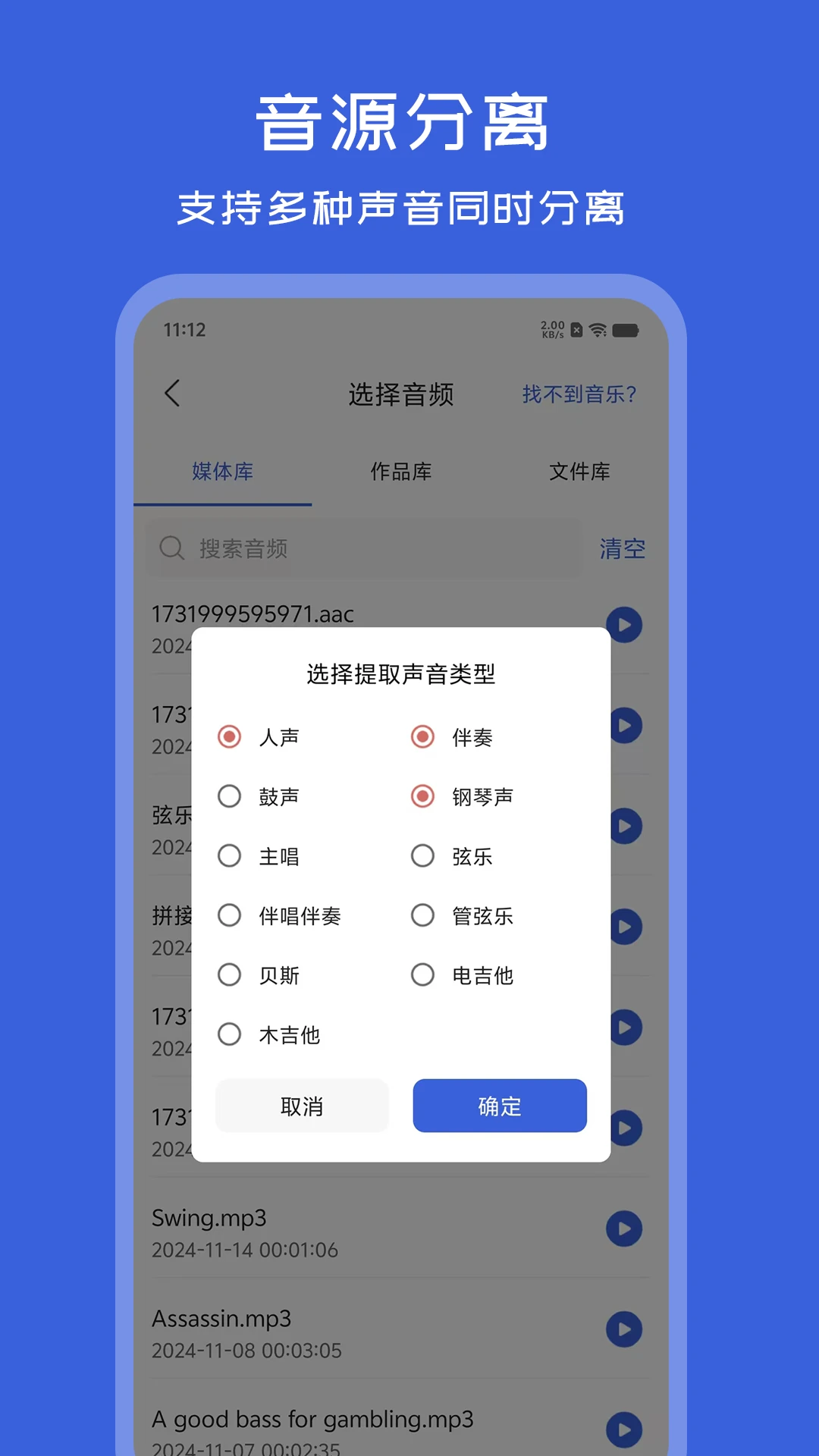
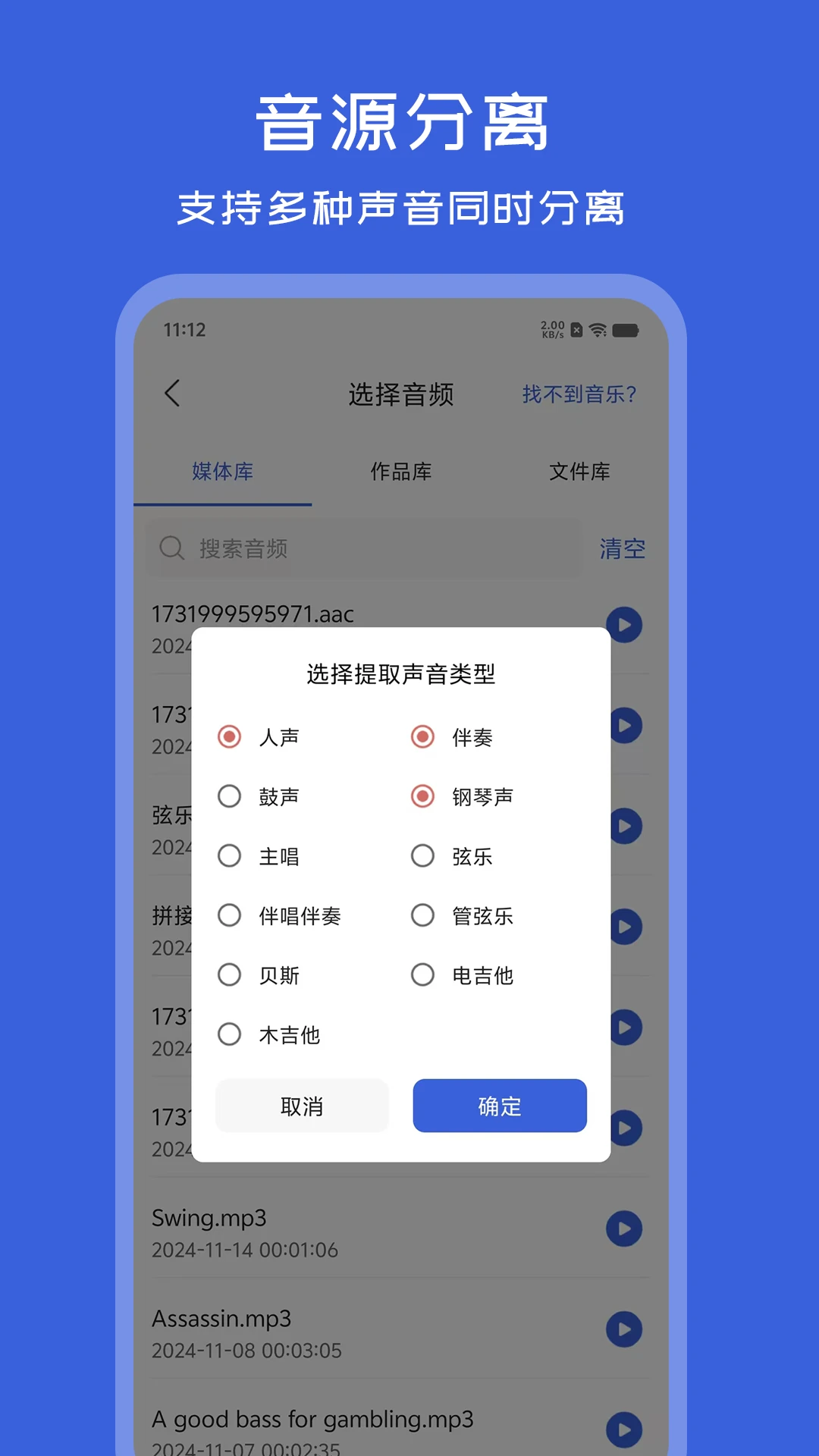
1.在功能列表里选“音源分离”,这个功能适合想清唱练习或者只要背景音乐的朋友。
2.导入一首带主唱的歌曲,等待系统解析音轨,解析快慢看文件时长,长歌会稍慢一点。
3.分离类型里勾选你要的部分,可选范围包含人声、伴奏、钢琴、贝斯、鼓组、木吉他、电吉他、弦乐和管弦乐。
4.如果只要伴奏,就只勾伴奏那一项,勾太多会多生成一堆用不上的文件占空间。
5.分别试听分离结果,偶尔会有轻微残留,属于正常情况,可以再跑一次换更清晰的原文件。
6.满意后点“导出选中”,把文件存到容易找的目录,之后拿去剪辑或者练唱都方便。
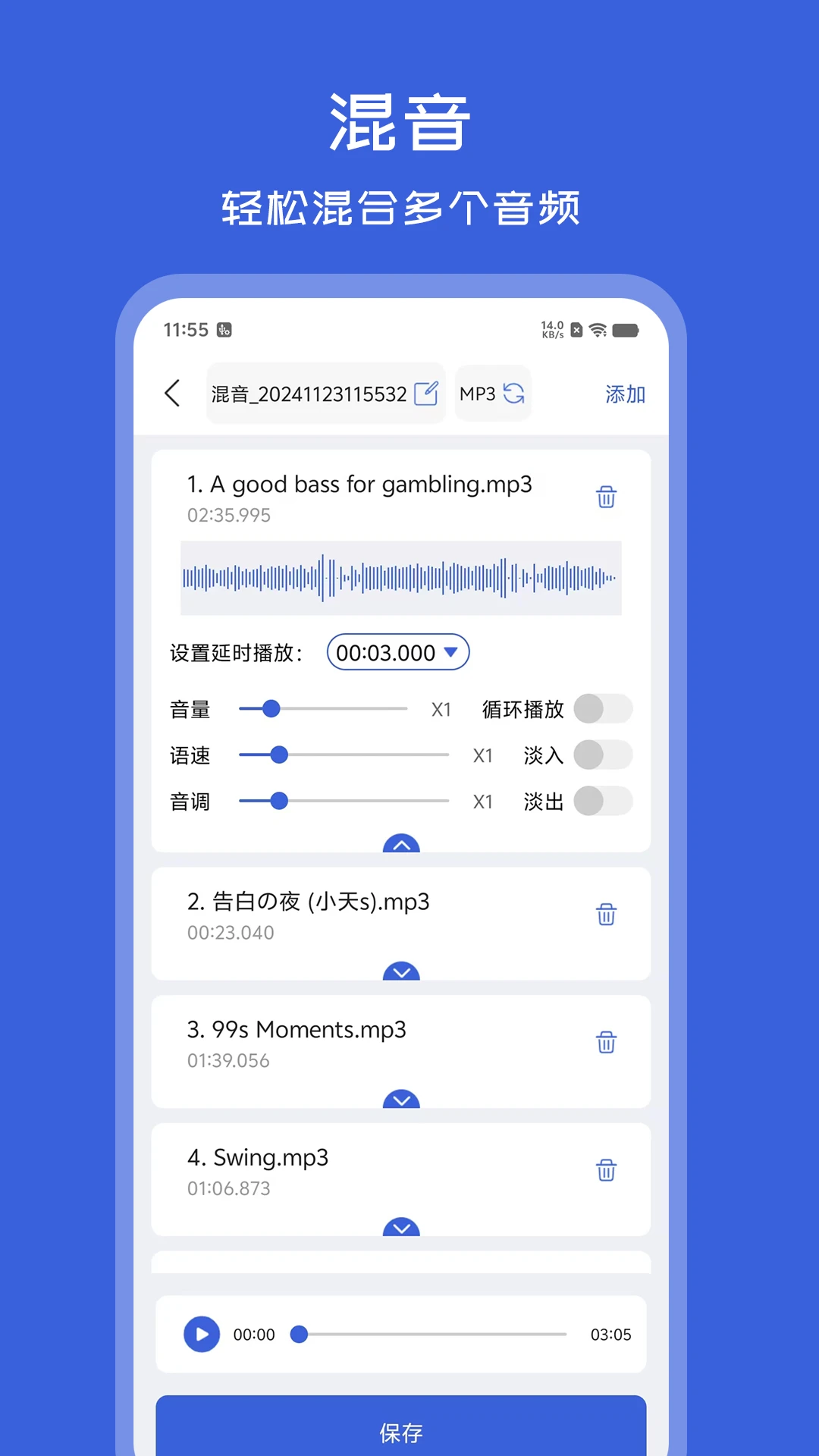
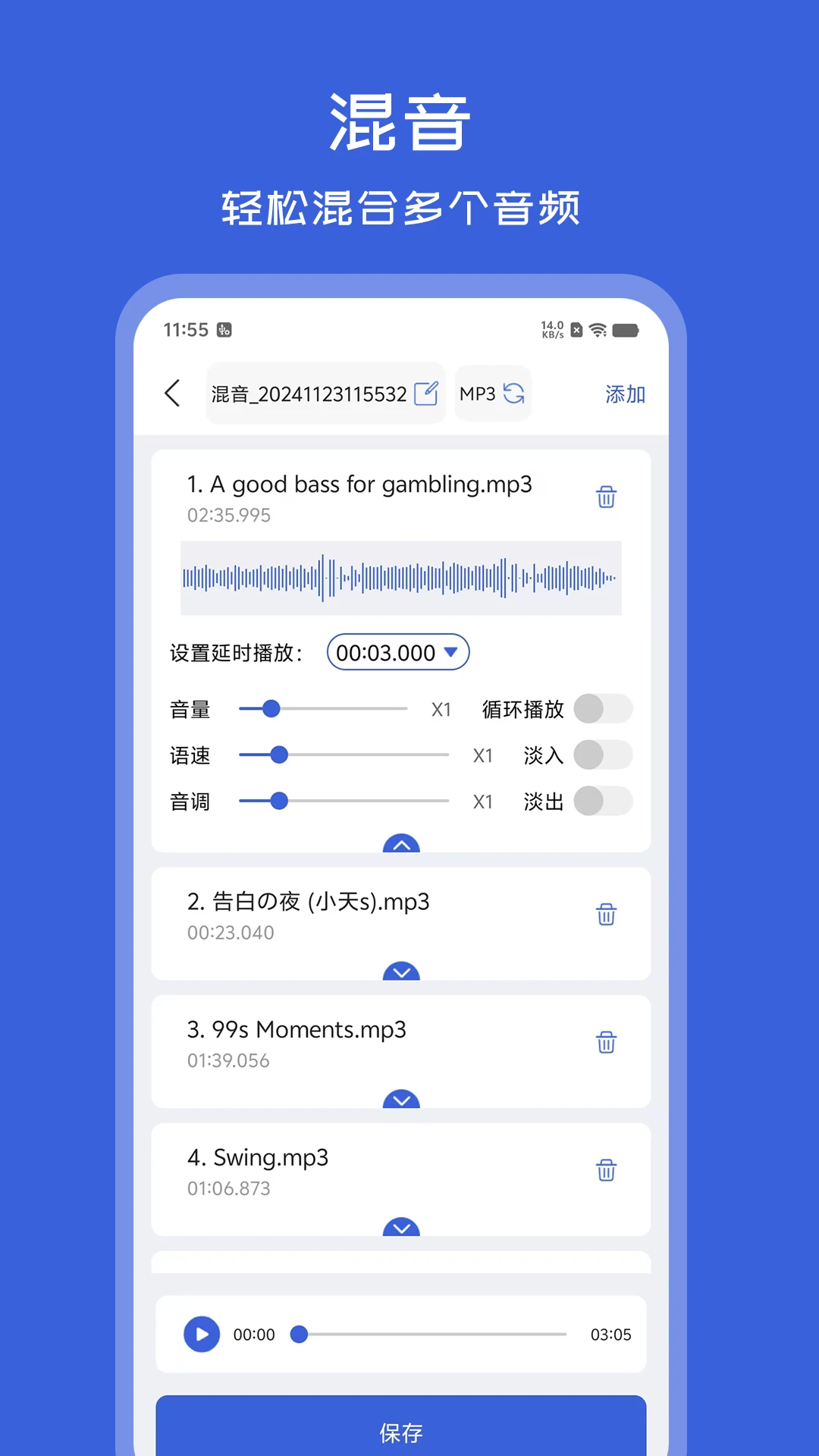
1.点开“音频混音”,先放一条底噪或背景乐作为主轨,后面叠上去的声音都以它为参照。
2.再添加第二条音频,比如旁白或者另一段旋律,两条轨道会并排显示在时间轴上。
3.拖动每条轨道自己的音量滑块,背景乐建议压到三成左右,人声保持七成以上才听得清。
4.用“出现时间”微调第二条进来的节点,想让旁白晚两秒进就把数值调到2秒位置。
5.戴耳机完整过一遍,重点听开头和结尾有没有突然冒出来的爆音,有就往回拉一点滑块。
6.确认没问题再导出,导出格式选AAC或MP3,分享到社交平台不容易被压坏。
1.找到“提取音频”按钮,它和格式转换挨着,但只认视频文件,别选成普通MP3。
2.支持单个视频也支持一次勾好几个,批量处理的时候记得给每条起不同名字。
3.选好要保留的音质档位,高码率导出来更接近原声,普通短视频用标准档就够。
4.点“提取”后看进度条,视频越长等待越久,中途别把应用划掉。
5.提取完直接点列表里的播放键验一下,确认不是静音再关掉页面。
6.需要转成别的格式,就接着把刚提出来的音频丢进“格式转换”,两步连着做更省事。

1.进入“文字转语音”页面,在输入框里粘贴或手打要念的内容,长文本建议先分段。
2.下方主播列表里有多个音色,偏正式通知选沉稳男声,做短视频旁白选轻快女声更贴场景。
3.拖动语速条试念一句,太快容易吞字,太慢听着拖沓,中等偏慢最稳妥。
4.标点别省,逗号句号会直接影响停顿位置,没标点的长句读起来很机械。
5.点“试听”确认语气,不满意就换一个主播再试,不用重新输文字。
6.确定后点“生成语音”,成品会存到音频列表,需要配背景乐就再走一遍混音流程。
| 场景 | 入口位置 | 关键设置 | 导出建议 | 避坑提醒 |
|---|---|---|---|---|
| 冷门格式打不开 | 首页格式转换 | 目标选MP3或WAV | 标准码率即可 | 别在合并区里找格式 |
| 做串烧歌单 | 音频合并 | 拖动调整顺序 | 统一导出MP3 | 起名字防混淆 |
| 练唱要伴奏 | 音源分离 | 只勾伴奏一项 | 原码率保留 | 原曲越干净越好 |
| 旁白盖过背景乐 | 音频混音 | 底噪压到三成 | AAC或MP3 | 戴耳机复听开头 |
| 视频只要声音 | 提取音频 | 选高码率档 | 先验听再关页 | 别中途划走应用 |
| 文案变配音 | 文字转语音 | 语速中等偏慢 | 配乐再走混音 | 标点要写全 |
| 批量处理多首 | 各功能页添加区 | 一次全选排队 | 分目录存放 | 保持前台运行 |
| 生成后找不到 | 已完成文件夹 | 按名称排序 | 试听后再删原档 | 默认目录别乱改 |
上面这张表把最常用的八类情况都摊开了,格式转换走格式转换入口、伴奏提取走音源分离、视频取声走提取音频,这三条记牢基本不会走错门。真遇到导出来没声音,先别急着重装,回头看一眼是不是把静音段当成了成品,或者选错了轨道。批量任务多的时候,分批做比一次性堆二十个更稳,手机压力小,出错也好定位。
| 软件名称 | 突出优势 | 评分 |
|---|---|---|
| 音频处理大师 | 批量转码很稳 | ★★★★☆ |
| 携音圈 | 铃声裁剪顺手 | ★★★★☆ |
| 声声剪辑器 | 波形编辑直观 | ★★★★☆ |
| 配音工坊 | 音色种类丰富 | ★★★★★ |
| 视频取声助手 | 视频抽音快速 | ★★★★☆ |
| 伴奏分离器 | 人声剔除干净 | ★★★★☆ |
| 音乐串烧制作 | 拼接过渡平滑 | ★★★★☆ |
| 格式互转小助手 | 冷门格式兼容好 | ★★★★☆ |
查看全文






 Google_Pixel_10

鹿谷社区app官方下载正版 实用工具67.0M 中文 v3.7.6手机版 26-11-25
下载
荣耀应用市场(荣耀应用商店)app最新版2026 实用工具52.3M 中文 v16.1.12.302安卓版 26-11-23
下载
lightroom安卓版中文版最新版正版 实用工具120.2M 中文 v11.5.22手机版 26-09-15
下载
APKPure安卓版下载安装最新版 实用工具23.5M 中文 v3.20.8201安卓版 26-11-21
下载
oppo游戏中心app官方最新版2026 实用工具36.1M 中文 v17.1.0安卓版 26-10-02
下载
Scene骁龙工具箱最新版 实用工具7.2M 中文 v9.4.18 安卓版 26-10-21
下载
蓝河工具箱官方下载2026最新版 实用工具4.9M 中文 v7.4安卓版 26-11-16
下载
准星助手官方下载正版(准星精灵) 实用工具6.7M 中文 v4.5最新版 26-07-28
下载
老外管理器蓝色版本(ZArchiver Pro) 实用工具5.4M 中文 v1.0.11安卓版 26-11-09
下载
小小电脑app下载安装最新版 实用工具964.9M 中文 v4.2.3安卓版 26-11-17
下载
gemini3.8官方下载最新版 实用工具5.1M 中文 v1.0.1009090390手机版 26-11-24
下载
HappyMod游戏盒中文最新版本2026 实用工具20.0M 中文 v3.4.6安卓汉化版 26-09-18
下载 下载
 创游世界免费版下载安装
 创游世界官方下载正版
 网易大师(网易大神)官方下载
 网易藏宝阁渠道版app最新版本
 顽皮兔app官方下载2026最新版
 海螺AI软件安卓手机版(改为MiniMax)
 和平营地(掌上和平精英)app官方手机版
 GameViewer远程下载安卓最新版
 mkey.163网易大神将军令最新版本
 漫想世界app下载官方免费安装
 迅雷云盘app官方下载手机版
 游龙工具箱
 金庸武侠游戏
 同人游戏
 看短剧app
 游戏美化包
 100个免费实名认证游戏推荐