



扫描计数王是日常计数和面积测量都能用上的实用工具,适合工地盘点、场地查看、地块丈量等场景。它把拍照识别、面积计算和地图测量整合在一起,用户不必再拿着纸笔逐个登记,也不用反复拉尺估算。遇到钢管、方管、椭圆管这类堆放物资时,直接拍照就能辅助统计数量;需要查看土地范围时,也能通过地图圈画或GPS轨迹完成测算。软件操作门槛不高,新手照着步骤走就能上手,更适合想提升现场效率的用户使用。
1.打开软件后,先在主界面找到扫描计数入口,进入后按照页面提示开启相机权限。
2.将镜头对准需要统计的物体,尽量让物体完整出现在取景框中,避免边缘裁切影响识别。
3.拍摄时保持手机稳定,光线不足时可以稍微靠近或调整角度,让轮廓更清楚。
4.完成拍照后,等待系统自动识别画面中的目标数量,识别结果会显示在页面中。
5.如果画面里物体堆叠较密,可以分成几张照片分别统计,再把结果相加,准确度会更稳妥。
6.确认结果无误后,可保存记录或继续拍摄下一组物体,适合工地材料、管材、堆叠物件盘点。
1.进入面积测量功能后,根据现场情况选择粗略计算或精准计算模式。
2.如果只是估算房间、院子或普通场地面积,可以按页面提示选取对应区域进行测量。
3.需要更精细的数据时,按照引导逐步标记边界点,尽量保证每个点落在实际边界位置。
4.标记完成后,软件会计算当前区域面积,并展示对应的测量结果。
5.测量结束后建议核对边界是否闭合,若发现点位偏移,可重新调整后再保存。
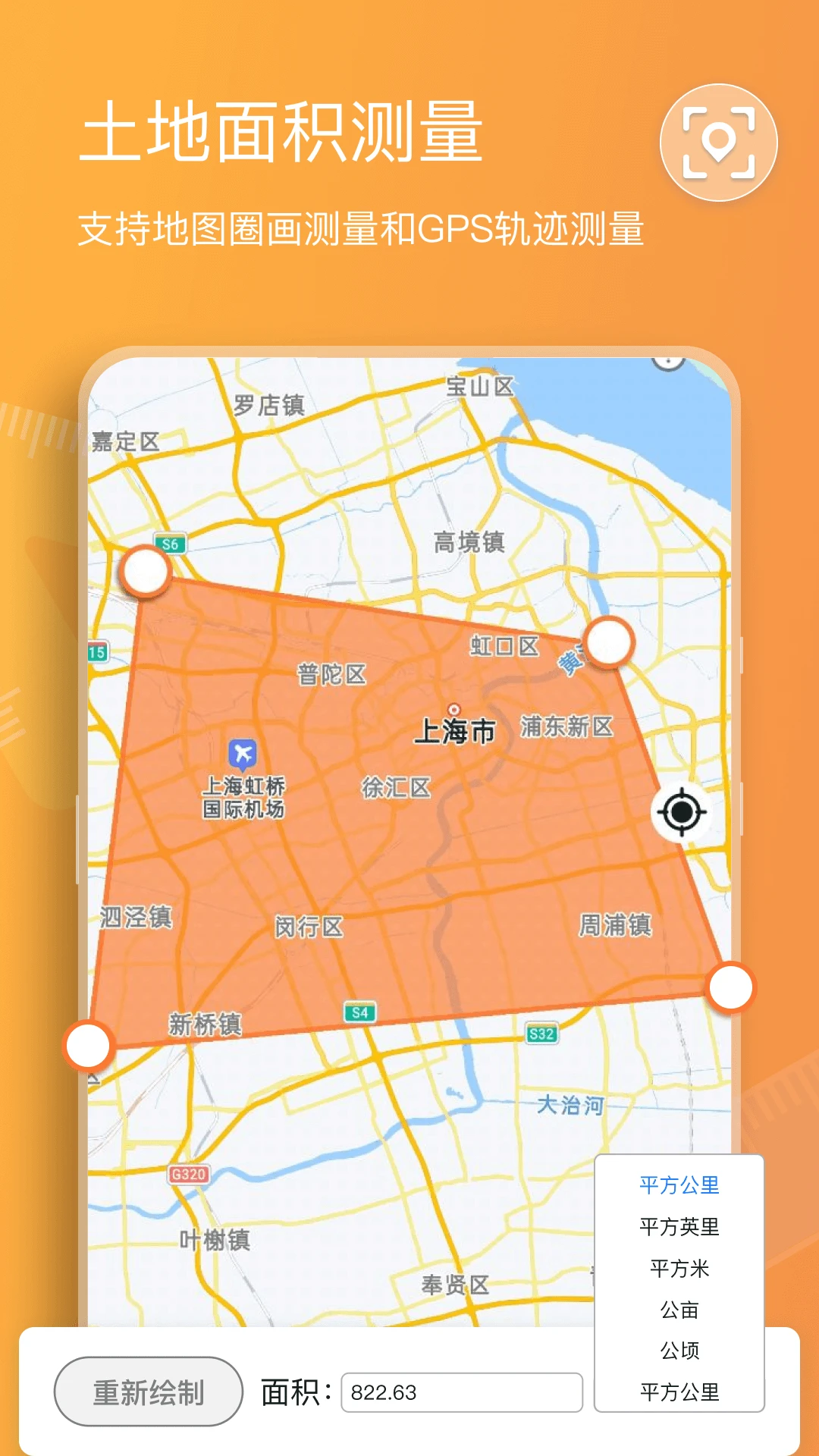
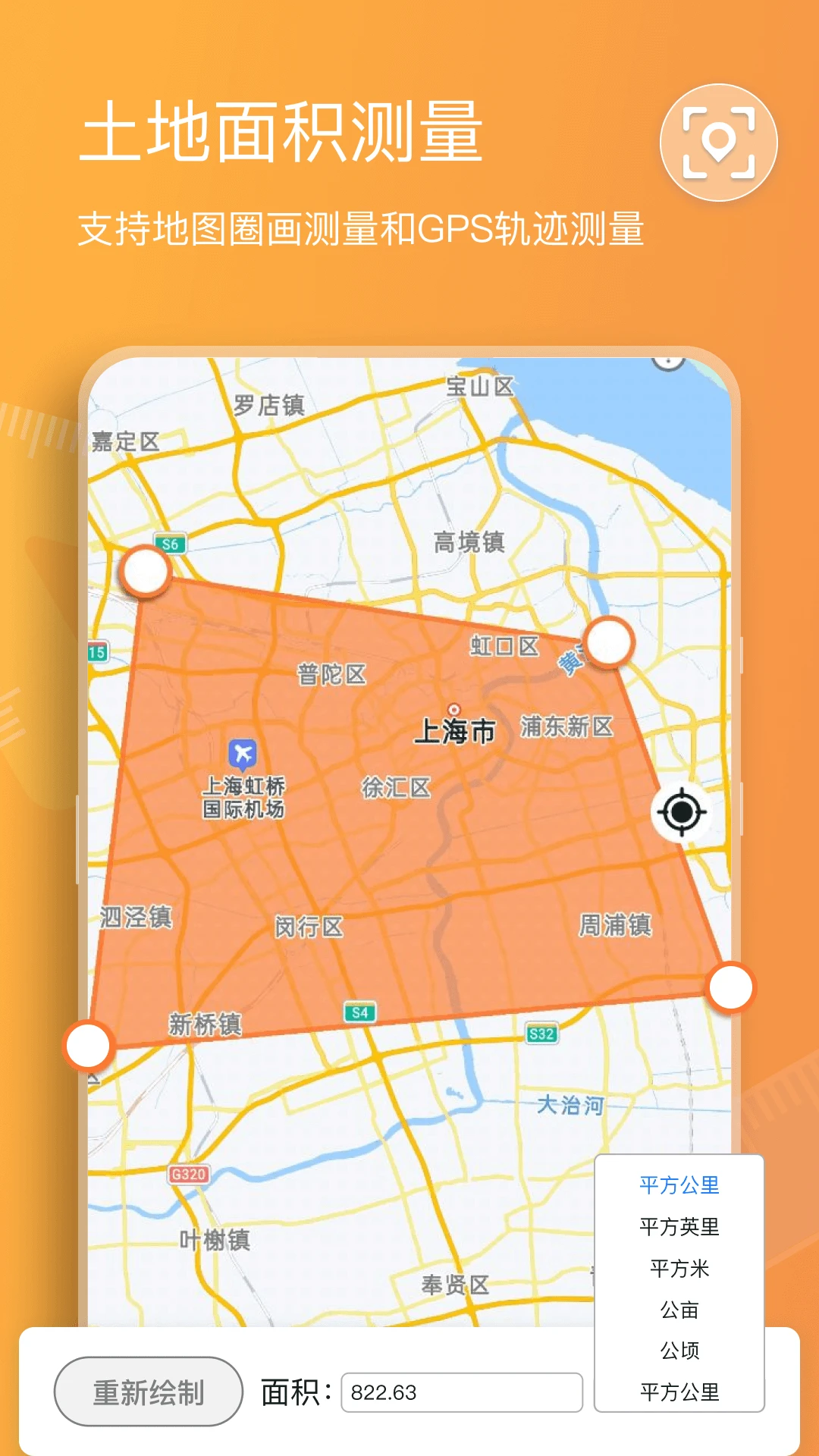
1.打开地图圈画测量功能,等待地图加载完成后,定位到需要测算的地块位置。
2.沿着地块边界进行圈画,点选时尽量贴合实际边界,减少拐角处的误差。
3.圈画闭合后,系统会自动计算该区域面积,适合农田、林地、空地等大范围区域。
4.软件支持平方公里、平方英里、平方米、公亩、公顷等单位查看,方便按需求切换。
5.如果地块范围较大,可以先放大地图再细画边界,避免点位过少造成结果偏差。
6.测完后可对照地图再次检查边界线,确认无明显偏移后再记录数据。
1.在户外使用GPS轨迹测量前,先确认手机定位服务已经开启,并允许软件访问位置信息。
2.进入GPS轨迹测量功能后,按照实际行走路线移动,软件会记录经过的轨迹。
3.测量过程中可查看轨迹长度实时显示,方便判断当前记录是否正常。
4.如果路线比较复杂,可以使用分段记录长度功能,把不同路段分开统计更清楚。
5.完成后系统会根据轨迹计算面积,并支持平方米、公顷、平方公里等单位换算。
6.建议在开阔区域使用,高楼密集或遮挡严重的地方可能会影响定位稳定性。
1.如果手机支持AR内核,可以在软件中进入AR测量功能,先按提示完成相机与空间识别。
2.测量宽度时,将镜头对准目标物体两端,按照屏幕提示选取起止点。
3.测量高度时,保持手机平稳,对准物体底部和顶部,让识别线贴合实际边缘。
4.测量面积时,按照地面或平面的边界进行取点,尽量让画面覆盖完整区域。
5.AR测量更适合家具、墙体、室内空间、小型场地等直观场景,能减少手动估算麻烦。
| 项目 | 具体说明 | 使用优势 |
|---|---|---|
| 扫描计数 | 对着钢管、方管、椭圆管等物体拍照,系统自动识别数量 | 减少人工逐个清点,工地盘点更省时间 |
| 面积测量 | 支持AI智能测量,可选择粗略计算或精准计算 | 日常场地估算和精细测算都能兼顾 |
| 地图圈画 | 在地图上圈选地块或区域,自动计算面积 | 适合大范围土地查看,不用现场逐点丈量 |
| GPS轨迹 | 通过定位和移动轨迹测面积,支持实时长度显示与分段记录 | 户外走动测量更方便,路线记录清楚 |
| 单位换算 | 支持平方公里、平方英里、平方米、公亩、公顷等 | 不同场景直接切换单位,查看数据更顺手 |
| AR测量 | 支持AR测宽度、AR测高度和AR测面积 | 手机支持AR时,测量过程更直观 |

| 软件名称 | 功能优势 | 评分 |
|---|---|---|
| 测量工具箱 | 测量功能集中 | ★★★★☆ |
| AR测量仪 | AR测距直观 | ★★★★☆ |
| 地块测量仪 | 地块测算方便 | ★★★★★ |
| 手机测量尺 | 随手测量长度 | ★★★★☆ |
| 面积测量器 | 面积计算清晰 | ★★★★☆ |
| GPS测量仪 | 轨迹记录稳定 | ★★★★★ |
查看全文






 Windows 11

鹿谷社区app官方下载正版 实用工具67.0M 中文 v3.7.6手机版 26-11-25
下载
荣耀应用市场(荣耀应用商店)app最新版2026 实用工具52.3M 中文 v16.1.12.302安卓版 26-11-23
下载
lightroom安卓版中文版最新版正版 实用工具120.2M 中文 v11.5.22手机版 26-09-15
下载
APKPure安卓版下载安装最新版 实用工具23.5M 中文 v3.20.8201安卓版 26-11-21
下载
oppo游戏中心app官方最新版2026 实用工具36.1M 中文 v17.1.0安卓版 26-10-02
下载
Scene骁龙工具箱最新版 实用工具7.2M 中文 v9.4.18 安卓版 26-10-21
下载
蓝河工具箱官方下载2026最新版 实用工具4.9M 中文 v7.4安卓版 26-11-16
下载
准星助手官方下载正版(准星精灵) 实用工具6.7M 中文 v4.5最新版 26-07-28
下载
老外管理器蓝色版本(ZArchiver Pro) 实用工具5.4M 中文 v1.0.11安卓版 26-11-09
下载
小小电脑app下载安装最新版 实用工具964.9M 中文 v4.2.3安卓版 26-11-17
下载
gemini3.8官方下载最新版 实用工具5.1M 中文 v1.0.1009090390手机版 26-11-24
下载
HappyMod游戏盒中文最新版本2026 实用工具20.0M 中文 v3.4.6安卓汉化版 26-09-18
下载 下载
 创游世界免费版下载安装
 创游世界官方下载正版
 网易大师(网易大神)官方下载
 网易藏宝阁渠道版app最新版本
 顽皮兔app官方下载2026最新版
 海螺AI软件安卓手机版(改为MiniMax)
 和平营地(掌上和平精英)app官方手机版
 GameViewer远程下载安卓最新版
 mkey.163网易大神将军令最新版本
 漫想世界app下载官方免费安装
 迅雷云盘app官方下载手机版
 游龙工具箱
 金庸武侠游戏
 同人游戏
 看短剧app
 游戏美化包
 100个免费实名认证游戏推荐