



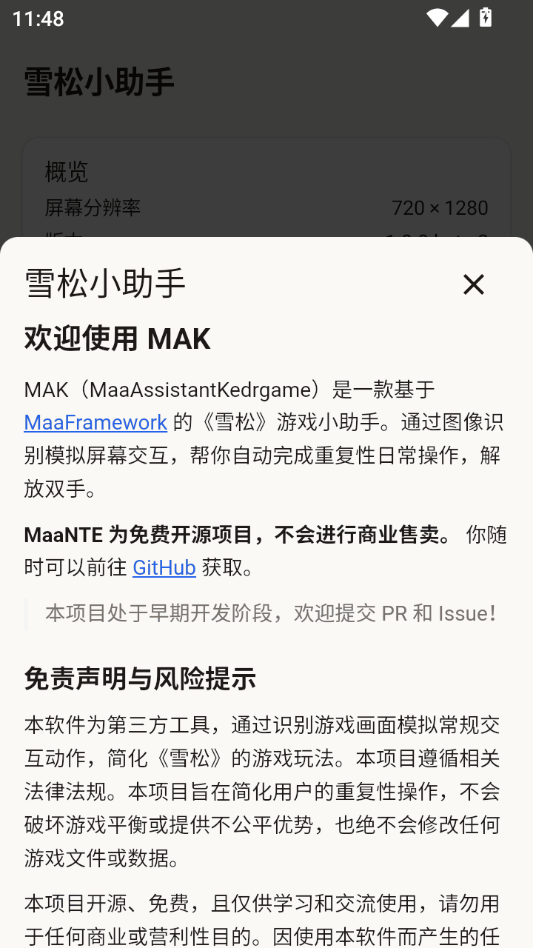
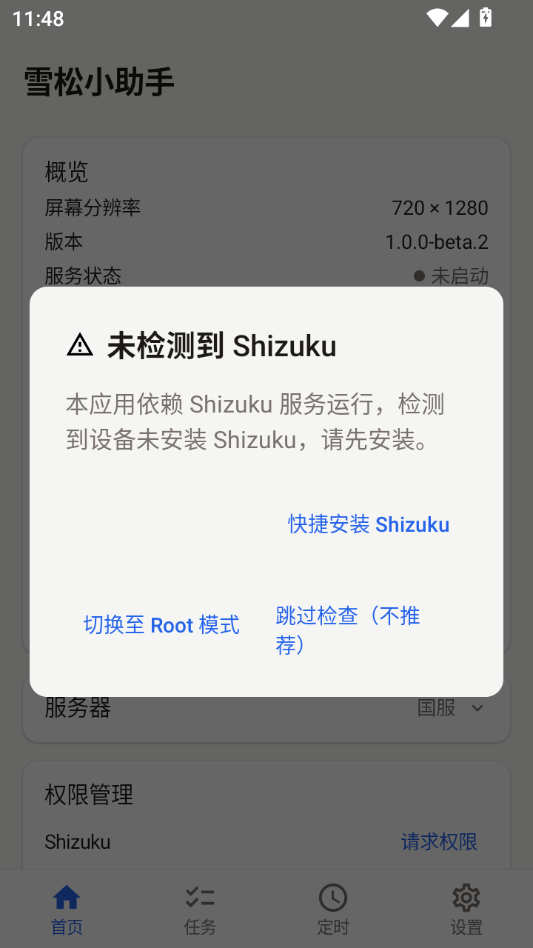
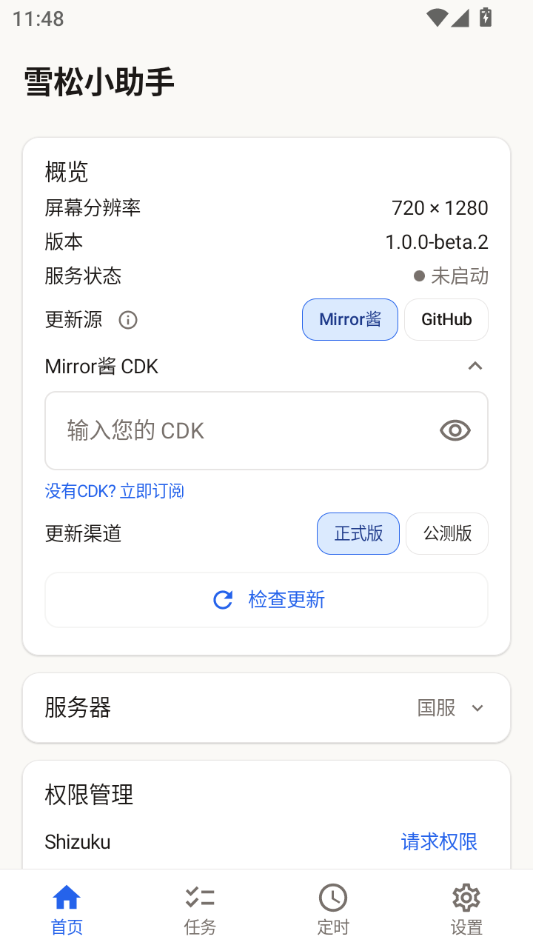
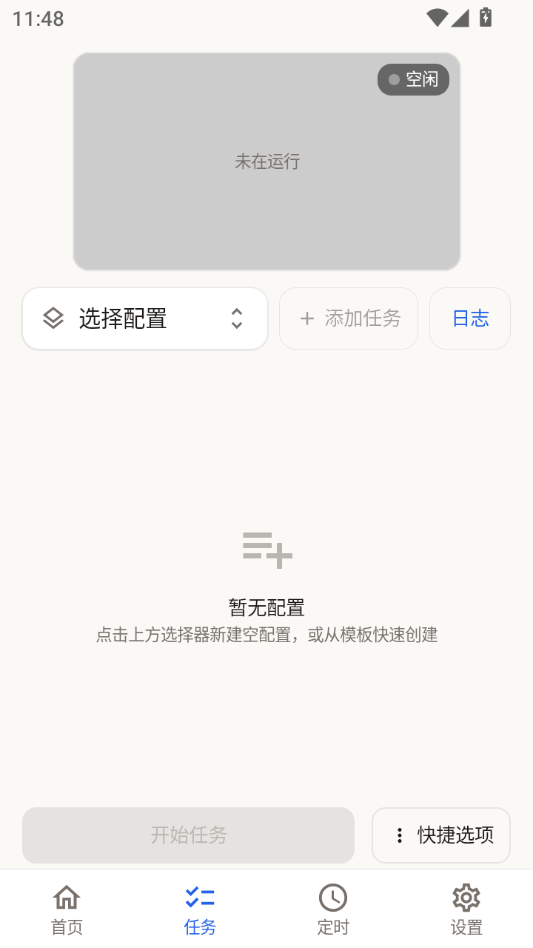
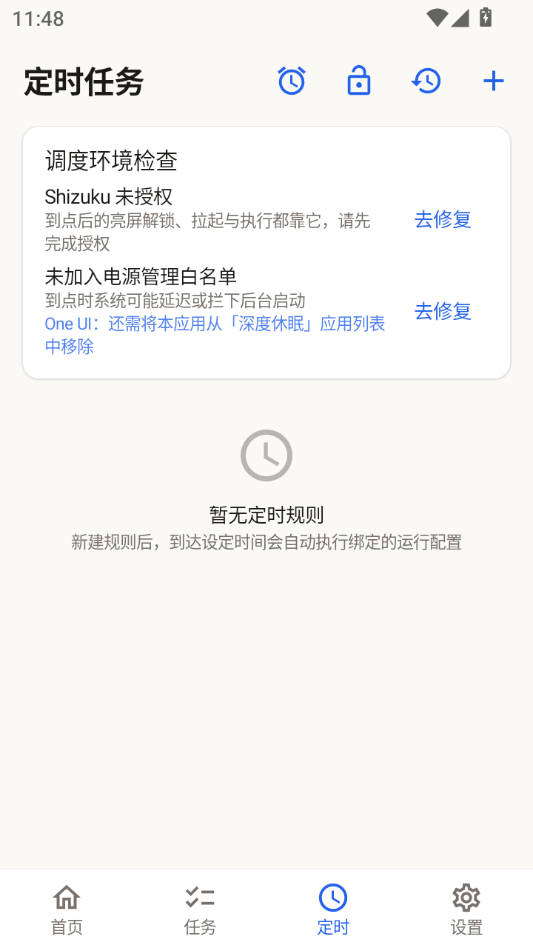
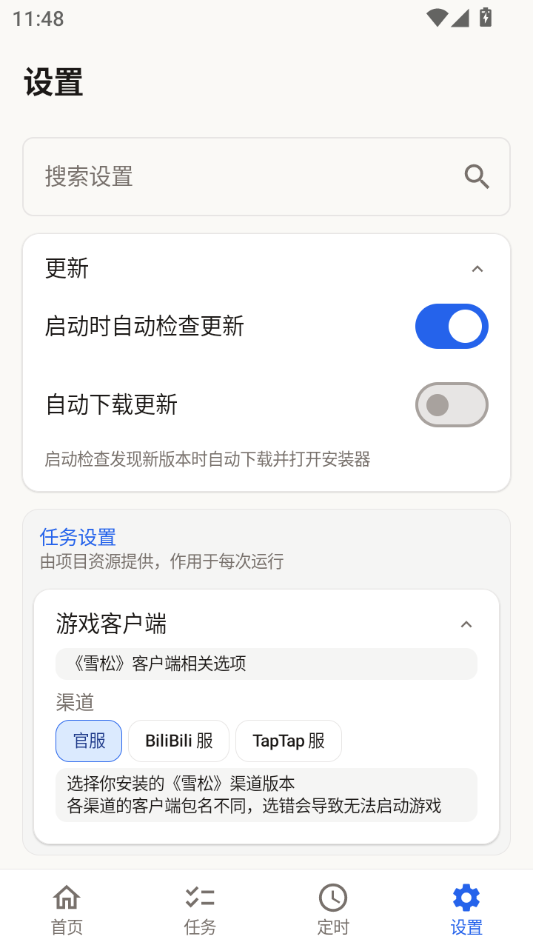
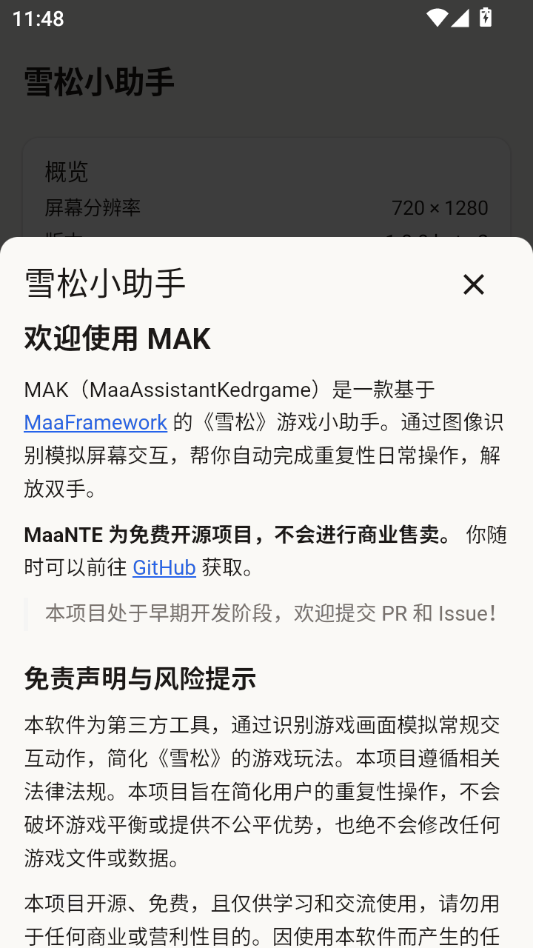
雪松小助手面向日常手机使用场景打造,定位偏向轻量化移动端辅助工具,当前版本仍处于测试迭代阶段。它不堆砌复杂功能菜单,把常用操作整合在简洁界面里,安装后占用空间不大,适合不想折腾设置、打开就想直接使用的安卓用户。无论是临时处理小任务,还是长期放在手机里随时调用,整体都走省电、少打扰的路线。本篇从实际安装到日常运行逐层说明,顺带把新手容易踩的坑提前标出来,看完基本能自己搞定全流程。
雪松小助手把核心入口放在首屏,点开图标后不用等待长加载动画,几秒内就能进入主界面。后台常驻时内存占用控制得比较克制,中低端机型同时开几个应用也不容易被系统清理掉。对于碎片化使用场景,比如等车、排队时临时调一下,这种即开即用的节奏会比大型工具更顺手,也不必担心耗电飙升。
第一次打开不会弹出一堆看不懂的专业选项,每个按钮旁边都有短句提示用途。常用操作按使用频率排布,新手不用翻说明书也能猜个大概。测试版保留了反馈入口,遇到不懂的术语可以直接提交描述,后续版本会针对高频疑问调整文案,整体学习成本压得比较低。
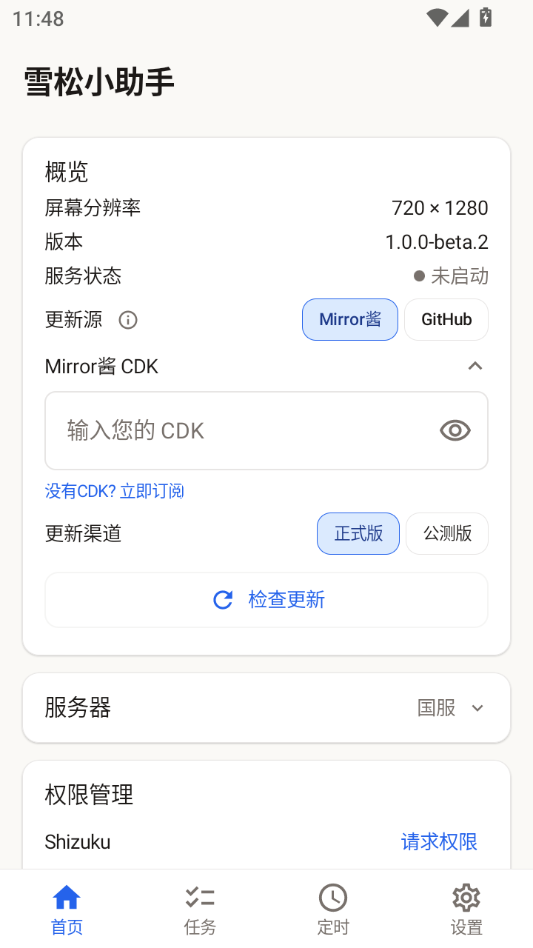
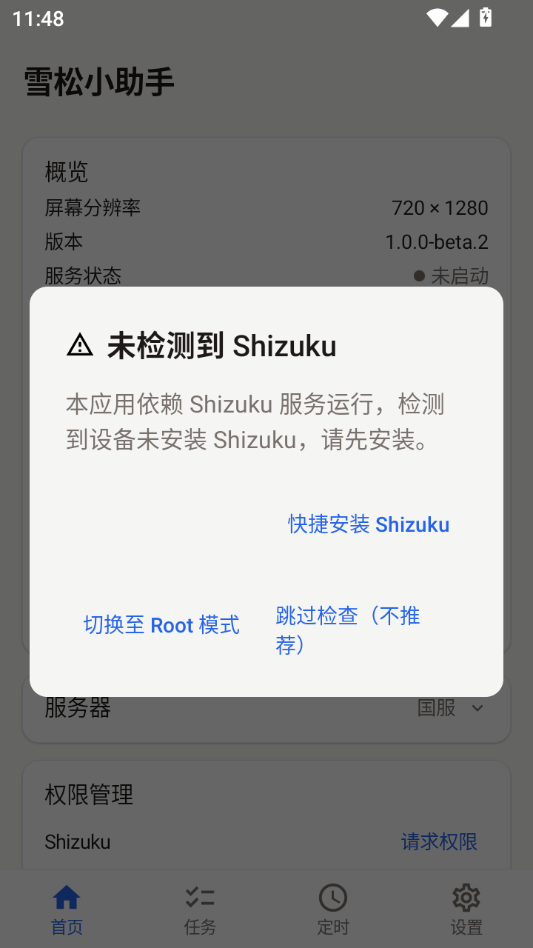
雪松小助手只在确实需要的时候申请对应权限,不会一上来就索要通讯录或定位。拒绝某项授权后,相关功能会温和提示受限,而不是直接闪退或反复弹窗纠缠。对隐私比较敏感的用户,可以先按需放行基础存储权限,后面用到哪块再补开对应开关,主动权基本留在自己手里。
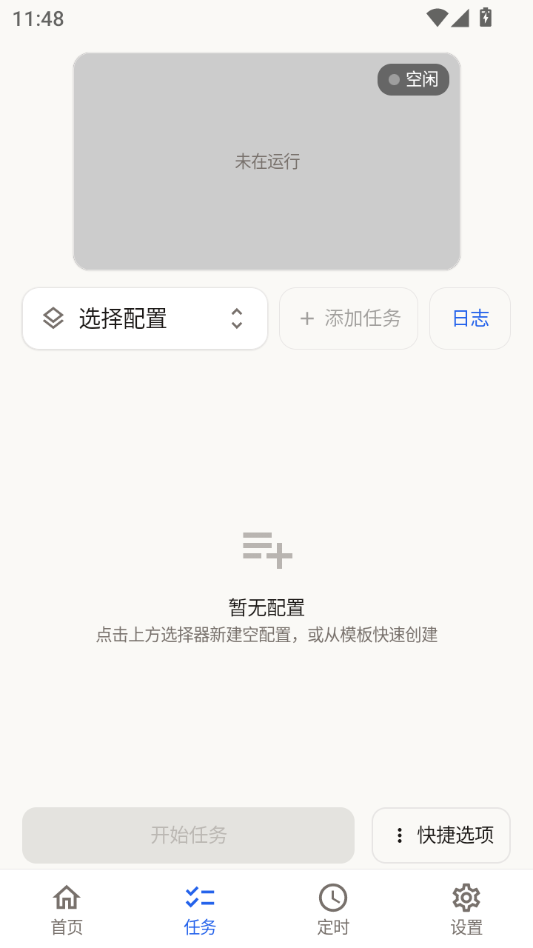
多数操作在手机本地完成,不强制联网登录,断网状态下也能打开已有功能。需要联网的环节会有明确标识,用户自己决定是否放行网络。这种设计对流量不多或者经常处于弱网环境的人比较友好,也减少了账号体系带来的额外步骤,装好就能先试一遍基本流程。
| 项目 | 实际说明 | 用户要注意 |
|---|---|---|
| 适配系统 | Android 移动端 | 仅支持安卓安装 |
| 当前阶段 | beta 测试迭代 | 功能可能微调 |
| 安装来源 | 站内提供的 apk 安装包 | 别混用其他渠道包 |
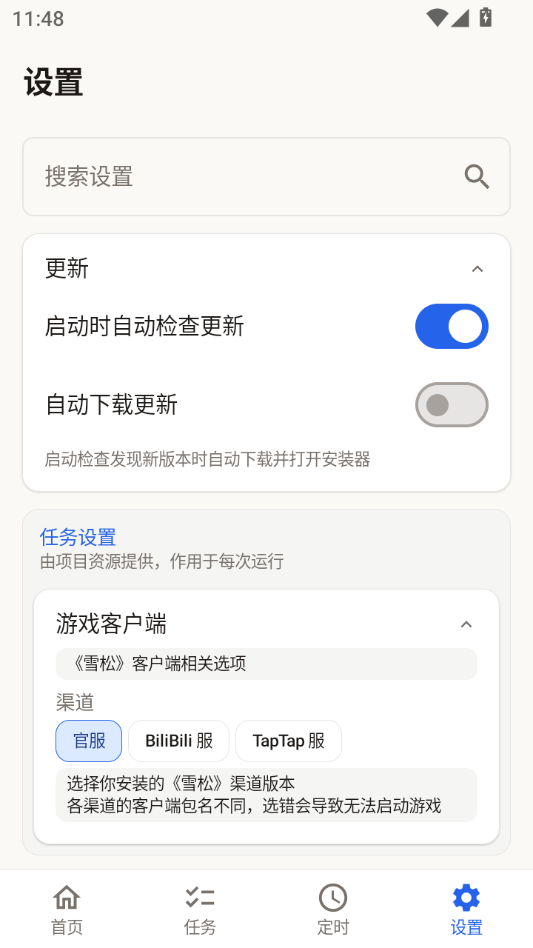
| 权限策略 | 按功能按需申请 | 可后续逐项补开 |
| 网络依赖 | 基础功能可离线 | 联网项有单独标记 |
| 存储位置 | 默认手机内部存储 | 剩太少空间易失败 |

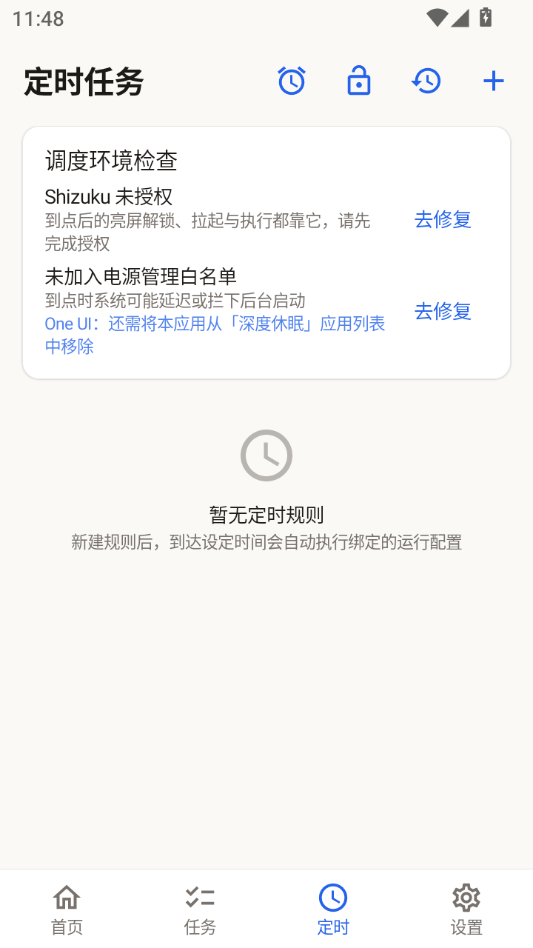
重点提醒:安装前务必确认手机已允许“未知来源应用”安装,否则包会停在解析阶段直接失败;同机型不要同时留着旧版和新版,先卸干净再装更稳。
优化技巧:把雪松小助手加入系统后台白名单,能明显减少切出去回消息后被重新加载的情况,来回切换更顺。
基础提示:下载完先别急着点开,等进度条走满再操作,中途断网容易得到不完整文件。
手机端直接点安装包,按提示走完就行,遇到权限弹窗按自己需要选,不必全勾。电脑端如果先把包传到手机,建议用数据线或本地传输,别在网页里反复点转存,避免文件名被改。
存储尽量留在内部空间,剩余低于一个安全余量时先清缓存再装。首次运行若出现短暂黑屏,多为测试版初始化,等几秒即可;反复闪退就清应用缓存后重启。
卡顿一般来自后台堆叠,关掉同时跑的大型应用再试。若提示缺少运行环境,可去站内搜对应组件名补齐,不用重装主程序。
使用期间别频繁强杀进程,测试版这样容易被误判异常退出。
1.先看安装包是否完整,重新下载一次,别用中途中断的文件。
2.进入设置里的应用安装选项,确认已放行当前来源的安装权限。
3.检查手机剩余存储,空间偏少时先清出余量再点安装。
4.若系统提示解析失败,换用站内原始包,不要改后缀或重命名。
5.装好后首次启动稍等几秒,测试版初始化会有短暂空白。
6.仍然失败可清除该应用缓存后重启设备再试。
1.在页面点下载,等进度完全结束再打开文件管理器。
2.找到对应apk,按系统提示勾选允许未知来源安装。
3.阅读权限列表,只放行当前确实会用到的项目。
4.安装完成后回桌面确认图标是否正常生成。
5.首次进入按引导走一遍,别急着跳过全部提示。
1.先关掉后台同时运行的大应用,释放运行内存。
2.到应用管理里清缓存,注意不要误点清除全部数据。
3.把应用加入后台保护名单,避免切屏后被回收。
4.检查是否还留着旧版残留,卸干净后重装更稳。
5.若提示缺组件,去站内搜对应运行库名称补齐。
6.反复异常可通过反馈入口提交机型和系统版本。
查看全文






 Windows 11

鹿谷社区app官方下载正版 实用工具67.0M 中文 v3.7.6手机版 26-11-25
下载
荣耀应用市场(荣耀应用商店)app最新版2026 实用工具52.3M 中文 v16.1.12.302安卓版 26-11-23
下载
lightroom安卓版中文版最新版正版 实用工具120.2M 中文 v11.5.22手机版 26-09-15
下载
APKPure安卓版下载安装最新版 实用工具23.5M 中文 v3.20.8201安卓版 26-11-21
下载
oppo游戏中心app官方最新版2026 实用工具36.1M 中文 v17.1.0安卓版 26-10-02
下载
Scene骁龙工具箱最新版 实用工具7.2M 中文 v9.4.18 安卓版 26-10-21
下载
蓝河工具箱官方下载2026最新版 实用工具4.9M 中文 v7.4安卓版 26-11-16
下载
准星助手官方下载正版(准星精灵) 实用工具6.7M 中文 v4.5最新版 26-07-28
下载
老外管理器蓝色版本(ZArchiver Pro) 实用工具5.4M 中文 v1.0.11安卓版 26-11-09
下载
小小电脑app下载安装最新版 实用工具964.9M 中文 v4.2.3安卓版 26-11-17
下载
gemini3.8官方下载最新版 实用工具5.1M 中文 v1.0.1009090390手机版 26-11-24
下载
HappyMod游戏盒中文最新版本2026 实用工具20.0M 中文 v3.4.6安卓汉化版 26-09-18
下载 下载
 创游世界免费版下载安装
 创游世界官方下载正版
 网易大师(网易大神)官方下载
 网易藏宝阁渠道版app最新版本
 顽皮兔app官方下载2026最新版
 海螺AI软件安卓手机版(改为MiniMax)
 和平营地(掌上和平精英)app官方手机版
 GameViewer远程下载安卓最新版
 mkey.163网易大神将军令最新版本
 漫想世界app下载官方免费安装
 迅雷云盘app官方下载手机版
 游龙工具箱
 金庸武侠游戏
 同人游戏
 看短剧app
 游戏美化包
 100个免费实名认证游戏推荐