


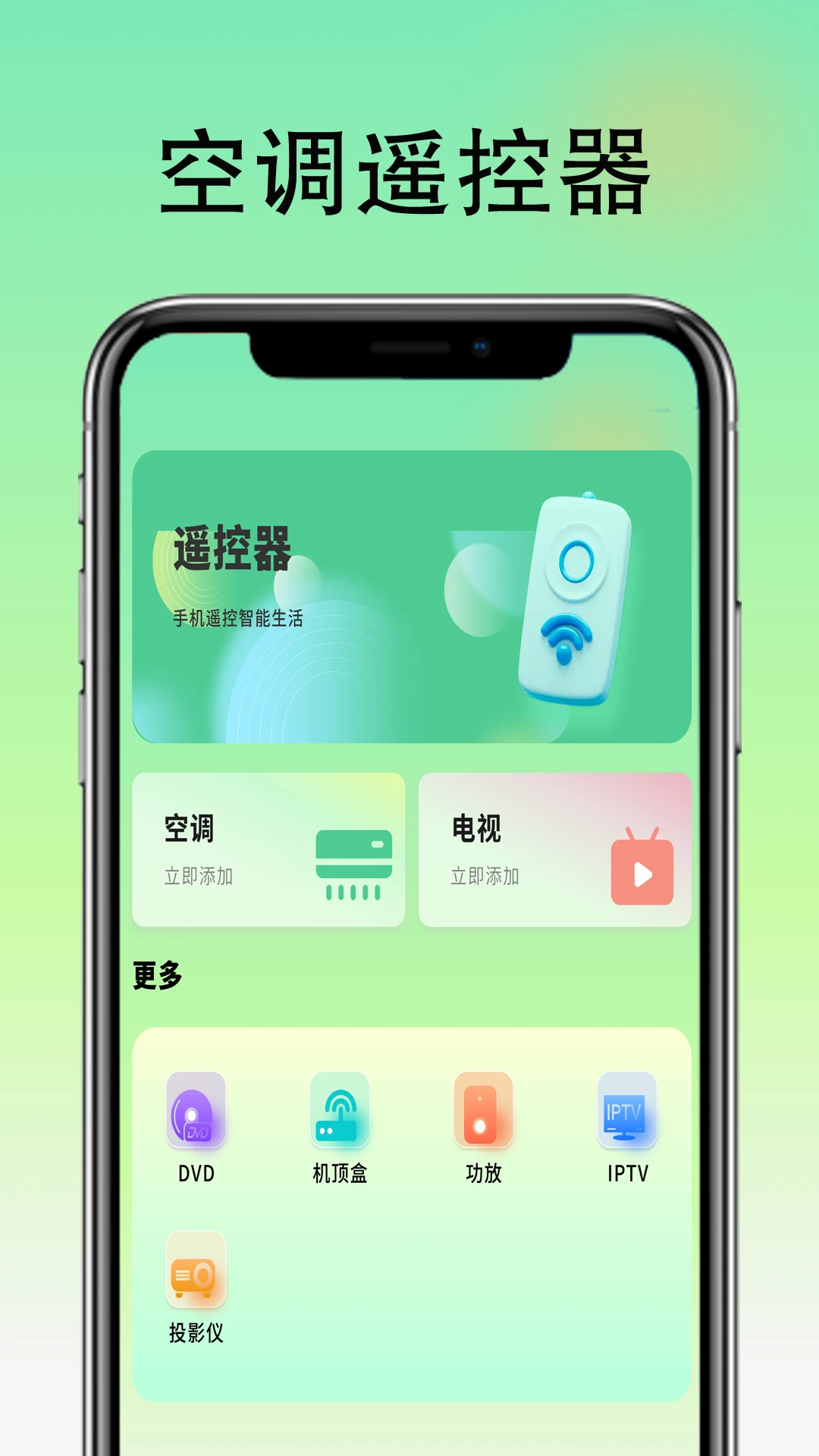

家里电器一多,找遥控器就成了日常小麻烦。空调遥控器 App 重磅升级后,内置 80000+ 离线遥控器码库,覆盖全球 6000+ 家电品牌,即使手机暂时没联网,也能一键遥控空调、电视、电风扇、热水器、扫地机器人、投影仪、灯泡、插座、音响等设备。界面清爽直观,功能实用不花哨,支持轻松添加遥控器与红外发射,多设备集中管理,让日常开关与调节更省心,也是不少人寻找万能遥控器类工具时的常用选择。
空调遥控器最大的实用点在于离线遥控器码库足够丰富,内置 80000+ 组代码数据,涵盖全球 6000+ 家电品牌。无论是客厅常见空调、电视,还是卧室里的电风扇、投影仪、灯泡、插座、音响,都能在应用内按设备类型和品牌进行匹配。出门在外、家里网络不稳定,或暂时不想开流量时,也可以直接调用本地码库完成配对和控制,减少因为联网失败导致无法使用的尴尬。
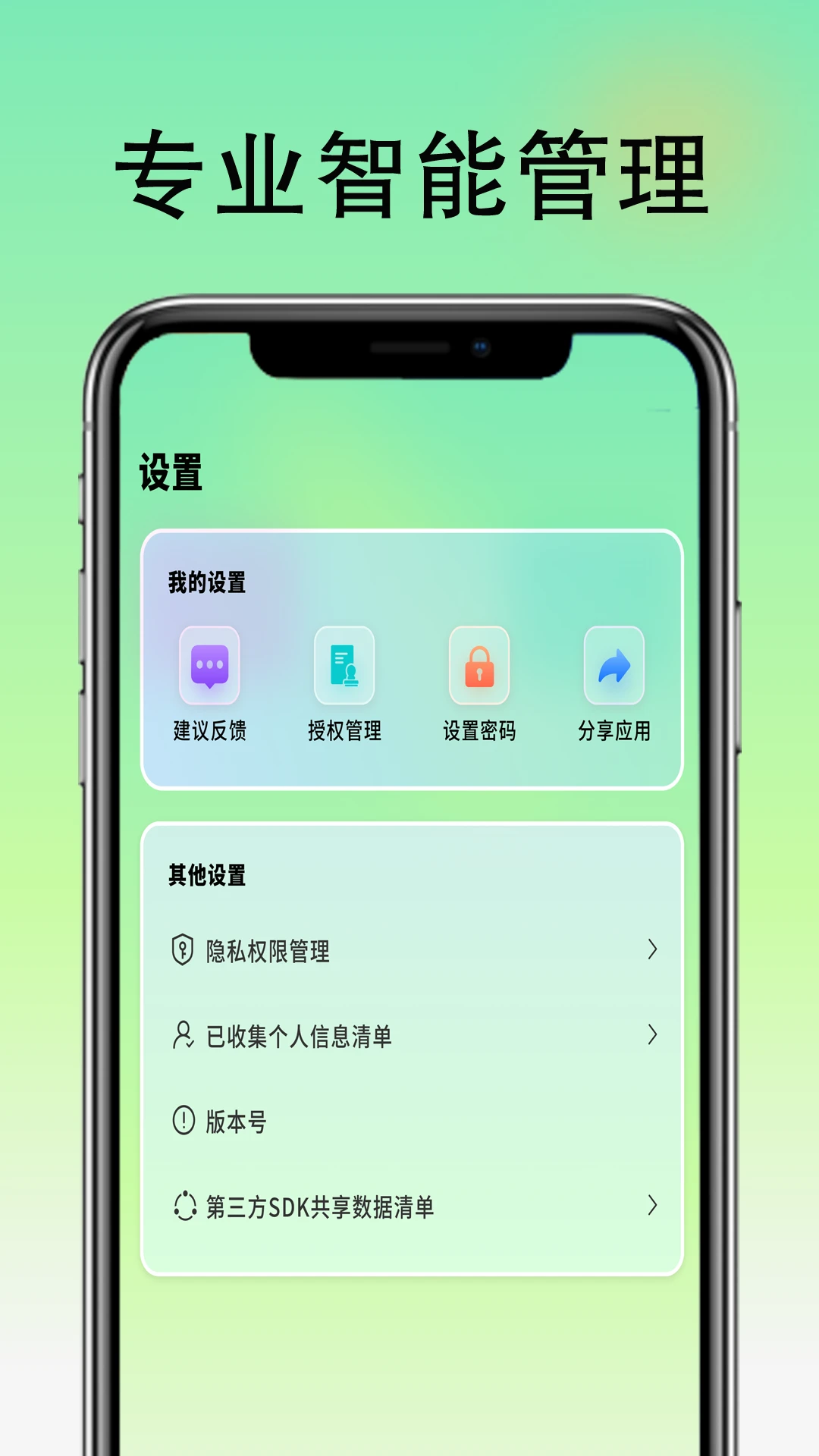
软件支持红外遥控功能,手机具备红外发射模块时,可以直接通过红外信号控制家电。添加遥控器的流程比较直观,进入添加页面后选择设备类别,再找到对应品牌,按照提示对准电器进行匹配测试即可。对于常见空调、电视等设备,匹配成功后可保存为独立遥控器,下次打开不必重复查找,适合家里多台设备混合使用的环境。

空调遥控器支持把多个家电设备集中管理,用户可以把空调、电视、电风扇、热水器、扫地机器人等分别命名保存。设备列表按名称展示,打开后能快速找到想控制的那一台,不必在多个原生遥控器之间来回切换。对于家庭成员较多、房间设备分布较散的场景,这种集中式管理能明显降低操作成本,也更方便老人和新手上手。
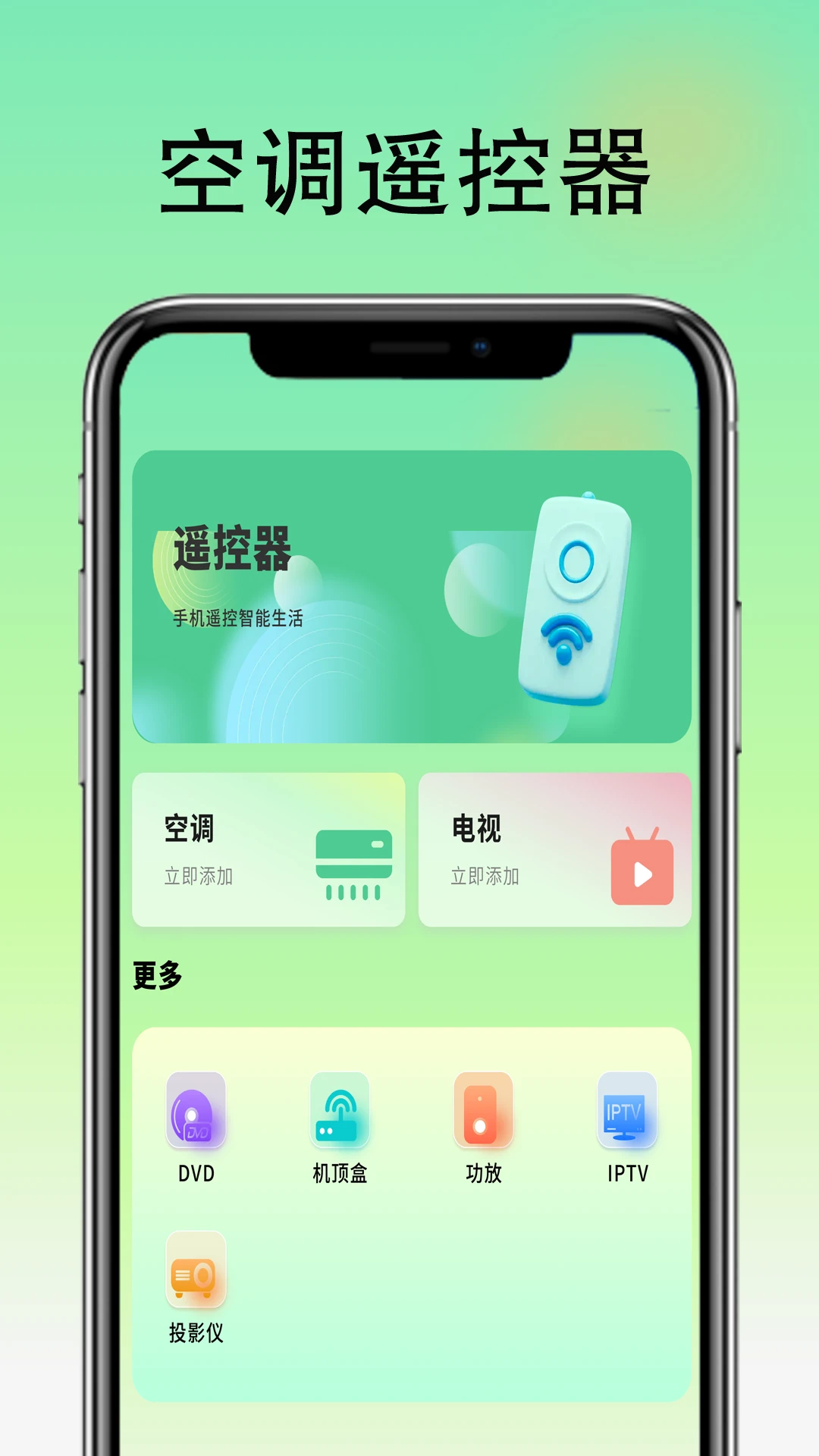
除了空调这一核心使用场景,App 还覆盖电视、电风扇、热水器、扫地机器人、投影仪、灯泡、插座、音响等多种家用设备。用户可以根据客厅、卧室、书房等不同空间创建设备分组,日常使用时按空间查找,操作逻辑更贴近真实生活习惯。对于不想下载多个品牌遥控器应用的用户来说,一个工具集中解决多类设备控制需求,实用性更强。
空调遥控器主打永久免费使用,核心遥控功能不需要额外付费即可体验。页面设计偏简洁,主要入口集中在添加设备、设备列表和遥控器操作区域,避免过多复杂设置影响上手。对于只想快速遥控空调、电视的用户来说,打开后直奔主题,不会被繁杂广告或层级过深的菜单打断操作节奏。
| 项目 | 说明 | 用户需要注意 |
|---|---|---|
| 设备类型 | 支持空调、电视、电风扇、热水器、扫地机器人、投影仪、灯泡、插座、音响等 | 添加前先确认家电属于红外遥控设备 |
| 码库范围 | 内置 80000+ 离线遥控器码库,覆盖全球 6000+ 家电品牌 | 找不到品牌时可尝试同类品牌或通用码 |
| 网络环境 | 离线码库可在无网络状态下调用 | 首次安装与权限确认时仍建议保持网络稳定 |
| 手机硬件 | 支持红外功能的手机可直接发射遥控信号 | 无红外手机需要匹配外部设备才能正常使用 |
| 添加方式 | 按设备类别、品牌、型号匹配遥控器 | 测试按键时保持手机红外口对准家电接收窗 |
| 管理方式 | 可保存多台设备并形成设备列表 | 建议按房间或设备名称重命名,方便查找 |
| 使用费用 | 永久免费使用 | 下载时认准正规页面,避免安装来源不明包体 |
整体来看,空调遥控器的操作重点集中在“硬件是否支持”“码库是否匹配”“添加后是否保存”三个环节。只要手机带红外功能,且家电本身支持红外接收,大多数常见设备都可以通过品牌匹配完成控制。若设备比较冷门,可以优先尝试通用码,或换用同品牌相近型号测试。
重点提醒:手机没有红外功能时,空调遥控器无法直接发射信号,必须匹配外部红外设备才可以正常遥控家电,安装前一定要先确认手机硬件是否支持红外。
优化技巧:添加遥控器时尽量站在家电正前方,手机顶部红外口对准电器接收窗,距离保持在一米到三米之间,匹配成功率通常更高。
基础提示:同一品牌不同型号可能存在多组遥控码,测试开关、温度、风速等按键时要有耐心,匹配成功后再保存。
移动端使用时,建议从正规下载页面获取安装包,安装前检查系统是否允许安装未知来源应用,完成后再开启必要权限。若手机存储空间不足,先清理缓存或卸载长期不用的应用,避免安装中断。首次打开应用后,不要急着跳过权限说明,尤其是与设备连接、红外或附近设备相关的权限,应根据系统提示逐项确认。
电脑端用户如果想在电脑上使用,需要先确认电脑是否具备红外发射能力,多数普通笔记本并不自带红外遥控模块,通常需要外接设备并配合对应驱动或组件。若缺失相关依赖,可在站内搜索“红外发射驱动”“安卓模拟器红外支持”等关键词查找相关资料。
遇到闪退、卡顿、黑屏时,可以先强制关闭应用后重新打开,再检查系统版本与安装包是否兼容。若仍异常,尝试清除应用缓存、重启手机、关闭后台高耗电限制冲突项。使用过程中避免同时打开过多占用摄像头、蓝牙或系统底层接口的应用,以免影响遥控响应。
还有一个容易忽略的问题:部分家电接收窗位置隐藏较深,尤其是投影仪、机顶盒或内置电器,红外角度偏了就会出现“按键没反应”的错觉。遇到这种情况,不要马上判断码库不匹配,可以调整角度、缩短距离,再逐项测试。
| 软件名称 | 功能优势 | 评分 |
|---|---|---|
| 万能遥控器 | 多品牌快速匹配 | ★★★★★ |
| 遥控器大师 | 码库资源丰富 | ★★★★☆ |
| 空调遥控器大师 | 空调控制更专注 | ★★★★☆ |
| 智能遥控器 | 设备集中管理 | ★★★★★ |
| 家用遥控器 | 适合家庭多设备 | ★★★★☆ |
| 红外遥控器 | 红外设备适配强 | ★★★★★ |
1.先确认手机是否具备红外发射功能,这是能否直接遥控家电的关键条件。如果手机本身没有红外模块,需要准备外部红外发射设备,并按设备说明完成连接后再使用。
2.安装空调遥控器后打开应用,进入添加遥控器页面,根据要控制的设备选择类别,例如空调、电视、电风扇、热水器、投影仪、灯泡、插座或音响。
3.在品牌列表中找到对应家电品牌,如果列表中没有完全一致的品牌,可以尝试同一品牌的其他相近型号,或者选择通用遥控码进行匹配测试。
4.按照页面提示将手机红外口对准家电接收区域,依次测试开关、温度调节、风速切换、频道或音量等按键,确认家电能正常响应。
5.匹配成功后给遥控器命名,建议加上房间和设备类型,例如“卧室空调”“客厅电视”,这样在设备列表中可以更快找到目标设备。
6.以后使用时打开应用,从已保存设备列表中选择对应遥控器即可,不需要每次重新添加。若发现部分按键无效,可以重新进入匹配页尝试另一组码库。
1.先查看手机参数或机身硬件说明,确认是否标注支持红外遥控。如果没有明确说明,可以通过系统工具或硬件检测应用进一步确认。
2.如果手机没有红外功能,空调遥控器不能直接发射控制信号,这种情况下需要匹配外部红外设备,否则无法完成对家电的遥控。
3.购买或连接外部设备时,注意确认其与安卓手机的兼容性,并按照外部设备说明完成连接、授权和调试。
4.连接成功后返回应用添加遥控器,仍然按照设备类型、品牌、型号匹配的方式进行测试,直到家电能够响应按键指令。
5.使用时保持外部红外设备对准家电接收窗,避免被家具、墙体或其他障碍物遮挡,否则可能出现按键无反应的情况。
查看全文






 Oppo_Find_X7_Pro

鹿谷社区app官方下载正版 实用工具67.0M 中文 v3.7.6手机版 26-11-25
下载
荣耀应用市场(荣耀应用商店)app最新版2026 实用工具52.3M 中文 v16.1.12.302安卓版 26-11-23
下载
lightroom安卓版中文版最新版正版 实用工具120.2M 中文 v11.5.22手机版 26-09-15
下载
APKPure安卓版下载安装最新版 实用工具23.5M 中文 v3.20.8201安卓版 26-11-21
下载
oppo游戏中心app官方最新版2026 实用工具36.1M 中文 v17.1.0安卓版 26-10-02
下载
Scene骁龙工具箱最新版 实用工具7.2M 中文 v9.4.18 安卓版 26-10-21
下载
蓝河工具箱官方下载2026最新版 实用工具4.9M 中文 v7.4安卓版 26-11-16
下载
准星助手官方下载正版(准星精灵) 实用工具6.7M 中文 v4.5最新版 26-07-28
下载
老外管理器蓝色版本(ZArchiver Pro) 实用工具5.4M 中文 v1.0.11安卓版 26-11-09
下载
小小电脑app下载安装最新版 实用工具964.9M 中文 v4.2.3安卓版 26-11-17
下载
gemini3.8官方下载最新版 实用工具5.1M 中文 v1.0.1009090390手机版 26-11-24
下载
HappyMod游戏盒中文最新版本2026 实用工具20.0M 中文 v3.4.6安卓汉化版 26-09-18
下载 下载
 创游世界免费版下载安装
 创游世界官方下载正版
 网易大师(网易大神)官方下载
 网易藏宝阁渠道版app最新版本
 顽皮兔app官方下载2026最新版
 海螺AI软件安卓手机版(改为MiniMax)
 和平营地(掌上和平精英)app官方手机版
 GameViewer远程下载安卓最新版
 mkey.163网易大神将军令最新版本
 漫想世界app下载官方免费安装
 迅雷云盘app官方下载手机版
 游龙工具箱
 金庸武侠游戏
 同人游戏
 看短剧app
 游戏美化包
 100个免费实名认证游戏推荐