


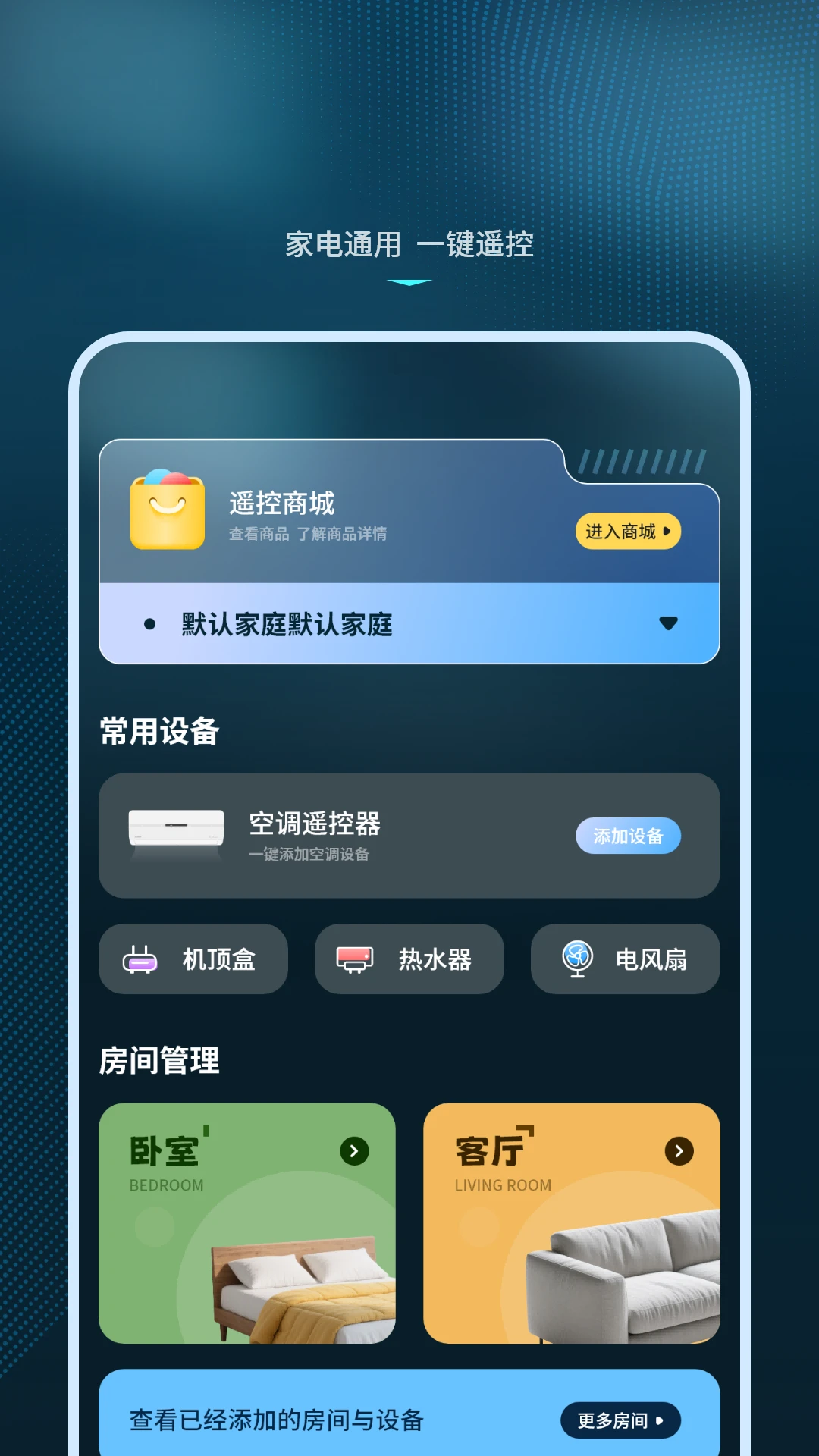
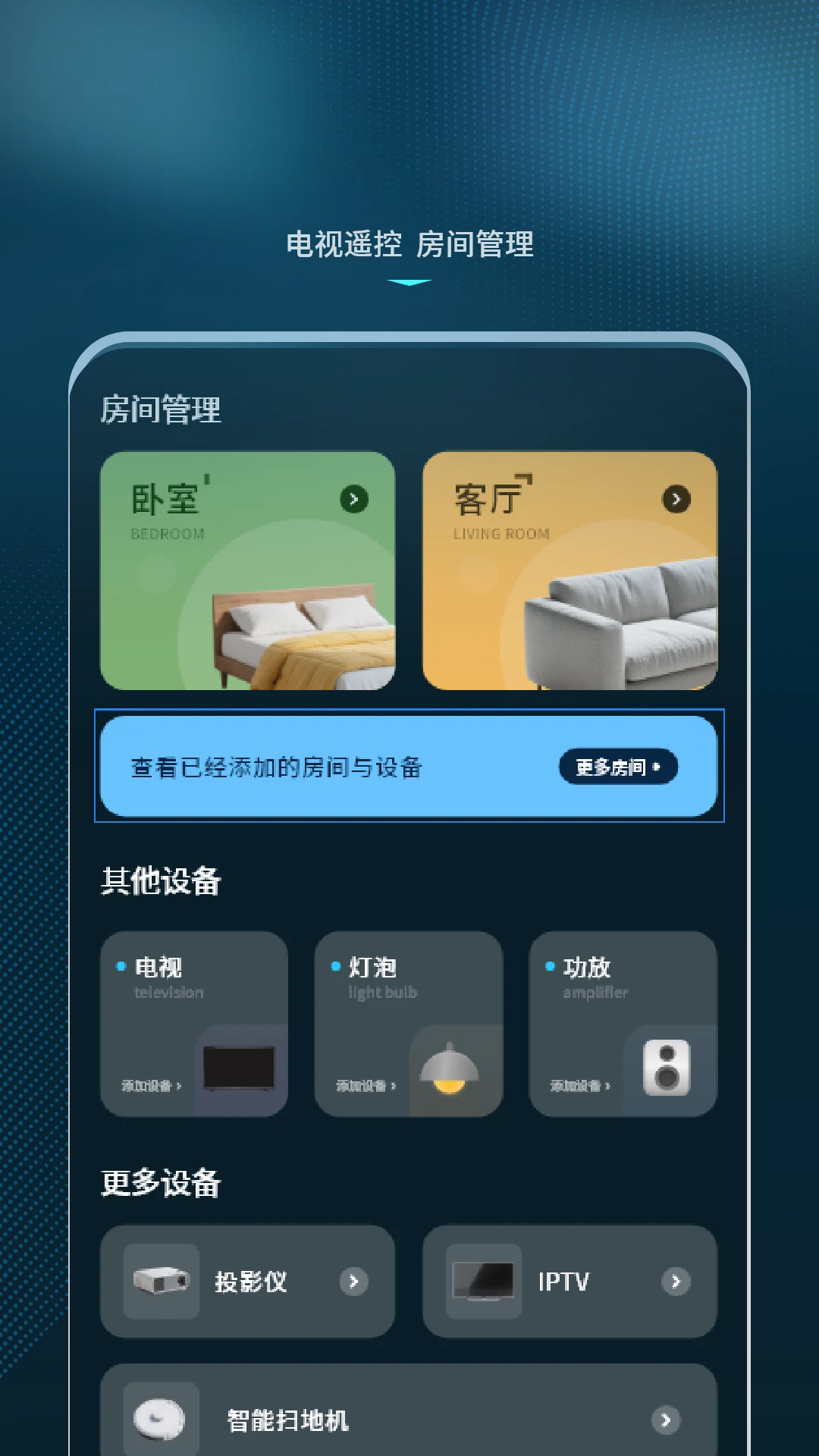
智能遥控器是一款把家里常见电器控制集中到手机里的实用工具,支持空调、电视、风扇、投影仪等多种设备遥控需求。出门找遥控器、家里遥控丢在沙发缝里、不同电器各配一个遥控太麻烦,这类场景它都能帮上忙。使用时可以先按品牌和型号查找匹配的遥控方案,添加后统一管理,日常切换设备更顺手。需要留意的是,手机如果没有红外功能,就要搭配外部红外设备才能发射控制信号。整体操作偏简单,适合想减少遥控堆叠、提升家居控制效率的用户。
1.先把常用电器列出来,比如空调、电视、机顶盒、风扇、投影仪,确认自己平时最想用手机控制哪一类。
2.打开应用后进入添加遥控器入口,根据设备类型选择对应分类,不要混选,避免匹配到不合适的按键模板。
3.输入电器品牌名称或具体型号关键词,按型号搜索能明显缩小范围,找到更贴近自己设备的遥控方案。
4.选择匹配结果后进行按键测试,重点试开关、音量、温度、风向等常用键,确认有响应后再保存。
5.给遥控器重命名,例如客厅空调、卧室电视,后期在列表中一眼就能找到,家庭成员共用也更方便。
6.如果手机本身不支持红外,需要准备兼容的外部红外设备,插入或连接成功后才能正常发射指令。
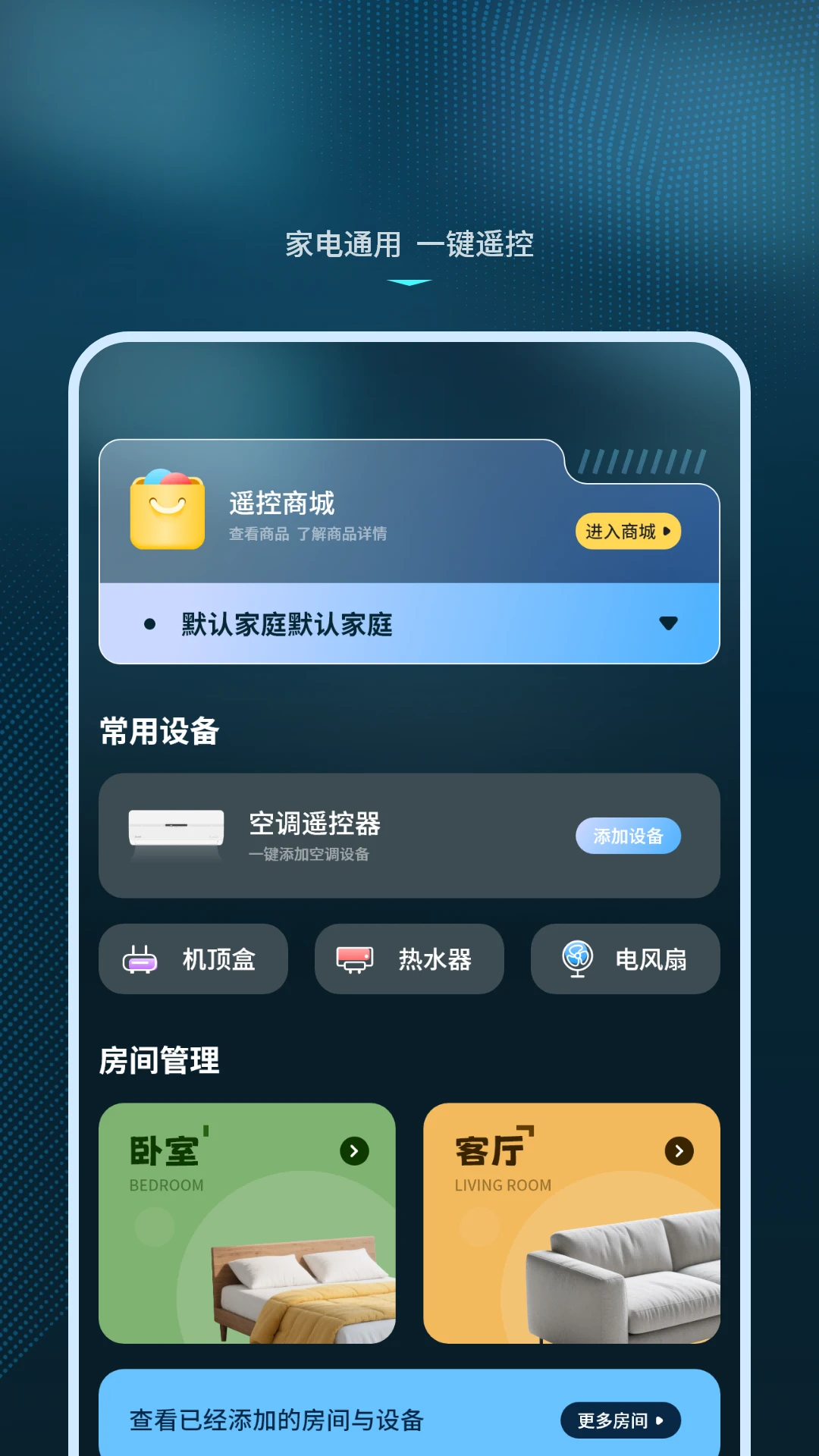
1.空调遥控是常见使用场景,可尝试按品牌、型号搜索对应模板,匹配成功后可调节温度、模式和风速。
2.电视遥控适合日常换台、调音量、开关机等操作,家里电视遥控器不常用时,用手机操作会更省事。
3.风扇遥控可用于风力档位、开关和摆头等功能,具体可用按键要看设备本身是否支持对应指令。
4.投影仪遥控适合会议、影音场景,搜索品牌型号后添加,能减少频繁找投影遥控的麻烦。
5.添加前建议先确认电器品牌与型号,尤其是空调和投影设备,不同系列使用的编码可能不一样。
6.如果搜索结果较多,可以逐个试按,保留反应正常的方案,删除无响应或误操作的遥控配置。
7.部分设备可能需要多组码库尝试,耐心测试比随便选一个模板更容易成功。
1.先查看手机参数,确认是否自带红外发射功能,这是能否直接控制家电的关键条件。
2.如果手机没有红外,说明应用本身无法单独向电器发送信号,需要搭配外部红外发射设备。
3.购买或准备外置设备时,要确认它与手机接口或系统兼容,避免买回来不能识别。
4.连接外部设备后,再打开应用添加遥控器,按照页面提示完成匹配和测试。
5.测试时保持手机顶部或外接红外头对准电器接收窗,距离不要过远,中间尽量不要有遮挡物。
6.如果指令不稳定,可以调整角度、靠近设备,或重新搜索其他可用型号方案。
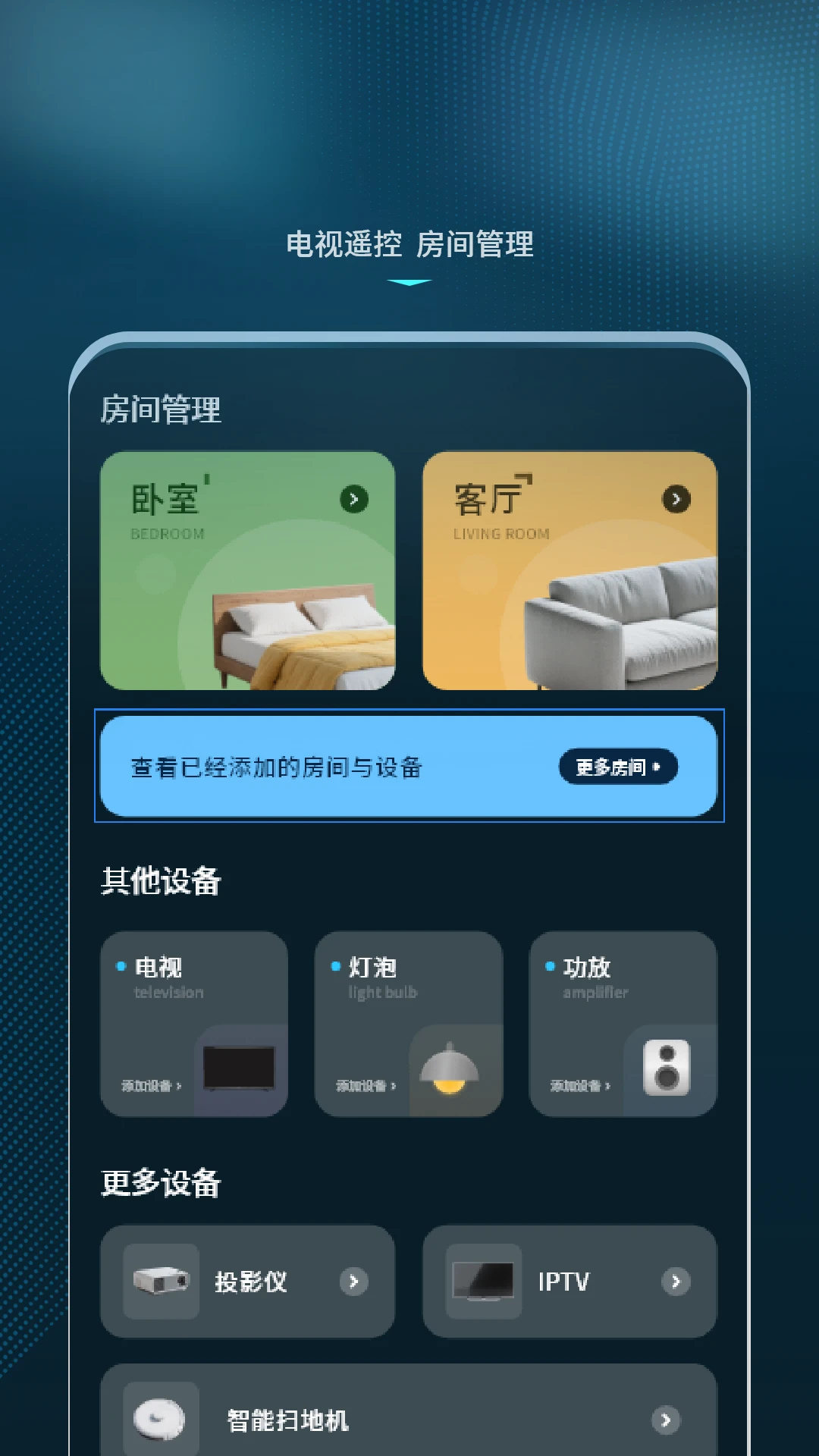
1.打开应用后先选择设备类别,比如空调、电视、风扇或投影仪,分类越准确,搜索结果越接近。
2.在搜索框输入品牌名,尽量使用电器机身标签上的完整品牌,不要只写简称。
3.如果知道型号,继续加入型号关键词,例如品牌加型号组合搜索,能减少重复结果。
4.从搜索结果里选择一个候选遥控方案,点击开关机或常用功能键进行验证。
5.若按键无反应,不要急着删除整个设备,可以返回选择其他相近方案继续测试。
6.确认可用后保存配置,并给这个遥控器设置容易识别的名称,方便后续快速切换。
7.建议把测试成功的遥控器放在收藏或常用列表里,家里多个设备也能井井有条地管理。
| 功能主题 | 具体说明 | 使用建议 |
|---|---|---|
| 按型号搜索 | 输入品牌或型号关键词查找对应遥控方案 | 型号越准确,匹配越快 |
| 多设备覆盖 | 支持空调、电视、风扇、投影仪等类型 | 先添加常用设备更省时间 |
| 统一管理 | 添加后的遥控器集中保存,切换更方便 | 用房间或设备名重命名 |
| 红外条件 | 手机无红外时需匹配外部设备 | 先确认兼容性再操作 |
| 测试验证 | 通过开关、音量、温度等按键判断是否匹配 | 无响应可换相近方案重试 |
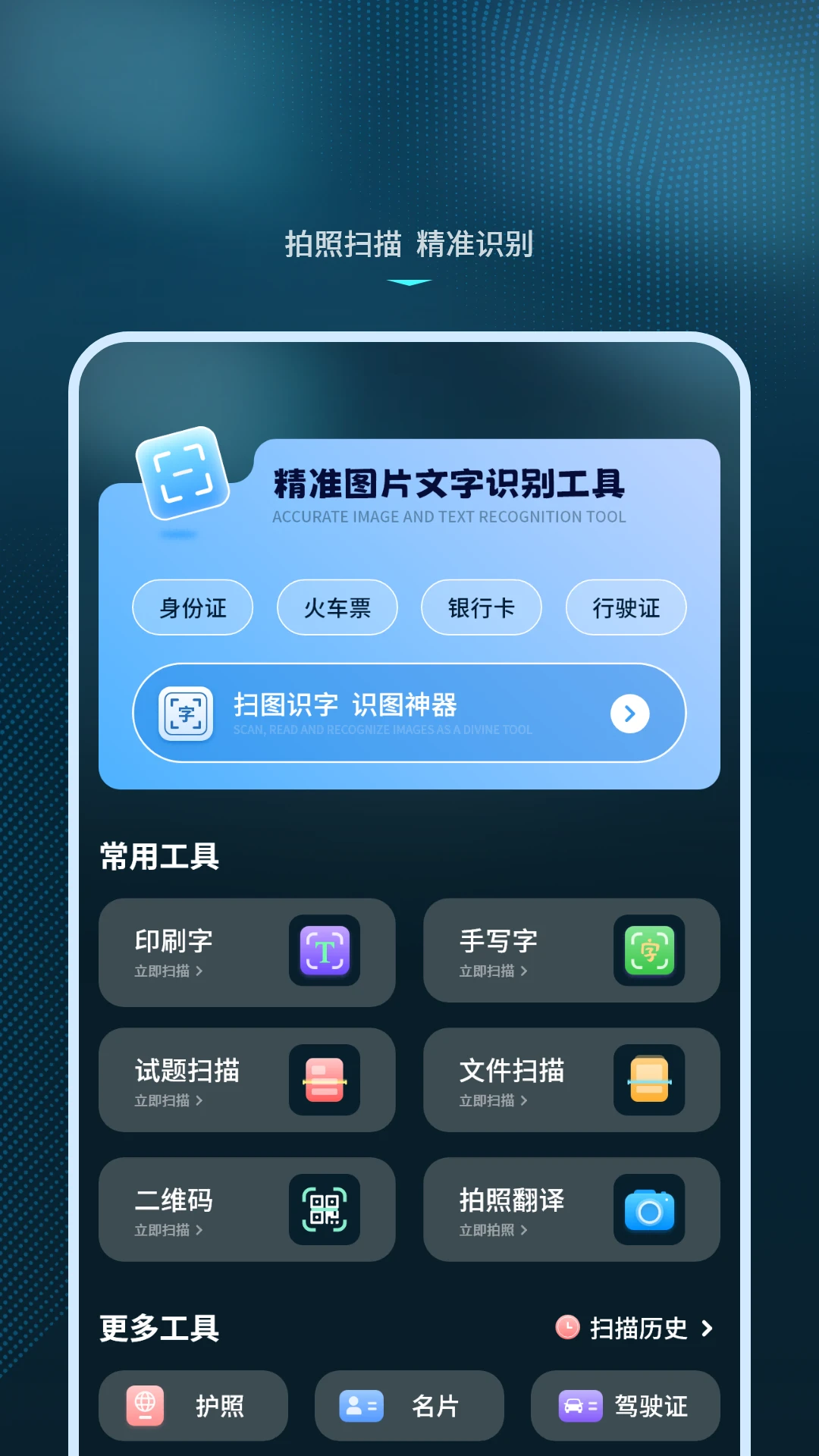
1.遇到按键没反应,先检查手机是否支持红外,或者外部红外设备是否已经正确连接。
2.搜索不到型号时,可以改用品牌名搜索,再选择相近系列逐个测试,必要时查看机身标签确认型号。
3.控制距离太短或时灵时不灵,建议靠近电器接收窗,并保持发射口与接收区域之间没有遮挡。
4.添加多个遥控器后名称混乱,可以进入管理页面重新命名,按客厅、卧室、书房等位置区分。
5.如果发现某个方案按键功能不对,可以删除后重新添加,选择同品牌下其他相近型号继续尝试。
6.投影仪或空调等设备匹配失败的几率相对高一些,主要是型号编码差异较大,建议多试几组方案。
7.使用前保持应用权限正常,尤其涉及外部设备连接时,不要在系统弹窗中误点拒绝。
查看全文






 Google_Pixel_10

鹿谷社区app官方下载正版 实用工具67.0M 中文 v3.7.6手机版 26-11-25
下载
荣耀应用市场(荣耀应用商店)app最新版2026 实用工具52.3M 中文 v16.1.12.302安卓版 26-11-23
下载
lightroom安卓版中文版最新版正版 实用工具120.2M 中文 v11.5.22手机版 26-09-15
下载
APKPure安卓版下载安装最新版 实用工具23.5M 中文 v3.20.8201安卓版 26-11-21
下载
oppo游戏中心app官方最新版2026 实用工具36.1M 中文 v17.1.0安卓版 26-10-02
下载
Scene骁龙工具箱最新版 实用工具7.2M 中文 v9.4.18 安卓版 26-10-21
下载
蓝河工具箱官方下载2026最新版 实用工具4.9M 中文 v7.4安卓版 26-11-16
下载
准星助手官方下载正版(准星精灵) 实用工具6.7M 中文 v4.5最新版 26-07-28
下载
老外管理器蓝色版本(ZArchiver Pro) 实用工具5.4M 中文 v1.0.11安卓版 26-11-09
下载
小小电脑app下载安装最新版 实用工具964.9M 中文 v4.2.3安卓版 26-11-17
下载
gemini3.8官方下载最新版 实用工具5.1M 中文 v1.0.1009090390手机版 26-11-24
下载
HappyMod游戏盒中文最新版本2026 实用工具20.0M 中文 v3.4.6安卓汉化版 26-09-18
下载 下载
 vivo应用商店app官方最新版本2027
 manus手机版下载官方正版
 陶应用软件下载安装
 capcut剪映国际版安装2027
 vivo游戏中心官方下载正版
 novaeditor剪辑软件中文版下载
 githup安装包最新版下载
 盘盘资源社(盘盘社区)app安卓手机版
 狐猴浏览器app下载官方安卓版
 7723游戏盒2027最新版本
 MTool模拟器官方下载正版
 鲸云漫游下载官方版app最新版本
 不氪不肝暑假必玩游戏
 捕鱼达人手游合集
 小手机梦女软件
 可导入歌单免费听歌软件
 am剪辑凉笙版
 免费读小说看漫画的软件