


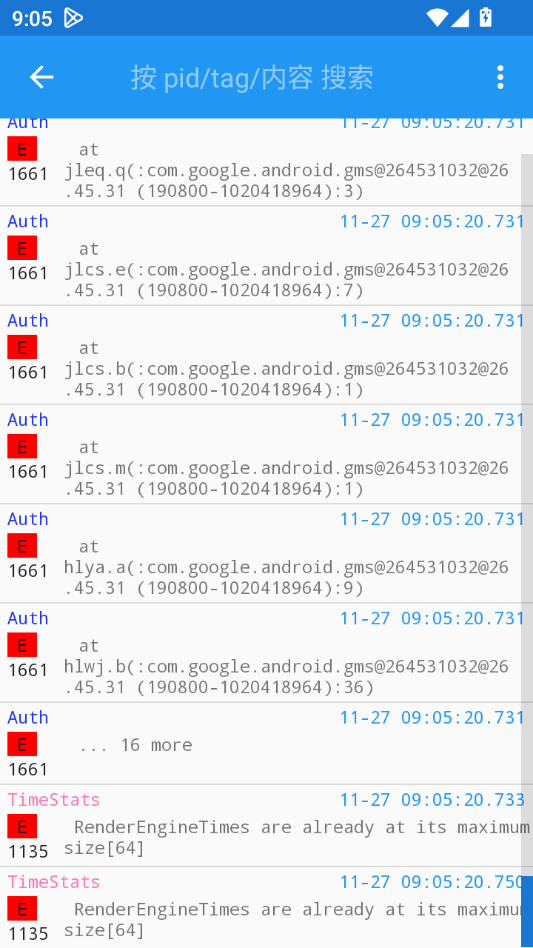
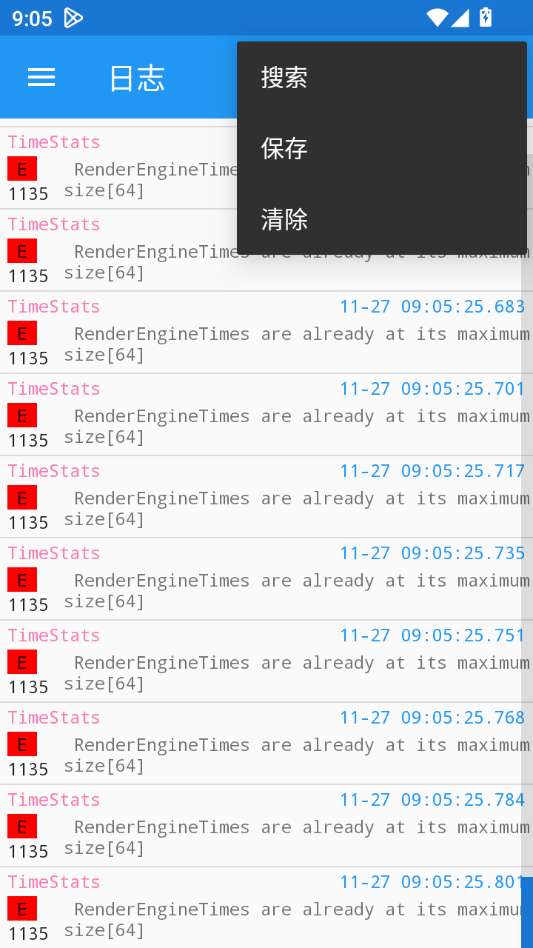
MyAndroidTools Pro 是一款专注于查看与管理 Android 设备内部信息的工具类应用,它并不承担社交、娱乐或办公功能,而是把手机里那些平时看不见的系统细节摊开在你面前。装上它之后,已安装应用的包名、版本、权限、组件构成都能逐条翻阅,前台正在跑的程序、注册在系统里的服务、广播接收器和内容提供者也能被一一列出。对普通用户来说,这类信息可以帮助判断某个 App 是否索取过多权限、有没有偷偷常驻后台;对喜欢折腾系统的技术爱好者,它更像一副显微镜,能让你看清设备真实的运行状态。需要提前说明的是,不同 Android 版本与厂商定制系统会影响显示内容的完整性,部分条目只能查看、部分操作则需要先授予相应权限才会生效,建议新手先把重心放在观察上,再谨慎对待任何可能改变系统状态的按钮。
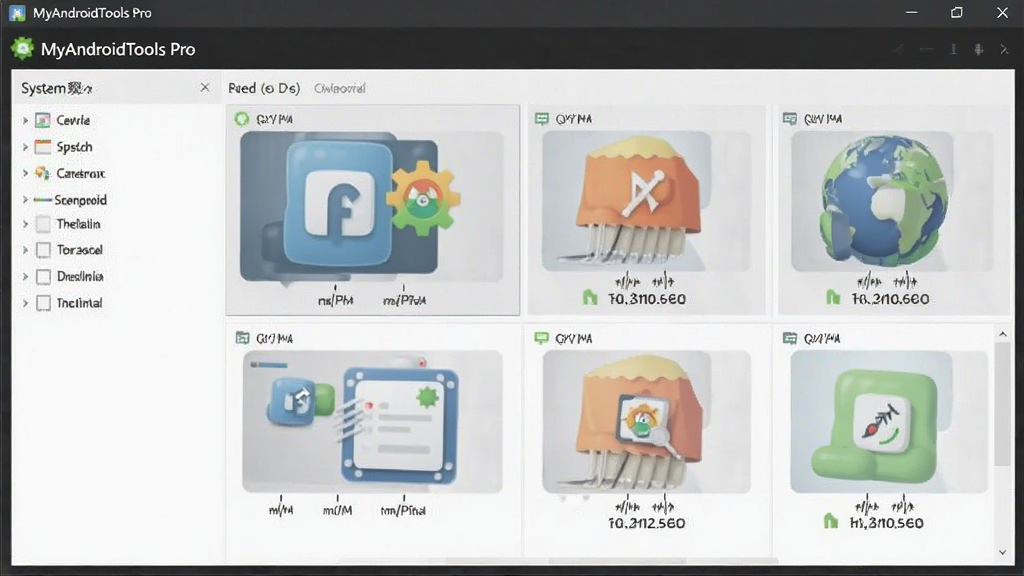
打开 MyAndroidTools Pro,最先看到的是完整的应用清单,系统预装与用户安装的程序被分类陈列,每个条目都附带包名、版本号与安装来源等基础信息。相比系统设置里那个简略的列表,这里的颗粒度更细,你可以快速定位到某个陌生进程究竟属于哪个应用,也能清楚看到同一款软件的不同版本痕迹,适合在清理前先做一次全面盘点。
权限是这款工具最受关注的部分。它会把每个应用申请过的权限逐条罗列出来,读取位置、访问存储、后台运行、开机自启这些敏感项都一览无余。你可以横向对比不同 App 的权限索取范围,判断哪些属于合理需要、哪些明显越界,从而为后续的精简或卸载决策提供依据,而不是凭感觉盲猜。
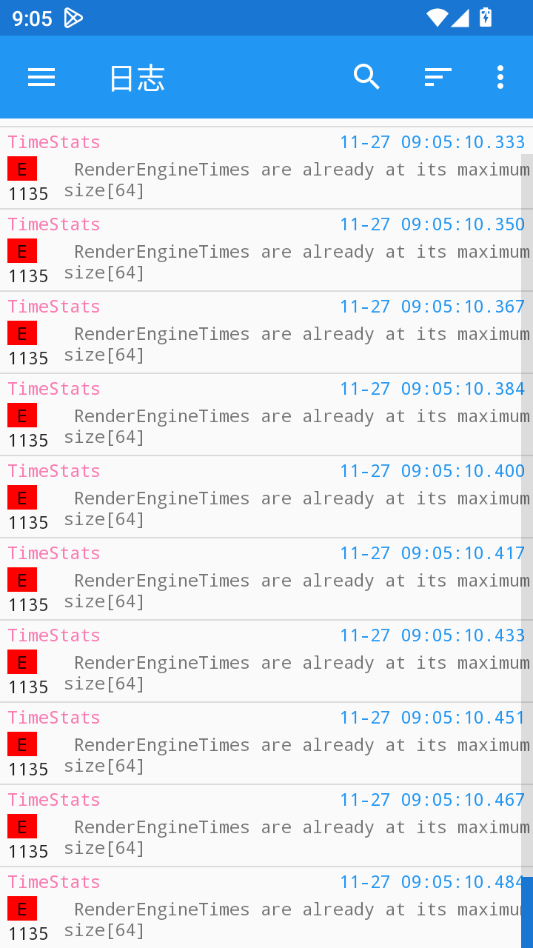
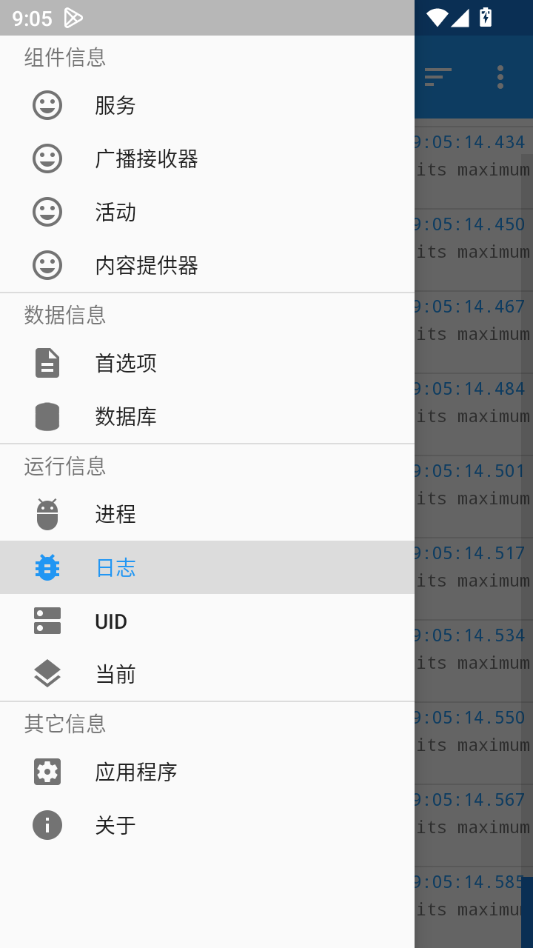
除了应用本身,MyAndroidTools Pro 还提供了系统级的观察入口前台应用、服务、广播接收器、内容提供者这些在开发者语境里常见的概念,被转化成可视化的列表。你能看到哪些服务正在后台挂着,哪些广播被谁监听,哪些内容提供者对外暴露,这些线索在排查异常耗电、莫名唤醒或隐私泄露疑云时尤为有用。
工具本身的设计取向偏保守,大量功能停留在“可查看”层面,涉及变更的操作往往需要额外授权,这在一定程度上降低了误操作风险。对于不熟悉系统机制的用户,这种克制反而更友好:先看清楚,再决定要不要动手,把知情权交给使用者自己。
| 功能板块 | 具体呈现 | 适用场景 |
|---|---|---|
| 应用列表 | 展示包名、版本、安装位置等信息 | 识别陌生应用、核对版本 |
| 权限详情 | 逐项列出敏感权限申请情况 | 评估隐私风险 |
| 组件查看 | 服务、广播、内容提供者一览 | 排查后台唤醒 |
| 进程状态 | 前台应用与运行中服务 | 定位耗电与卡顿来源 |
整套逻辑可以概括为“先看后动”。你可以从应用列表切入,锁定可疑对象后跳到权限页核对,再借组件信息判断它是否常驻后台,最后回到系统设置里做处置。整个过程不需要 root 也能完成基础观察,这也是它在普通用户群体里被接受的原因。
第一步先确认系统版本,较新的 Android 对后台信息读取有更严格限制,部分条目可能显示不全,这属于正常现象而非故障。
安装时请尽量从可信来源获取安装包,切勿安装来路不明的二次打包版本,以免被植入额外组件。
首次启动后建议先在设置里核对已授予的权限,再逐页浏览,不要急于点击任何变更类选项。
移动端与电脑端体验差异明显:手机端适合随手查看与应用对比,电脑端更适合大屏梳理清单,但电脑端无法替代手机上的实际运行环境。
存储方面,工具本身占用不大,但要留意缓存累积,定期在系统设置里清理即可。
若出现闪退,先检查是否缺少必要的系统组件或权限未授予,可在站内搜索“Android 权限授予方法”找到对应说明;卡顿或黑屏多半与后台进程过多有关,关掉多余服务后重试往往有效。
禁用系统核心组件属于高危操作,可能导致开机异常或应用崩溃,新手请勿尝试。
日常使用时保持“只看不改”的习惯,遇到不确定的按钮先查资料再动手,这样既能获得信息,又不会把手机折腾坏。
1.先确认手机系统版本,部分新系统会限制读取后台信息。
2.进入应用后先浏览应用列表,熟悉包名与版本的展示方式。
3.切到权限页面,对照系统设置核对敏感权限是否一致。
4.前往组件页面观察服务与广播的注册情况,记录异常项。
5.遇到显示不全时,检查是否缺少授权或系统版本支持不足。
6.不要随意点击变更类按钮,先记录再决策。
1.工具本身以信息查看为主,不涉及账号登录与数据上传。
2.下载渠道要正规,优先选择可信站点提供的安装包。
3.安装前查看应用申请的权限是否与功能匹配。
4.首次运行建议关闭网络,观察是否出现异常请求。
5.对涉及系统变更的操作保持克制,避免误触导致异常。
6.定期清理缓存并更新到较新版本,减少兼容问题。
7.如发现行为异常,及时卸载并通过站内搜索核对资料。
1.启动应用后先阅读首页提示,了解各板块用途。
2.在应用列表中找到目标程序,点击进入详情页。
3.查看权限清单,标记超出功能需要的敏感项。
4.切换到组件标签,观察服务与接收器的活跃情况。
5.需要调整时,先回到系统设置完成对应授权。
6.操作完成后重启应用,确认信息刷新正常。
查看全文






 Google_Pixel_10_Pro

鹿谷社区app官方下载正版 实用工具67.0M 中文 v3.7.6手机版 26-11-25
下载
荣耀应用市场(荣耀应用商店)app最新版2026 实用工具52.3M 中文 v16.1.12.302安卓版 26-11-23
下载
lightroom安卓版中文版最新版正版 实用工具120.2M 中文 v11.5.22手机版 26-09-15
下载
APKPure安卓版下载安装最新版 实用工具23.5M 中文 v3.20.8201安卓版 26-11-21
下载
oppo游戏中心app官方最新版2026 实用工具36.1M 中文 v17.1.0安卓版 26-10-02
下载
Scene骁龙工具箱最新版 实用工具7.2M 中文 v9.4.18 安卓版 26-10-21
下载
蓝河工具箱官方下载2026最新版 实用工具4.9M 中文 v7.4安卓版 26-11-16
下载
准星助手官方下载正版(准星精灵) 实用工具6.7M 中文 v4.5最新版 26-07-28
下载
老外管理器蓝色版本(ZArchiver Pro) 实用工具5.4M 中文 v1.0.11安卓版 26-11-09
下载
小小电脑app下载安装最新版 实用工具964.9M 中文 v4.2.3安卓版 26-11-17
下载
gemini3.8官方下载最新版 实用工具5.1M 中文 v1.0.1009090390手机版 26-11-24
下载
HappyMod游戏盒中文最新版本2026 实用工具20.0M 中文 v3.4.6安卓汉化版 26-09-18
下载 下载
 剪映国际版capcut安卓下载2027最新版
 赵云与阿斗游戏内置菜单(赵云与阿斗魔改版)
 盘盘资源社(盘盘社区)app安卓手机版
 MTool模拟器官方下载正版
 掌尚战纪app安卓最新版2026
 雷电圈app下载安卓最新版
 星野智能体app安卓手机版
 星野不用登录的版本下载
 软件商店oppo官方下载最新版安装
 oppo应用商店(oppo软件商店)最新版本2027
 oppo主题商店官方正版安装包下载
 高德地图茉莉导航语音包下载
 非常好用的手机剪辑软件
 人声分离免费软件
 音乐节奏类游戏大全
 嘟嘟脸恶作剧
 稳定器app
 人声分离app