


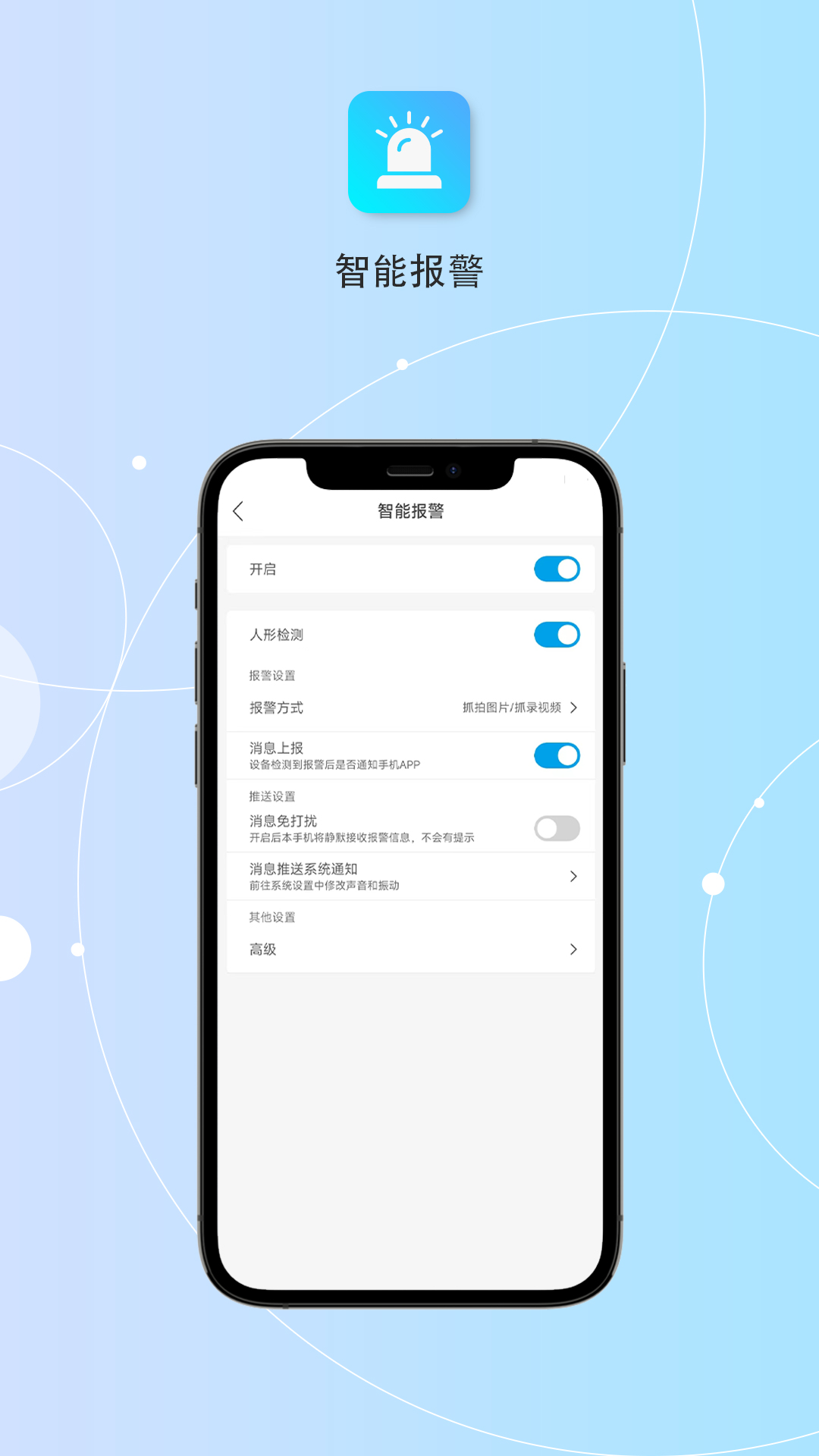
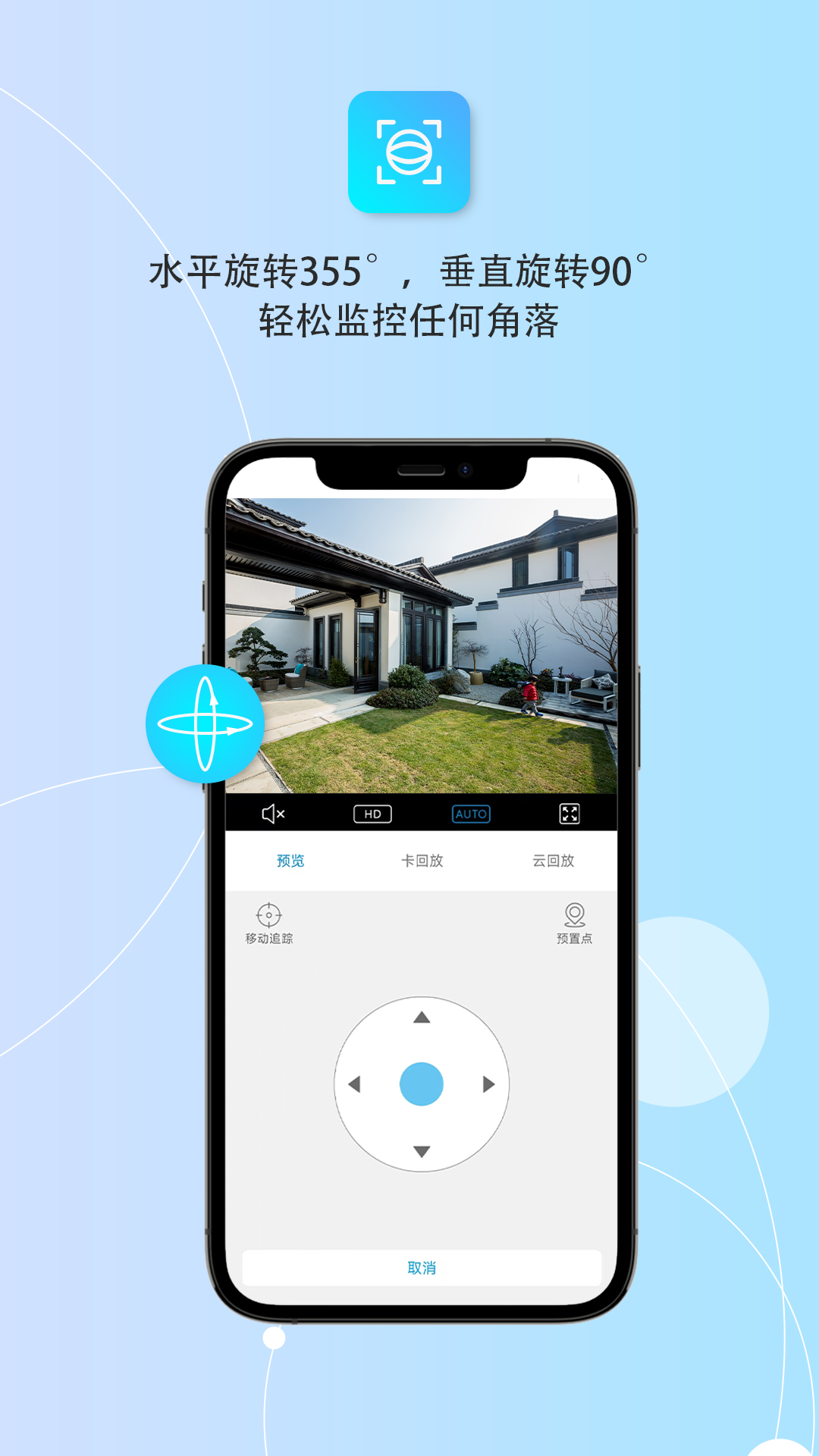
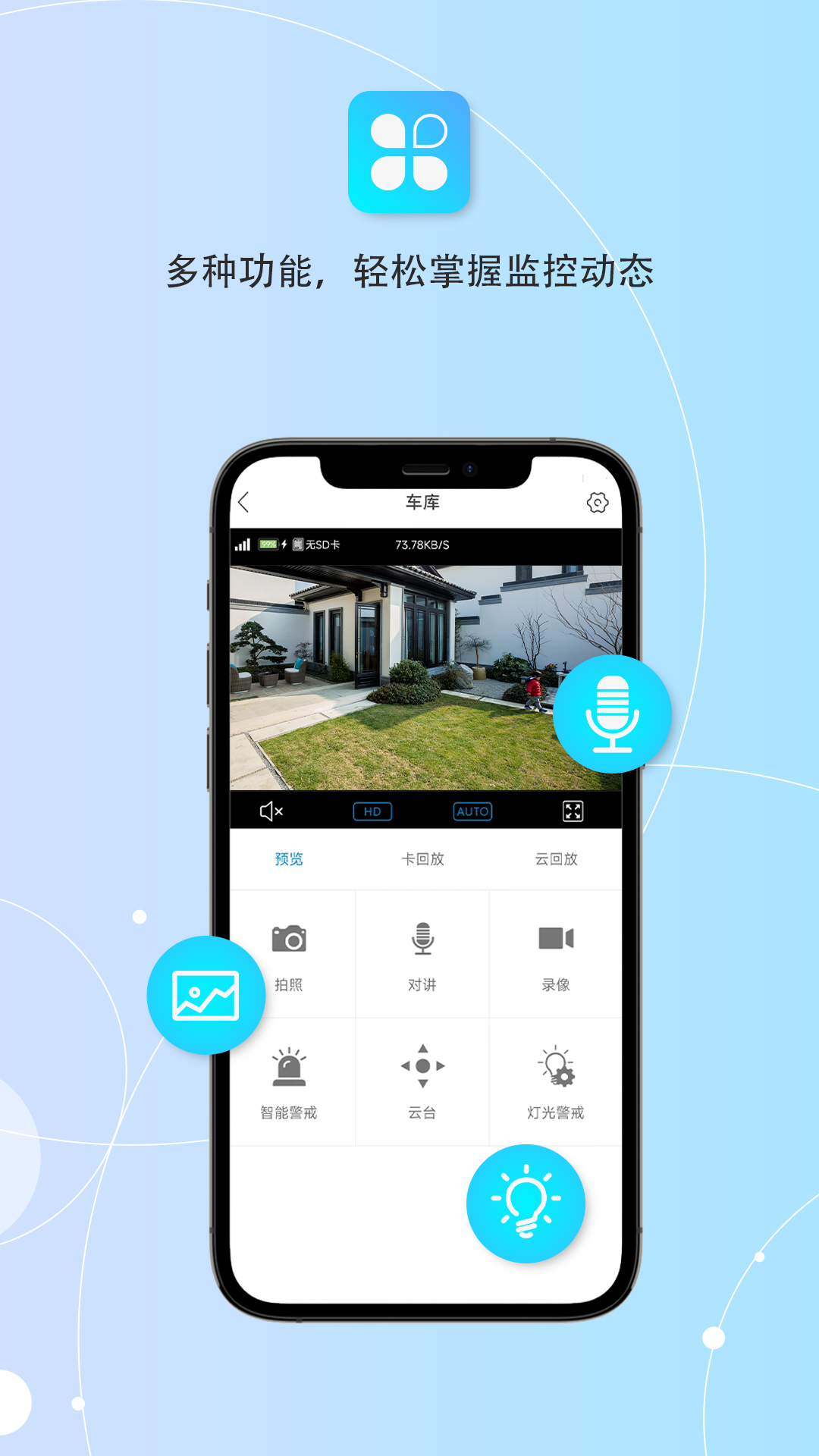
创视云是一款专为网络摄像机打造的移动端监控配套软件,面向小雨点、摇头机等常见前端监控设备用户。它通过设备序列号实现云端登录,不需要复杂的内网穿透设置,只要设备正常联网并完成绑定,就能在Android手机上查看实时监控画面,并对摄像机进行预览操作。对于需要随时查看家中、店铺或办公场地的用户来说,创视云把原本需要电脑才能完成的监控查看工作搬到了手机上,出门在外打开应用即可快速调取画面。软件整体界面偏实用风格,功能入口集中,新手跟着提示输入序列号、完成登录后就能进入预览界面,日常使用门槛并不高。
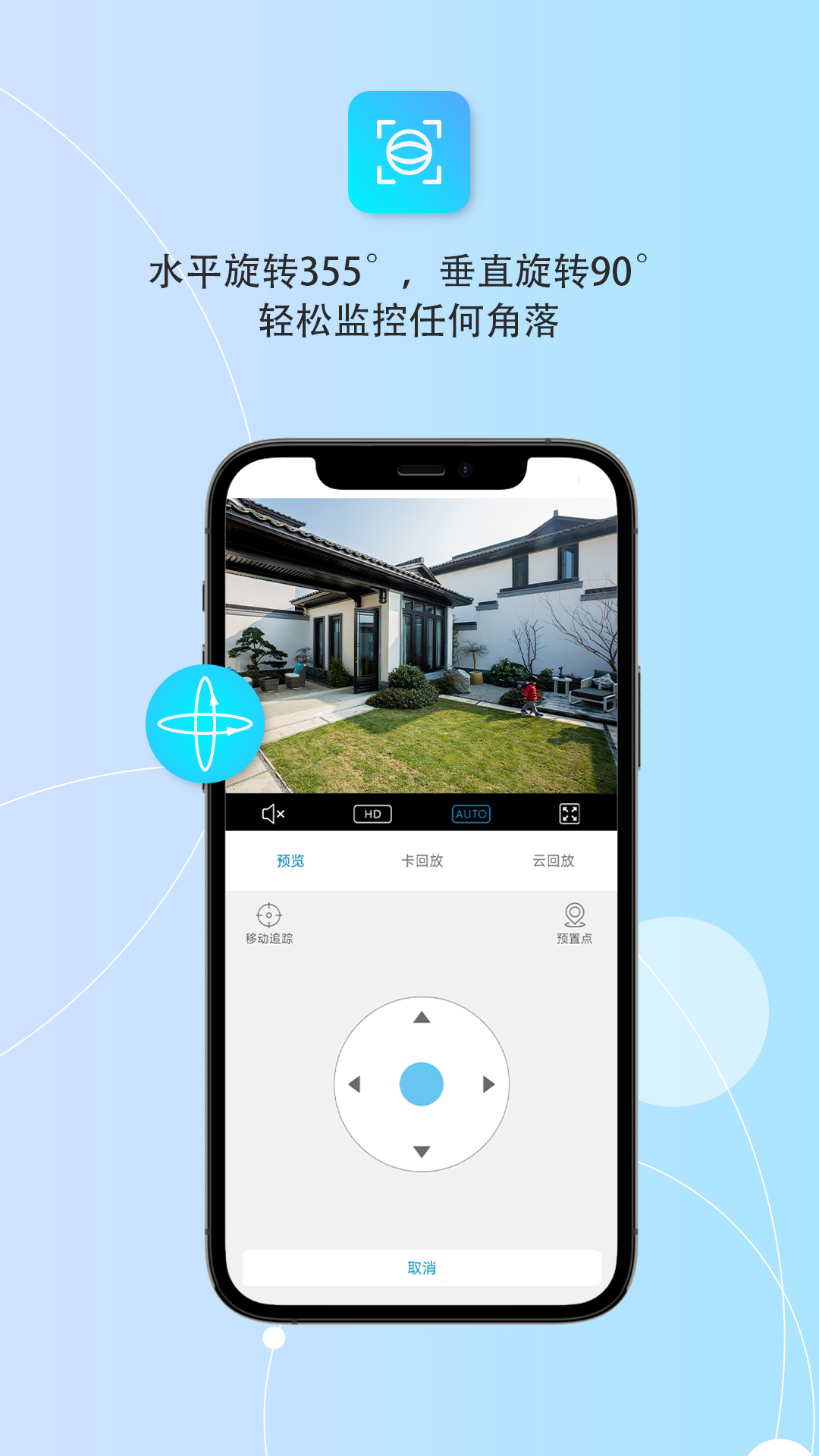
创视云主打以设备序列号作为登录凭证的云方式接入。用户不需要记忆复杂的IP地址,也不用在路由器上做端口映射,只要手里有设备机身或说明书上的序列号,在应用内按提示填写即可尝试连接。这种方式对普通家庭用户比较友好,省去了网络配置环节,小雨点、摇头机等配套前端设备绑定后即可通过云端通道调取画面,更换手机登录时也不用重新配置网络环境。
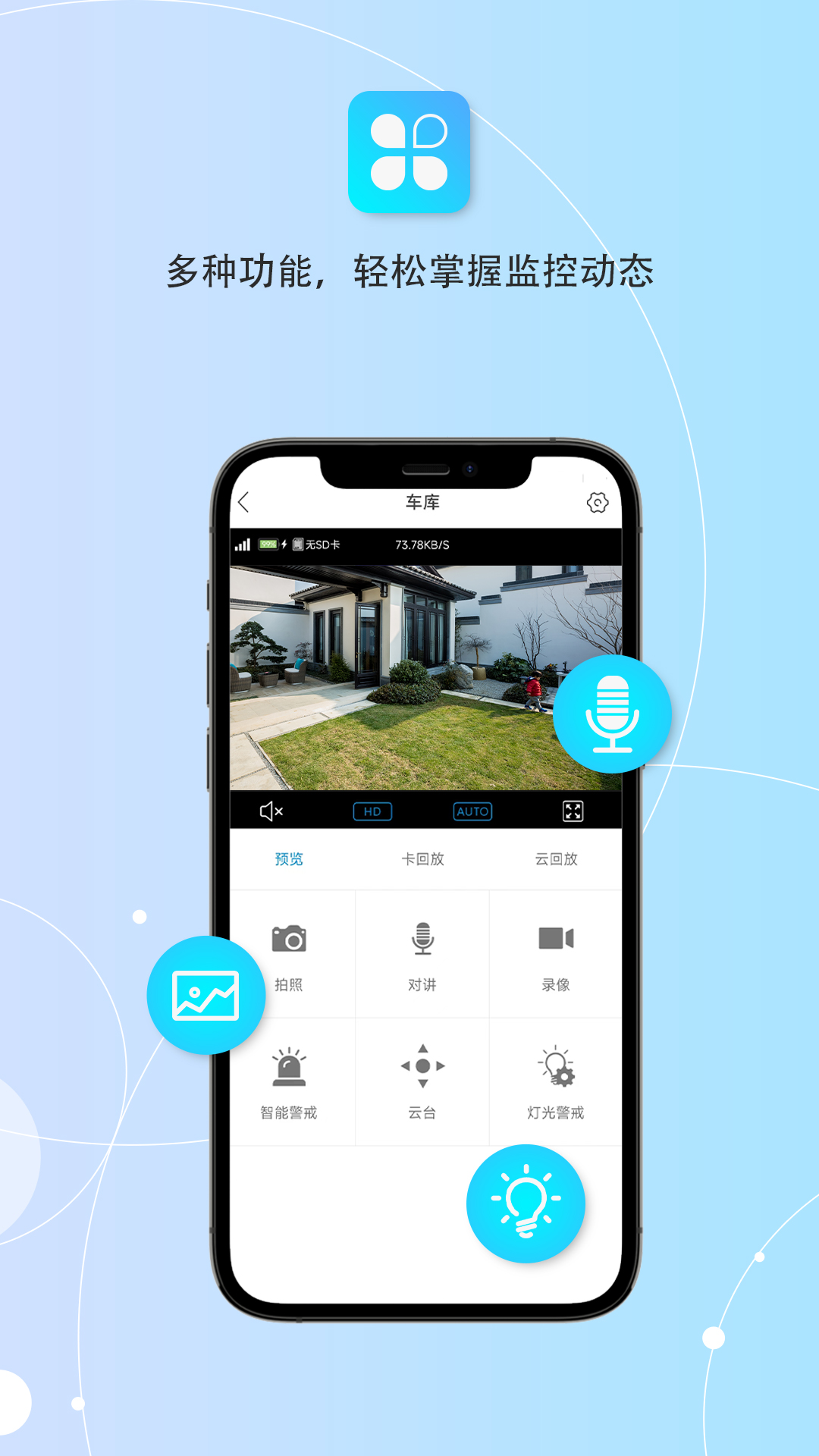
设备连接成功后,创视云会在手机上呈现实时的监控画面,用户可以对画面进行预览操作,随时了解镜头覆盖区域内的情况。软件面向Android移动设备设计,适配手机端竖屏使用习惯,画面加载完成后即可持续观看。对于需要临时查看门口、院内或货架情况的用户,实时预览是最常用的功能,打开应用、进入设备列表、点击对应设备即可看到当前画面。
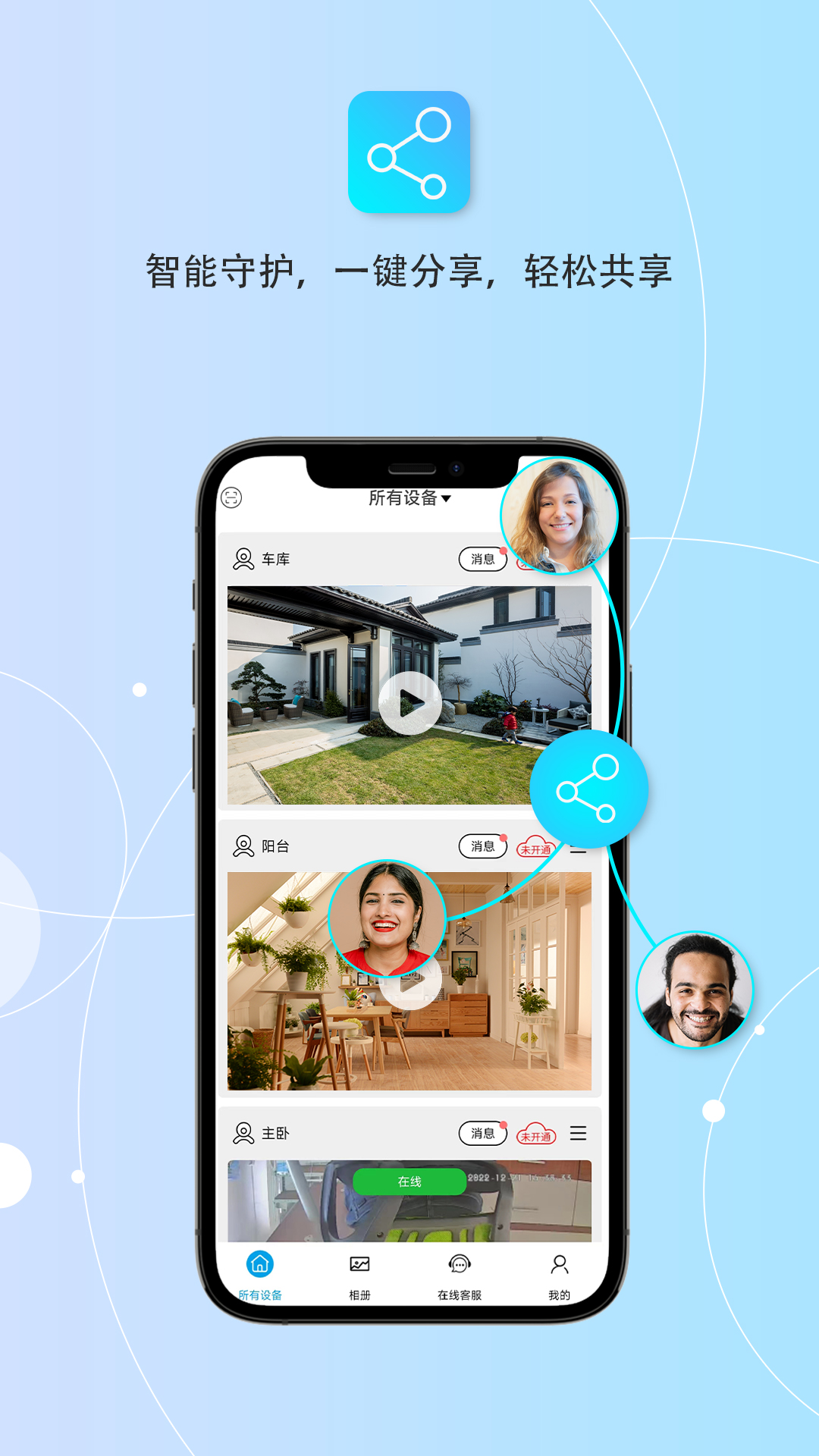
配套小雨点、摇头机等不同类型的前端监控设备时,创视云支持将设备集中管理。用户可以在设备列表中区分不同位置、不同型号的摄像机,避免多个序列号混在一起难以辨认。对于同时照看家中多个房间或店铺多个角落的用户,这种集中式列表能减少反复查找的时间,进入某一台设备的预览界面也更加直接。
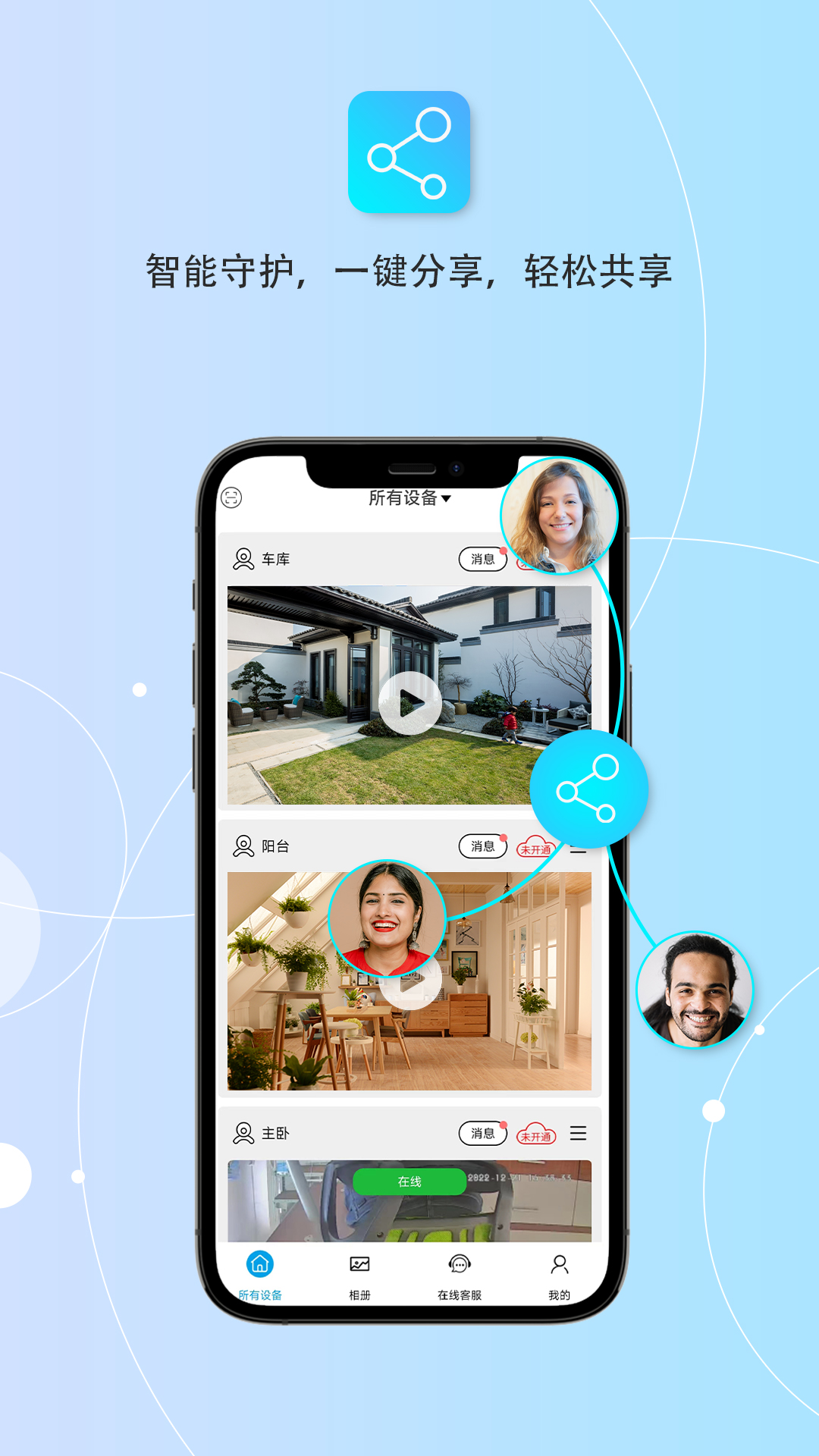
作为网络摄像机的配套软件,创视云以Android移动设备为主要使用场景,安装包体积不大,运行时不依赖额外的桌面客户端。用户外出时用手机流量或WiFi即可尝试登录查看,适合临时巡检、远程确认等场景。软件功能围绕设备接入与画面预览展开,没有堆砌过多与监控无关的模块,日常操作路径相对清晰。
| 操作环节 | 具体说明 | 注意事项 |
|---|---|---|
| 设备准备 | 确认小雨点或摇头机已通电并接入网络 | 设备未联网时无法云端登录 |
| 查找序列号 | 在设备机身标签或说明书中找到序列号 | 序列号区分大小写,逐位核对 |
| 安装应用 | 下载创视云安装包并完成安装 | 建议从正规下载站获取安装包 |
| 云方式登录 | 输入设备序列号,按提示完成云端登录 | 登录失败先检查手机网络 |
| 画面预览 | 进入设备后查看实时监控画面并预览操作 | 弱网环境画面加载会变慢 |
创视云主要面向Android移动设备,电脑端一般借助安卓模拟器运行,两者在使用体验上存在差别,下面按实际场景分别说明。
移动端安装时,建议优先从本站正规渠道获取安装包,避免第三方来源夹带多余组件。安装前请确认手机已允许安装未知来源应用,安装完成后建议关闭该权限,降低误装风险。
首次启动请允许应用使用网络权限,移动数据与WiFi权限都建议放行,否则云端登录会提示连接失败。
填写序列号时逐位核对,序列号一旦输入错误会直接导致登录失败,比网络问题更容易被忽略。
如果应用需要存储权限,建议选择允许,存储空间不足时部分预览画面可能无法正常缓存。
电脑端通过模拟器运行时,需在模拟器设置中开启网络桥接,否则模拟器内可能无法访问云端服务。
使用中遇到闪退,可先清理后台再重新打开,连续闪退时请卸载重装并保留序列号记录,不要反复强行启动。
出现黑屏或画面卡顿时,先切换网络再重试,弱网环境下预览画面延迟明显,建议在信号稳定处查看。
长时间后台运行会持续占用网络与电量,查看完毕后建议及时退出。
若提示缺少运行组件,可在站内搜索“创视云 运行环境”查找相关说明。请勿在公共WiFi下长期保持登录状态,避免账号与设备信息暴露。
1.先在设备机身标签或说明书上找到完整的设备序列号,抄写在纸上备用,避免输入时频繁核对。
2.确认小雨点或摇头机已经通电并连接到可用网络,设备未联网时云端登录不会成功。
3.通过正规渠道下载创视云安装包,在Android手机上完成安装,安装过程中按提示放行必要权限。
4.打开创视云,进入云方式登录页面,在输入框内逐位填写设备序列号,注意区分大小写与相似字符。
5.点击登录后等待云端返回结果,若提示连接失败,先检查手机网络是否正常,再核对序列号是否填错。
6.登录成功后进入预览界面,可以看到对应设备的实时监控画面,按需进行预览操作。
1.下载并安装完成后先打开应用,允许其使用网络,否则画面数据无法拉取。
2.在设备列表中找到已登录的设备,点击对应条目进入预览页面,不要停留在首页反复刷新。
3.画面加载时保持手机网络稳定,弱网环境下等待时间会明显变长,属于正常现象。
4.如果画面一直黑屏,先退出预览再重新进入,仍不行则切换WiFi与移动数据重试。
5.查看完毕后及时退出预览,减少后台持续拉流对电量和流量的消耗。
6.多次尝试仍无画面时,检查设备本身是否在线,再确认序列号与设备是否一一对应。
1.先确认手机本身能正常上网,打开浏览器测试网页是否可以加载。
2.核对序列号每一位字符,重点检查数字0与字母O、数字1与字母l等容易混淆的位置。
3.确认前端监控设备处于通电且联网状态,断电或断网会导致云端无法识别设备。
4.尝试切换网络环境,例如从移动数据切到WiFi,排除运营商网络限制的可能。
5.退出应用后清理后台再重新打开,排除应用进程异常导致的登录无响应。
6.以上均无效时卸载并重新安装创视云,安装完成后重新输入序列号尝试登录。
1.创视云是网络摄像机的配套软件,主要面向小雨点、摇头机等前端监控设备。
2.使用前建议确认设备型号是否在软件兼容范围内,避免型号不匹配导致无法登录。
3.设备需要通过序列号接入云端,机身标签或说明书上一般会标注序列号位置。
4.运行环境为Android移动设备,系统版本过低时可能出现安装失败或运行异常。
5.一台手机可以管理多台已绑定设备,在设备列表中区分不同机位便于日常查看。
6.若更换设备或序列号,需要重新在软件内完成登录,原设备记录不会自动同步。
7.遇到不明确型号对应关系时,可先查阅设备说明书确认,再决定是否安装使用。
查看全文






 Windows 11

鹿谷社区app官方下载正版 实用工具67.0M 中文 v3.7.6手机版 26-11-25
下载
荣耀应用市场(荣耀应用商店)app最新版2027 实用工具52.3M 中文 v16.1.12.303安卓版 26-11-27
下载
lightroom安卓版中文版最新版正版 实用工具120.2M 中文 v11.5.22手机版 26-09-15
下载
APKPure安卓版下载安装最新版 实用工具23.5M 中文 v3.20.8201安卓版 26-11-21
下载
oppo游戏中心app官方最新版2026 实用工具36.1M 中文 v17.1.0安卓版 26-10-02
下载
Scene骁龙工具箱最新版 实用工具7.2M 中文 v9.4.18 安卓版 26-10-21
下载
蓝河工具箱官方下载2026最新版 实用工具4.9M 中文 v7.4安卓版 26-11-16
下载
准星助手官方下载正版(准星精灵) 实用工具6.7M 中文 v4.5最新版 26-07-28
下载
老外管理器蓝色版本(ZArchiver Pro) 实用工具5.4M 中文 v1.0.11安卓版 26-11-09
下载
小小电脑app下载安装最新版 实用工具964.9M 中文 v4.2.3安卓版 26-11-17
下载
gemini3.8官方下载最新版 实用工具5.1M 中文 v1.0.1009090390手机版 26-11-24
下载
HappyMod游戏盒中文最新版本2026 实用工具20.0M 中文 v3.4.6安卓汉化版 26-09-18
下载 下载
 盘盘资源社(盘盘社区)app安卓手机版
 (回森)光音app下载安装最新版本
 幻影分身安卓版下载2026版本安装
 美篇制作软件免费下载手机版安装
 天翼炫游app(天翼云游戏)
 steam官方app下载安卓手机版
 steam中文版手机版下载正版
 pixiv(p站2026最新版)
 UC浏览器极速版下载
 GameViewer远程下载安卓最新版
 迅雷云盘app官方下载手机版
 迅雷app最新版本2026下载
 奥特曼传奇英雄手游
 安卓虚拟机合集
 JM天堂漫画
 jm漫画回家的路
 非常好用的手机剪辑软件
 人声分离免费软件