


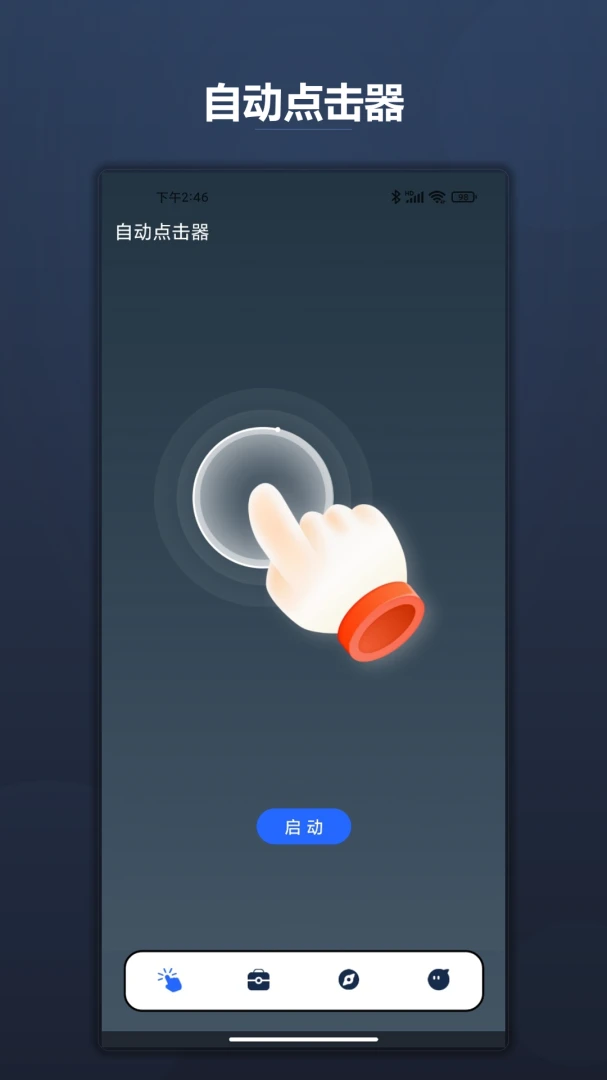
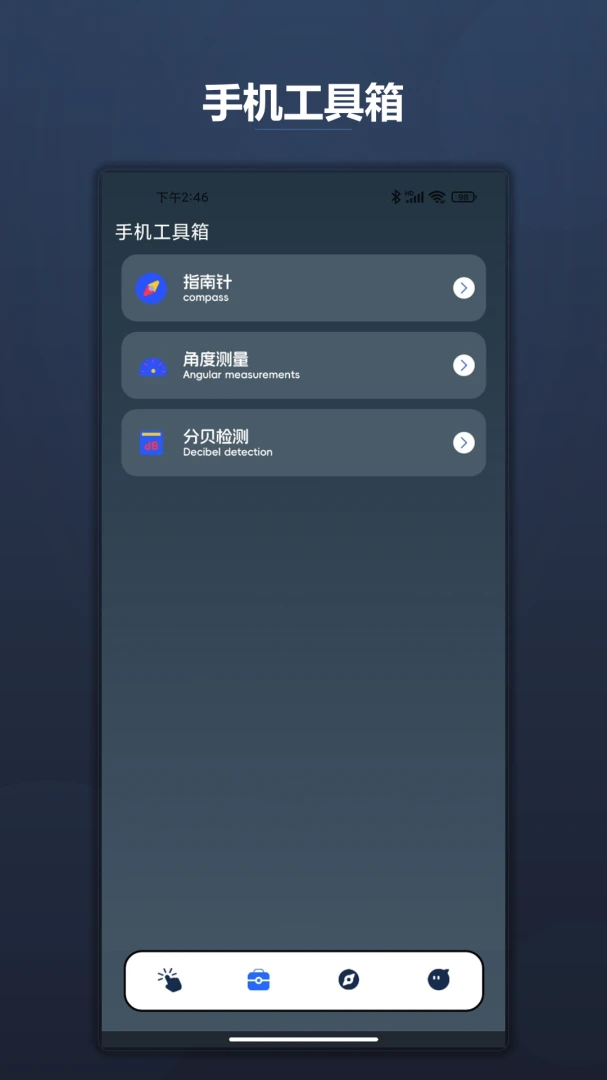
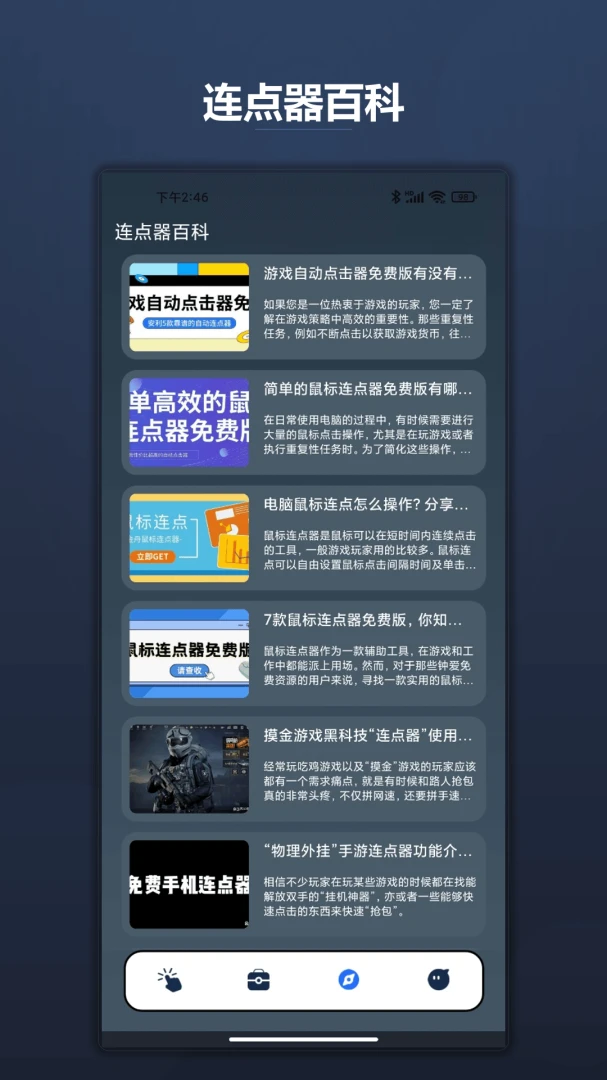
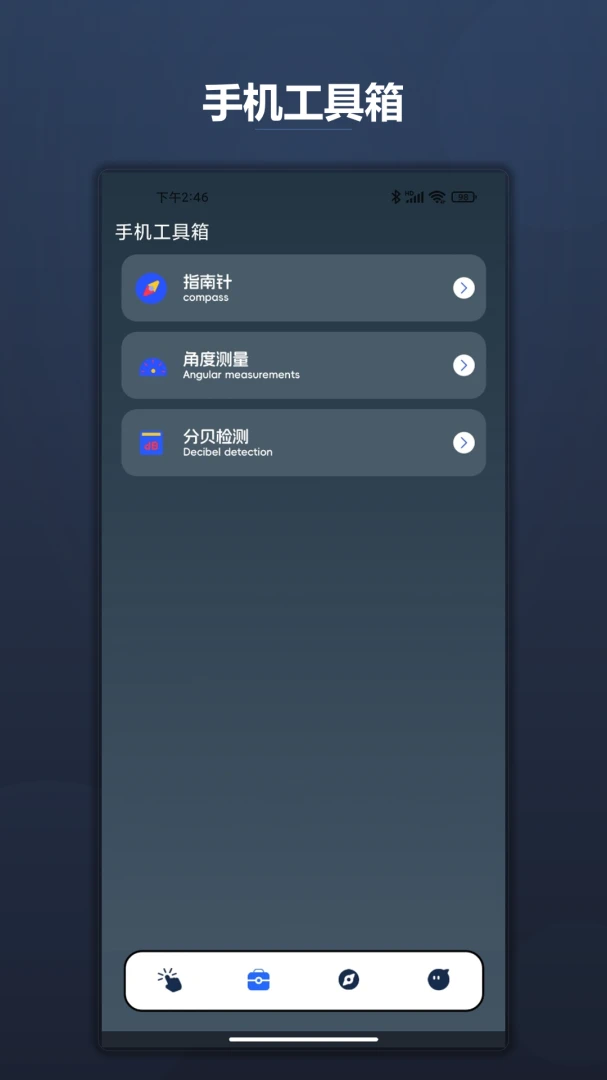
闪点免费自动连点器是一款集成多功能测量工具的手机工具箱应用,核心是屏幕自动点击功能,帮你解放双手。你可以自由设定点击位置、间隔时间和点击次数,轻松应对各类重复点击场景。应用内还内置指南针、角度测量、分贝检测等便携测量工具,随时掌握方位与环境噪音情况。连点器百科专区整理了丰富的使用科普内容,新手也能快速上手。界面简洁清爽,底部导航栏切换各模块,无需复杂学习。需要说明的是,本应用仅作为实用工具使用,不支持游戏作弊,请勿用于违规场景。
1.打开闪点免费自动连点器,进入首页后先根据系统提示开启悬浮窗和辅助功能权限,这是自动点击能否正常工作的前提。
2.在底部导航栏点选自动点击模块,屏幕上会出现一个可拖动的悬浮按钮,长按并拖动到需要反复点击的位置。
3.点击悬浮按钮进入参数面板,依次填写点击间隔时间,单位是毫秒,间隔越短点击越频繁,首次使用建议先设长一点。
4.设置需要的点击次数,如果不确定可以填一个较大数值,需要停止时再次点悬浮按钮即可中断。
5.确认参数无误后点击开始,应用会自动执行点击,过程中可回到其他页面查看点击是否精准。
6.出现点击位置偏移时,重新进入参数面板微调坐标,保存后再启动即可恢复正常。
1.在底部导航栏切换到测量工具区域,找到指南针图标并点开,首次使用需要将手机水平放置静置几秒完成校准。
2.校准完成后即可读取当前方位角度,转动手机时指针会实时变化,适合户外辨别方向。
3.返回工具列表进入角度测量,将手机贴合需要测量的表面,屏幕会显示倾斜角度数据。
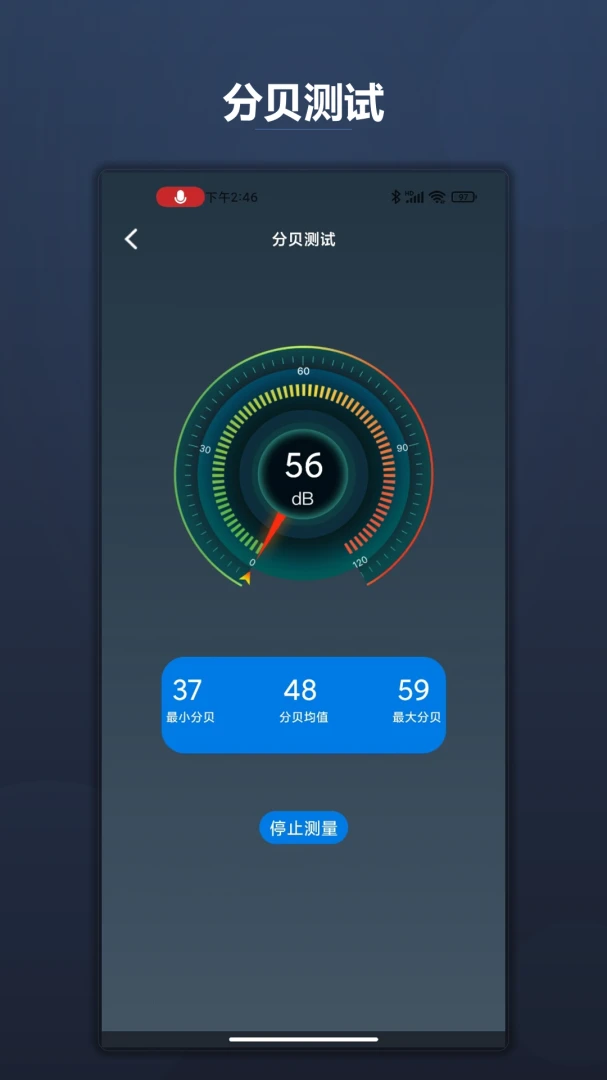
4.分贝检测功能需要麦克风权限,进入后对着声源方向静置手机,屏幕数值会随时间刷新,反映当前环境噪音大小。
5.测量时尽量避开强风直吹麦克风位置,减少数值波动,多次测量取平均值更接近真实情况。
1.需要长时间重复点击同一按钮的页面操作,比如批量确认、连续翻页等,用它能省下大量手动点击时间。
2.部分应用签到、领积分等固定位置操作,可设定好坐标后自动完成,减少机械性重复劳动。
3.记录测试类场景,例如压力测试某个界面响应,固定频率点击便于观察表现。
4.外出时想快速了解周围噪音水平,分贝检测能给出参考数值,判断环境是否过于嘈杂。
5.需要辨认方向但手机没有指南针应用时,内置指南针可以临时顶上。
6.再次提醒,本工具不支持游戏作弊,也不建议用于刷量等违规用途,用在不违规的日常操作里才是它设计的初衷。
1.系统方面,应用面向安卓手机,主流系统版本基本都能安装运行,老旧机型建议先看安装包大小与系统版本是否匹配。
2.自动点击功能需要开启悬浮窗权限,用于显示和控制点击悬浮按钮。
3.还需要开启无障碍服务权限,让系统允许应用模拟点击操作,这是功能能否落地的关键。
4.测量类功能中,分贝检测需要麦克风权限,才可采集声音数据。
5.权限都开启后建议先做一次小次数点击测试,确认位置精准、频率合适再用于实际操作。
6.使用完毕可以关闭悬浮窗,减少后台占用,避免误触。
| 功能模块 | 具体说明 | 使用要点 |
|---|---|---|
| 屏幕自动点击 | 自由设置点击位置、间隔与次数,解放双手处理重复操作 | 需悬浮窗与无障碍权限 |
| 指南针 | 实时显示方位角,户外辨别方向 | 水平静置参与校准 |
| 角度测量 | 手机贴合表面读取倾斜角度 | 贴合平整处读数更准 |
| 分贝检测 | 采集环境声音,显示噪音数值 | 需麦克风权限,避开强风 |
| 连点器百科 | 整理自动点击用法与小知识,新手友好 | 建议先读科普再操作 |
| 底部导航栏 | 一键切换各功能模块,界面简洁清爽 | 无需复杂学习即可上手 |
整体来看,闪点免费自动连点器把点击工具和测量工具装进了一个应用里,参数设置直观,步骤不繁琐,适合不想折腾多余配置的用户。启动功能基本是一键操作,但前提是相关权限已经打开;如果点击没有反应,优先排查无障碍服务是否被系统关闭。测量模块的数据仅供参考,不用于专业仪器替代。日常使用时留意定期清理悬浮按钮,避免影响正常滑动操作。
查看全文






 Windows 11

鹿谷社区app官方下载正版 实用工具67.0M 中文 v3.7.6手机版 26-11-25
下载
荣耀应用市场(荣耀应用商店)app最新版2027 实用工具52.3M 中文 v16.1.12.303安卓版 26-11-27
下载
lightroom安卓版中文版最新版正版 实用工具120.2M 中文 v11.5.22手机版 26-09-15
下载
APKPure安卓版下载安装最新版 实用工具23.5M 中文 v3.20.8201安卓版 26-11-21
下载
oppo游戏中心app官方最新版2026 实用工具36.1M 中文 v17.1.0安卓版 26-10-02
下载
Scene骁龙工具箱最新版 实用工具7.2M 中文 v9.4.18 安卓版 26-10-21
下载
蓝河工具箱官方下载2026最新版 实用工具4.9M 中文 v7.4安卓版 26-11-16
下载
准星助手官方下载正版(准星精灵) 实用工具6.7M 中文 v4.5最新版 26-07-28
下载
老外管理器蓝色版本(ZArchiver Pro) 实用工具5.4M 中文 v1.0.11安卓版 26-11-09
下载
小小电脑app下载安装最新版 实用工具964.9M 中文 v4.2.3安卓版 26-11-17
下载
gemini3.8官方下载最新版 实用工具5.1M 中文 v1.0.1009090390手机版 26-11-24
下载
HappyMod游戏盒中文最新版本2026 实用工具20.0M 中文 v3.4.6安卓汉化版 26-09-18
下载 下载
 盘盘资源社(盘盘社区)app安卓手机版
 元萝卜虚拟机官方正版
 掌尚战纪app安卓最新版2026
 todesk远程控制下载手机版
 (回森)光音app下载安装最新版本
 幻影分身安卓版下载2026版本安装
 美篇制作软件免费下载手机版安装
 天翼炫游app(天翼云游戏)
 steam官方app下载安卓手机版
 steam中文版手机版下载正版
 pixiv(p站2026最新版)
 UC浏览器极速版下载
 奥特曼传奇英雄手游
 安卓虚拟机合集
 JM天堂漫画
 jm漫画回家的路
 非常好用的手机剪辑软件
 人声分离免费软件