


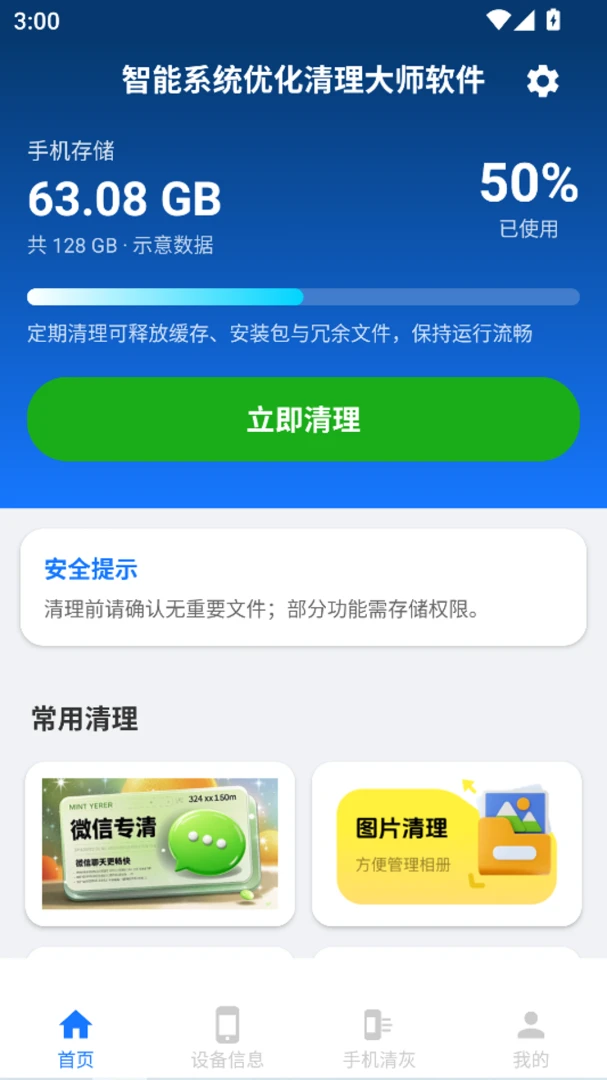

手机用久了总会遇到同一个困扰:明明没装多少东西,可用空间却一天比一天少;点开应用要等好几秒,滑动列表也有点发涩。智能系统优化清理大师正是为这类日常场景准备的一款手机维护工具。它把垃圾扫描、微信专清、图片整理、病毒查杀这些常用动作整合到同一个简洁界面里,打开后点一下就能看清手机里到底是谁在占空间。和传统清理软件不同的是,它还加入了一个颇有巧思的“手机清灰”功能,借助声波震动模拟除尘的过程,既是个小助手,也像个小玩具。存储占比分析、设备信息查看这些偏理性的内容同样没有缺席,让使用者对手机状态心里有数。整体操作门槛低,新手也能很快上手,适合希望手机长期保持轻快、又想顺手体验一点趣味的用户。
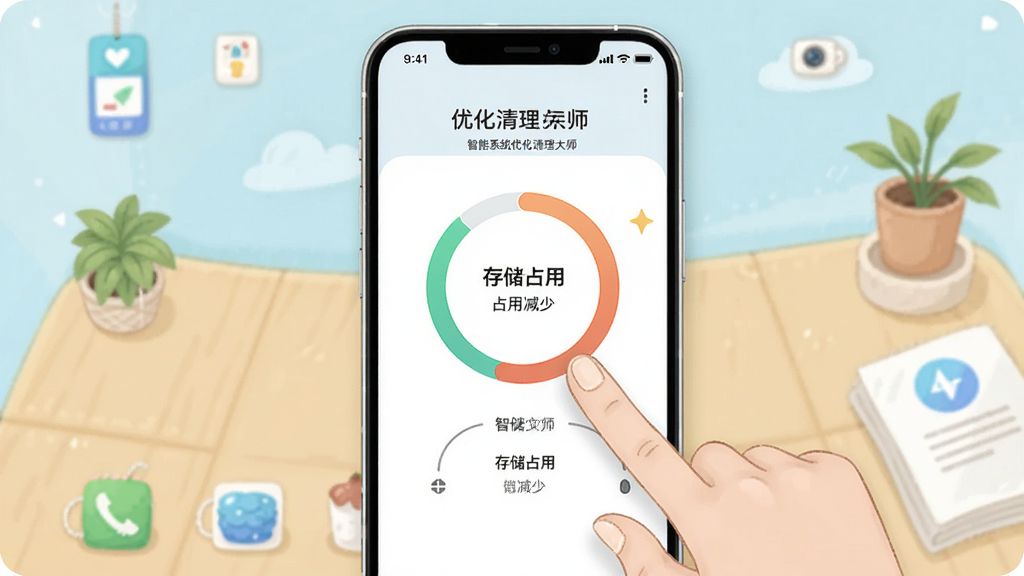
界面中心是一部智能手机悬浮在浅蓝色光晕中,屏幕显示环形存储占比分析图与“智能系统优化清理大师”字样,周围漂浮着垃圾文件图标、微信缓存气泡、残留安装包碎片被吸入扫描光圈,右侧有小刷子与声波震动波纹组成的清灰动画元素,整体为清爽科技蓝配色,扁平插画风格,干净留白,构图居中
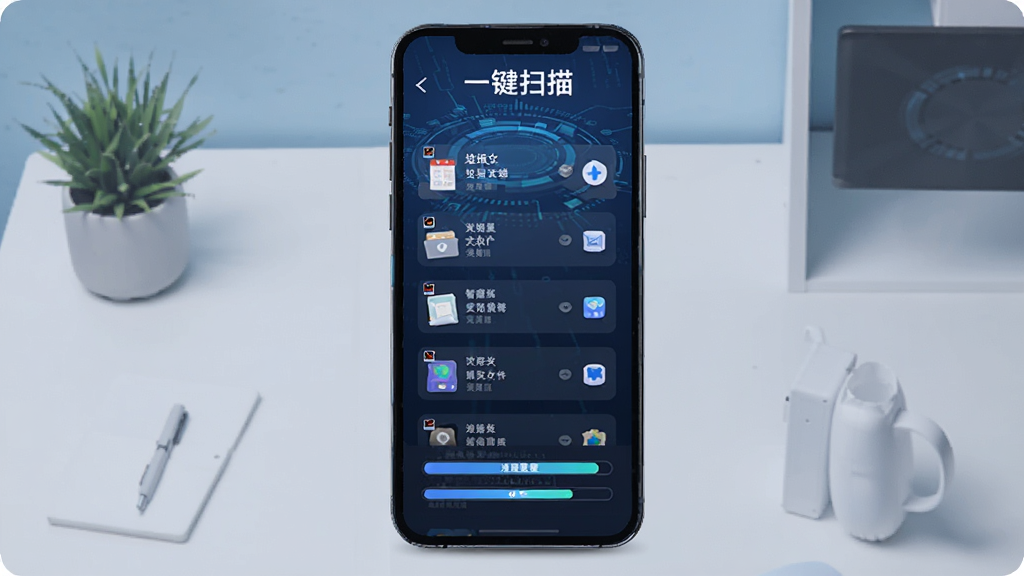
打开智能系统优化清理大师,主界面上最醒目的就是扫描入口。点击之后,程序会依次梳理系统缓存、应用垃圾、残留安装包、卸载遗留文件、日志记录等常见占用项,并把结果按类别陈列出来,用户不需要逐个目录去翻找,勾选想清理的项目确认即可。扫描过程中会显示进度与已发现的空间数值,清理前后的对比也一目了然,方便判断这次清理到底帮你腾出了多少地方。
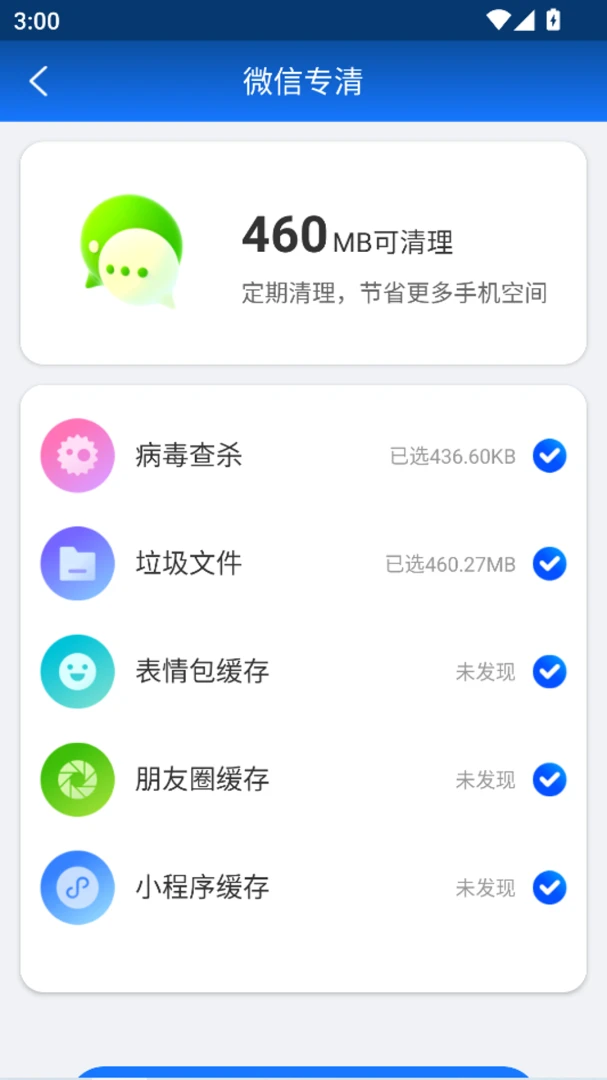
社交软件往往是空间的“隐形大户”。这款工具提供了微信专清入口,可以针对聊天缓存、朋友圈缓存、语音视频文件等分项处理,避免一刀切误删重要内容。图片整理部分则会把相册中重复、模糊、截图类的图片归类展示,让用户在清理前先看清楚再决定,减少误操作带来的遗憾。对于照片越攒越多的用户来说,这一块相当实用。
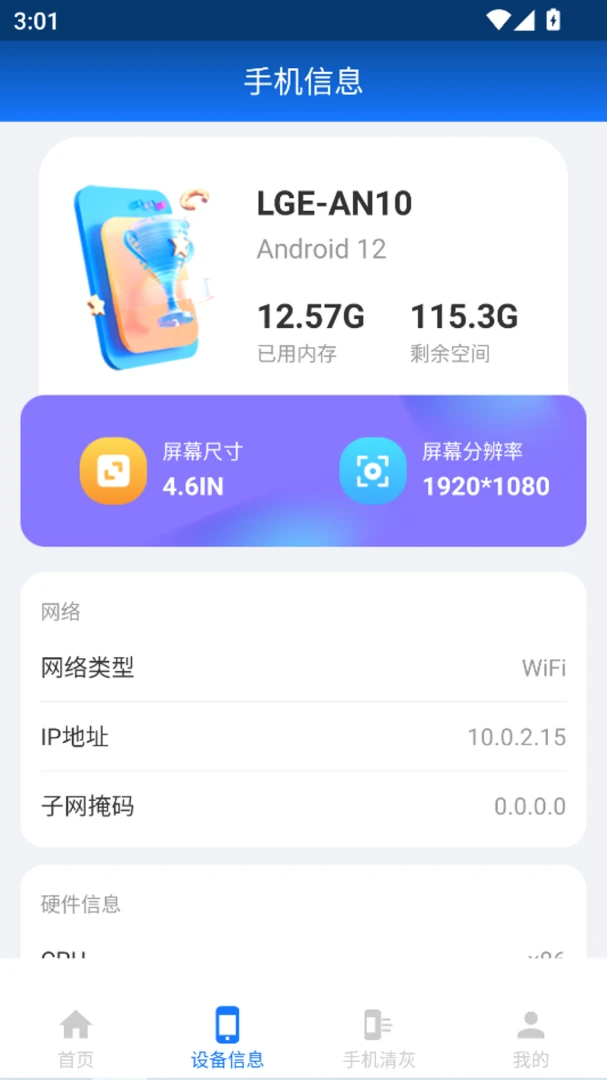
除了清理,智能系统优化清理大师还承担了一部分安全检查的职责。它会对已安装应用进行扫描,识别异常权限申请、可疑安装包等风险点,并给出相应的处理建议。配合设备信息查看功能,用户可以顺带了解处理器、内存、存储、电量等基础状态,把“体检”和“打扫”合在一次操作里完成。

这是整款软件里最有记忆点的一项。手机清灰通过播放特定频率的声波,让扬声器产生细微震动,模拟把灰尘“震出来”的过程,界面会配上进度动画与提示音。需要说明的是,它的实际除尘效果有限,更多是一种趣味互动,但对喜欢新鲜玩法的用户来说,确实能让枯燥的维护流程多点乐趣。使用时把音量调到合适档位,避免长时间高音量播放即可。
第一次接触这类工具的用户,建议按下面的顺序走一遍,既能保证效果,也能避免误操作。
| 操作环节 | 具体做法 | 注意事项 |
| 安装 | 下载安装包后点击安装,允许“安装未知来源应用” | 安装完成后建议关闭该权限 |
| 首次授权 | 按提示授予存储、电话状态等基础权限 | 只给必要权限,短信等敏感项可拒绝 |
| 全面扫描 | 进入首页点击扫描,等待各类垃圾归类完成 | 扫描期间尽量别切到其他大型应用 |
| 选择性清理 | 先看清微信、图片等分类再勾选,确认后清理 | 聊天记录、重要照片务必提前核对 |
| 安全体检 | 定期运行病毒查杀,处理提示的风险应用 | 对不明来源安装包直接清理即可 |
| 清灰体验 | 选择手机清灰,按提示调整音量播放一段声波 | 音量适中,避免长时间连续播放 |
第一次使用建议把扫描和查杀各跑一次,之后每周例行清理即可。日常维护频率过高意义不大,反而容易反复读写存储。若清理后发现某项应用异常,可到站内搜索“存储权限设置”查看相关说明。整个流程走下来,基本能覆盖大多数用户的空间治理需求。
安装包请优先从正规渠道获取,避免捆绑推广版本。
移动端安装时若提示“解析包出错”,多为下载中断导致,重新下载即可。
电脑端无法直接运行安卓安装包,需要借助模拟器,且部分模拟器对存储权限支持不完整,建议以真机使用为主。
清理微信文件前务必手动备份重要聊天记录与图片,删除后一般无法恢复。
把软件加入电池管理的白名单,可减少后台被系统杀掉导致的扫描中断。
手机剩余空间长期低于百分之十时,系统本身也会变卡,定期整理很有必要。
长期不用时可在设置中关闭自启动,减少常驻内存占用。
遇到闪退,先到系统设置里清除该应用的缓存与数据再重新打开。
屏幕黑屏或闪白多与存储读写异常有关,重启设备后重试通常可解决。
部分机型会限制通知权限,导致清理完成的提示看不到,可在通知管理里手动开启。
若扫描过程卡在某个百分比长时间不动,检查是否同时有其他应用在大量读写文件。
扫描前关闭正在下载的任务,可以让结果更准确,速度也更快。
不要随意授予“无障碍服务”等高风险权限,来源不明的清理类软件尤其要谨慎。
确认软件版本与系统匹配,安卓低版本设备可能缺少必要组件,可站内搜索“安卓组件兼容”获取支持。
后台管控较严的系统上,清理后建议手动再确认一次空间变化。
| 软件名称 | 功能优势 | 评分 |
| 腾讯手机管家 | 安全查杀与清理功能齐全 | ★★★★★ |
| 360手机卫士 | 垃圾清理速度快覆盖广 | ★★★★☆ |
| 腾讯电脑管家 | 电脑端系统优化老牌工具 | ★★★★☆ |
| 金山手机卫士 | 轻量省电清理体验流畅 | ★★★★ |
| 华为手机管家 | 系统级清理权限更彻底 | ★★★★★ |
| 火绒安全 | 安静无弹窗专注查杀 | ★★★★☆ |
| 超级文件夹 | 文件归类整理一目了然 | ★★★★ |
1.首先从正规下载站获取最新版本的安装包,确认文件大小与页面标注一致,避免下载到被篡改的版本。
2.安装时若系统提示“禁止安装未知应用”,需要到设置中为当前浏览器或文件管理器临时开放该权限,安装完成后立刻关闭。
3.首次打开软件,按引导授予存储与通知权限,短信、通讯录这类与清理无关的权限建议直接拒绝,不影响核心功能使用。
4.进入首页点击扫描,等待进度走完,再逐类查看垃圾文件、微信缓存、残留安装包等内容,确认无误后勾选清理。
5.想体验清灰功能,把手机音量调整到中等,按照界面提示播放声波,每个周期结束后暂停一会儿,别长时间连续运行。
1.判断是否安全,先看安装来源是否可靠,优先选择有审核机制的正规软件下载站获取安装包。
2.安装完成后,进入系统的应用管理查看它申请的权限列表,清理类工具通常只需要存储权限,过多敏感权限值得警惕。
3.运行病毒查杀功能,查看它能否识别出设备内的可疑安装包,并观察处理建议是否合理、是否频繁诱导下载其他应用。
4.使用过程中留意是否存在弹窗广告、自动跳转商店、后台偷跑流量等异常行为,出现这些情况建议及时卸载。
5.定期更新软件版本,新版本通常会修复已知问题,同时也能避免旧版本存在的兼容与漏洞风险。
6.对清理结果保持理性,重要文件提前备份,任何来源不明的“深度清理”功能都不要轻易点击确认。
1.下载并安装完成后打开应用,如果出现启动引导页,直接跳过或按提示完成基础设置即可。
2.在主界面找到扫描按钮,先做一次完整扫描,让软件把各类缓存与残留文件统计出来。
3.进入垃圾清理分类,逐项核对后再勾选,尤其是应用数据和下载目录,里面可能有你还在用的文件。
4.切换到微信专清模块,针对聊天缓存和视频文件单独处理,重要的聊天记录请提前备份到电脑或其他位置。
5.使用图片整理功能时,按重复、模糊、截图等分组浏览,逐张确认后再批量删除。
6.最后回到首页查看存储占比分析,确认空间确实有释放,再决定是否需要调整清理频率。
1.从功能覆盖来看,它把系统缓存、应用垃圾、残留安装包、微信缓存都纳入了扫描范围,日常积累的常见占用基本能覆盖到。
2.对于长期没有清理过的手机,首次扫描通常能发现比较可观的垃圾数据,清理后可用空间的提升比较直观。
3.微信专清分项处理的设计比较贴心,不会一股脑把聊天内容全部删掉,能有效减少误操作。
4.图片整理需要用户自行确认,效率上比不上全自动处理,但胜在稳妥,不容易删错照片。
5.手机清灰更偏向趣味互动,对实际除尘的帮助有限,不要把它当成主要卖点来看待。
6.整体而言,作为日常维护工具是称职的,但清理效果也受手机系统限制,部分深度缓存仍需要借助系统自带的存储管理功能处理。
查看全文






 Google_Pixel_10

鹿谷社区app官方下载正版 实用工具67.0M 中文 v3.7.6手机版 26-11-25
下载
荣耀应用市场(荣耀应用商店)app最新版2027 实用工具52.3M 中文 v16.1.12.303安卓版 26-11-27
下载
lightroom安卓版中文版最新版正版 实用工具120.2M 中文 v11.5.22手机版 26-09-15
下载
APKPure安卓版下载安装最新版 实用工具23.5M 中文 v3.20.8201安卓版 26-11-21
下载
oppo游戏中心app官方最新版2026 实用工具36.1M 中文 v17.1.0安卓版 26-10-02
下载
Scene骁龙工具箱最新版 实用工具7.2M 中文 v9.4.18 安卓版 26-10-21
下载
蓝河工具箱官方下载2026最新版 实用工具4.9M 中文 v7.4安卓版 26-11-16
下载
准星助手官方下载正版(准星精灵) 实用工具6.7M 中文 v4.5最新版 26-07-28
下载
老外管理器蓝色版本(ZArchiver Pro) 实用工具5.4M 中文 v1.0.11安卓版 26-11-09
下载
小小电脑app下载安装最新版 实用工具964.9M 中文 v4.2.3安卓版 26-11-17
下载
gemini3.8官方下载最新版 实用工具5.1M 中文 v1.0.1009090390手机版 26-11-24
下载
HappyMod游戏盒中文最新版本2026 实用工具20.0M 中文 v3.4.6安卓汉化版 26-09-18
下载 下载
 掌尚战纪app安卓最新版2026
 盘盘资源社(盘盘社区)app安卓手机版
 元萝卜虚拟机官方正版
 todesk远程控制下载手机版
 (回森)光音app下载安装最新版本
 幻影分身安卓版下载2026版本安装
 美篇制作软件免费下载手机版安装
 天翼炫游app(天翼云游戏)
 steam官方app下载安卓手机版
 steam中文版手机版下载正版
 pixiv(p站2026最新版)
 UC浏览器极速版下载
 奥特曼传奇英雄手游
 安卓虚拟机合集
 JM天堂漫画
 jm漫画回家的路
 非常好用的手机剪辑软件
 人声分离免费软件