


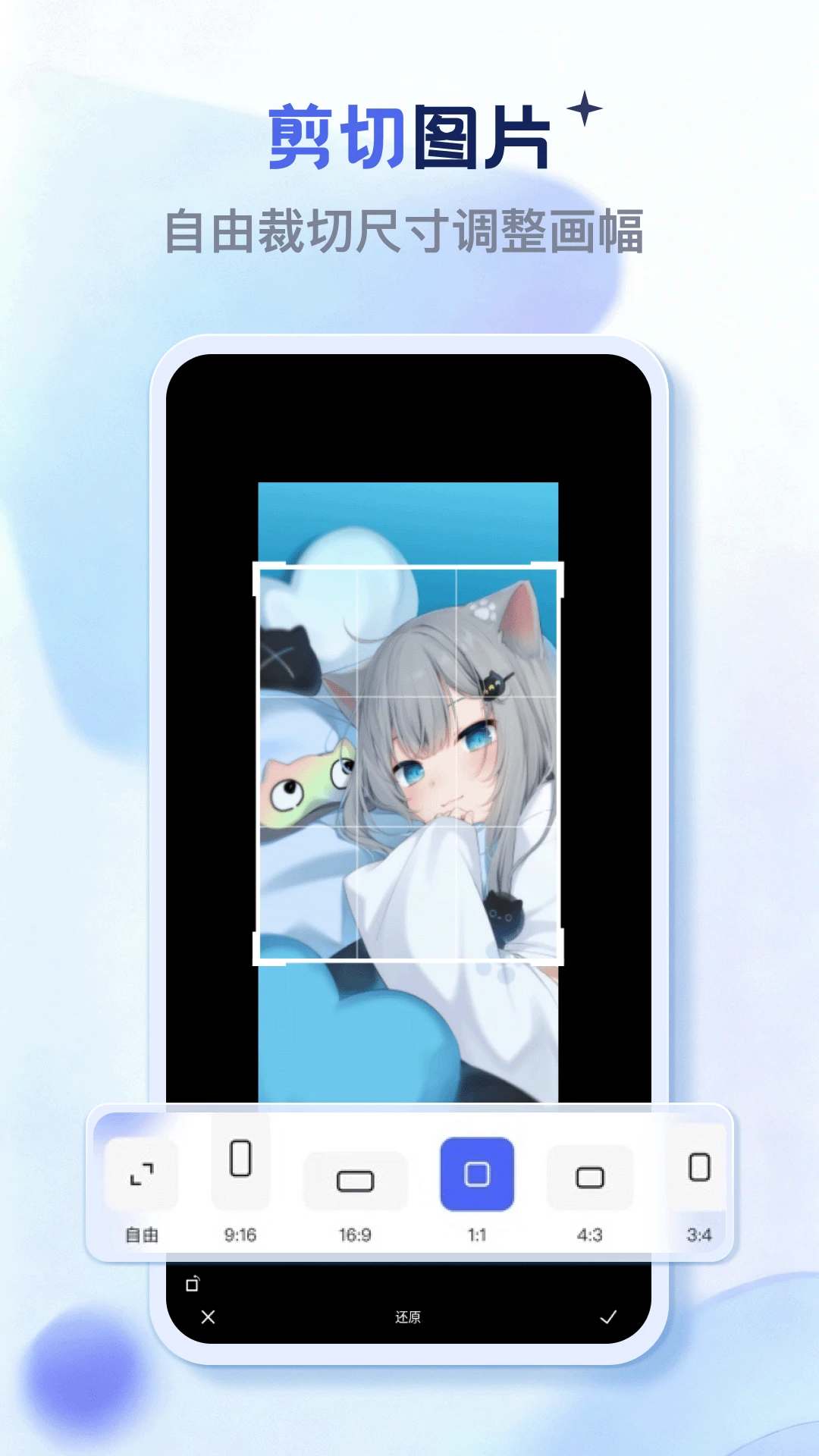
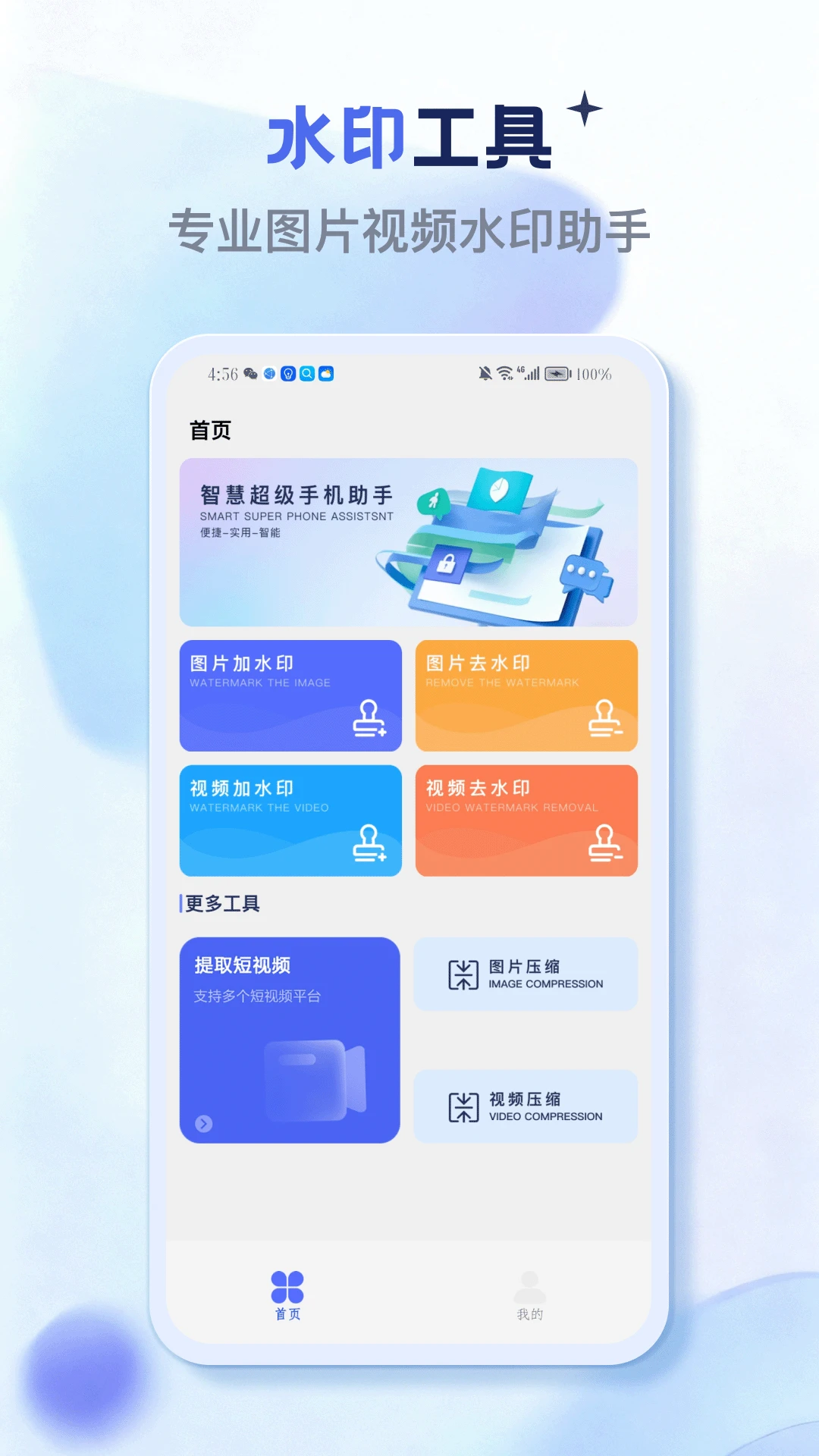
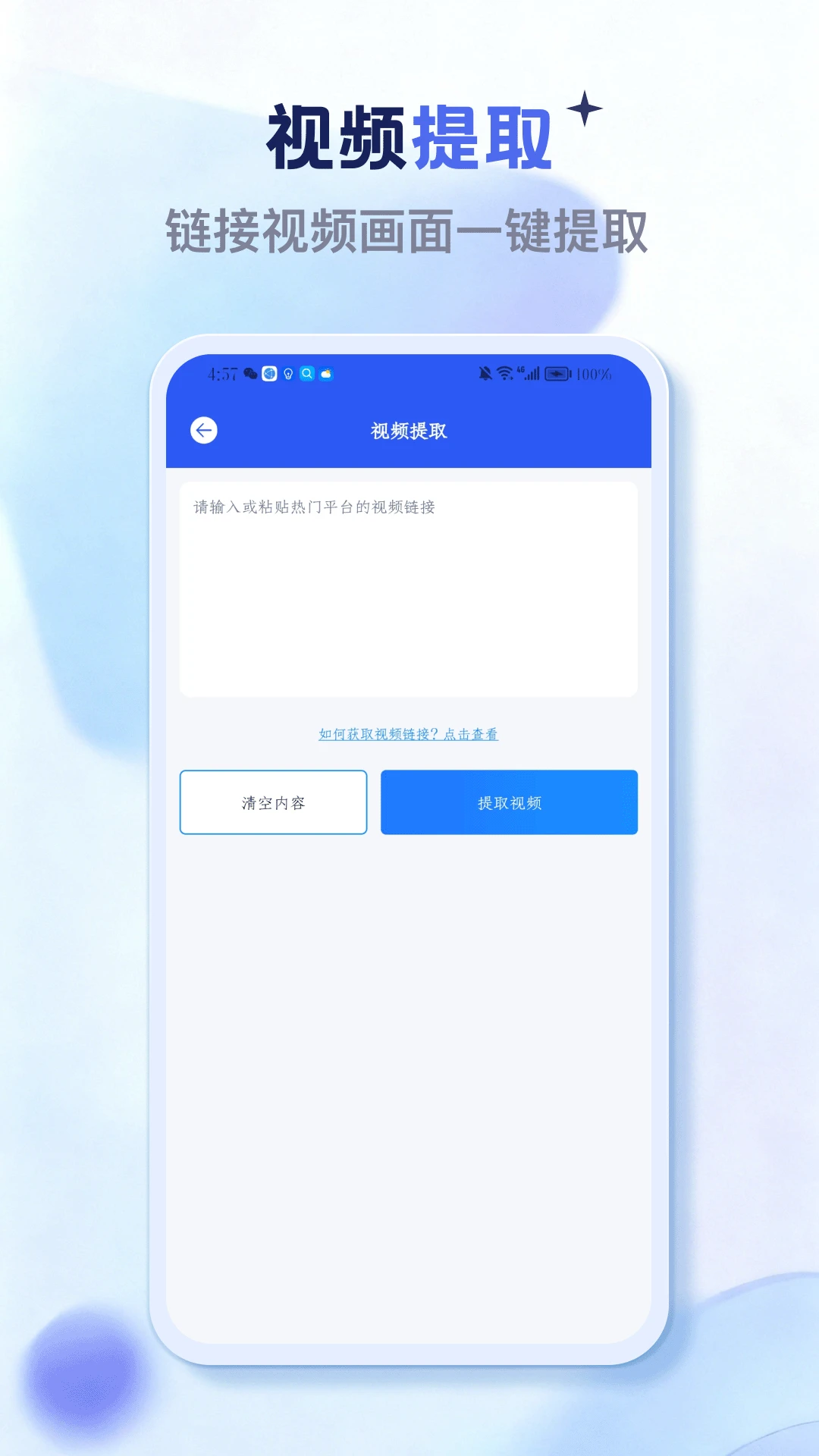
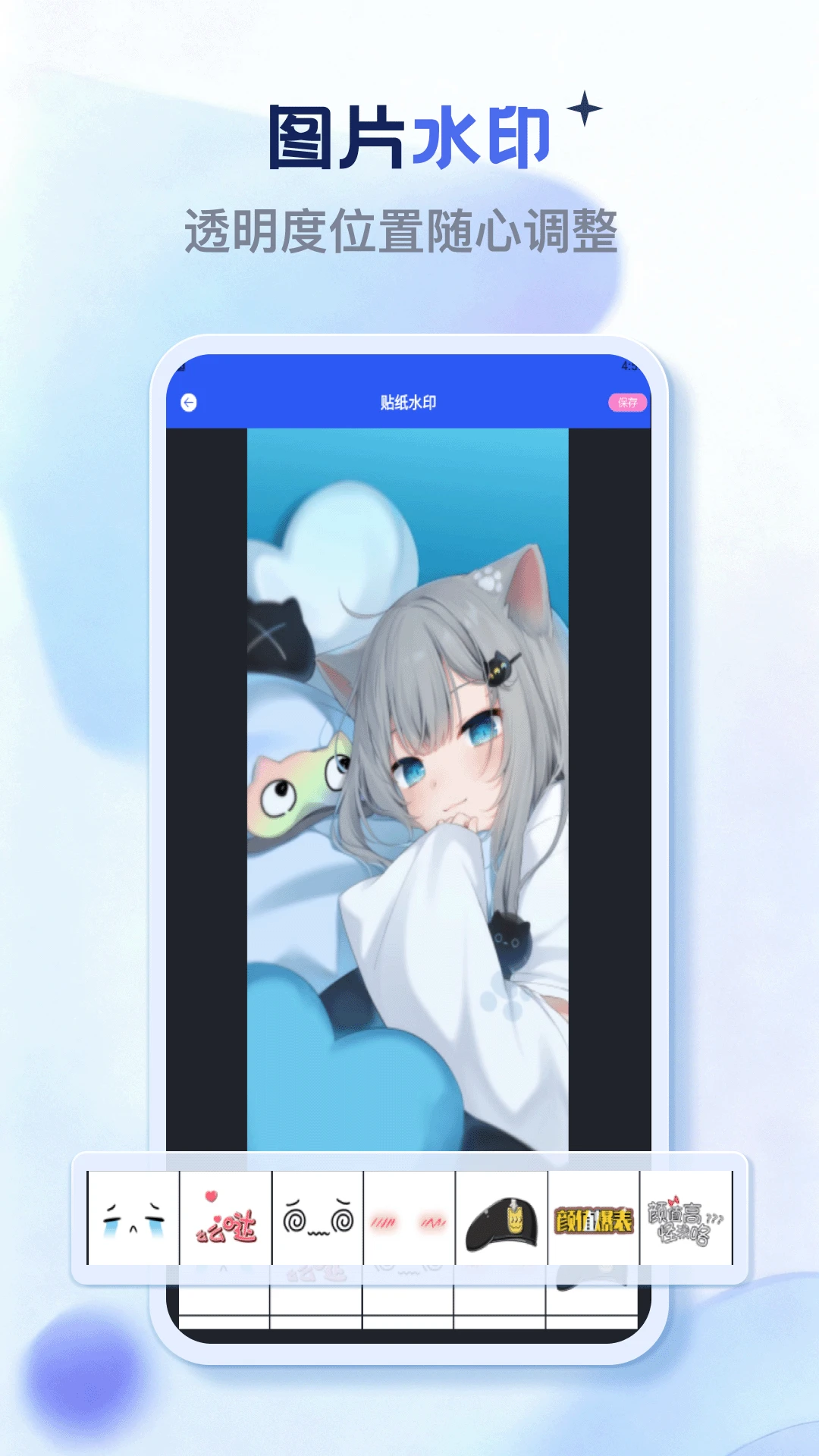
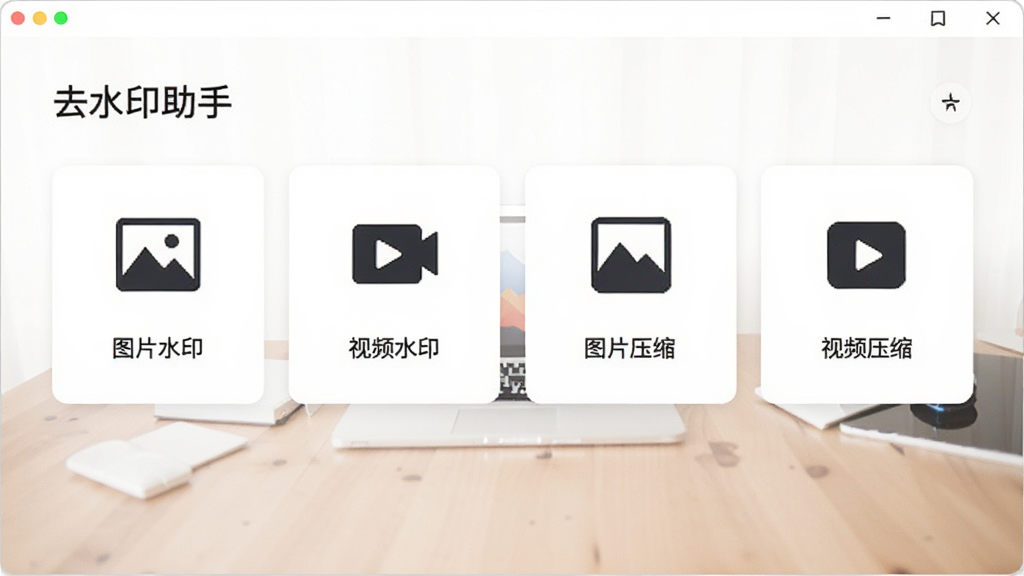
手机里存了一堆素材,想发出去却总被角落的水印抢了风头,这大概是很多朋友都遇到过的小烦恼。去水印这款手机助手就是针对这类场景打磨出来的小工具,把图片水印处理、视频水印处理、贴纸水印添加和压缩瘦身这几件事收在了一个应用里。打开它不用先学一堆复杂概念,选好文件、点几下就能看到结果。图片可以去原有水印,也能加上自己的趣味贴纸水印;视频同样支持水印清理与贴纸叠加;压缩部分则允许你按质量、分辨率、格式逐项调整,在尽量保住画质的前提下把体积降下来。界面走的是简洁直观路线,功能入口一目了然,新手也能快速摸清门道。不管是日常美化内容,还是给文件做轻量化处理,它都算得上手机里一个实用的全能小帮手。
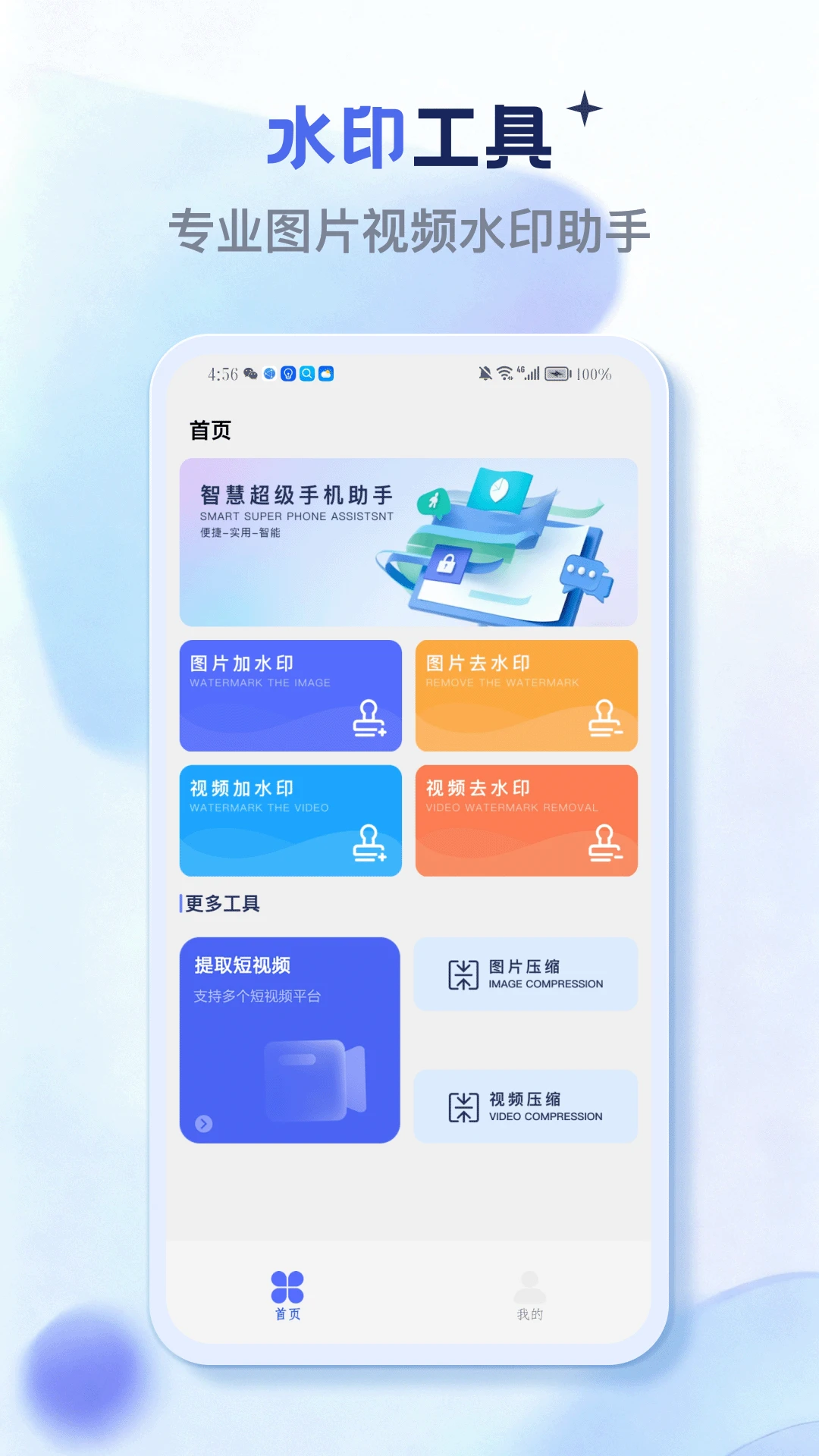
针对静态图片,去水印提供了添加与去除两条路径。想去掉原图里碍眼的水印,导入照片后框选对应区域即可执行处理,边缘衔接处理得比较自然,处理后不影响主体内容;想给自己的作品加个标记,则可以从内置的贴纸水印素材中挑一个合适的样式,拖动位置、缩放大小,几秒就能完成。平时做头像、做配图、整理素材,用这一套流程基本够用,不需要再另外装一堆修图应用。

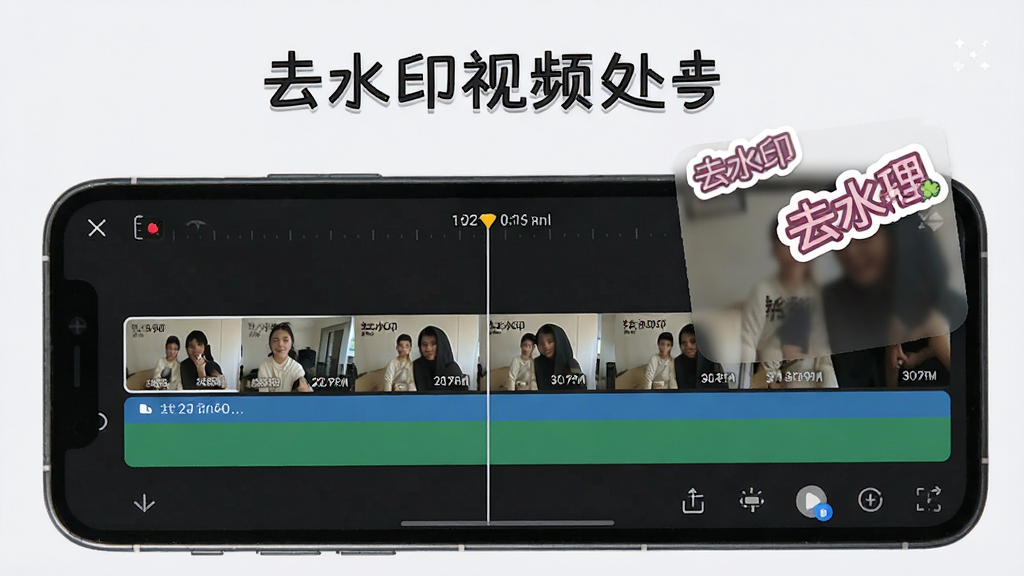
视频部分的处理思路和图片类似,但更强调流畅与效率。导入视频后可以定位到带有水印的时段进行处理,清理掉平台角标或录制残留;也可以给整段视频挂上趣味贴纸水印,让内容带上个人风格。处理过程不需要手动一帧帧调,交给应用自动跑完即可,导出后就能直接拿去发布或分享,省掉剪来剪去的麻烦。
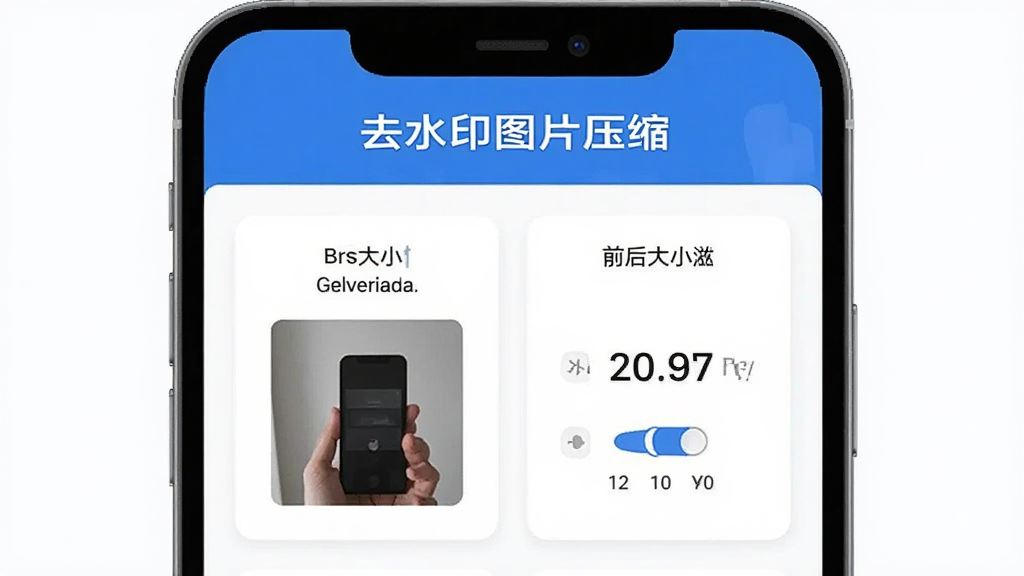
照片拍多了难免占空间,去水印的图片压缩支持在画质基本不变的前提下把体积压下去。处理时可以按需选择压缩强度,也可以直接指定输出格式,比如把体积偏大的格式转成更轻便的格式。压缩完成后能直观看到前后的大小对比,方便判断是否达到预期。对于要往聊天软件、邮件里发送图片的场景,这个功能能省下不少等待时间。
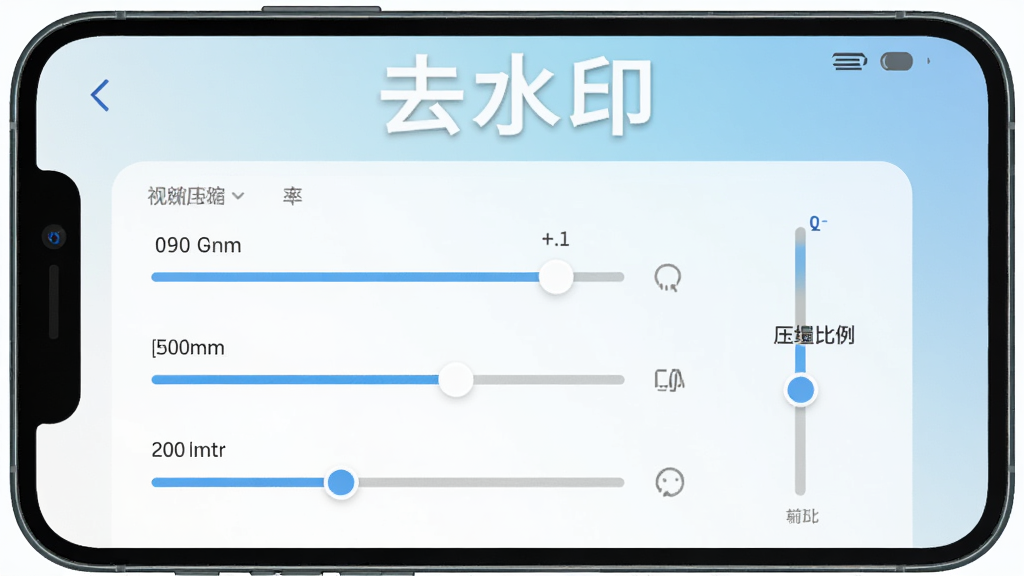
视频文件动辄几百兆,传起来慢、存起来也吃空间,去水印的视频压缩允许你灵活调整质量档位、分辨率和输出格式。把分辨率适度调低、码率控制在合理区间,体积就能明显下降,而观看时的观感损失在手机小屏上并不明显。适合用来整理旅行拍摄的素材,或者把大文件先压缩再发给朋友。
整个应用的布局克制,功能分区明确,图片处理、视频处理、压缩各自独立成块,不需要在层层菜单里翻找。常用操作不超过三步,结果预览直接呈现在主界面上,处理完成后的文件会给出保存或分享入口,整个过程不绕弯子,对刚接触这类工具的用户比较友好。
| 功能模块 | 操作步骤 | 适用场景 |
| 图片去水印 | 导入图片→框选水印区域→确认处理→保存到相册 | 清理素材原有角标、整理配图 |
| 图片加贴纸水印 | 选图→挑选贴纸样式→拖动缩放定位置→导出 | 给原创照片打标记、做趣味头像 |
| 视频去水印 | 导入视频→定位水印位置→应用处理→预览后导出 | 处理录制残留、平台角标 |
| 视频压缩 | 选视频→设定分辨率与质量→选择格式→开始压缩 | 大文件瘦身、发送前减体积 |
| 图片压缩 | 选图→调质量档位→选输出格式→确认保存 | 节省存储、批量整理照片 |
拿到去水印之后,别急着一次性处理大批文件,先拿一两张图片或一小段视频试手,摸清处理效果再放量,这样能避免做无用功。
移动端安装时,务必只从本站等正规渠道获取安装包,来源不明的APK一律不要点,安装过程若提示“未知来源应用”,需在系统设置里单独放行浏览器或文件管理器的安装权限。
首次打开软件,系统会申请相册读写与视频访问权限,这些权限是处理本地文件的必要条件,但若只是浏览界面可以先拒绝,等到真正处理文件时再授权,做到按需给权。
存储位置方面,建议把输出目录固定在一个空间充足的文件夹,并定期清理中间缓存文件,手机存储告急时软件处理视频容易中断。
处理大体积视频前,先关掉后台的其他大型应用,给内存留出余量,压缩和去水印都属于吃资源的操作,后台挤占过多容易造成卡顿甚至闪退。
电脑端想处理同类文件,通常借助模拟器运行安卓应用,但模拟器的相册路径与手机不同,需要手动指到共享目录;模拟器对视频编解码支持参差不齐,大文件建议还是回手机上做。
如果遇到闪退、黑屏或处理进度卡住,先强制关闭应用清一次缓存再重进;仍不行就确认安装包是否完整,必要时卸载后重新安装。切勿在应用运行中直接强杀进程处理中的大文件,容易留下残缺文件。
当提示缺少解码或运行组件时,可在站内搜索视频解码组件、运行库补丁等关键词查找对应资源补齐。
后台管控上,把应用加入电池优化的白名单,避免处理到一半被系统冻结;处理期间保持屏幕常亮,锁屏状态下部分机型会暂停任务。使用禁忌同样要注意:涉及他人版权素材的水印处理请确保拥有相应授权,仅用于个人合理使用范围。
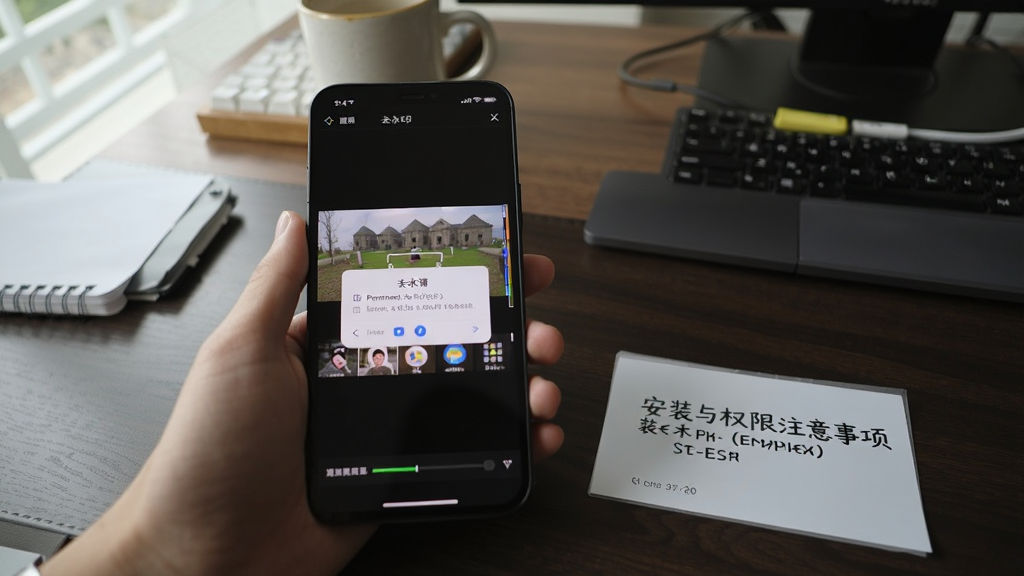
1.首先确认安装包来源是否正规,从本站下载页获取对应的APK文件,下载完成后在文件管理器里找到它。
2.点击安装时若出现拦截提示,进入手机设置中的安全选项,为当前安装来源打开允许安装开关。
3.安装完成后打开去水印,按提示授予相册与视频读取权限,拒绝后功能会受限。
4.回到主界面选择一个功能模块,导入你需要处理的文件,先小范围试处理看效果。
5.确认效果符合预期后导出保存,并到相册里核对文件是否完整可播放。
6.如遇闪退,先在设置里清除应用缓存,再重启手机重试。
1.打开去水印后在主界面能看到图片处理和视频处理两大类入口,先根据素材类型选一个。
2.以图片为例,点击图片去水印,从相册选中目标照片,进入编辑界面。
3.用手指框选或涂抹需要清除的水印区域,注意覆盖完整,边缘略微外扩一点效果更好。
4.点击开始处理,等待几秒后查看预览,若不满意可撤销重来。
5.满意就点保存,文件会自动写入相册,可在相册中再次确认。
6.想做贴纸水印的,切换至添加模式,挑选样式后拖动定位,最后导出即可。
7.视频处理流程类似,导入后定位时间段,处理完预览导出,大文件建议在充电时进行。
1.进入压缩模块后先选择文件,图片支持单张或批量,视频则逐个处理更稳妥。
2.根据需求设定质量档位,追求体积小就调低,追求画质就调高。
3.视频还可单独设置分辨率与输出格式,适配不同平台的发布要求。
4.点击开始压缩,界面上会显示进度,处理期间不要切换应用或锁屏。
5.压缩结束会给出前后体积对比,据此判断是否需要重新调整参数。
6.保存输出文件时选择合适的目录,并定期清理旧版本避免重复堆积。
7.若压缩后画质损失明显,适当提高质量档位再压一次即可。
查看全文






 Google_Pixel_10

鹿谷社区app官方下载正版 实用工具67.0M 中文 v3.7.6手机版 26-11-25
下载
荣耀应用市场(荣耀应用商店)app最新版2027 实用工具52.3M 中文 v16.1.12.303安卓版 26-11-27
下载
lightroom安卓版中文版最新版正版 实用工具120.2M 中文 v11.5.22手机版 26-09-15
下载
APKPure安卓版下载安装最新版 实用工具23.5M 中文 v3.20.8201安卓版 26-11-21
下载
oppo游戏中心app官方最新版2026 实用工具36.1M 中文 v17.1.0安卓版 26-10-02
下载
Scene骁龙工具箱最新版 实用工具7.2M 中文 v9.4.18 安卓版 26-10-21
下载
蓝河工具箱官方下载2026最新版 实用工具4.9M 中文 v7.4安卓版 26-11-16
下载
准星助手官方下载正版(准星精灵) 实用工具6.7M 中文 v4.5最新版 26-07-28
下载
老外管理器蓝色版本(ZArchiver Pro) 实用工具5.4M 中文 v1.0.11安卓版 26-11-09
下载
小小电脑app下载安装最新版 实用工具964.9M 中文 v4.2.3安卓版 26-11-17
下载
gemini3.8官方下载最新版 实用工具5.1M 中文 v1.0.1009090390手机版 26-11-24
下载
HappyMod游戏盒中文最新版本2026 实用工具20.0M 中文 v3.4.6安卓汉化版 26-09-18
下载 下载
 MTool模拟器官方下载正版
 三国咸话(三国杀咸话)app最新版2026
 seedance2.5模型官方下载正版
 夸克学习app免费下载最新版本2026
 夸克手表版apk安装包下载最新版
 夸克app下载安装官方免费最新版
 alook浏览器手表版下载官方最新版
 掌尚战纪app安卓最新版2026
 2345浏览器app官方正版最新版
 盘盘资源社(盘盘社区)app安卓手机版
 元萝卜虚拟机官方正版
 todesk远程控制下载手机版
 奥特曼传奇英雄手游
 安卓虚拟机合集
 JM天堂漫画
 jm漫画回家的路
 非常好用的手机剪辑软件
 人声分离免费软件