



幕布pc版是一款主打内容创作与思维梳理的桌面端生产力工具,相较于移动端,PC版依托大屏操作优势,优化了批量编辑多文档处理高清导出等核心能力,适配电脑端深度办公长时间创作的使用需求,培养结构化思维习惯。
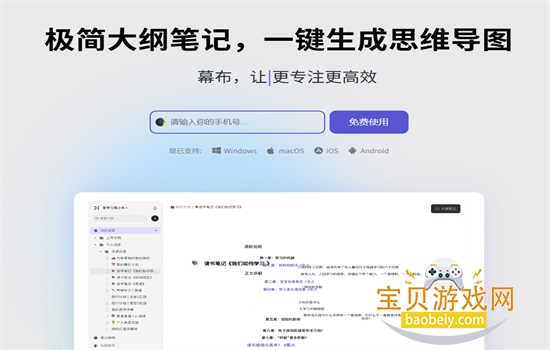
1、云端自动同步,多端无缝衔接,实时云端保存,电脑手机平板同步,随时随地访问编辑。
2、全文搜索文档管理,定位极速,本地与云端全文检索,文件夹分类历史版本回溯回收站恢复。
3、全格式导入导出,兼容性强,支持导入OPML、FreeMind、XMind,导出Word、PDF、图片、HTML、OPML,格式无损。
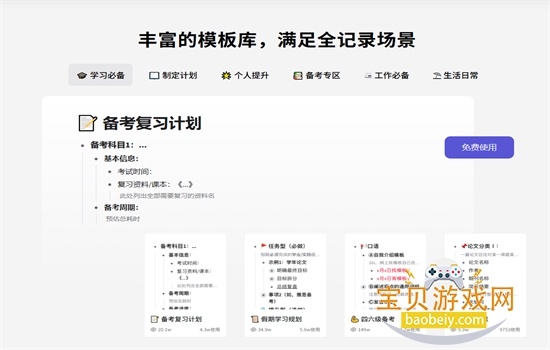
4、海量模板库,开箱即用,覆盖笔记、计划、会议、项目等场景模板,一键套用,快速启动。
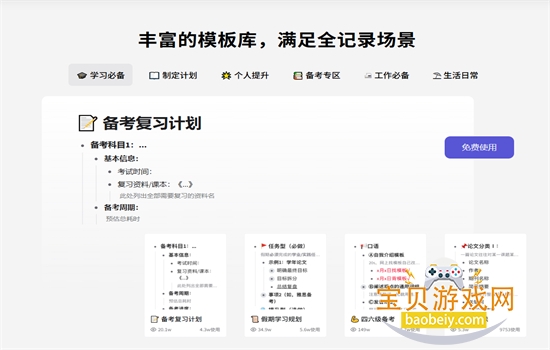
一、新建文档与界面
新建:左上角「+」→「新建文档」;快捷键 Alt+N。
界面:左侧文档列表,中间编辑区,右上角「思维导图」「分享」「・・・」菜单。
二、大纲编辑(核心)
Enter:创建同级新主题。
Tab:当前主题降级(缩进)。
Shift+Tab:当前主题升级(反缩进)。
拖拽:按住主题前圆点拖动,调整顺序或层级。
展开 / 收缩:点击主题前「+/-」,或用 Ctrl + 句号。
三、文本样式与格式
基础样式(选中文字)
加粗:Ctrl+B
斜体:Ctrl+I
下划线:Ctrl+U
颜色:Alt+R/Y/G/B/P(红 / 黄 / 绿 / 蓝 / 紫)
标题层级
Alt+1/2/3/4:设为一级 / 二级 / 三级标题 / 正文。
悬浮工具栏:选中文字后自动弹出,可快速设置样式、加链接、插代码块。
四、大纲↔思维导图转换
转换:编辑页右上角点「思维导图」按钮,一键切换。
思维导图操作
选中主题:底部工具栏可改样式、插图片、加描述。
进入子主题:右键→「进入此主题」;Ctrl+

极简轻量化桌面客户端:低配电脑流畅运行,百万字长文档秒加载
无限层级大纲体系:Tab 快速分层,自由折叠收拢,结构清晰一目了然
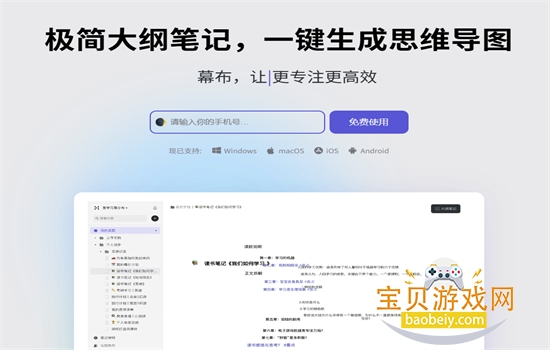
大纲思维导图双向互通:文字一键转导图,多种布局配色一键切换
PC 专属全文检索 + 离线编辑:断网可本地记录,跨文档快速检索内容
全格式跨软件兼容:支持导入 XMind 文件,多格式导出适配办公场景
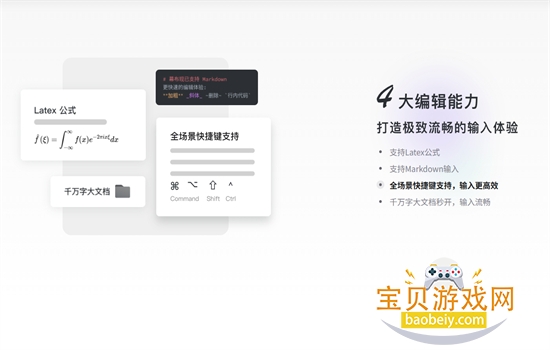
Markdown + 快捷键高效输入,支持公式、标签、待办勾选功能
云端自动同步多端互通,手机电脑无缝衔接记录灵感
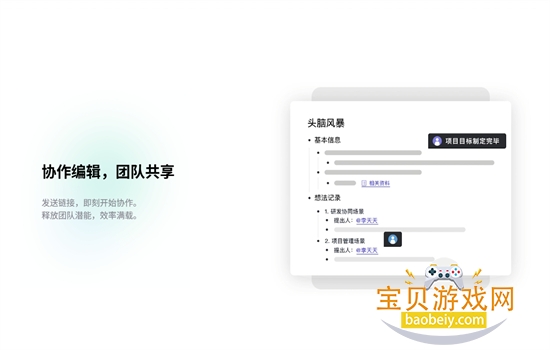
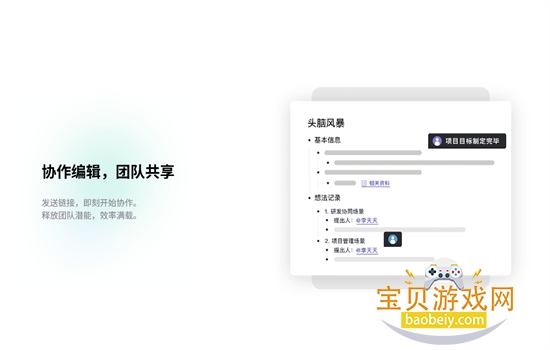
海量免费模板 + 团队协作,个人学习、企业办公双场景适配
查看全文

浙政钉电脑版下载 办公软件385.5M 中文 v2.30.0 政务专属协同办公电脑端 26-07-06
下载
纳米AI桌面版全能AI搜索协作PC客户端高速下载 办公软件277.9M 中文 v1.3.1563.64 最新版 26-07-06
下载
LobsterAI(有道龙虾)电脑版 办公软件249.6M 中文 v2026.5.22 官方版 26-07-06
下载
西瓜创客pc版下载安装 办公软件227.0M 中文 v2.0.21 小学生编程启蒙竞赛学习软件 26-07-06
下载
知犀思维导图PC端下载 办公软件1.6M 中文 v3.8.2 免费AI思维导图电脑客户端 26-07-01
下载
工作宝PC端下载 办公软件300.9M 中文 v9.0.247 企业融合通信免费网络电话电脑客户端 26-07-01
下载
360Teams客户端 办公软件201KB 中文 v4.4.30 官方版 26-06-26
下载
轻闪PDF桌面版官方正版下载 办公软件1.0M 中文 v2.17.0.11 无水印PDF编辑压缩工具 26-06-26
下载
Visual Studio 2026专业版最新版 办公软件4M 中文 正式版 26-06-18
下载
jetbrains rider 2026中文版 办公软件1.63G 中文 v2026.1最新版 26-06-18
下载 下载
下载 绿色无捆绑电脑软件合集
 电脑精品软件打包下载合集
 电脑修图ps软件
 Windows常用软件大全
 一对一聊天软件推荐
 追星软件推荐app



热门评论
最新评论