
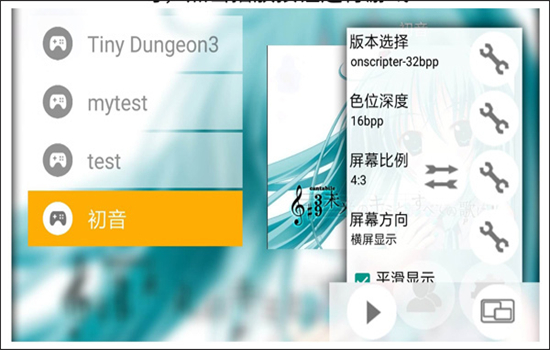
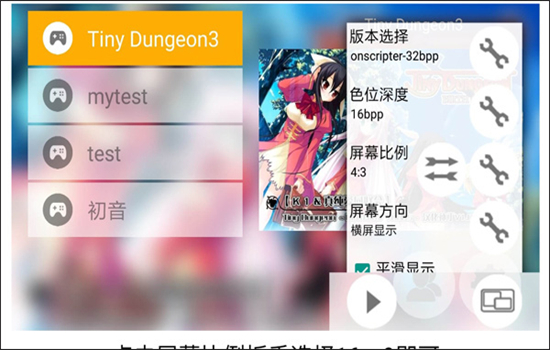

mine模拟器官方下载安卓版是一款非常好用的游戏模拟器,通过软件可以模拟运行各种Minecraft游戏,无需下载安装也能享受完整的游戏体验,而且还拥有海量丰富的ONS资源,满足大家的各种游戏需求,感兴趣的朋友们快来下载体验吧!
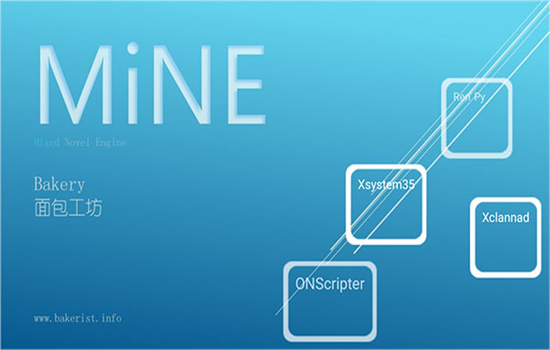
下载并安装Mine模拟器,开启MiNE如果没有存储权限则会弹出授权请求
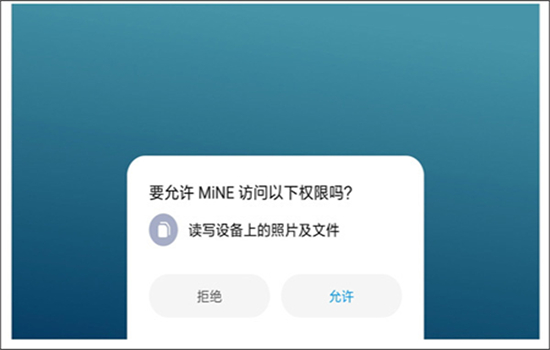
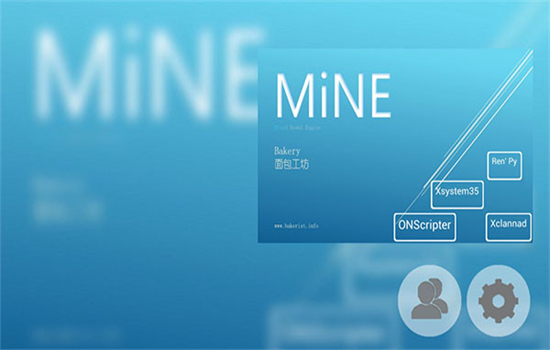
点击允许获得授权后会跳转到主页面
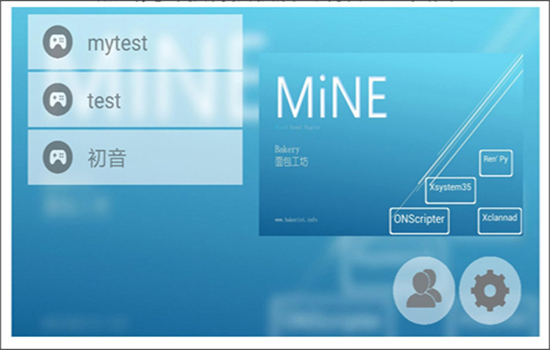
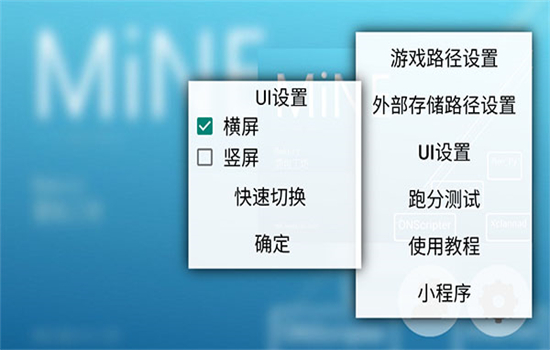
在主页面会自动搜索MiNE或ONS文件夹,如果文件夹不存在则需要手动设置,点击齿轮打开菜单,点击游戏路径设置
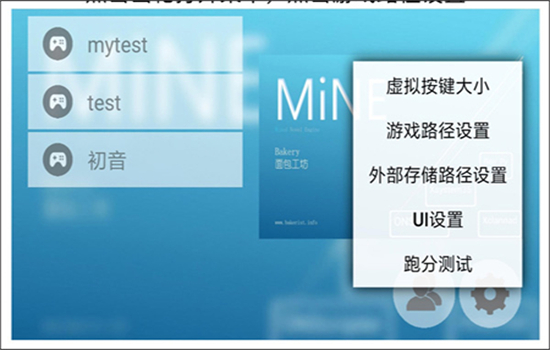
点击目录查找到游戏所在根目录,点击设置目录即可
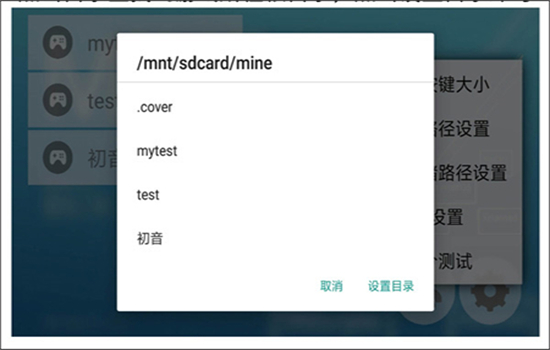
找到需要模拟的游戏,点击“加号”按钮将其添加到模拟器中。
在模拟器的界面上,可以看到游戏运行的情况,包括游戏画面、声音等。
运行游戏,开始模拟。

1、首先你的手机性能要足够,也就是运存足够,可以尝试MiNE模拟器中的简化UI,如果还是内存不足的话,就只能考虑更换手机了。
2、其次你要检查游戏文件是否完整,也许是下载站点的问题,文件有损坏,也有可能是在下载过程中出现的问题,尤其是度盘的压缩文件,经常会出现问题。
3、如果点击播放后闪退,但闪退前出现过一张图片,一个安卓机器人,那么模拟器菜单中选择该游戏文件夹,进行游戏设置,如出现文字列:“renpy游戏未提供设置项”,检查游戏文件夹,把其中的apk文件移出就可以了。
4、最后就可能是你游戏路径设置的问题,例如,sdcard/mine/游戏名,下直接是游戏本体文件,千万不要 sdcard/mine/游戏名/游戏名 ,建立重复的文件夹。
1、游玩的过程中不会有广告出现,给你带来了优质的游戏感受。
2、无需进行账号登录即可使用,更好的为你省去了注册登录的时间。
3、对于游戏的安装包精简,安装完成后会自动的将游戏的安装包删除。
4、游戏的根目录不可以更改,更改后会导致无法定位游戏的所在位置。

1、用户可以根据个人喜好调整界面布局和按键设置,极大的满足了用户的个性化使用需求
2、在游戏过程中不会出现广告,确保用户拥有纯粹干净的游戏体验,不会被弹出的广告打扰到
3、软件支持海量ONS版游戏,兼容性极强,用户无需担心游戏无法运行的问题
MiNE模拟器app最新版本2025(v3.2.1安卓版)已正式发布,本次更新重点修复了多款大型游戏的启动崩溃问题,并新增对安卓14的深度适配。作为一款主打高性能转译的模拟器工具,它能让手机流畅运行原本仅限PC或主机平台的经典作品。新版重新设计了渲染管线,大幅降低发热与掉帧现象,同时提供一键式游戏资源导入功能。如果你正寻找能在移动设备上体验电脑游戏的解决方案,这款工具值得尝试。需要注意的是,部分依赖Vulkan API的游戏需手动开启兼容模式,后续教程会详细说明。
1. 检查系统权限是否完整:前往手机设置→应用管理→MiNE模拟器,确保存储、电话、悬浮窗权限全部开启。高危强制操作:切勿关闭“修改系统设置”权限,否则模拟器无法请求GPU直通,必引发黑屏。
2. 核对磁盘路径:模拟器默认安装目录务必使用纯英文路径,若手机存储出现中文文件夹名,基础操作提示:手动改为英文或数字路径,否则加载纹理时报错。
3. 后台管控设置:在手机管家或电池优化中,将MiNE模拟器设为“无限制”或“不受管控”,否则系统会强制杀死进程导致卡顿无响应。必踩坑禁忌:切勿开启自动省电模式,否则模拟器在运行20分钟后自动休眠。
4. 依赖缺失报错:若提示“libxxx.so missing”,请访问本站搜索“MiNE模拟器运行库包”下载并解压至模拟器根目录下的system/lib文件夹。性能提升技巧:将运行库替换为vulkan支持版可提升30%帧率。
5. 使用禁忌:严禁同时开启游戏加速器与模拟器,两者抢夺网络协议栈,极易导致无响应。
1. 首次启动:基础操作提示:从官网下载安卓版apk后,先勾选“允许安装未知来源应用”,再安装主程序。
2. 导入游戏镜像:画质优化技巧:建议将游戏ROM放入外置SD卡的MiNE/Games目录,避免机身存储读写瓶颈。
3. 性能配置:进入设置→引擎,根据手机CPU核心数(4核/8核)选择对应配置文件。若遇卡顿,关闭“帧生成”与“抗锯齿”。高危强制操作:切勿将显存分配超过手机可用RAM的60%,否则触发OOM被系统强杀。
4. 存档同步:模拟器支持云存档,但需先在“账号”页登录第三方平台。基础操作提示:本地存档路径为内部存储/Android/data/com.mine.emulator/files/saves,备份时可复制此文件夹。
5. 键位映射:进阶玩法技巧:长按虚拟手柄图标进入编辑模式,可自定义连发、摇杆死区等参数,适合格斗与射击类游戏。
1. 关闭杀毒防火墙:在Windows安全中心中,临时关闭“实时防护”与“防火墙”,防止模拟器安装包被误删。高危强制操作:必须执行此步骤,否则火绒等软件会隔离核心dll导致安装失败。
2. 解压纯英文路径:将下载的PC版压缩包解压至D:\MINE(或其他无中文、无空格的目录),注意路径总字符不超过120个。基础操作提示:若使用WinRAR,勾选“解压每个压缩包到单独的文件夹”可避免文件混乱。
3. 安装运行库:打开解压后的“_CommonRedist”文件夹,安装其中的DirectX、VC++ 2015-2022合集、.NET Framework 4.8。性能提升技巧:独立安装Vulkan Runtime 1.3.280可让部分游戏帧率提升15%。
4. 管理员+兼容模式:右键MiNE.exe→属性→兼容性→勾选“以管理员身份运行”与“Windows 7兼容模式”。必踩坑禁忌:不设置管理员权限,模拟器无法写入注册表,启动后直接无响应。
5. 覆盖补丁:若游戏遇到闪退,将解压包内的“Patch”文件夹中所有文件复制粘贴到模拟器根目录并覆盖。基础操作提示:补丁仅适用v3.2.1版,不要混用其他版本。
6. 创建快捷方式:将MiNE.exe发送到桌面快捷方式,并在目标栏末尾添加“ -force-d3d11”(若需DX11模式)。画质优化技巧:添加“ -high-dpi”参数可解决笔记本高分屏模糊问题。
7. 卸载清理残留:若需重装,使用Geek Uninstaller扫描注册表残留,并手动删除“%AppData%\MiNE”文件夹。高危强制操作:不留残余可能导致新版本无法安装。
v3.2.1(2025年3月)主要更新:新增安卓14权限适配,修复《原神》《崩坏:星穹铁道》在骁龙8 Gen3上的花屏问题,优化后台保活逻辑,降低50%意外关闭概率。同时加入“全局HDR”开关,画质优化技巧:开启后可提升暗部细节,但较耗电,建议连接电源使用。修复了解压错误时文件名乱码问题,现全面支持UTF-8。已知问题:部分华为鸿蒙设备无法调用GPU,需等待后续patch。基础操作提示:遇到该问题可尝试在开发者选项中关闭“增强渲染”。
基础操作提示:首次使用建议先运行内置的《测试跑分》工具,确认硬件兼容性。整体体验上,v3.2.1在主流旗舰机上可以稳定60帧运行《GTA V》低画质,中端机则建议选择《崩坏3》等原生手游转接。对比同类工具(ExaGear、Winlator),MiNE的OpenGL转译效率更高,但Vulkan部分偶尔出现贴图错误。性能提升技巧:在模拟器设置中关闭“软件渲染”可减少CPU占用。缺点在于首次启动较慢(需编译着色器),且不支持签名认证的Xbox游戏。
本单机PC游戏无官方礼包兑换码,正版可前往对应平台领取DLC道具。注意:网络上声称“内部激活码”均为诈骗。高危强制操作:切勿在第三方网站输入手机号或支付信息,模拟器无任何官方礼包机制。
若您购买的是Steam版《MiNE模拟器专业版》,可在库中右键→管理→CD密钥,查看独家皮肤兑换码。基础操作提示:兑换码仅限一次使用,请勿泄露。
存档精准目录:安卓端位于“内部存储/Android/data/com.mine.emulator/files/saves”;PC端位于“%USERPROFILE%\Documents\MiNE Saves”。补丁覆盖层级:将解压后的文件直接放入模拟器根目录的“Mods”文件夹,若提示覆盖则同意。基础操作提示:汉化补丁需先删除原language.cfg再覆盖,否则可能乱码。MOD排序:在模拟器主界面点击“模组管理”,按加载顺序从上到下:核心库→功能增强→画质包→新作MOD。联机局域网设置:确保PC与手机在同一WiFi下,模拟器网络模式选“桥接”,并关闭防火墙。进阶玩法技巧:若联机掉线,可在路由器上为设备绑定静态IP。
同类游戏推荐:如果你喜欢通过模拟器玩PC游戏,还可以尝试 Winlator(对DX9兼容更好)和 ExaGear(轻量级,适合老游戏)。后者在低端设备上表现流畅,但新游支持较弱;Winlator开发活跃,但UI相对简陋。三者各有侧重,可根据需求选择。
| 软件名称 | 推荐星级 | 功能优势 |
| 快游模拟器 | ★★★★★ | 运行流畅,支持多种经典街机游戏。 |
| 铁骑模拟器 | ★★★★☆ | 界面简洁,操作便捷易上手。 |
| 乐游模拟器 | ★★★★☆ | 资源丰富,海量怀旧游戏任选。 |
| 玩家模拟器 | ★★★☆☆ | 兼容性好,低配手机也能流畅玩。 |
| 极速模拟器 | ★★★☆☆ | 启动迅速,优化内存占用率高。 |
查看全文






 Windows 11
 Google_Pixel_10
Windows 10
OnePlus_15
Windows 10
Google_Pixel_10
Windows 10
OnePlus_15
Windows 10
鹿谷社区app官方下载正版 实用工具37.7M 中文 v3.3.0安卓版 26-10-05
下载
荣耀应用市场(荣耀应用商店)app最新版2026 实用工具45.7M 中文 v16.1.9.301安卓版 26-09-16
下载
lightroom安卓版中文版最新版正版 实用工具120.2M 中文 v11.5.22手机版 26-09-15
下载
APKPure安卓版下载安装最新版 实用工具23.2M 中文 v3.20.8002手机版 26-10-08
下载
oppo游戏中心app官方最新版2026 实用工具36.1M 中文 v17.1.0安卓版 26-10-02
下载
Scene骁龙工具箱最新版 实用工具7.2M 中文 v9.4.17 Alpha安卓版 26-09-08
下载
蓝河工具箱官方下载2026最新版 实用工具4.9M 中文 v6.15 安卓版 26-09-23
下载
准星助手官方下载正版(准星精灵) 实用工具6.7M 中文 v4.5最新版 26-07-28
下载
老外管理器蓝色版本(ZArchiver Pro) 实用工具5.4M 中文 v1.0.11 安卓版 26-10-10
下载
小小电脑app下载安装最新版 实用工具964.9M 中文 v4.2.3-alpha1安卓版 26-10-10
下载
vivo浏览器最新版本官方版本(Browser) 实用工具218.3M 中文 v31.1.70.0最新版 26-10-02
下载
HappyMod游戏盒中文最新版本2026 实用工具20.0M 中文 v3.4.6安卓汉化版 26-09-18
下载 下载
下载 软鸭社区app官方手机版
 imyai智能助手app最新版本2026
 jiligamg(g站)叽哩叽哩游戏网最新版2026
 维咔浏览器官方免费下载最新版本
 GameHub模拟器2026最新版(盖世游戏)
 DeepSeek app下载官方手机版
 Meitu Wink画质修复免费下载2026最新版
 闪动校园跑app最新版下载官方安卓版
 佳影游戏厅2官方最新版本
 一起搜Pro软件安卓手机版
 多闪app下载免费最新版本
 轻简商店app安卓手机版
 连信app合集
 THE PHENOMENON恐怖游戏
 视觉小说制作软件
 Qooapp软件合集
 小说创作ai软件有哪些
 手机播放器软件app推荐