
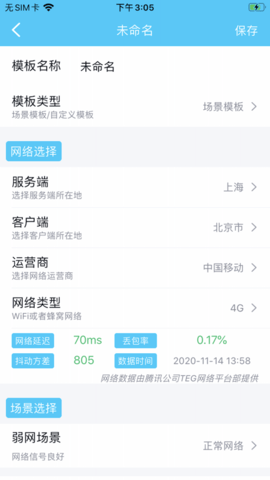
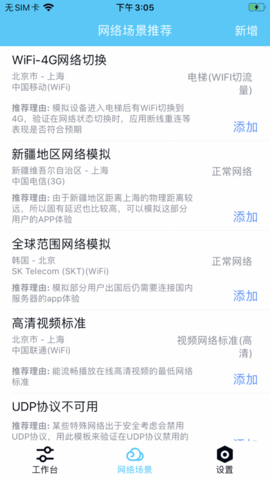
qnet弱网2.15参数下载最新版,一款qnet2.15版本,十分专业的弱网参数设置工具,QNET提供了多种调试优化功能,如网络稳定性测试、网络延迟测试等,帮助开发者快速定位问题并提升调试效率。它能够帮助移动应用开发者和测试工程师全面了解APP在不同网络条件下的性能和稳定性表现,并提供详细的测试数据和分析报告。
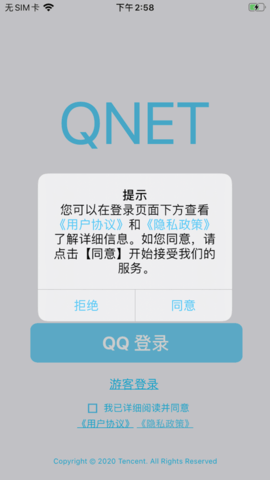
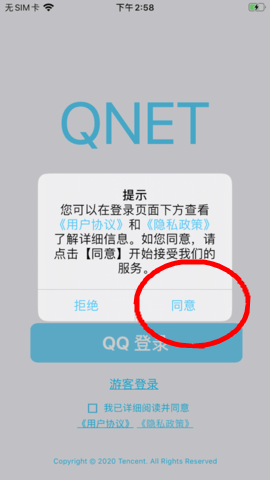
本站下载软件,点击同意进入登录界面
支持qq一键授权登录
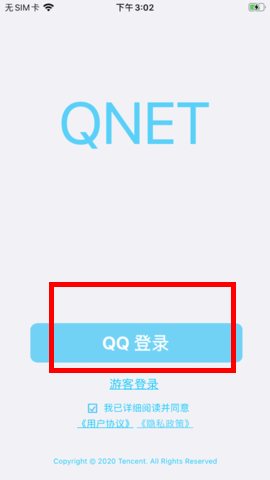
进入就可以调整网络参数了
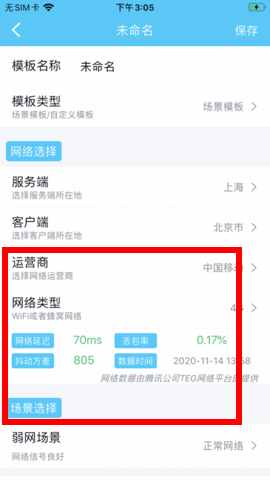
1、首先设置f参数为0,M参数为0。
2、接着设置S参数为1,就可以完成基础的参数设置。
3、接着玩家可以根据自己需要开挂的游戏来设置游戏参数,游戏参数设置好玩家就可以使用qnet了。

上下行延时(Delay)
上下行延时抖动(Jitter)
上下行带宽(Bandwidth)
上下行随机丢包(Random Packet Loss)
上下行连续丢包(Continuous Packet Loss)
TCP/UDP协议控制(Protocol)
1、开启网络设备的时候,可以在设置中进行修改,使用简单。
2、每次有新的功能出来的时候,可以在应用中心看到功能的使用情况。
3、对于打开的应用可以在管理库中一键进行关闭,方便操作。
qnet弱网2.15参数下载最新版是一款专为网络质量测试与弱网环境模拟而设计的专业工具,适用于开发调试、游戏延迟优化、视频会议稳定性验证等场景。软件内置丰富的弱网参数模板(如丢包率、延迟抖动、带宽限制),支持自定义仿真场景,帮助用户精准复现各种网络劣化情况。官方v2.1.5版本修复了部分设备上参数保存失效的Bug,优化了底层网络驱动兼容性,并新增一键导出测试报告功能。无论您是移动端测试工程师还是游戏主播,通过本工具都能快速定位网络瓶颈,提升应用在恶劣条件下的表现。以下为详细的下载、安装与使用指导,助您高效上手。
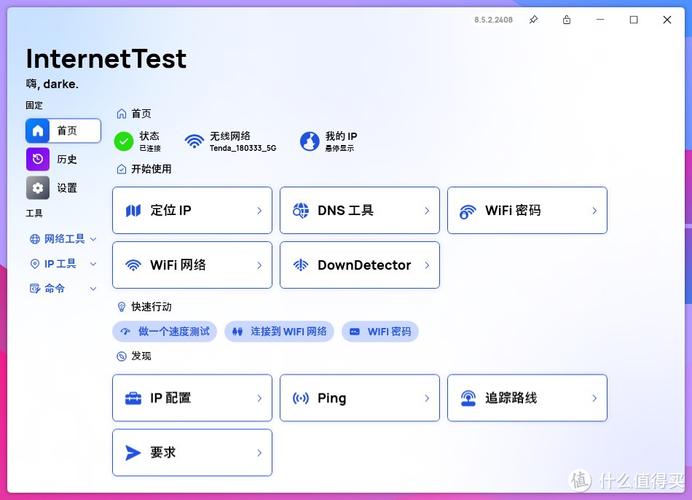
1. 打开软件后,先点击“参数配置”标签,将丢包率默认值从5%调低至1%,避免模拟过度导致程序无响应。
2. 进入“高级设置”菜单,勾选“启用硬件加速”选项,降低CPU占用率,减少卡帧现象。
3. 针对延迟曲线进行预定义平滑处理:选中“线性波动”而非“随机脉冲”,可显著提升模拟稳定性。
4. 务必关闭系统防火墙的实时扫描功能,否则软件底层网络拦截模块会被误杀,导致闪退。
5. 建议将测试时长设为60秒以内,长时间高压模拟易触发Windows后台管控机制,造成软件卡死。
### qnet弱网2.15参数使用经验技巧1. 运行前先在任务管理器结束所有占用带宽的进程(如迅雷、百度网盘),避免干扰测试结果;基础操作提示:关闭后台下载工具能提升参数生效精度。
2. 若遇到“缺失dll文件”报错,请立即在站内搜索“运行库合集”,安装VC++2015-2022全组件及DirectX修复工具。
3. 笔记本用户需在NVIDIA/AMD控制面板中将本程序设为高性能独显运行,否则核显会导致锁帧和画面撕裂。
4. 导出的测试报告如果出现乱码,需将系统非Unicode语言切换为简体中文,并重启软件。
5. 为了避免中文路径导致的黑屏,务必把软件解压到纯英文目录(如D:\QNet215),且路径中不能有空格。
### qnet弱网2.15参数PC端完整解压安装步骤1. 关闭杀毒软件(360、腾讯管家等)和Windows Defender实时保护,防止安装文件被隔离。
2. 将下载的压缩包“qnet_weak_net_v2.1.5.zip”右键解压到纯英文路径,例如“D:\Qnet215”。
3. 打开解压文件夹,运行“vcredist_x64.exe”安装VC++运行库,如已安装可跳过。
4. 右键“QNet.exe”选择“属性”→“兼容性”,勾选“以管理员身份运行此程序”,并设置兼容模式为Windows 7。
5. 若官方提供更新补丁,将补丁文件覆盖到安装目录的同名文件夹中,选择“替换目标文件”。
6. 在桌面上右键“QNet.exe”选择“发送到”→“桌面快捷方式”,方便后续快速启动。
7. 测试完成后,如需卸载,可在控制面板中找到“qnet弱网工具”执行卸载,同时手动删除安装目录及“C:\Users\用户名\AppData\Local\QNet”缓存文件夹。
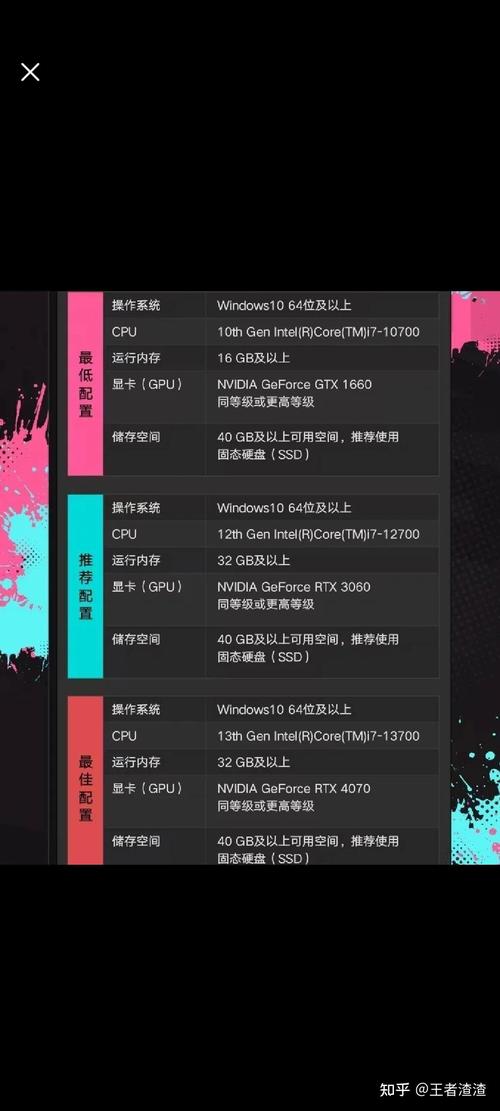
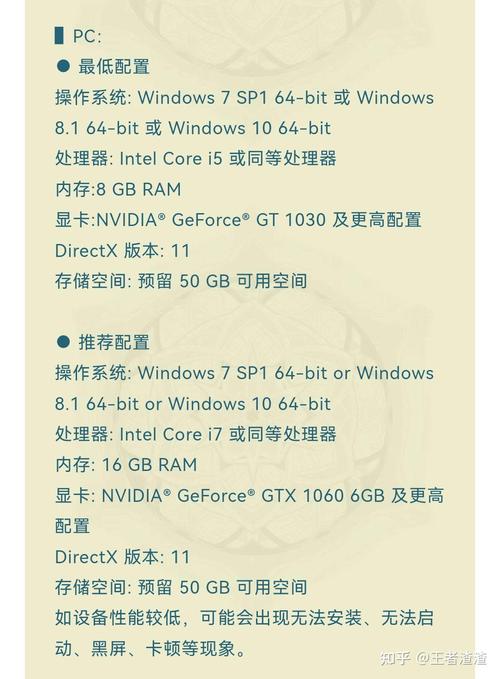
| 项目 | 最低配置 | 推荐配置 |
|---|---|---|
| 操作系统 | Windows 7 SP1 64位 | Windows 10/11 64位 |
| CPU | 双核 2.0GHz | 四核 3.0GHz 以上 |
| 内存 | 4GB RAM | 8GB RAM |
| 硬盘空间 | 200MB 剩余空间 | 500MB 剩余(含日志缓存) |
| 显卡 | 集成显卡支持DirectX 11 | 独立显卡(NVIDIA GTX 1050同级或更高) |
| 必备依赖组件 | VC++ 2015-2022运行库、.NET Framework 4.7.2 | 同上 + DirectX 12最终用户运行时 |
本次v2.1.5官方版主要更新内容:修复了Win11 22H2下参数模板无法保存的Bug;新增“队列管理”功能,支持同时模拟三条不同网络链路;优化了日志输出格式,减少磁盘I/O造成的卡顿。建议所有用户覆盖升级,旧版配置文件可自动迁移至新路径。
市面上主流弱网模拟工具包括:Clumsy(轻量级,适合单条链路简单丢包/延迟)、Network Emulator Toolkit(微软官方,功能强大但界面复杂)、以及本工具qnet弱网2.15参数最新版。相比之下,qnet弱网在参数预置模板数量上更丰富(内置30+常见场景),且支持一键导出兼容Wireshark的.pcapng测试记录,学习成本较低。
推荐同平台PC同类软件:1 Clumsy 0.3 开源免费,适合快速单次测试;2 WANem 适合企业级广域网仿真,支持带宽限制与噪声注入;3 NetLimiter 侧重于流量监控与限速,弱网模拟功能需插件支持。用户可根据自身需求选择,qnet弱网则在综合易用性与参数深度上表现均衡。
| 软件名称 | 推荐星级 | 功能优势 |
| Clumsy | ★★★★★ | 轻量级弱网模拟,免费开源易上手。 |
| Dummynet | ★★★★☆ | 经典网络仿真工具,精准控制带宽延迟。 |
| Network Emulator for Windows | ★★★★☆ | 微软官方出品,集成度高稳定性强。 |
| Tcpreplay | ★★★☆☆ | 强大流量回放引擎,适合高阶测试。 |
| Fiddler | ★★★★★ | 抓包调试神器,支持限速与断点。 |
| Charles | ★★★★☆ | 跨平台HTTP代理,弱网模拟直观。 |
| Glimpse | ★★★☆☆ | 浏览器端性能分析,辅助网络诊断。 |
| Wireshark | ★★★★★ | 深度协议分析,配合脚本模拟弱网。 |
查看全文






 Samsung_Galaxy_S25
 Windows 11
Samsung_Galaxy_S25_Ultra
Windows 11
Windows 11
Windows 11
Samsung_Galaxy_S25_Ultra
Windows 11
鹿谷社区app官方下载正版 实用工具37.7M 中文 v3.3.0 安卓版 26-10-19
下载
荣耀应用市场(荣耀应用商店)app最新版2026 实用工具45.7M 中文 v16.1.9.302安卓版 26-10-19
下载
lightroom安卓版中文版最新版正版 实用工具120.2M 中文 v11.5.22手机版 26-09-15
下载
APKPure安卓版下载安装最新版 实用工具23.2M 中文 v3.20.8002手机版 26-10-08
下载
oppo游戏中心app官方最新版2026 实用工具36.1M 中文 v17.1.0安卓版 26-10-02
下载
Scene骁龙工具箱最新版 实用工具7.2M 中文 v9.4.18 安卓版 26-10-21
下载
蓝河工具箱官方下载2026最新版 实用工具4.9M 中文 v7.2安卓版 26-10-19
下载
准星助手官方下载正版(准星精灵) 实用工具6.7M 中文 v4.5最新版 26-07-28
下载
老外管理器蓝色版本(ZArchiver Pro) 实用工具5.4M 中文 v1.0.11 安卓版 26-10-10
下载
小小电脑app下载安装最新版 实用工具964.9M 中文 v4.2.3-alpha1安卓版 26-10-10
下载
HappyMod游戏盒中文最新版本2026 实用工具20.0M 中文 v3.4.6安卓汉化版 26-09-18
下载
vivo浏览器最新版本官方版本(Browser) 实用工具218.3M 中文 v31.1.70.0最新版 26-10-02
下载 下载
下载 小阳Tool(原小阳软件库)最新版本
 123云盘app安卓最新版本2026
 Knockout智能抠图P图安卓版下载最新版
 小黑盒app下载官方版
 123云盘app下载手机版官方新版本安装
 123云盘下载安装2026最新版
 百度极速版app官方手机版
 FlowUs息流官方下载最新安卓版
 UC浏览器极速版下载
 临界app下载安卓手机版
 双开助手微分版永久免费下载安卓最新版
 开源软件室app安卓手机版
 adb调试app
 打鱼游戏大全
 ai文游模拟器
 经典捕鱼游戏
 动漫共和国app
 月虹辅助合集