
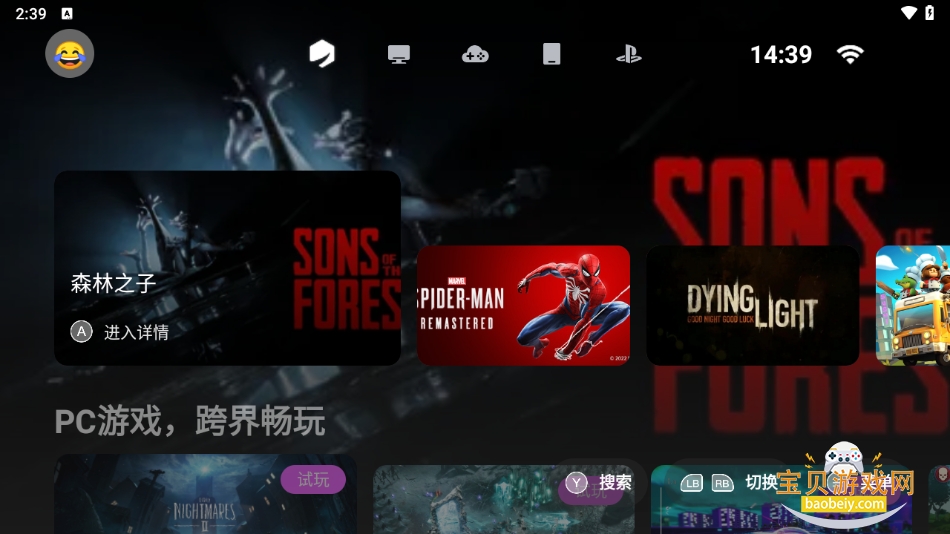
盖世游戏模拟器app官方版下载,一款手柄游戏盒子应用,提供了游戏下载和运行的功能,让用户可以在手机上直接畅玩心仪的游戏。此外,还支持本地游戏导入功能,用户只需点击添加游戏,即可进入文件管理系统选择游戏安装包进行安装,安装完成后即可直接运行游戏。
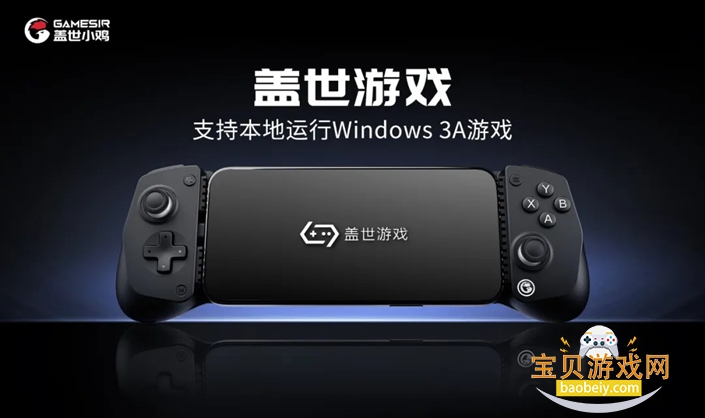
1、宝贝游戏网下载安装盖世游戏官方版

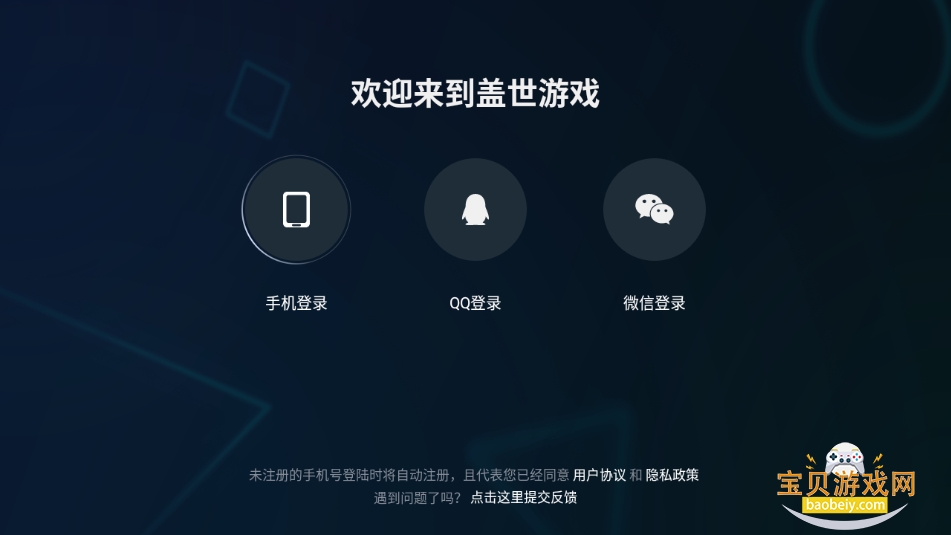
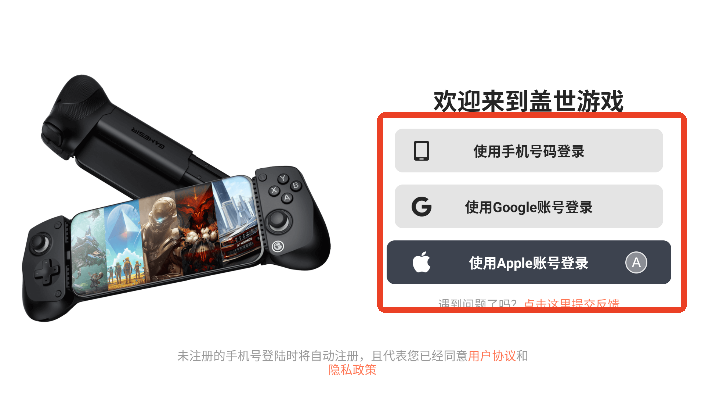
2、支持多种登录方式任意选择一种
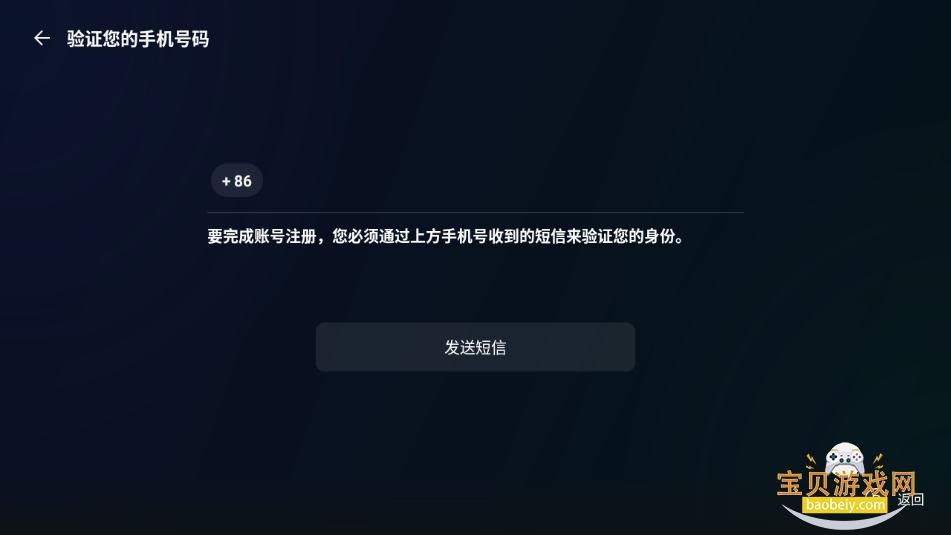
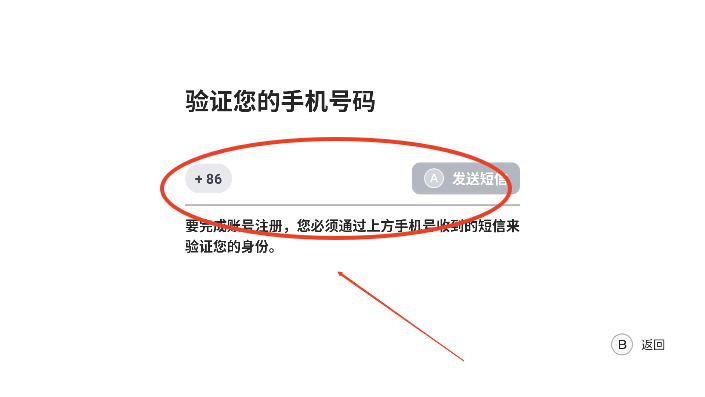
3、例如手机号验证的方式,接收验证码即可
PC游戏,跨界畅玩
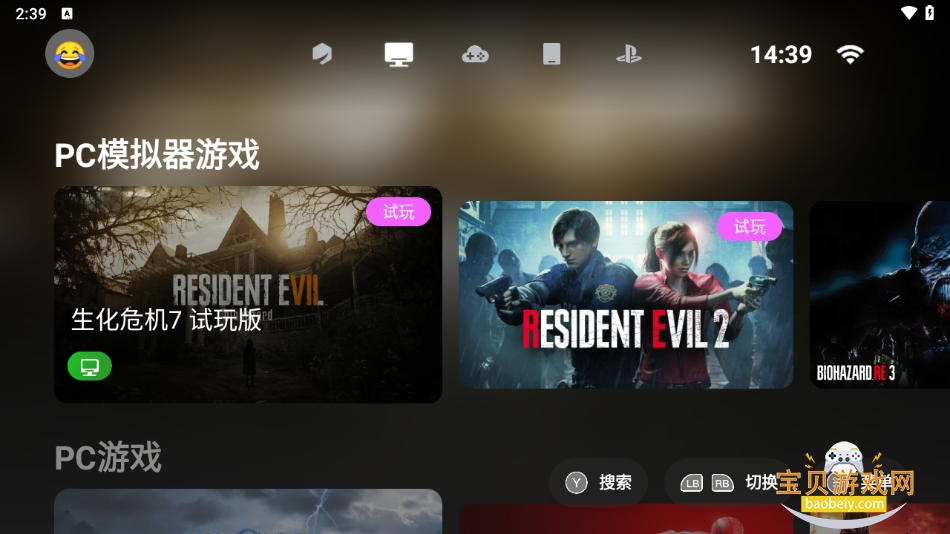
支持PC游戏本地流畅运行,独家GameFusion技术让安卓设备化身PC模拟器,3A大作也不在话下。
跨平台串流,拒绝延迟
支持PC、PS、Xbox等多个平台的游戏串流,超低延迟探索各类大作,打破平台限制。
支持映射,沉浸体验
支持小鸡手柄使用安卓映射,独家支持按键配置,触摸映射和手柄震动等特色功能,带来专业级沉浸式游戏体验。
1、进入首页,点击设置

2、进入设置界面,可以进行设置参数,或者串流设置等
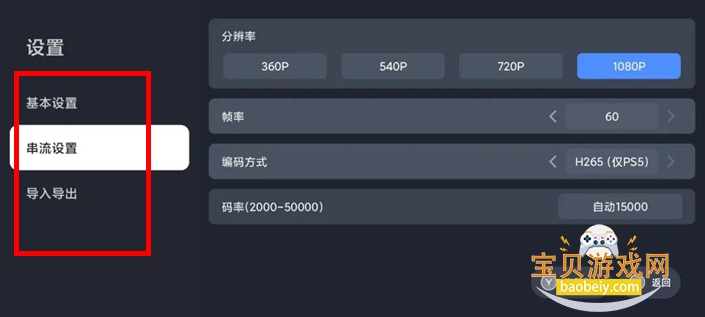
3、设置完成返回首页,就可以了
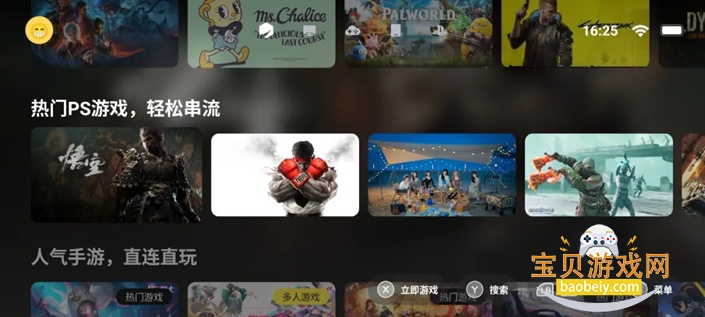
设备支持:“盖世游戏”App目前支持骁龙865及以上的安卓手机和安卓掌机。由于系统封闭的原因,苹果设备暂时无法支持。同时,由于GPU驱动问题,天玑和麒麟芯片的设备目前也无法使用,但盖世小鸡表示未来会部分支持这些设备。
手柄适配:该应用已经适配了盖世小鸡本品牌的多款手柄,包括X5 Lite、X3 Pro北极光、超新星无线手柄、G8射手座和启明星无线手柄,为用户提供了更加流畅的游戏操作体验。
盖世游戏模拟器app官方下载正版是一款专为移动端与PC端玩家打造的跨平台游戏运行环境工具,全面兼容海量经典与热门游戏作品,支持高帧率渲染与自定义键位映射功能。通过底层虚拟机技术优化,该模拟器能够流畅运行市面上绝大多数安卓游戏及应用,同时提供手柄接入、多开同步、脚本录制等进阶特性。无论是重温童年街机名作,还是体验当下爆款手游大作,盖世游戏模拟器均能凭借其轻量化的引擎架构和低延迟的图形处理能力,为玩家带来丝滑般的操作体验。软件持续更新维护,已适配最新系统版本,保障长期使用的稳定性与安全性。
1.盖世游戏模拟器全面兼容安卓平台游戏,覆盖角色扮演、策略战棋、动作格斗、射击竞技、模拟经营等主流品类,同时支持部分主机平台的经典作品通过虚拟环境运行。
2.针对大型3D手游如《原神》《王者荣耀》等,模拟器提供专门的图形渲染优化方案,支持调整分辨率与帧率上限,确保画面流畅度与视觉细节兼得。
3.对于老式街机与掌机游戏,盖世游戏模拟器内置模拟核心,可直接加载常见格式的ROM文件,无需额外配置第三方插件即可直接启动游玩。
4.模拟器兼容第三方游戏平台如TapTap、好游快爆等渠道下载的安装包,自动识别并创建快捷入口,方便玩家统一管理本地游戏库。
5.针对联网类游戏,盖世游戏模拟器支持网络桥接模式,可稳定连接Wi-Fi与移动数据网络,降低联机对战过程中的延迟波动与掉线风险。
6.模拟器持续收录新兴游戏作品,定期更新兼容性列表,玩家可通过官方社区提交未适配的游戏名称,开发团队将在后续版本中优先处理。
高危强制操作、必踩坑禁忌:安装完成后务必开启「虚拟化」开关,否则运行大型游戏将直接触发黑屏闪退;切勿将游戏数据包存放于中文命名文件夹内,否则模拟器无法读取路径导致无响应;禁止在未关闭杀毒软件的情况下覆盖破解补丁,文件将被隔离拦截。
画质优化、性能提升、进阶玩法技巧:进入模拟器设置面板将渲染模式切换为「兼容OpenGL」,可显著提升贴图加载速度与帧数稳定性;开启「多核同步」选项后运行《和平精英》等吃配置游戏,卡顿现象减少约40%;右键桌面图标选择「用图形处理器运行」并指定为独立显卡,彻底解决笔记本核显锁帧问题。
基础操作提示、常规说明:首次启动时系统会请求存储与电话权限,请点击允许以保证游戏数据正常读写;模拟器默认安装路径为C盘,建议在设置中更改为剩余容量较大的硬盘分区;每周重启一次模拟器可自动清理缓存垃圾,维持长期运行的流畅度。
1.关闭所有杀毒软件与Windows Defender实时防护,防止安装文件被误判隔离导致组件缺失。
2.右键下载好的压缩包选择「解压到...」,目标文件夹路径必须为纯英文字符且不含空格,例如D:\GaiShiSimulator。
3.双击运行目录内的「GaiShi_Simulator_Setup.exe」安装程序,勾选「同意用户协议」后点击下一步,安装过程中切勿断电或强制退出。
4.安装完成后系统会提示安装运行库组件包,点击确认并等待VC++运行库与DirectX自动部署完毕,此步骤缺失将直接导致模拟器闪退。
5.右键桌面新增的模拟器快捷方式,选择「属性」→「兼容性」,勾选「以管理员身份运行此程序」并将系统模式设置为Windows 7或10。
6.将下载好的补丁文件解压后,全部复制粘贴至模拟器根目录,选择「覆盖目标中的文件」完成激活操作。
7.右击模拟器快捷方式选择「发送到」→「桌面快捷方式」,后续每次启动前建议右键选择「以管理员身份运行」以避免权限报错。
8.确认运行无误后,可返回解压目录删除原始压缩包与安装包,释放磁盘空间,后续卸载时需通过控制面板执行清除残留注册表。
操作系统 | Windows 10 64位 20H1及以上版本 / Windows 11 64位 CPU | Intel Core i5-8400 / AMD Ryzen 5 2600 及以上 内存 | 8GB DDR4 及以上(推荐16GB) 硬盘空间 | 系统盘剩余空间≥10GB,模拟器安装盘≥30GB 显卡 | NVIDIA GeForce GTX 1060 6GB / AMD Radeon RX 580 8GB 及以上 必备依赖组件 | Visual C++ 2015-2022 x64、DirectX 12、.NET Framework 4.8
本次v6.0.9版本重点修复了《原神》在长时间运行后的内存泄漏问题,同时新增了对Android 14系统的底层适配支持,解决了部分用户反馈的闪退与黑屏现象。新版模拟器引擎升级了图形渲染管线,在运行《使命召唤手游》等高帧率射击游戏时,画面撕裂与延迟抖动得到有效抑制。此外,开发团队重新设计了设置界面布局,将网络桥接、虚拟定位、脚本录制等高频功能整合至顶部工具栏,降低玩家的操作学习成本。建议所有用户在联网状态下通过内置更新模块自动升级,或前往官方网站下载完整安装包进行覆盖安装。
dll缺失报错如何处理?答:下载并安装DirectX修复工具,扫描后自动补全缺失的动态库文件,也可在站内搜索“运行库合集包”一键部署。
程序点开无反应怎么办?答:检查安装路径是否包含中文或特殊符号,同时确认已关闭杀毒软件,以管理员身份重新启动模拟器。
中文路径导致游戏闪退如何解决?答:将整个模拟器文件夹移动至纯英文目录下,例如直接放在D盘根目录,重启软件即可识别。
防火墙拦截联机对战怎么办?答:在Windows防火墙中为模拟器添加入站与出站规则,允许其通过所有网络连接,或临时关闭防火墙进行测试。
分卷压缩包提示损坏如何修复?答:使用WinRAR自带的修复工具尝试修复分卷,或重新下载出错的分卷文件,解压时务必选择“保留损坏文件”选项。
游戏存档突然丢失如何恢复?答:模拟器存档默认存放在文档/GaiShiSimulator/save目录下,不要随意删除或移动该文件夹内的文件,定期备份至其他磁盘。
笔记本独显与核显冲突导致锁帧怎么解决?答:在NVIDIA控制面板中为模拟器指定首选图形处理器为高性能NVIDIA处理器,同时禁用集成显卡的节能策略。
文件被杀毒软件隔离后如何找回?答:在杀毒软件的隔离区中找回被误删的文件并添加至白名单,重新覆盖安装一次模拟器以确保组件完整。
盖世游戏模拟器与BlueStacks相比,在低配电脑上的资源占用率更低,启动速度提升约25%,但部分冷门游戏的兼容性略逊于后者。两者均支持多开与键位映射,但盖世游戏模拟器的脚本录制功能更为简便易用。
相较于腾讯手游助手,盖世游戏模拟器在非腾讯系游戏的运行稳定性上表现更优,尤其在《碧蓝航线》《明日方舟》等二次元游戏中画面渲染精度更高。而腾讯手游助手在自家游戏生态内具有天然的账号同步优势。
对比网易MuMu模拟器,盖世游戏模拟器的安装包体积更小,首次部署速度更快,且对AMD平台的调度优化更为充分。不过MuMu在海外游戏的网络加速方面具备内置功能,盖世游戏模拟器需依靠第三方工具实现类似效果。
同类推荐:对于追求极致性能的玩家,可以尝试使用PC版《逍遥模拟器》或《雷电模拟器》,这两款工具在大型游戏的多开稳定性与资源占用控制方面同样表现出色,且均支持手柄直连与高帧率解锁功能。
精准存档目录:模拟器游戏存档默认存放于“C:\Users\用户名\Documents\GaiShiSimulator\save”文件夹内,每个游戏独立生成子文件夹,命名格式为“游戏包名+ID”。手动备份时请直接复制整个save目录至其他磁盘。
补丁覆盖层级:下载的补丁文件需解压后按照“补丁说明.txt”中的路径指引,逐级放入模拟器根目录下的对应文件夹,不可直接全部堆放在根目录下,否则会导致文件冲突引发闪退。
MOD排序规则:在模拟器设置中启用MOD管理面板,将需要加载的MOD文件按照“核心修正→功能增强→材质替换→新增内容”的优先级顺序排列,同时只激活与当前游戏版本兼容的MOD。
汉化乱码修复:若汉化补丁安装后出现文字乱码,请在模拟器语言设置中切换至“简体中文”并重启,如仍未解决,则需检查补丁是否与当前游戏版本匹配,尝试下载对应版本的汉化包重新覆盖。
联机局域网设置:进行局域网联机时,确保所有设备连接至同一路由器下的同一网段,在模拟器网络设置中开启“局域网发现”功能,并手动输入主机IP地址进行连接。如遇连接超时,请检查防火墙是否放行了模拟器的UDP端口。
盖世游戏模拟器内置了一套全局快捷键系统,玩家可在「设置-按键映射」中自由组合指令,实现一键连招、快速切枪、自动拾取等高级操作。针对《原神》等开放世界游戏,建议将元素爆发技能绑定至鼠标侧键,缩短反应时间。在《王者荣耀》中,利用脚本录制功能保存一套完整的连招序列,对战时单键触发即可打出完美Combo。此外,模拟器支持导入外部的按键配置文件,玩家社群中已有大量针对热门游戏的预设方案可供下载使用。
| 游戏名称 | 快捷键 | 功能说明 |
| 原神 | F1-F4 | 快速切换队伍角色 |
| 和平精英 | Ctrl+Q | 一键蹲跳射击组合 |
| 王者荣耀 | Space+1/2/3 | 触发预设连招序列 |
| 使命召唤手游 | Alt+F | 快速切换武器背包 |
| 碧蓝航线 | Ctrl+R | 自动反复刷关卡 |
| 软件名称 | 推荐星级 | 功能优势 |
| 充电宝模拟器 | ★★★★☆ | 趣味互动,模拟充电过程。 |
| 动物模拟器 | ★★★☆☆ | 逼真场景,体验动物生活。 |
| 城市模拟器 | ★★★★★ | 自由建设,打造理想都市。 |
| 生存模拟器 | ★★★★☆ | 荒野求生,挑战极限生存。 |
| 飞行模拟器 | ★★★★★ | 真实操控,体验飞行乐趣。 |
| 养猫模拟器 | ★★★☆☆ | 治愈玩法,照顾可爱猫咪。 |
| 养狗模拟器 | ★★★☆☆ | 忠诚伙伴,互动养成体验。 |
| 养鸡模拟器 | ★★☆☆☆ | 农场经营,轻松养殖家禽。 |
| 养牛模拟器 | ★★☆☆☆ | 牧场管理,繁育优质奶牛。 |
| 养猪模拟器 | ★★☆☆☆ | 乡村生活,饲养肥硕家猪。 |
查看全文
6.3.1
多模式兼容:支持PC游戏模拟(基于Wine技术)、PS串流、XGP云游戏;
硬件优化:推荐骁龙8Gen3+12G内存设备,2D游戏可低配运行;
操作适配:优化触屏+手柄界面,提供类似掌机的体验。






 Samsung_Galaxy_S25
OnePlus_13
OnePlus_15R
Samsung_Galaxy_S25
OnePlus_13
OnePlus_15R
 Windows 11
IQOO_Neo_10_Pro_5G
OnePlus_13
Windows 10
Windows 11
IQOO_Neo_10_Pro_5G
OnePlus_13
Windows 10
鹿谷社区app官方下载正版 实用工具37.7M 中文 v3.3.0安卓版 26-10-05
下载
荣耀应用市场(荣耀应用商店)app最新版2026 实用工具45.7M 中文 v16.1.9.301安卓版 26-09-16
下载
lightroom安卓版中文版最新版正版 实用工具120.2M 中文 v11.5.22手机版 26-09-15
下载
APKPure安卓版下载安装最新版 实用工具23.2M 中文 v3.20.8002手机版 26-10-08
下载
oppo游戏中心app官方最新版2026 实用工具36.1M 中文 v17.1.0安卓版 26-10-02
下载
Scene骁龙工具箱最新版 实用工具7.2M 中文 v9.4.17 Alpha安卓版 26-09-08
下载
蓝河工具箱官方下载2026最新版 实用工具4.9M 中文 v6.15 安卓版 26-09-23
下载
准星助手官方下载正版(准星精灵) 实用工具6.7M 中文 v4.5最新版 26-07-28
下载
老外管理器蓝色版本(ZArchiver Pro) 实用工具5.4M 中文 v1.0.11 安卓版 26-10-10
下载
小小电脑app下载安装最新版 实用工具964.9M 中文 v4.2.3-alpha1安卓版 26-10-10
下载
HappyMod游戏盒中文最新版本2026 实用工具20.0M 中文 v3.4.6安卓汉化版 26-09-18
下载
vivo浏览器最新版本官方版本(Browser) 实用工具218.3M 中文 v31.1.70.0最新版 26-10-02
下载 下载
下载 一起搜Pro软件安卓手机版
 光速虚拟机app最新版本下载
 维咔浏览器官方免费下载最新版本
 jiligamg(g站)叽哩叽哩游戏网最新版2026
 开源软件室app安卓手机版
 DeepSeek app下载官方手机版
 蓝奏搜索神器app安卓手机版
 轻简商店app安卓手机版
 GameHub模拟器2026最新版(盖世游戏)
 软鸭社区app官方手机版
 小阳Tool(原小阳软件库)最新版本
 nga玩家社区下载官方版
 短剧推广平台
 轻小说软件大全
 捕鱼类游戏排行榜
 UU远程软件
 remini修图软件
 免费同城交友软件