

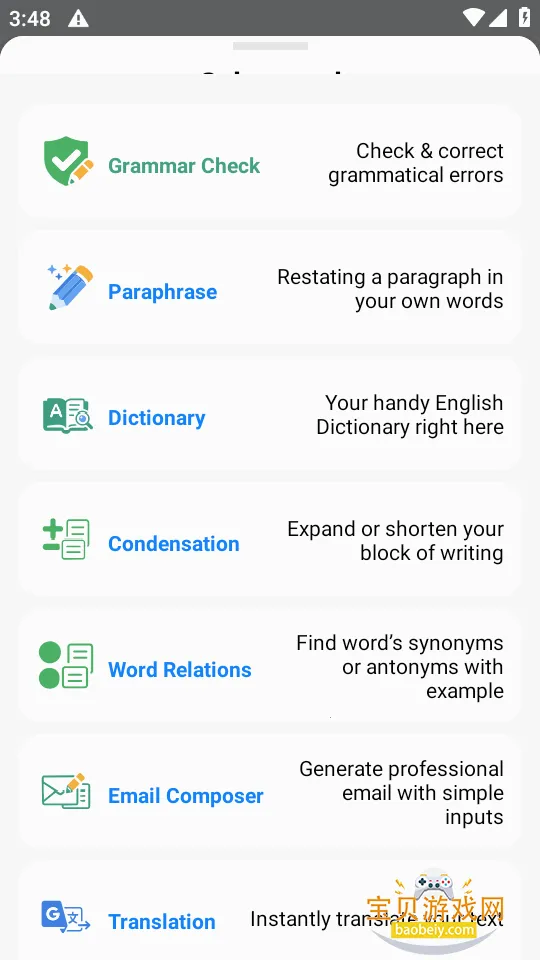
Glance AI输入法是一款全面的AI写作及输入法工具,能快速纠正输入错误。它赋能写作全流程,纠错改写学习一站式搞定,精准高效纠错,优化表达,多场景适配,助力提升英语写作水平,满足各类用户需求。
1. 纠错精准高效,快速修正语法拼写漏洞,提升写作准确率。
2. 表达优化能力强,改写文本更流畅地道,贴合英语使用规范。
3. 多场景适配,兼顾日常写作职场邮件等各类需求。
4. 学习与实用并行,边修正边讲解,助力写作能力提升。
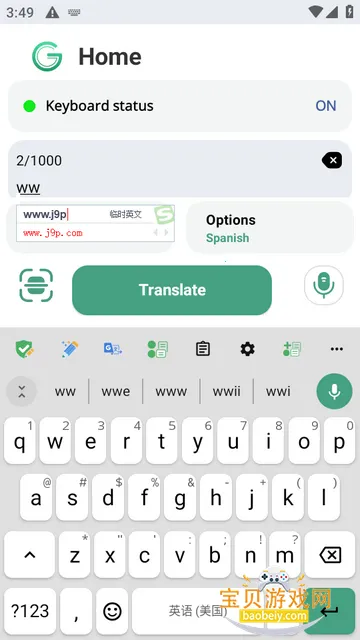
1. 纠错精准高效,能快速找出并修正语法拼写错误,大大提升写作的准确率,让你的英语表达更加准确无误。
2. 表达优化能力强,可将文本改写得更流畅自然,符合英语的使用习惯,使你的文章更具专业性。
3. 多场景适配,无论是日常写作还是职场邮件等各种场景都能完美应对,满足不同需求。
4. 学习与实用并行,在修正错误的同时进行讲解,有助于提升写作能力,让你在写作中不断进步。
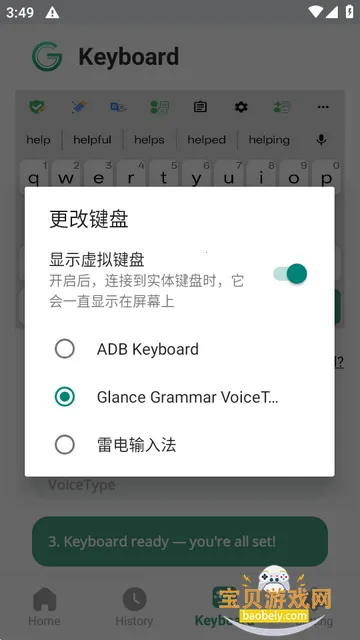
Glance AI输入法是一款出色的英语写作助手。它纠错精准高效,能快速修正语法拼写错误,提升写作准确率。
表达优化能力强,可让文本改写得更流畅地道。还多场景适配,兼顾日常写作与职场邮件等需求。
学习与实用并行,边修正边讲解,助力提升写作能力,是英语写作的得力工具。
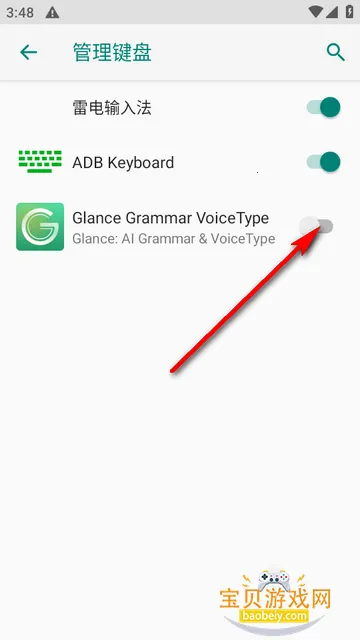
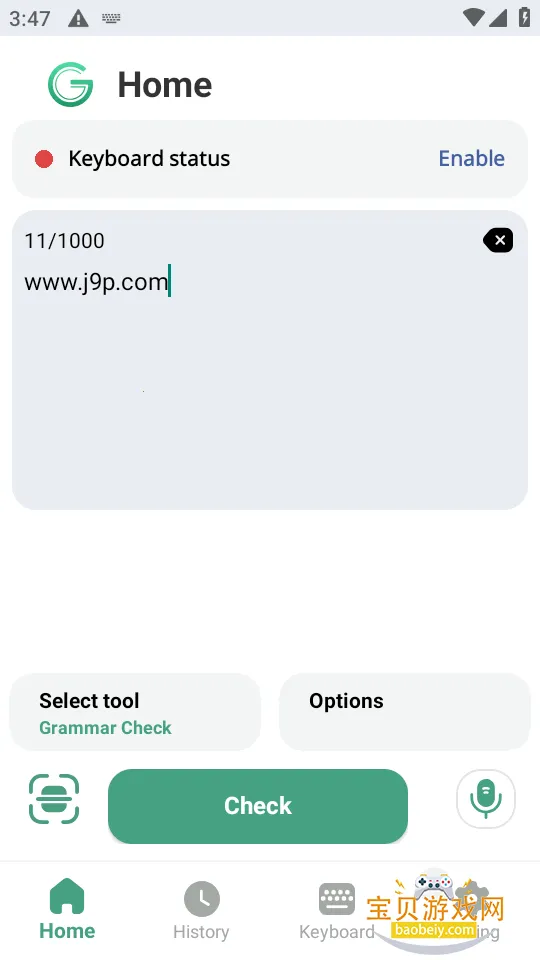
1、打开软件后进入首页最顶端的输入法状态是红色的。
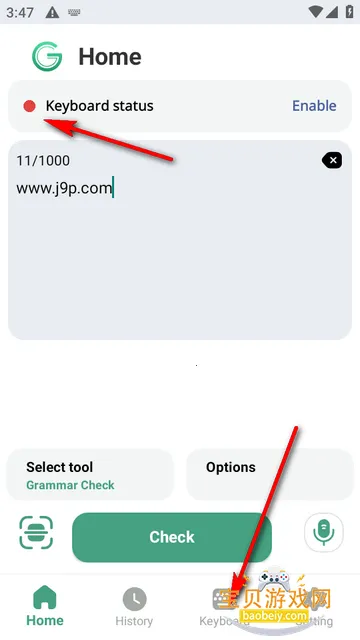
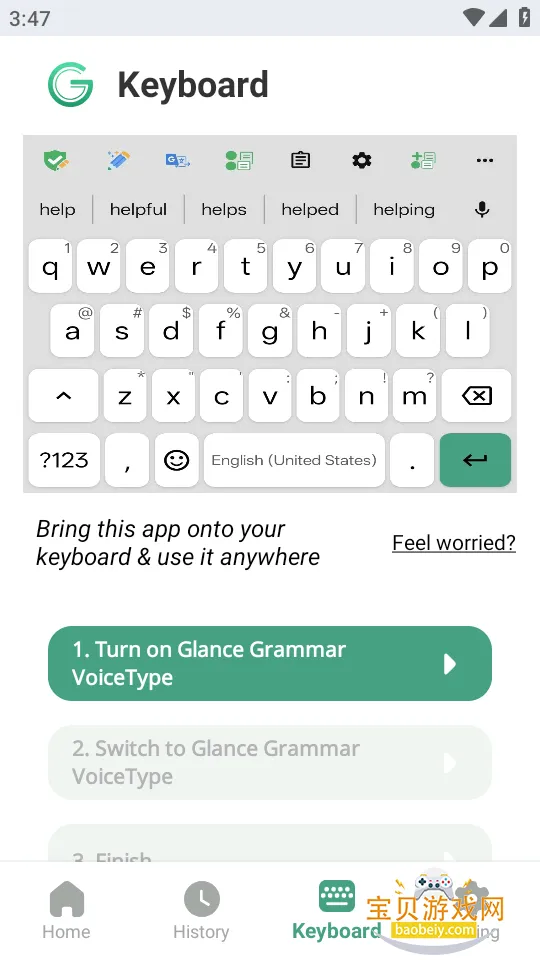
2、点击下面的键盘界面。
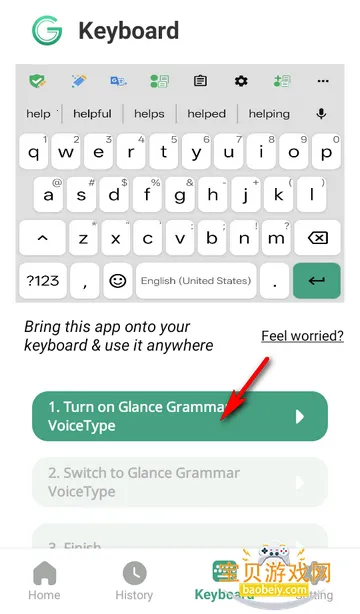
3、按提示来设置一下,点第一步。
4、选择默认键盘开启。
5、第二点更改键盘。
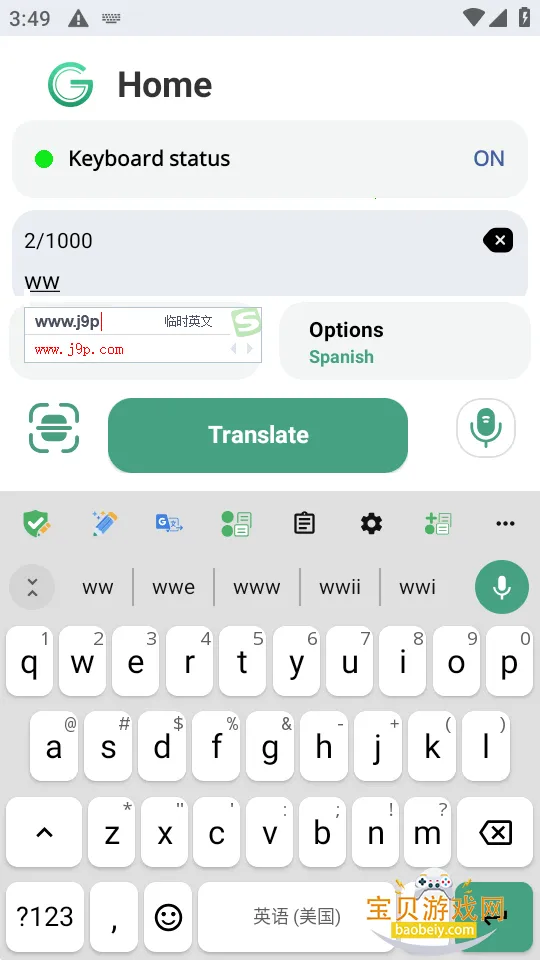
6、这时就可以看到键盘状态是绿色的说明设置好了。
1、打开输入界面后,选择语言。
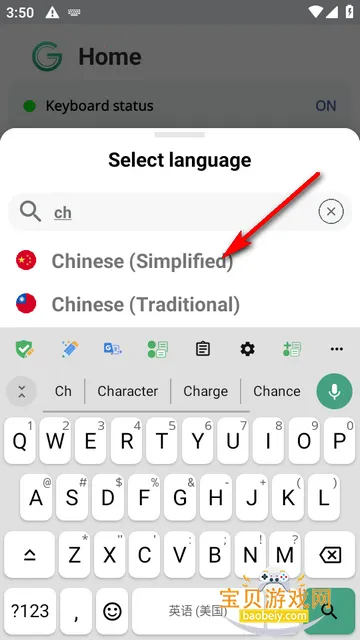
2、可以直接输入chines,选择简体中文。
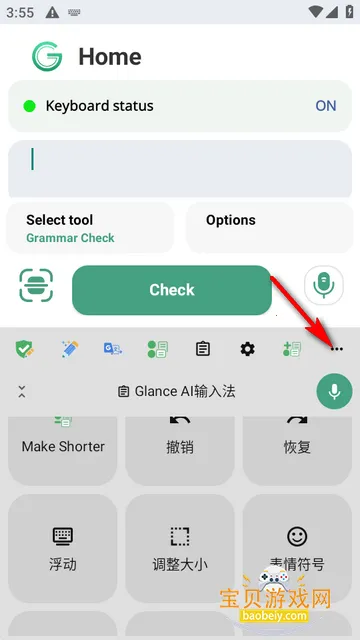
3、这里可以看到更多那里显示的是中文了。
查看全文

鹿谷社区app官方下载正版 实用工具62.3M 中文 v1.9.2安卓版 26-06-03
下载
荣耀应用市场(荣耀应用商店)app最新版2026 实用工具43.4M 中文 v16.1.4.303 安卓版 26-06-15
下载
lightroom安卓版中文版最新版正版 实用工具136.5M 中文 v11.3.2 手机版 26-05-18
下载
apkpure安卓版下载安装最新版 实用工具24.6M 中文 v3.20.7101手机版 26-06-12
下载
oppo游戏中心app官方最新版2026 实用工具51.0M 中文 v17.0.1安卓版 26-05-14
下载
Scene骁龙工具箱最新版 实用工具7.3M 中文 v9.3.0 Alpha12安卓版 26-05-12
下载
准星助手官方下载正版(准星精灵) 实用工具6.7M 中文 v4.5最新版本 26-05-29
下载
蓝河工具箱官方下载2026最新版 实用工具4.5M 中文 v6.9手机版 26-06-03
下载
老外管理器蓝色版本(ZArchiver Pro) 实用工具5.4M 中文 v1.0.11安卓版 26-06-08
下载
vivo浏览器最新版本官方版本(Browser) 实用工具199.9M 中文 v29.5.3.1最新版 26-06-11
下载
小小电脑app下载安装最新版 实用工具964.9M 中文 v1.1.0手机版 26-06-03
下载
HappyMod游戏盒中文最新版本2026 实用工具20.0M 中文 v3.3.3安卓汉化版 26-06-13
下载 下载
下载 抖音特效君(像塑)app安卓手机版
 seedance2.0官方下载正版
 文心一言(文小言)app最新版本2026
 the phenomenon安卓下载最新版
 DNF助手(地下城与勇士手游助手)app官方正版
 地下城与勇士手游助手(DNF助手)下载
 小黑盒app下载官方版
 google play商店2026官方版
 google play商店下载官方安卓版
 chplay软件下载apk(Google Play 商店)
 vllo视频剪辑软件下载安卓最新版
 filmorago免费下载官方安卓版
 我的世界辅助工具箱
 游戏社区论坛
 AI智能助手免费版合集
 无限制ai聊天
 逗鲍ai可卸甲版
 文生视频大模型
热门评论
最新评论
支持( 0 ) 盖楼(回复)
支持( 0 ) 盖楼(回复)
支持( 0 ) 盖楼(回复)
支持( 0 ) 盖楼(回复)
支持( 0 ) 盖楼(回复)