
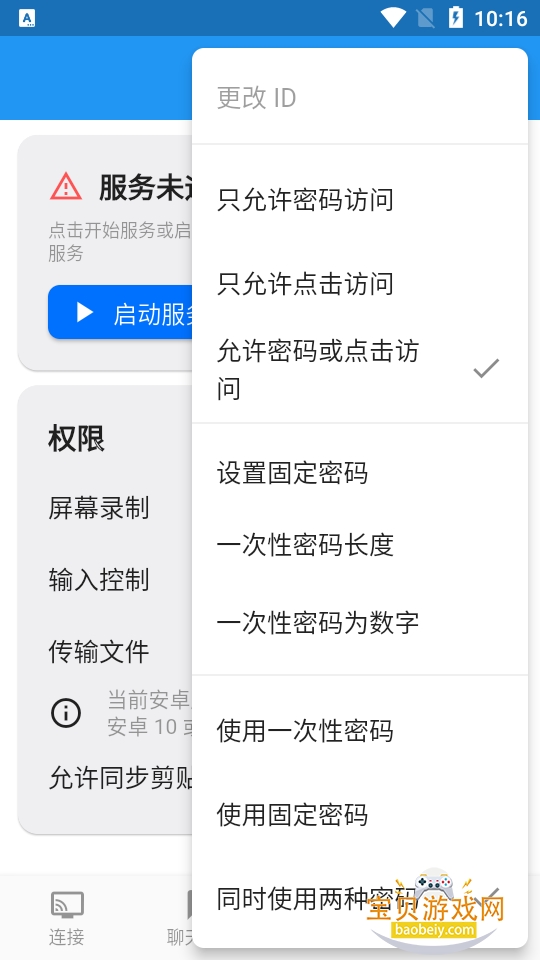
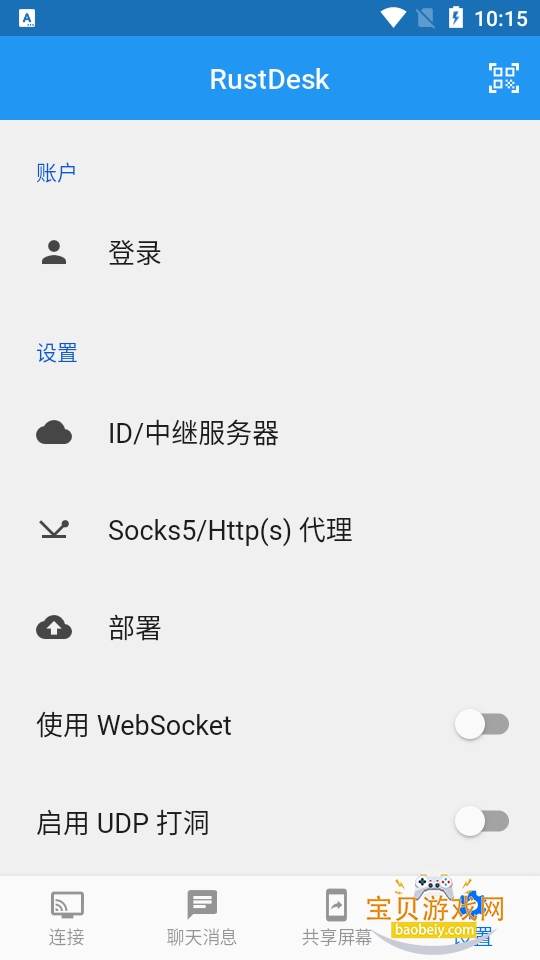
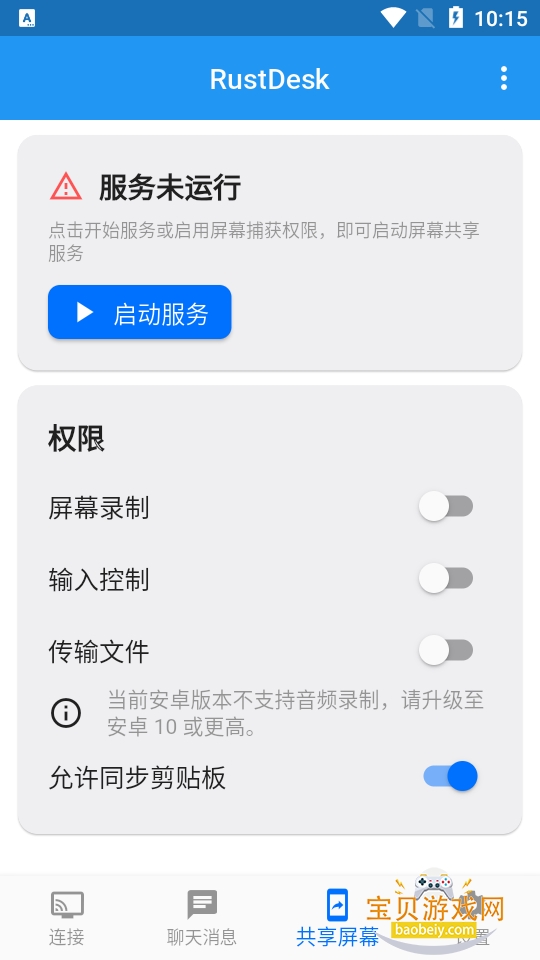
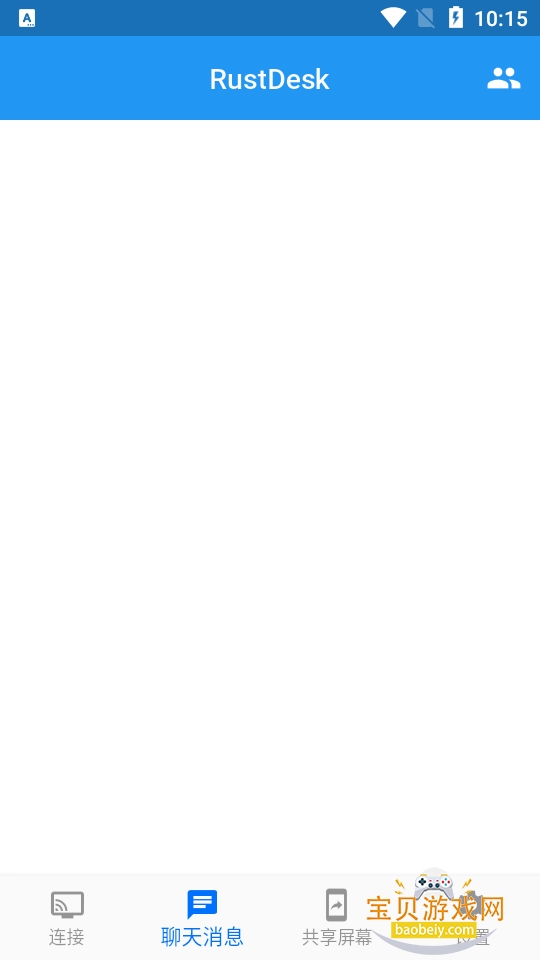
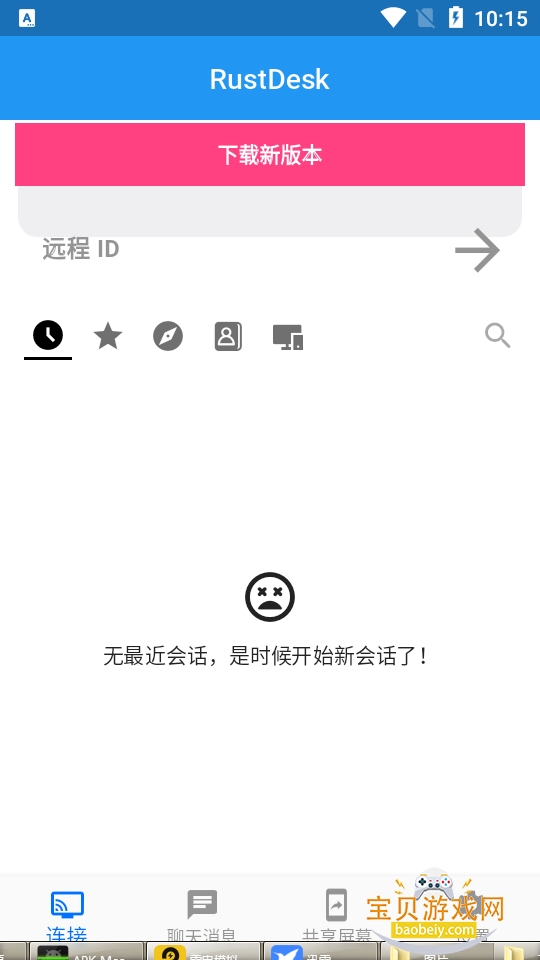
RustDesk安卓版免费下载是一款免费开源的跨平台远程控制软件,不仅可以在电脑上使用,更适用于手机端。它基于高效的Rust语言和跨平台的Flutter架构开发,内置文件传输功能和稳定的TCP通道,让您轻松实现远程办公、远程协助、远程控制等多种操作。无论您身处何地,都可以通过RustDesk便捷地访问和控制您的设备,轻松应对各种工作需求。
1:下载登录
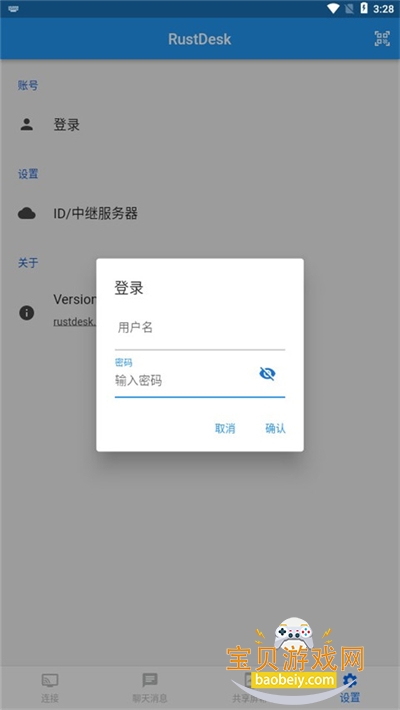
单击“下载”按钮,按照屏幕上的说明完成安装过程。
打开 RustDesk 应用程序。
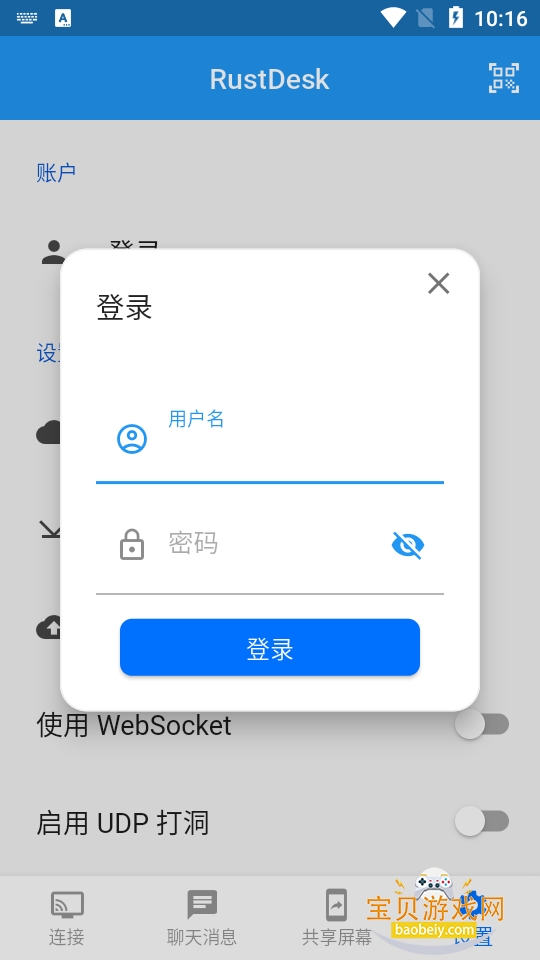
单击右上角的“注册/登录”按钮。
输入你的电子邮件地址和密码,或使用 Google 或 Apple 帐户登录。
2:连接到另一台电脑
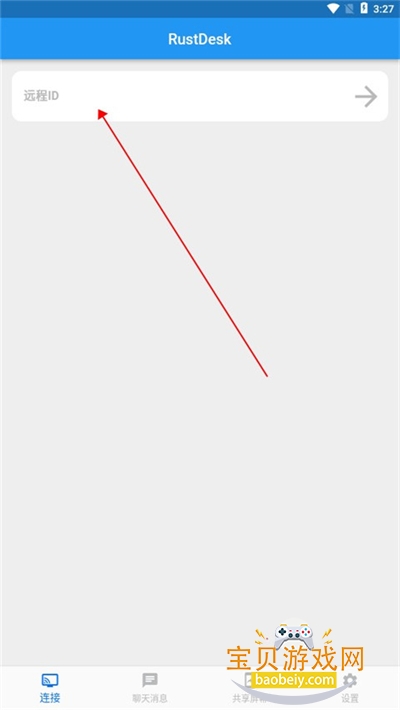
在 RustDesk 窗口顶部,你会看到一个“远程 ID”栏。
在被访问电脑上,打开 RustDesk 应用程序并复制显示在窗口顶部的“远程 ID”。
将被访问电脑的“远程 ID”粘贴到访问电脑的“远程 ID”栏中。
单击“远程 ID”栏右侧的箭头图标开始连接。
3:输入访问密码
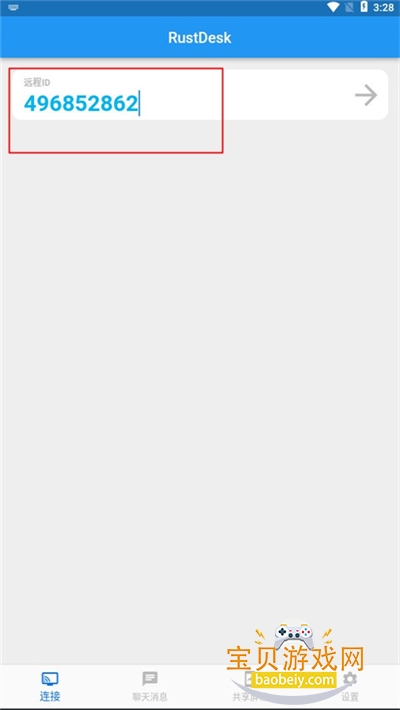
连接请求将被发送到被访问电脑。
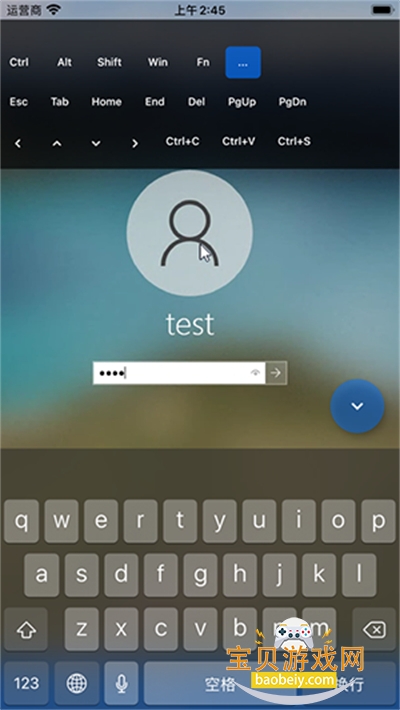
在被访问电脑上,接受连接请求并输入访问密码。
访问密码可以在访问电脑的 RustDesk 窗口底部找到。
4:开始远程访问
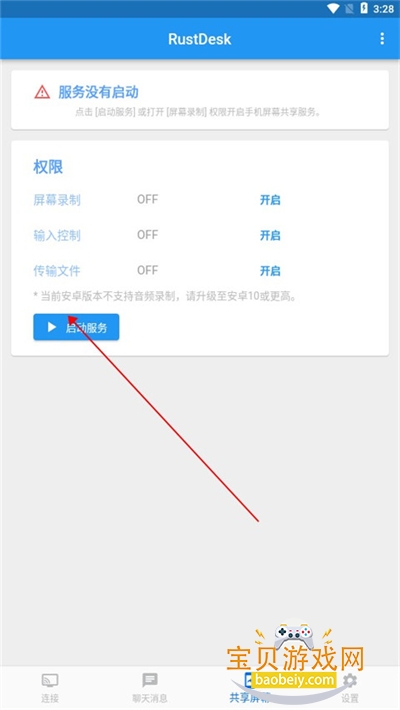
连接建立后,你将能够看到被访问电脑的桌面。
你可以使用鼠标和键盘来控制被访问电脑,就像你在使用自己的电脑一样。
1、确保访问电脑和被访问电脑都连接到互联网。
2、如果在连接时遇到问题,请检查你的防火墙设置并确保 RustDesk 被允许访问网络。
3、为了安全起见,请在完成远程访问后关闭连接。
如何在 Windows 10 中使用 Remote Desktop 连接到其他计算机?
在要连接的计算机上,按 Windows 键 + R 打开“运行”对话框。
输入“mstsc”并按 Enter。
在“计算机”字段中,输入远程计算机的 IP 地址或主机名。
单击“显示选项”并根据需要调整屏幕分辨率和颜色深度。
单击“连接”。
输入远程计算机的用户名和密码。
单击“确定”。
如何在 macOS 中使用远程桌面连接到其他计算机?
在要连接的计算机上,转到“应用程序”>“实用工具”>“屏幕共享”。
在屏幕共享窗口中,单击“添加”。
输入远程计算机的 IP 地址或主机名。
单击“连接”。
输入远程计算机的用户名和密码。
单击“登录”。
您是否因为SaaS平台的不稳定性能、缺乏透明度和不确定的数据安全风险而感到沮丧?
数据完全自主
轻松实现合规性:自托管RustDesk让您的数据完全自主。
世界级开源项目
GitHub113K+stars,RustDesk位列全球前100名开源软件项目,由充满活力的全球社区共同支撑。
性能和可靠性
运行在您自己的基础设施上——不依赖第三方SaaS的可用性,也没有共享环境中的"吵闹邻居"。
灵活性和定制化
根据您的独特需求定制本地部署的RustDesk。
查看全文






 Sony_Xperia_1_VII
Samsung_Galaxy_S25
Sony_Xperia_1_VII
Samsung_Galaxy_S25
鹿谷社区app官方下载正版 实用工具37.7M 中文 v3.3.0安卓版 26-10-05
下载
荣耀应用市场(荣耀应用商店)app最新版2026 实用工具45.7M 中文 v16.1.9.301安卓版 26-09-16
下载
lightroom安卓版中文版最新版正版 实用工具120.2M 中文 v11.5.22手机版 26-09-15
下载
APKPure安卓版下载安装最新版 实用工具23.2M 中文 v3.20.8002手机版 26-10-08
下载
oppo游戏中心app官方最新版2026 实用工具36.1M 中文 v17.1.0安卓版 26-10-02
下载
Scene骁龙工具箱最新版 实用工具7.2M 中文 v9.4.17 Alpha安卓版 26-09-08
下载
蓝河工具箱官方下载2026最新版 实用工具4.9M 中文 v6.15 安卓版 26-09-23
下载
准星助手官方下载正版(准星精灵) 实用工具6.7M 中文 v4.5最新版 26-07-28
下载
老外管理器蓝色版本(ZArchiver Pro) 实用工具5.4M 中文 v1.0.11 安卓版 26-10-10
下载
小小电脑app下载安装最新版 实用工具964.9M 中文 v4.2.3-alpha1安卓版 26-10-10
下载
HappyMod游戏盒中文最新版本2026 实用工具20.0M 中文 v3.4.6安卓汉化版 26-09-18
下载
vivo浏览器最新版本官方版本(Browser) 实用工具218.3M 中文 v31.1.70.0最新版 26-10-02
下载 下载
下载 佳影游戏厅2官方最新版本
 轻简商店app安卓手机版
 开源软件室app安卓手机版
 (回森)光音app下载安装最新版本
 pixiv(p站2026最新版)
 jiligamg(g站)叽哩叽哩游戏网最新版2026
 DeepSeek app下载官方手机版
 光速虚拟机app最新版本下载
 抖音特效君(像塑)app安卓手机版
 小阳Tool(原小阳软件库)最新版本
 夸克手表版apk安装包下载最新版
 蓝奏搜索神器app安卓手机版
 游戏排行榜手游推荐
 漫改短剧app合集
 人工智能软件
 乐乐宝库游戏盒
 870游戏盒
 手机游戏大厅app大全