


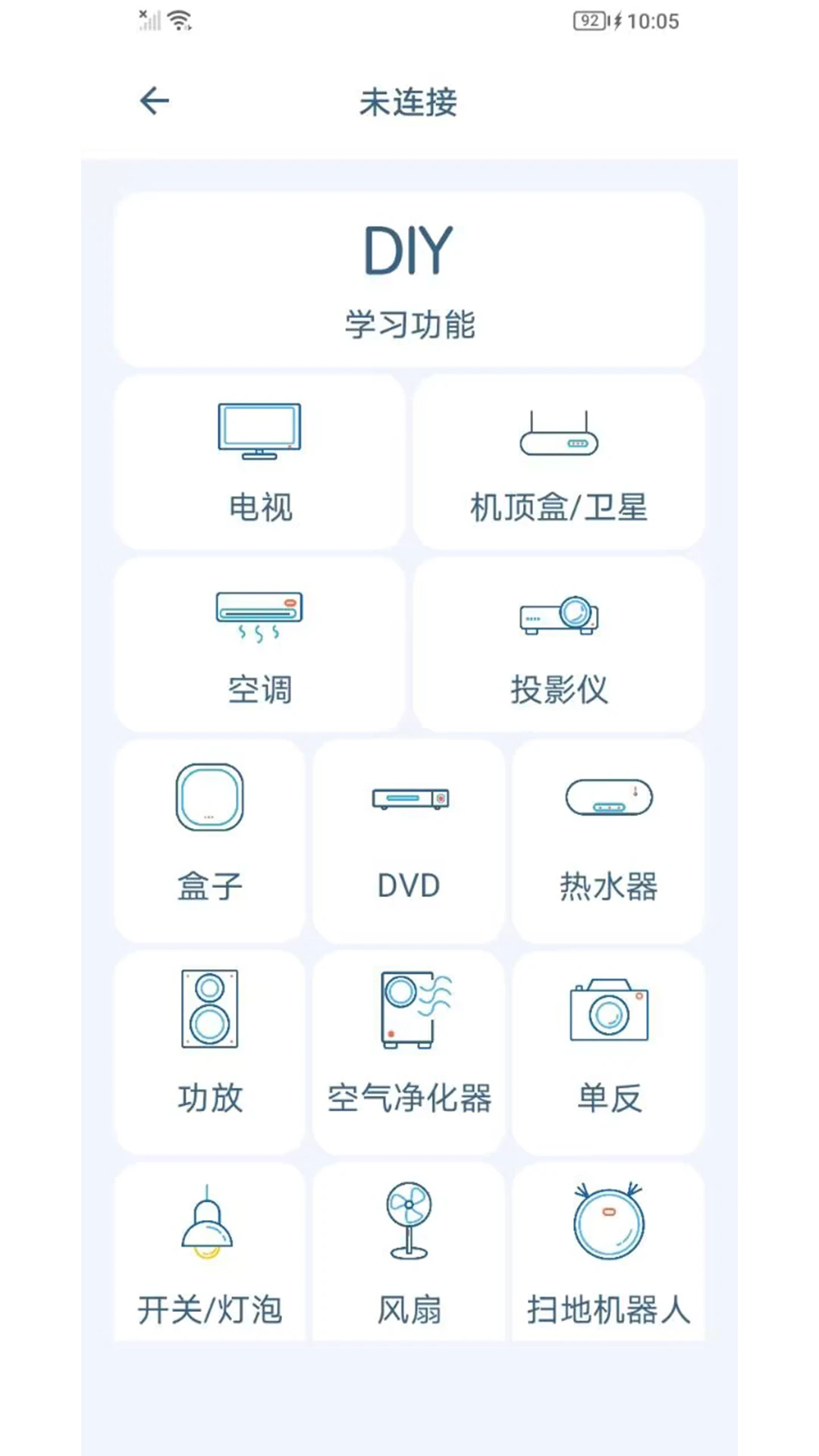
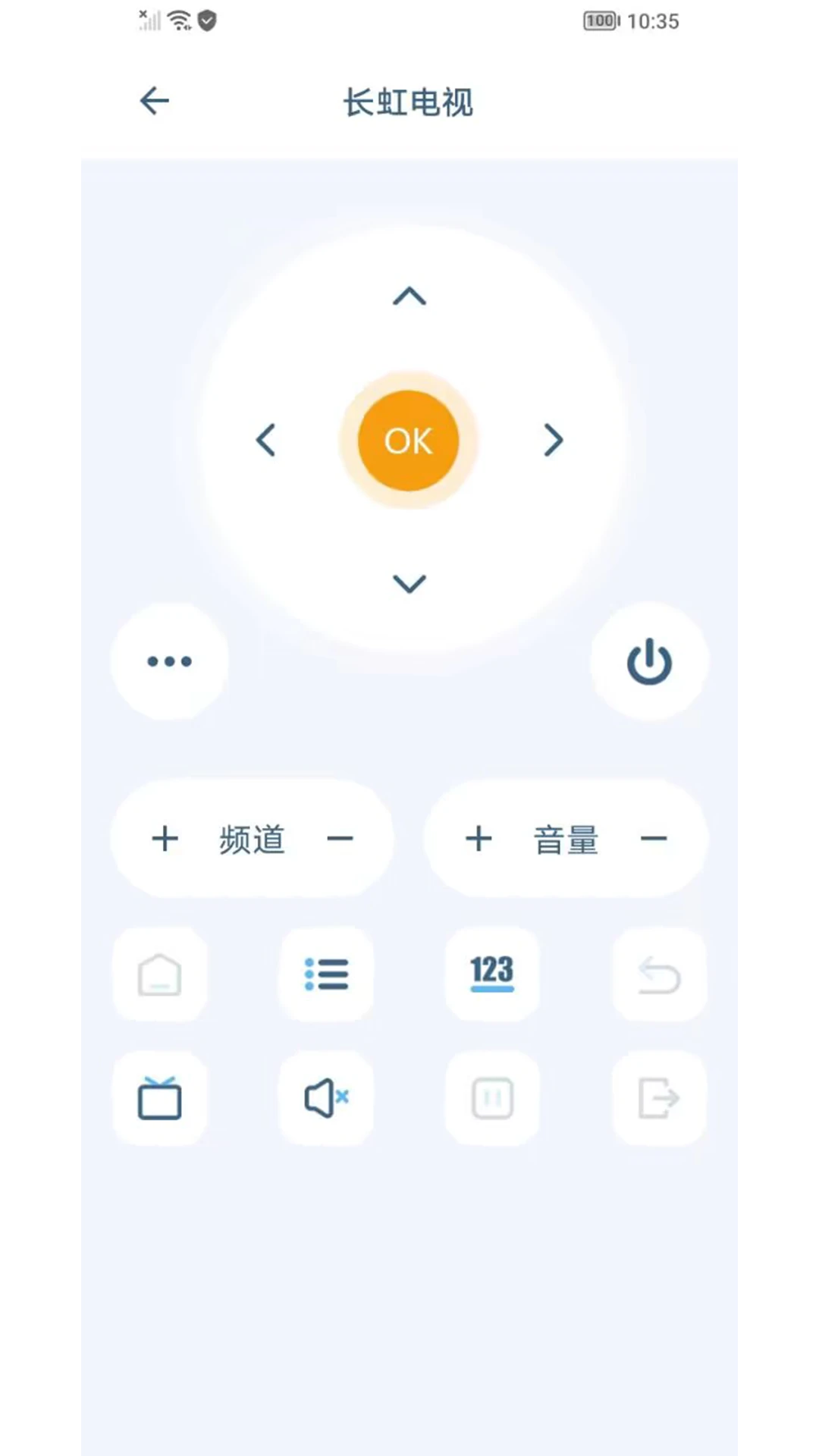
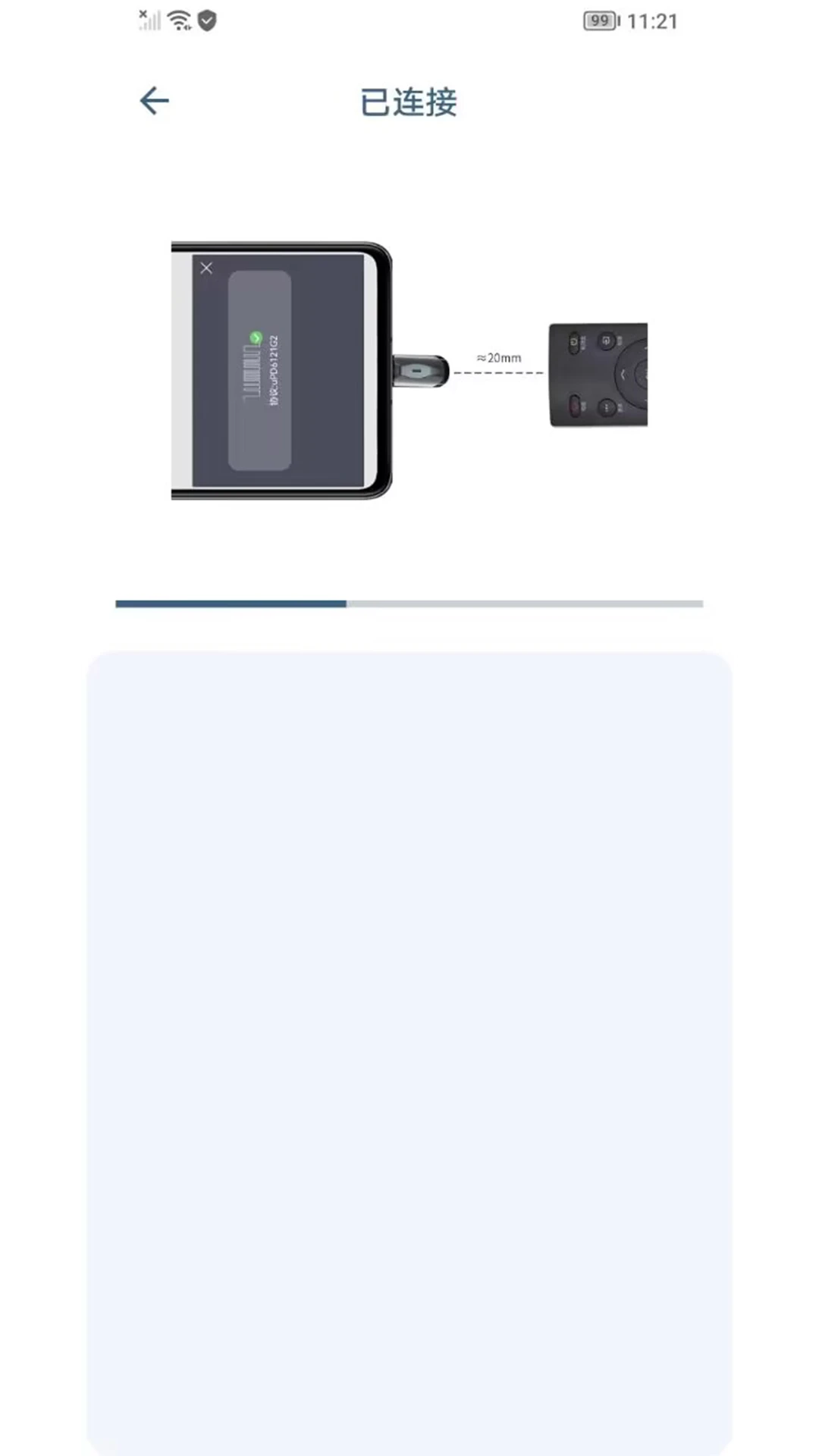
遥控豆是一款集成了全球7000多种电器品牌红外遥控数据的智能遥控应用,通过手机内置红外发射器或外接智能配件,即可轻松掌控家中电视、空调、机顶盒等20余类红外家电。软件采用按协议分类的遥控器管理模式,大幅减少匹配按键数量,平均3次按键即可完成遥控器匹配。同时支持DIY学习功能,可录制并存储未收录的特殊遥控码,让老旧或冷门电器也能实现手机操控,真正成为您口袋里的万能遥控器。

1. 打开遥控豆应用,在首页点击“添加遥控器”按钮。
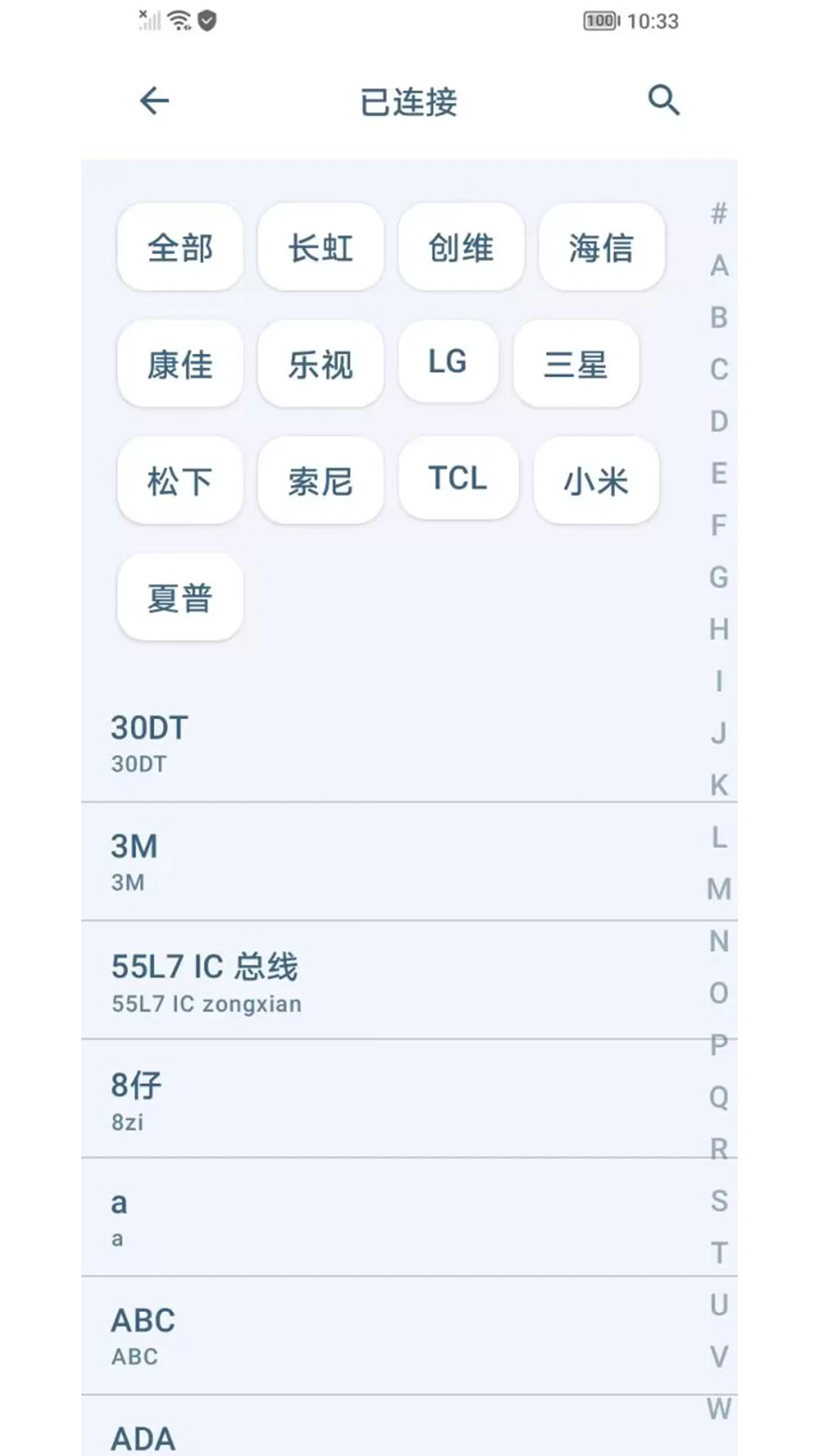
2. 选择电器类型为“空调”,然后输入或选择空调品牌(如格力、美的、海尔等)。
3. 进入匹配界面后,软件会自动按关注度排序显示可能的遥控器方案,点击第一个方案。
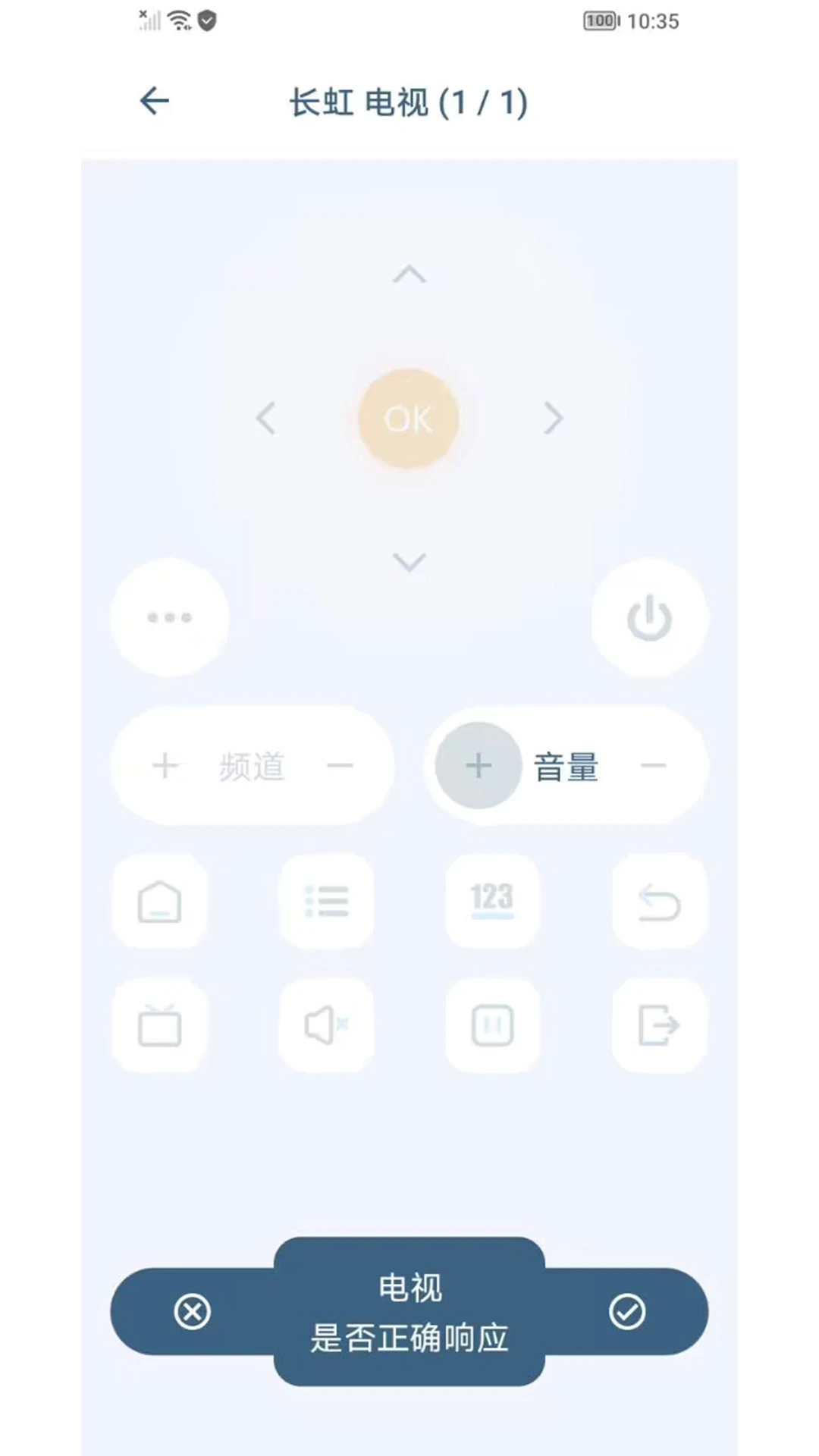
4. 将手机红外发射口对准空调,点击屏幕上的“电源”按键发送测试信号。
5. 若空调有响应(如蜂鸣声或指示灯变化),点击“空调已响应”即可完成匹配;若无响应,点击“无响应”自动切换下一个方案,重复测试直到成功。
6. 匹配成功后,可将该遥控器添加到桌面快捷方式,方便下次直接打开使用。
1. 确保手机已插入随附的智能红外配件(如耳机插孔式或USB式发射器),并打开遥控豆。
2. 在首页点击“DIY学习”入口,选择“新建学习”选项。
3. 将原装遥控器对准手机的红外接收窗口(通常位于顶部或底部),按下需要学习的按键(例如“电源”),此时软件会提示“捕获信号”。
4. 等待约2秒,软件提示“学习成功”后,为该按键命名并保存。
5. 重复步骤3-4,逐一学习所有需要的按键,完成后点击“保存遥控器”,即可在“我的遥控器”中找到并使用该自定义遥控。
6. 注意学习时保持遥控器与手机距离在5厘米以内,且避免强光直射,以保证信号清晰捕获。
1. 先检查电视品牌是否在遥控豆支持列表中,可通过搜索框输入品牌名称确认。
2. 确认手机红外功能正常,部分手机需在设置中开启“红外遥控”权限,并确保红外发射口没有被遮挡。
3. 尝试更换匹配方式:在品牌选择页面,选择“通用遥控器”或“机顶盒”分类,手动筛选更接近的遥控方案。
4. 若仍无法匹配,可尝试使用“学习模式”录制电视原装遥控器的按键信号,实现完全自定义控制。
5. 也可以联系遥控豆客服或在官方社区反馈,提供电视型号获取更精准的遥控码库更新建议。
1. 支持电视、空调、机顶盒、投影仪、风扇、灯光等20种常见红外家电类型。
2. 覆盖全球7000多个品牌型号,包括主流品牌及部分小众品牌。
3. 对于非标准红外设备(如红外玩具、红外灯具),可通过DIY学习功能实现控制。
4. 软件内按红外协议分类整理,去除冗余遥控器,匹配效率更高。
5. 后续版本还将持续扩充电器库,用户可通过应用商店更新获取更多支持。
1. 遥控豆无法连接手机红外发射器? 请检查发射器是否与手机接口匹配,并确保已插入到底,同时进入软件设置中开启“外接配件模式”。
2. 匹配过程中一直无响应? 请确保手机与电器之间距离在3米内且无障碍物,并尝试将手机缓慢移动以调整发射角度。
3. DIY学习时信号捕获失败? 请检查原装遥控器电池电量是否充足,并保持遥控器与手机红外窗口对齐,按键时稍微用力并停留1秒。
4. 遥控豆耗电量大吗? 正常使用红外遥控功能时,仅在发送信号瞬间消耗少量电量,长时间待机几乎不耗电,可放心使用。
5. 如何备份我的遥控器数据? 软件支持云同步功能,登录账号后自动备份,更换手机时可一键恢复。
| 软件名称 | 功能优势 | 评分 |
|---|---|---|
| 万能遥控 | 支持所有红外家电 | ★★★★★ |
| 智能遥控器 | 海量码库快速匹配 | ★★★★☆ |
| 红外遥控 | 专业DIY学习功能 | ★★★★ |
| 手机遥控 | 界面简洁操作简单 | ★★★★ |
| 万能家电遥控 | 覆盖品牌多更新快 | ★★★★★ |
查看全文






 Windows 11
鹿谷社区app官方下载正版 实用工具62.3M 中文 v2.5.0安卓版 26-08-24
下载
荣耀应用市场(荣耀应用商店)app最新版2026 实用工具42.7M 中文 v16.1.7.500安卓版 26-08-21
下载
lightroom安卓版中文版最新版正版 实用工具99.7M 中文 v11.5.01手机版 26-08-17
下载
APKPure安卓版下载安装最新版 实用工具24.6M 中文 v3.20.77安卓版 26-08-10
下载
oppo游戏中心app官方最新版2026 实用工具51.0M 中文 v17.0.1安卓版 26-05-14
下载
Scene骁龙工具箱最新版 实用工具7.1M 中文 v9.4.10安卓版 26-08-06
下载
蓝河工具箱官方下载2026最新版 实用工具4.5M 中文 v6.12 安卓版 26-08-12
下载
准星助手官方下载正版(准星精灵) 实用工具6.7M 中文 v4.5最新版 26-07-28
下载
老外管理器蓝色版本(ZArchiver Pro) 实用工具5.4M 中文 v1.0.11安卓版 26-06-08
下载
vivo浏览器最新版本官方版本(Browser) 实用工具202.6M 中文 v30.4.3.0最新版 26-08-17
下载
HappyMod游戏盒中文最新版本2026 实用工具20.0M 中文 v3.4.1安卓汉化版 26-08-10
下载
小小电脑app下载安装最新版 实用工具964.9M 中文 v4.2.3手机版 26-08-21
下载 下载
下载 佳影游戏厅2官方最新版本
 小天才APP下载最新版本2026手表版
 DeepSeek app下载官方手机版
 软鸭社区app官方手机版
 临界app下载安卓手机版
 百度极速版app官方手机版
 小亿同学app下载安装最新版
 抖音特效君(像塑)app安卓手机版
 阿里云盘app安卓版最新版本
 Talkie中文版官方下载最新版(星野AI国际版)
 PS App(索尼PlayStation港服商店)
 ps5手机版免费下载安卓最新版
 十大良心捕鱼游戏排行榜
 高质量捕鱼游戏
 男生必备软件大全
 捕鱼手游哪款爆率最高
 放置类手游
放置类手游
 暑假必玩手游大全