

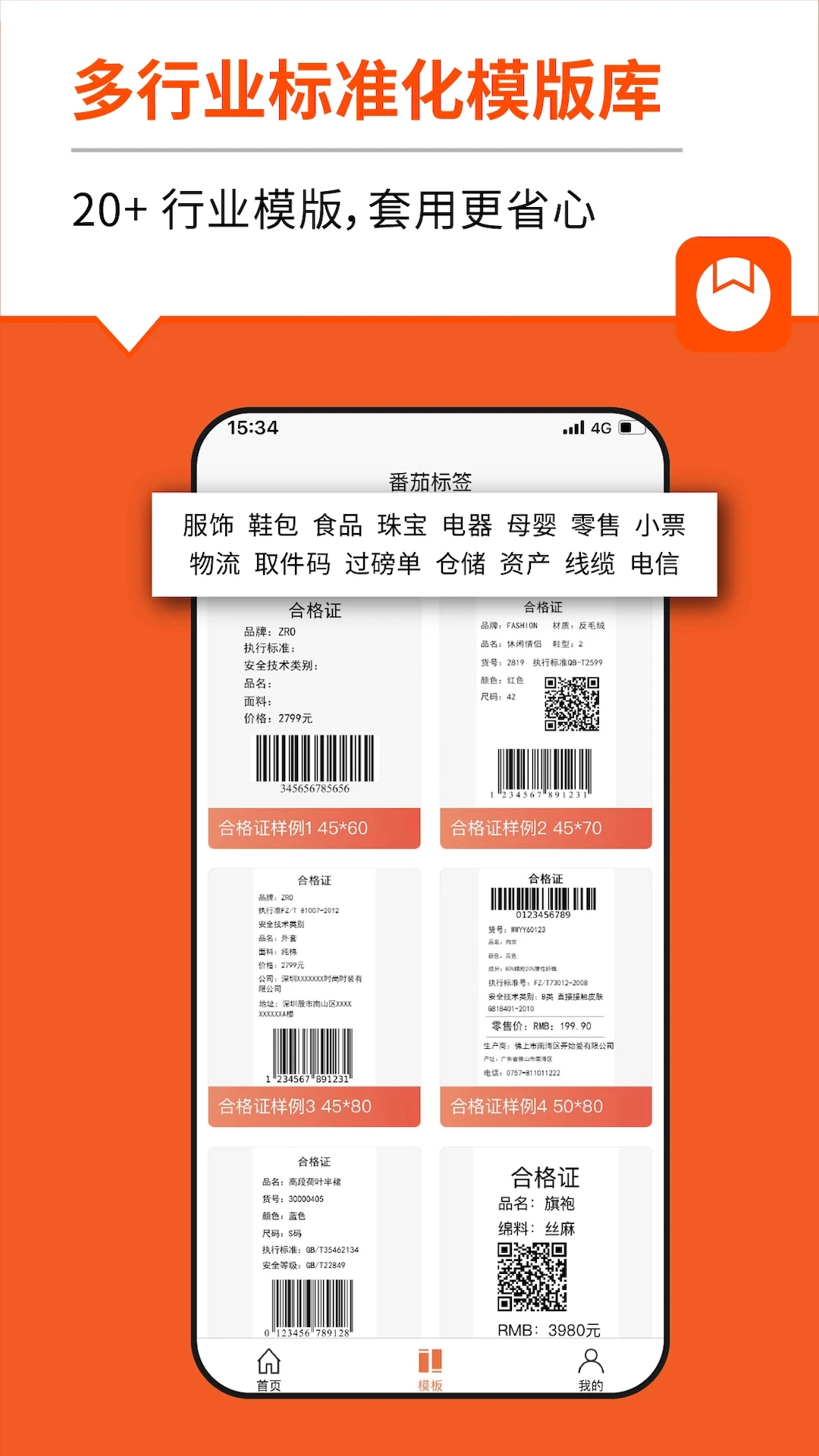
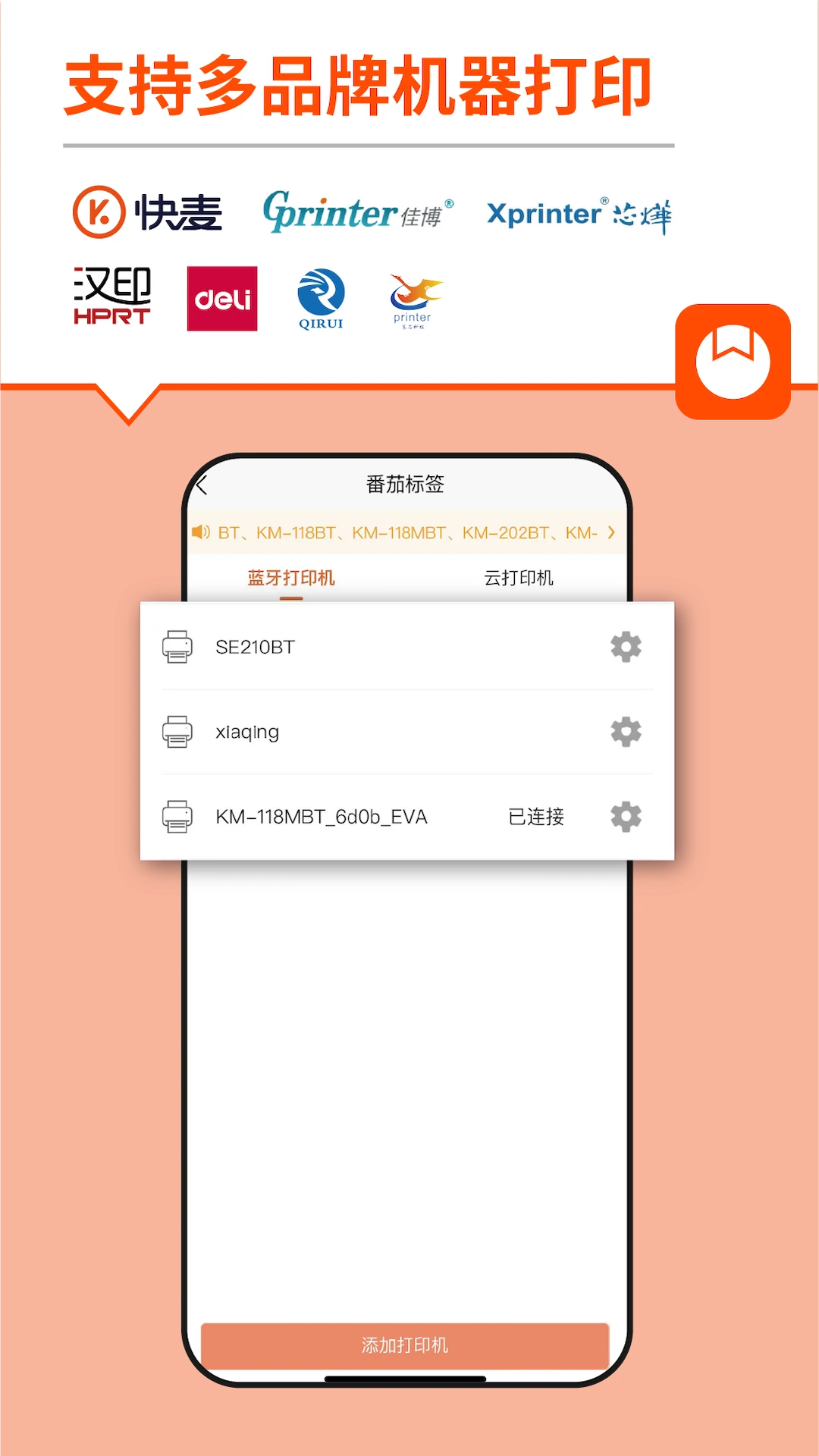
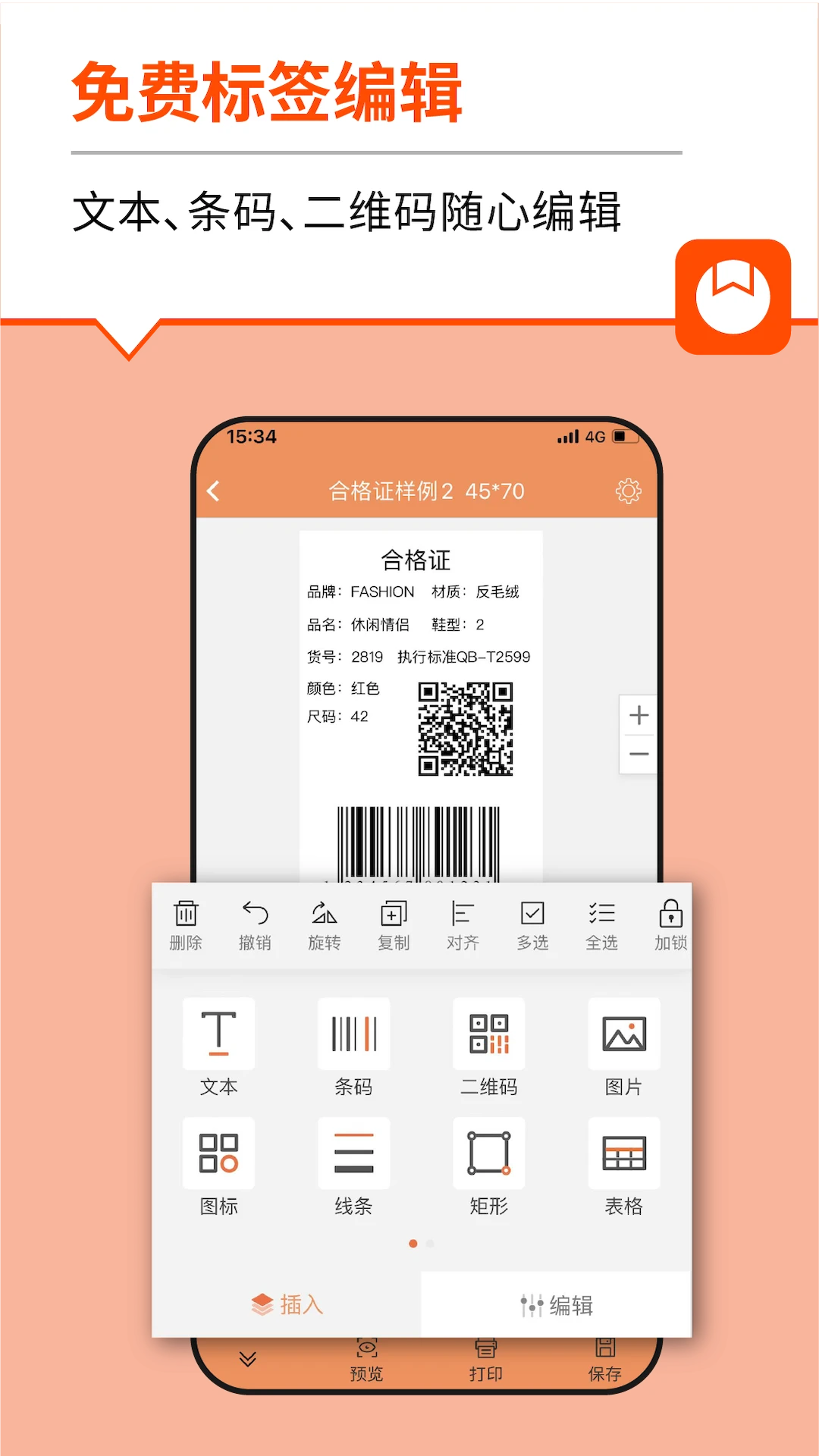
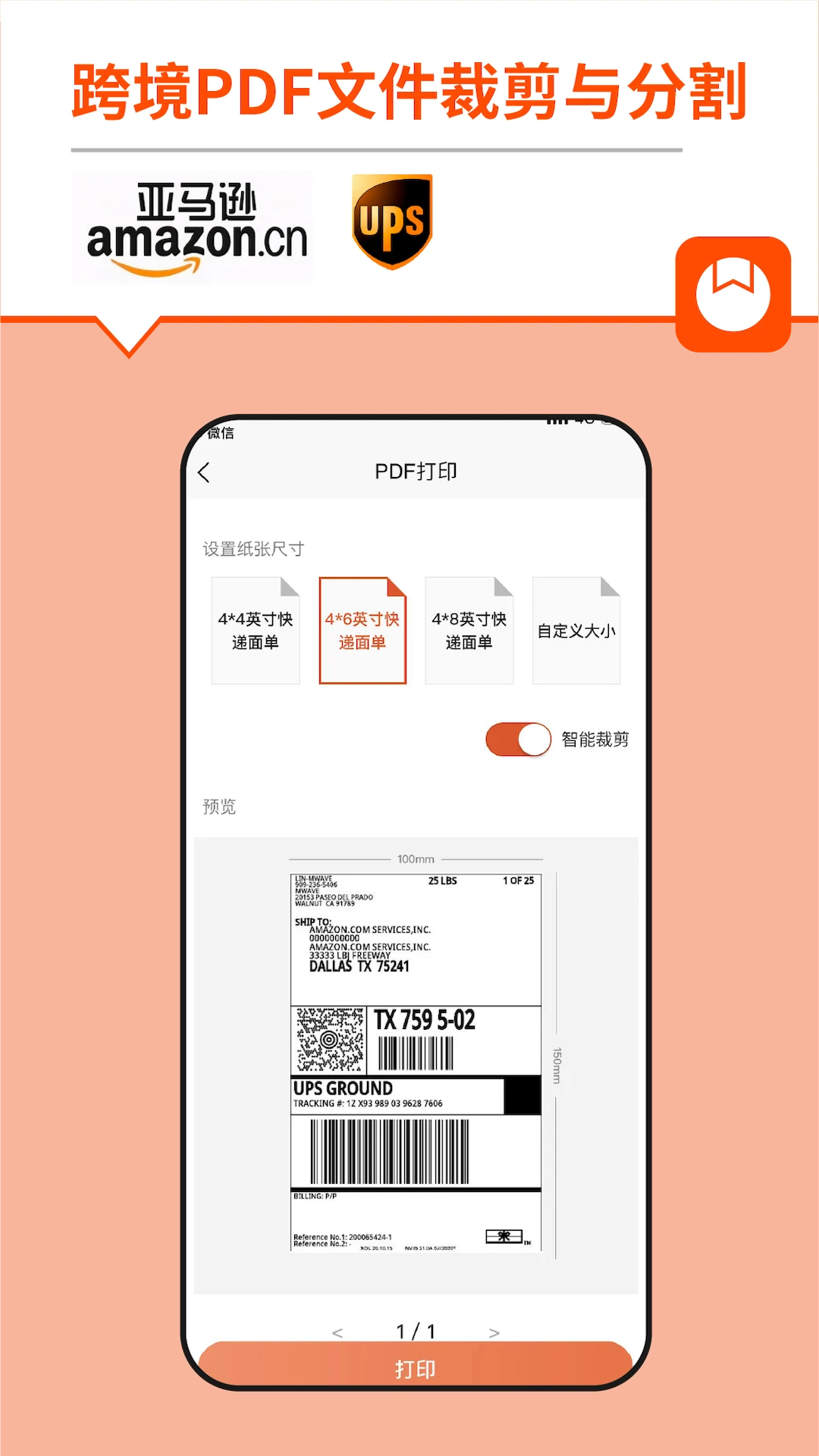
番茄标签是一款专为手机用户打造的免费条码标签编辑与打印工具,它打破了传统打印的时空限制,通过蓝牙连接即可轻松驱动市面上主流的佳博、得力、汉印、芯烨、快麦等品牌打印机。软件内置丰富的编辑功能,支持文字、条码、二维码、图片、表格等多种元素自由组合,无论是零售商品标价、物流面单、固定资产盘点还是个人收纳整理,都能快速设计出专业美观的标签。更贴心的是,模板云端同步功能让您在手机和电脑之间无缝切换,配合Excel批量导入,大幅提升工作效率,是商家和个人不可或缺的智能打印助手。
1. 确保手机蓝牙已开启,并给打印机装上足够的标签纸和碳带。
2. 打开番茄标签APP,点击首页右上角的“打印机”图标进入设备管理页面。
3. 在设备列表中点击“搜索设备”,此时APP会自动扫描周边可用的蓝牙设备。
4. 在搜索结果中找到您的打印机型号(例如佳博GP-1324D),点击设备名称进行配对。
5. 如果弹出配对码提示,输入默认的“0000”或“1234”即可完成连接。
6. 连接成功后,设备状态会显示为“已连接”,此时就可以开始编辑并打印标签了。
1. 在APP主界面点击“新建标签”,选择合适的标签尺寸或自定义宽度高度。
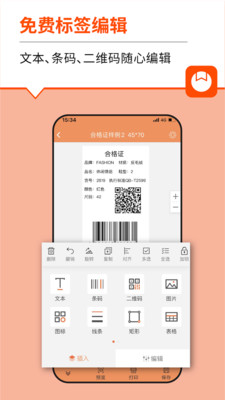
2. 进入编辑画布后,点击底部工具栏中的“条码”图标,系统会自动生成一个默认的条码样张。
3. 点击画布上的条码,弹出属性设置面板,在“内容”输入框中填写您需要编码的商品编号、序列号或物流单号。
4. 您还可以调整条码的类型(Code128、EAN-13、QR Code等)、条码高度、字体大小以及是否显示人眼可读的文本。
5. 编辑完成后,点击右上角的“保存”按钮,这个条码就会自动存储到云端模板库中。
6. 后续需要使用时,直接在“我的模板”里找到它,修改内容即可重新打印。
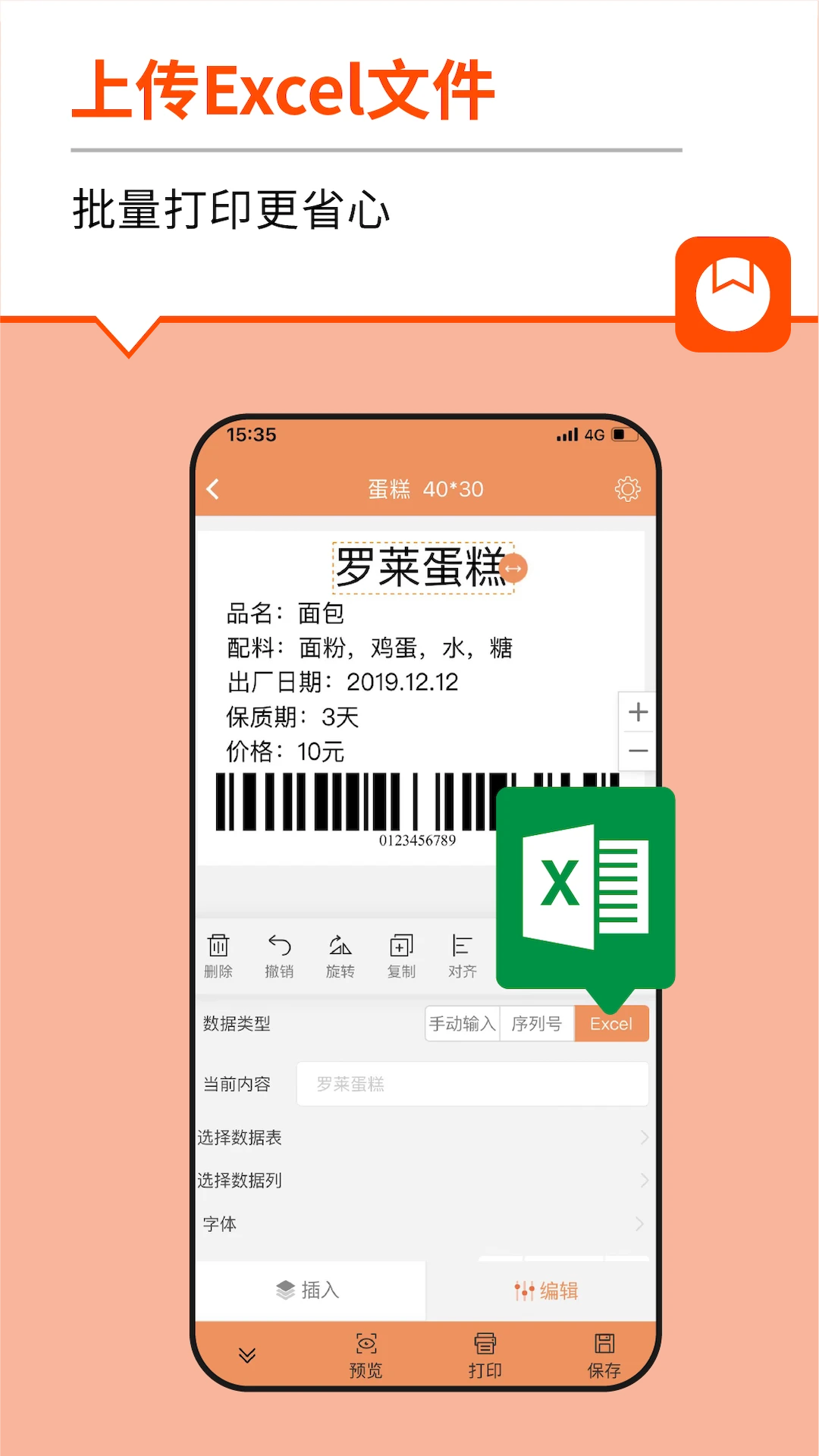
1. 在电脑端登录番茄标签官网或使用电脑版软件,提前准备好包含商品名称、价格、条码等信息的Excel表格文件。
2. 在手机APP中点击“批量打印”功能,选择“上传Excel文件”,将电脑上的文件上传到云端。
3. 上传后,APP会解析表格内容,并显示所有数据行,您可以勾选需要打印的数据范围。
4. 接下来,设计好标签模板,将表格中的字段(比如“品名”、“价格”)拖拽到模板相应位置,建立数据映射关系。
5. 设置自动序列号规则,例如从1开始递增、步长为1、位数4位,这样条码内容就会自动连续编排。
6. 点击“打印预览”,确认每一张标签的效果无误后,即可连接打印机执行批量输出任务。
1. 在手机和电脑上都安装好番茄标签软件,并使用同一个手机号或邮箱注册登录账号。
2. 在手机端创建或编辑好一个标签模板后,点击“保存并同步”按钮,模板会自动上传到云端服务器。
3. 打开电脑端软件,在“云端模板”列表中就能看到刚刚保存的模板,直接双击打开即可使用。
4. 如果在电脑上修改了模板内容,记得点击“同步”按钮,手机会自动收到更新通知。
5. 这样,无论您是在办公室用电脑排版,还是在外出时用手机临时调整,都能保持模板内容实时一致。
6. 同步功能完全免费,不限制模板数量,让标签管理变得随心所欲。
1. 首先检查打印机内部是否干净,尤其是打印头和胶辊部分,如果有灰尘或纸屑,用酒精棉签轻轻擦拭。
2. 确认标签纸安装位置正确,纸张导向器要卡紧标签边缘,防止送纸时发生偏移。
3. 在打印设置中重新校准打印机,选择“打印机设置”里的“校准”选项,让打印机自动识别标签间隙。
4. 检查打印浓度设置,如果打印效果偏淡,适当调高浓度;如果出现晕染模糊,则降低浓度。
5. 确保手机和打印机之间的距离不要太远,避免蓝牙信号干扰,最好保持在10米以内。
6. 若问题依旧,尝试删除设备重新配对,或者重启打印机和手机,再执行一次测试打印。
| 软件名称 | 核心优势 | 推荐指数 |
|---|---|---|
| 佳博打印 | 稳定连接,驱动齐全 | ★★★★★ |
| 得力标签 | 模板丰富,操作简单 | ★★★★☆ |
| 汉印打印 | 小巧便携,打印清晰 | ★★★★☆ |
| 芯烨打印 | 性价比高,兼容性好 | ★★★★ |
| 快麦打印 | 电商面单,高效批量 | ★★★★ |
| 启锐打印 | 快递面单,自动识别 | ★★★★ |
查看全文






鹿谷社区app官方下载正版 实用工具62.3M 中文 v2.5.0安卓版 26-08-24
下载
荣耀应用市场(荣耀应用商店)app最新版2026 实用工具42.7M 中文 v16.1.7.500安卓版 26-08-21
下载
lightroom安卓版中文版最新版正版 实用工具99.7M 中文 v11.5.01手机版 26-08-17
下载
APKPure安卓版下载安装最新版 实用工具24.6M 中文 v3.20.77安卓版 26-08-10
下载
oppo游戏中心app官方最新版2026 实用工具51.0M 中文 v17.0.1安卓版 26-05-14
下载
Scene骁龙工具箱最新版 实用工具7.1M 中文 v9.4.10安卓版 26-08-06
下载
蓝河工具箱官方下载2026最新版 实用工具4.5M 中文 v6.12 安卓版 26-08-12
下载
准星助手官方下载正版(准星精灵) 实用工具6.7M 中文 v4.5最新版 26-07-28
下载
老外管理器蓝色版本(ZArchiver Pro) 实用工具5.4M 中文 v1.0.11安卓版 26-06-08
下载
vivo浏览器最新版本官方版本(Browser) 实用工具202.6M 中文 v30.4.3.0最新版 26-08-17
下载
HappyMod游戏盒中文最新版本2026 实用工具20.0M 中文 v3.4.1安卓汉化版 26-08-10
下载
小小电脑app下载安装最新版 实用工具964.9M 中文 v4.2.3手机版 26-08-21
下载 下载
下载 佳影游戏厅2官方最新版本
 小天才APP下载最新版本2026手表版
 DeepSeek app下载官方手机版
 软鸭社区app官方手机版
 临界app下载安卓手机版
 百度极速版app官方手机版
 小亿同学app下载安装最新版
 抖音特效君(像塑)app安卓手机版
 阿里云盘app安卓版最新版本
 Talkie中文版官方下载最新版(星野AI国际版)
 PS App(索尼PlayStation港服商店)
 ps5手机版免费下载安卓最新版
 十大良心捕鱼游戏排行榜
 高质量捕鱼游戏
 男生必备软件大全
 捕鱼手游哪款爆率最高
 放置类手游
放置类手游
 暑假必玩手游大全