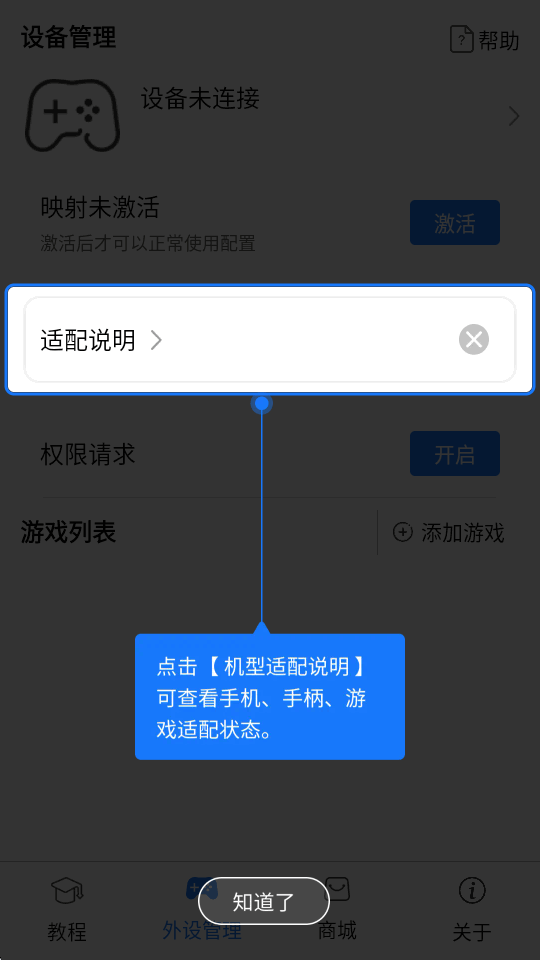
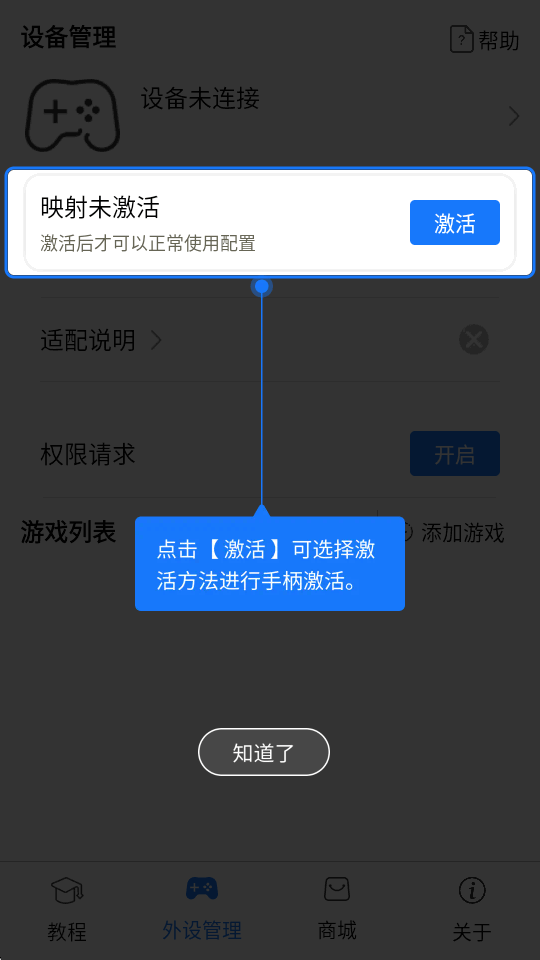
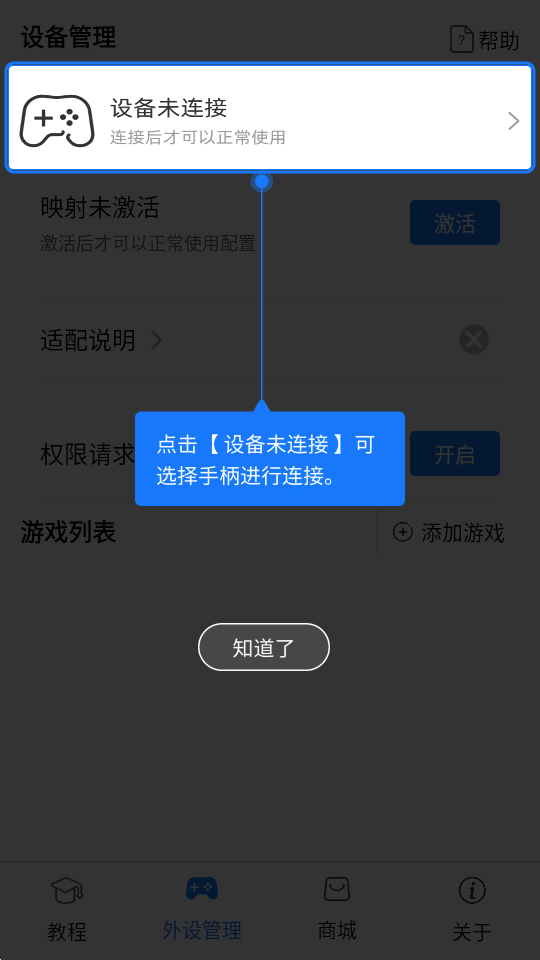
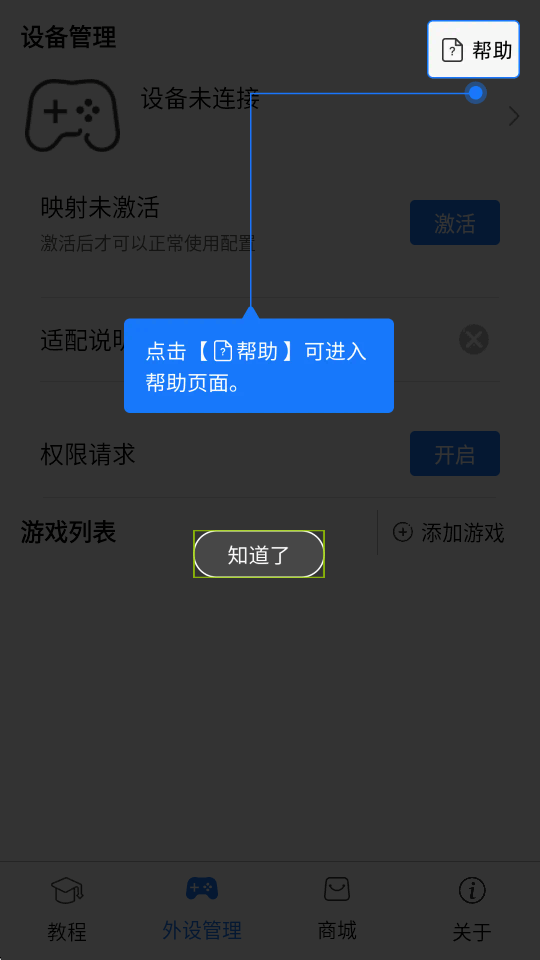

蓝牙游戏手柄(ShanWan Gamepad)是专为安卓手机玩家打造的手柄连接与管理工具,它解决了手机玩游戏时触屏操作不精准、手感差的问题。通过这款软件,您可以轻松将市面上主流的蓝牙手柄(如北通、小鸡、PS4等)与手机配对连接,实现秒连秒玩。软件内置了强大的按键映射功能,允许玩家根据不同游戏自定义按键布局,无论是动作冒险还是射击对战,都能找到最适合自己的操作方案,让手机游戏体验瞬间提升至主机级别。
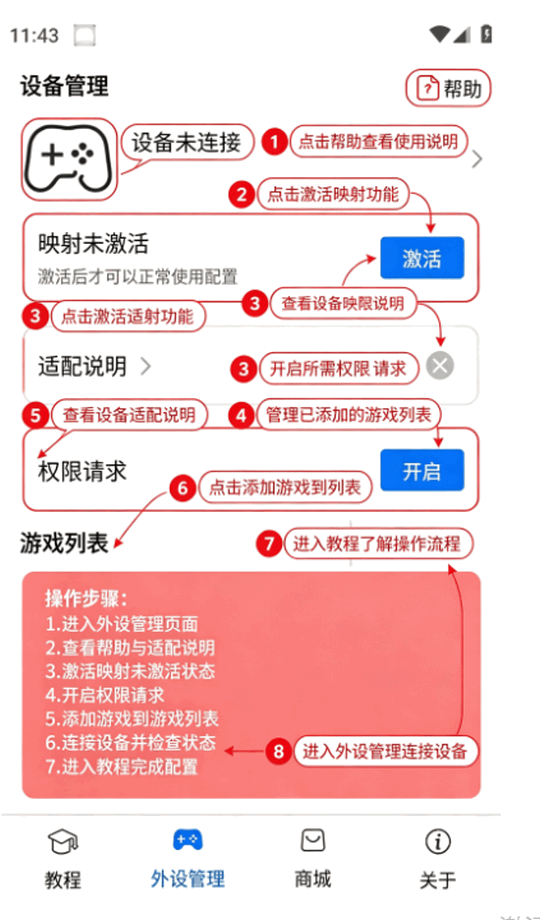
1:准备工作
确保蓝牙手柄已充满电并已开机。
确保您的手机已打开蓝牙功能。
2:打开软件
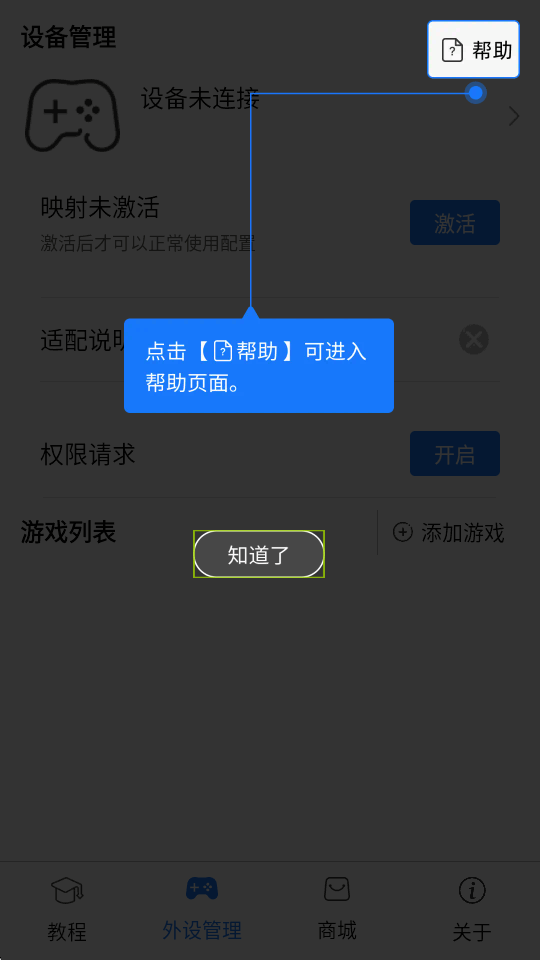
在您的手机上,打开软件。
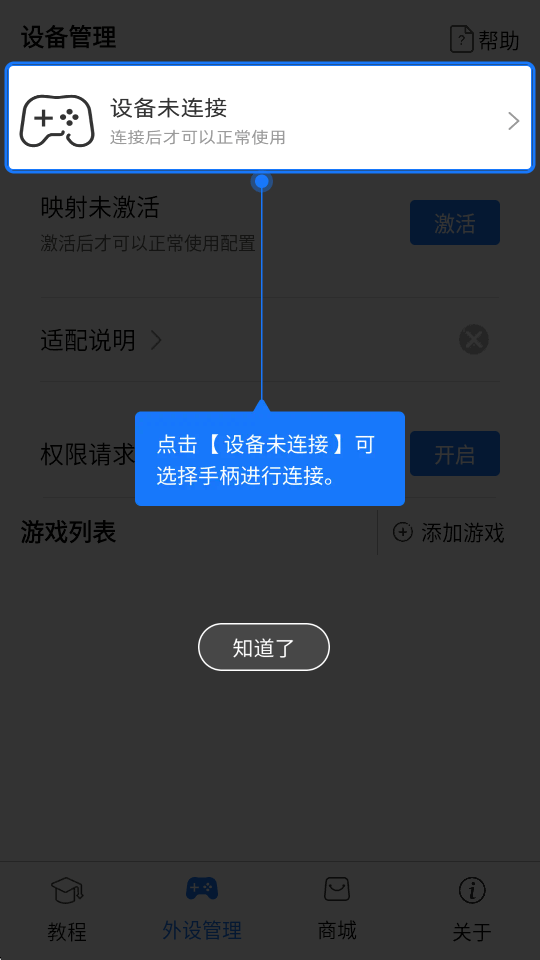
将弹出的提示中要求的高级设置权限全部打开。
3:连接手柄
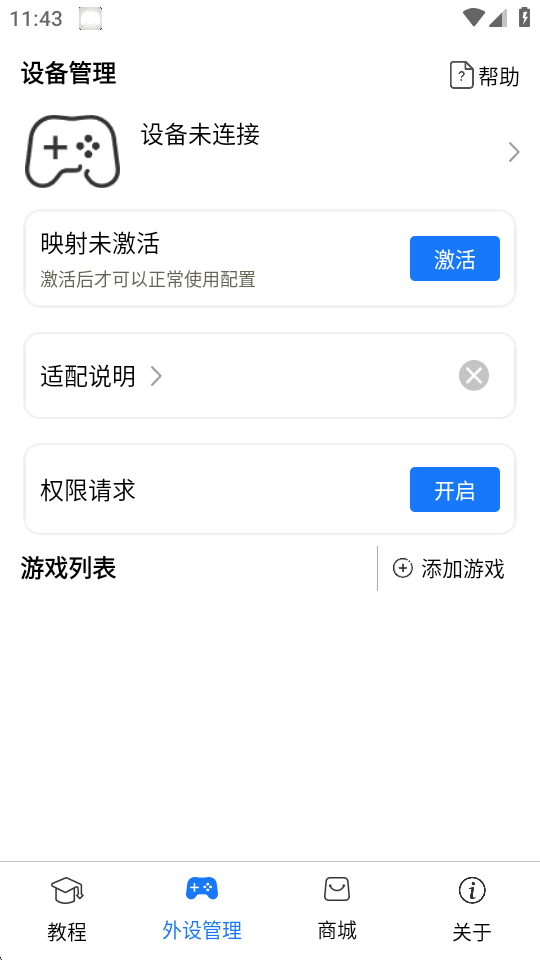
在软件中,点击“连接手柄”。
等待手柄与手机建立连接。
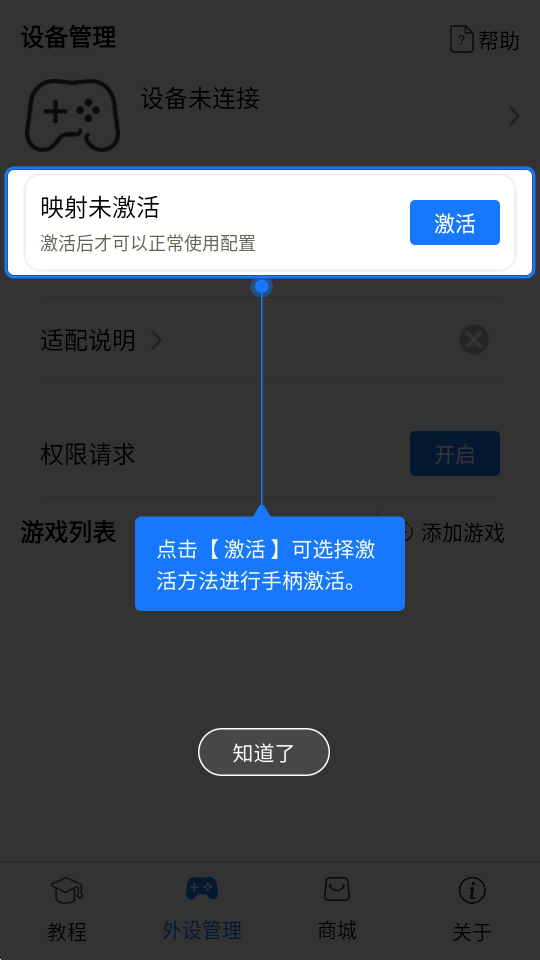
4:激活映射
连接完成后,点击“激活映射”。
5:激活无线配对
打开手机的“开发者选项”(如果未开启,请先根据提示步骤开启)。
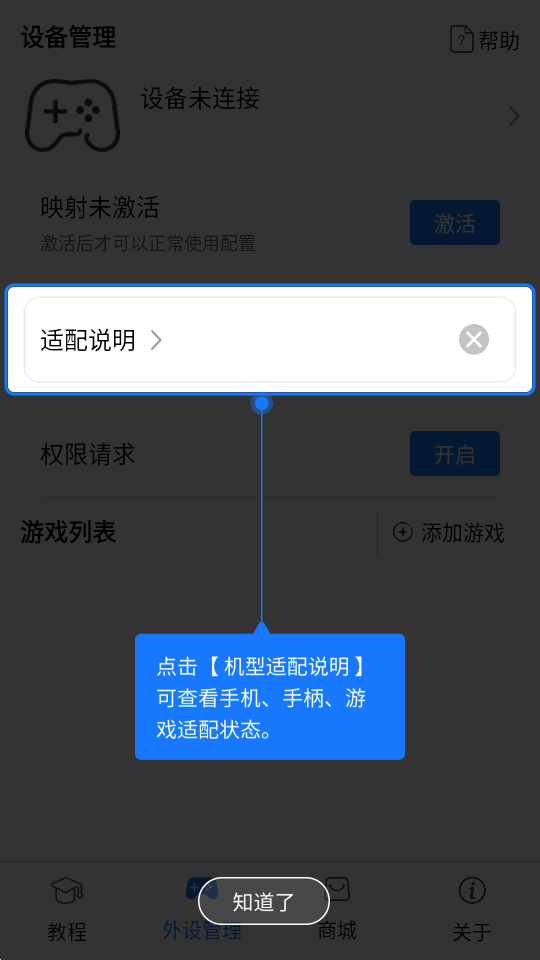
在开发者选项中,打开“无线调试”和“允许在设置上重叠显示”。
关闭开发者选项菜单。
6:完成无线配对
在软件中,点击“开始无线配对”。
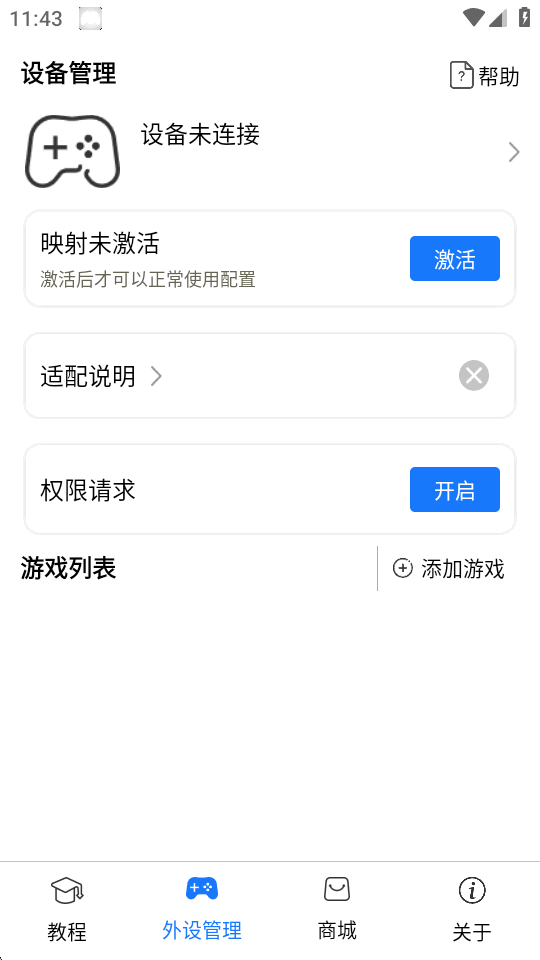
等待手柄与手机完成配对。
1、数据线和权限问题
检查数据线连接是否正常。
确保已开启手机上的所有必要权限(USB调试、USB安装)。
2、应用遮挡权限请求界面
关闭手机上的悬浮球和护眼模式。
重启手机并重新开启权限,尝试激活。
3、点击USB权限弹窗仍失败
检查不同手机机型的USB连接方式不同(OPPO手机选择“传输文件”,其他手机选择“仅充电”)。
4、拔掉数据线激活失效
对于部分手机,在USB连接方式为“传输文件”的情况下,拔掉数据线后激活可能会失效。
等待几秒钟,应用程序会尝试重新唤醒激活。
如果超过5秒激活仍未恢复,再次点击“开始激活”即可。
1、根据触屏游戏的需求,调整手柄按键的映射位置。
2、例如,将手柄上的 "A" 键映射到游戏中的 "跳跃" 按钮。
3、逐一映射各个需要的按键。
4、完成手柄映射后,点击应用程序中的 "开始游戏" 按钮。
5、使用即可控制触屏游戏,不再局限于只能玩传统支持操控的手机游戏。
1、可以将任何蓝牙手柄连接到你的手机,畅玩所有类型的触屏游戏。
2、无需复杂的设置,即可将手柄按键与触屏游戏的控件进行自定义映射。
3、自定义按键映射,释放操作极限,在触屏世界中尽情驰骋
查看全文






 Windows 10
鹿谷社区app官方下载正版 实用工具62.3M 中文 v2.5.0安卓版 26-08-24
下载
荣耀应用市场(荣耀应用商店)app最新版2026 实用工具41.1M 中文 v16.1.8.301安卓版 26-09-03
下载
lightroom安卓版中文版最新版正版 实用工具99.7M 中文 v11.5.01手机版 26-08-17
下载
APKPure安卓版下载安装最新版 实用工具22.8M 中文 v3.20.7803手机版 26-09-04
下载
oppo游戏中心app官方最新版2026 实用工具51.0M 中文 v17.0.1安卓版 26-05-14
下载
Scene骁龙工具箱最新版 实用工具7.1M 中文 v9.4.10安卓版 26-08-06
下载
蓝河工具箱官方下载2026最新版 实用工具4.5M 中文 v6.14.1安卓版 26-08-31
下载
准星助手官方下载正版(准星精灵) 实用工具6.7M 中文 v4.5最新版 26-07-28
下载
老外管理器蓝色版本(ZArchiver Pro) 实用工具5.4M 中文 v1.0.11安卓版 26-06-08
下载
vivo浏览器最新版本官方版本(Browser) 实用工具202.5M 中文 v30.7.0.0最新版 26-09-04
下载
HappyMod游戏盒中文最新版本2026 实用工具20.0M 中文 v3.4.1安卓汉化版 26-08-10
下载
小小电脑app下载安装最新版 实用工具964.9M 中文 v4.2.3手机版 26-08-21
下载 下载
下载 轻简商店app安卓手机版
 skinseed皮肤制作器中文最新版2026
 小米汽车app下载最新版
 蓝奏搜索神器app安卓手机版
 jiligamg(g站)叽哩叽哩游戏网最新版2026
 软鸭社区app官方手机版
 imyai智能助手app最新版本2026
 开源软件室app安卓手机版
 (自动点击宝)自动点击器最新版本下载安卓版
 小阳Tool(原小阳软件库)最新版本
 GameHub模拟器2026最新版(盖世游戏)
 DeepSeek app下载官方手机版
 手柄映射软件
 适合手柄玩的游戏
 虚拟手柄软件
 免roo模块化增强工具
 音乐搜索器推荐免费版
 可导入书源的阅读软件