

黑洞自动冻结是一款专为安卓手机打造的后台进程管理工具,它能够智能识别并自动冻结或停止那些在后台偷偷运行的应用,从而显著降低电量消耗与内存占用,让手机时刻保持流畅。与传统的任务杀手不同,黑洞自动冻结采用全自动运行机制,无需用户手动干预,一旦设置好规则,它便会默默守护你的手机,带来清爽纯净的使用体验。无论是日常使用还是游戏对战,它都能帮你有效杜绝后台应用的干扰,让手机性能得到充分释放。
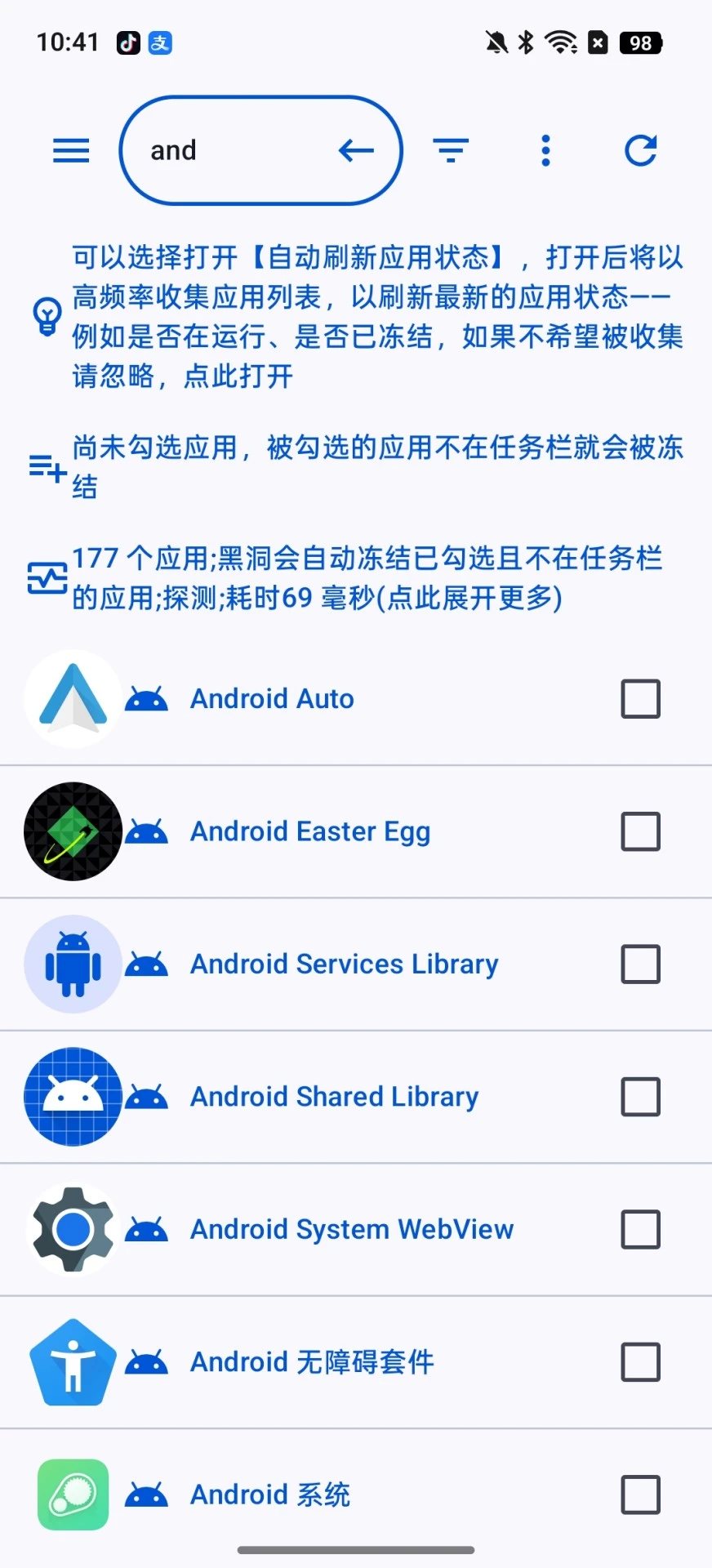
1. 黑洞自动冻结的核心机制是只对你在列表中勾选的应用生效,未勾选的应用完全不受影响,因此不会出现误伤系统或重要应用的情况。
2. 当某个被勾选的应用处于任务栏(即最近任务列表)中时,黑洞不会冻结它,只有当你将其从任务栏划掉后,黑洞才会在后台将其冻结,防止它继续运行。
3. 如果你担心某个应用被冻结后无法正常接收消息,可以在冻结列表中暂时取消勾选,或者使用“光速启动”快捷方式随时手动启动它。
4. 黑洞还提供了“火力全开”全局模式,启用后会自动管理所有非系统应用,但在此模式下你仍可以单独排除某些不希望被冻结的应用。
5. 建议初次使用时先勾选少量不常用的应用进行观察,确认无异常后再逐步扩大管理范围,这样既能保证省电效果,又能避免误伤。
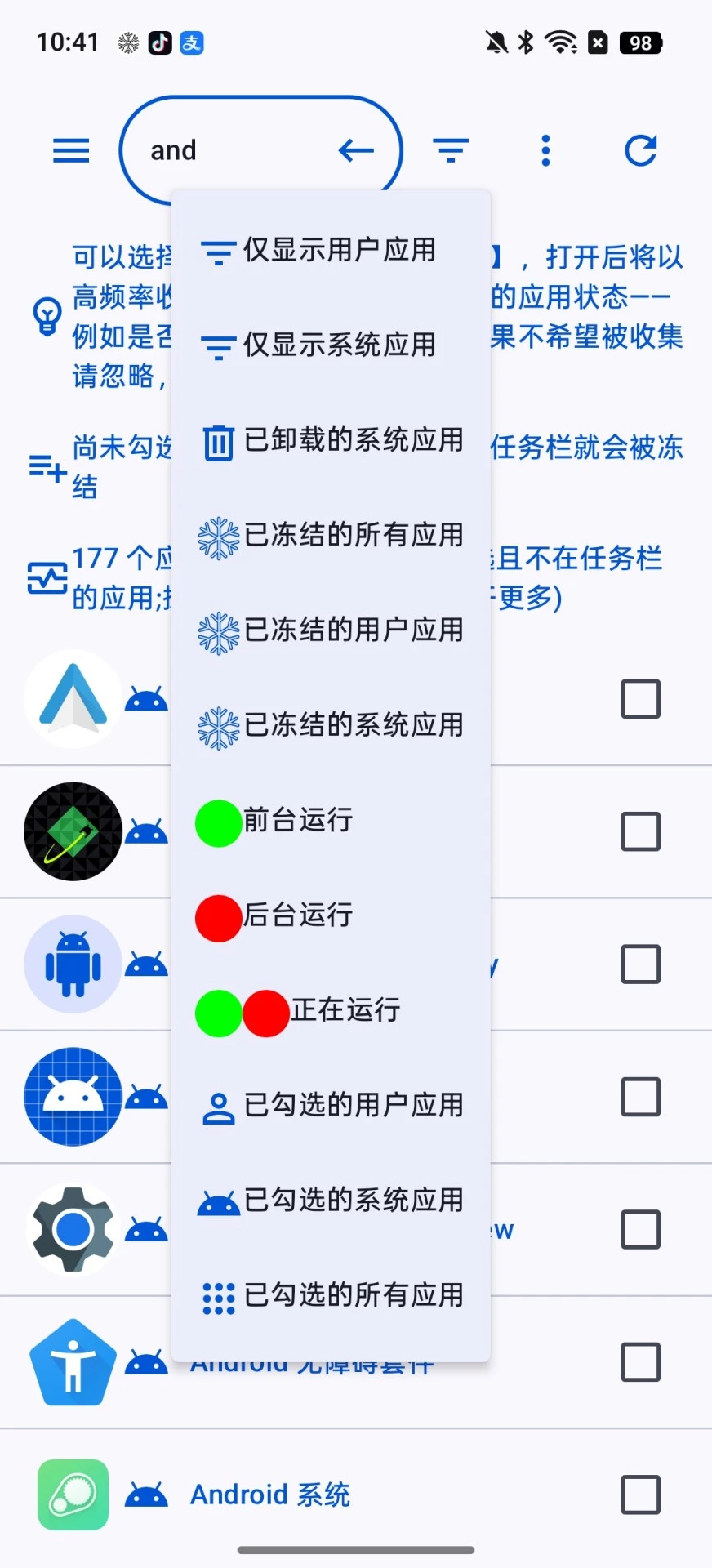
1. 打开黑洞自动冻结应用,在主界面可以看到所有已安装应用的列表,列表顶部有搜索框和分类筛选功能,方便快速定位。
2. 勾选那些你平时不常使用但经常在后台自启的应用,比如购物类、资讯类、社交类等,这些应用往往后台活动频繁,是耗电大户。
3. 建议将游戏类、视频类等大型应用也加入冻结列表,因为这类应用即使退到后台也会占用大量内存,冻结后能明显提升手机运行速度。
4. 启用“火力全开”全局模式,黑洞会自动为你管理所有非系统应用,无需手动逐个勾选,特别适合对手机设置不太熟悉的用户。
5. 开启后,你可以随时在“冻结记录”中查看哪些应用被冻结,以及省电、省内存的具体数据,直观了解效果。
6. 为了不影响正常使用,建议在设置中开启“任务栏保护”,这样只要应用还在最近任务列表中,就不会被冻结,只有划掉后才会执行冻结。
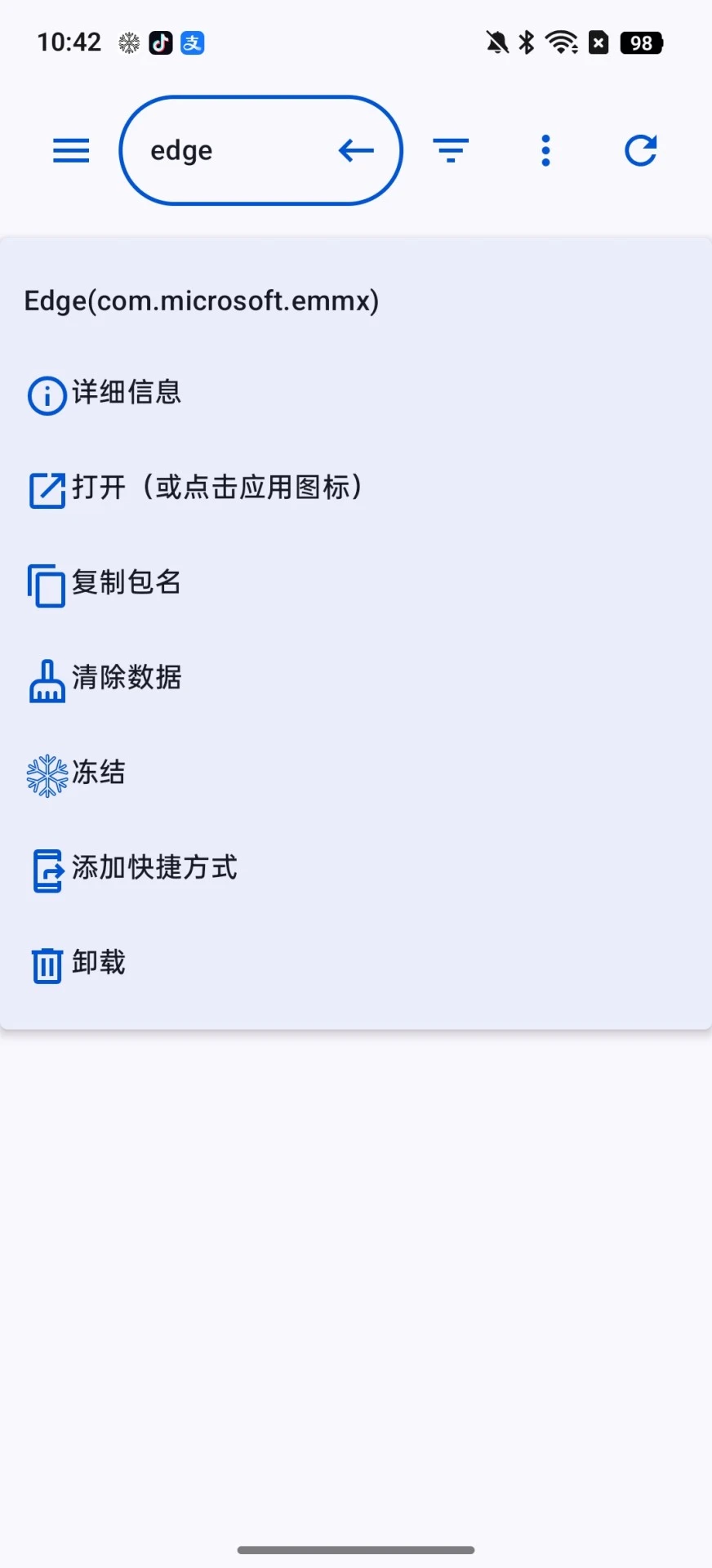
1. 这是黑洞自动冻结的默认特性:当应用被冻结时,桌面图标会被自动隐藏,以防止你误点击启动它,同时也让桌面更加整洁。
2. 如果你需要启动被冻结的应用,只需点击黑洞主界面中的“光速启动”功能,找到对应应用的快捷方式即可一键启动,启动后应用会自动解冻。
3. 在黑洞的“冻结列表”中,你可以看到所有被冻结的应用,点击应用右侧的“解冻”按钮,即可恢复桌面图标和正常状态。
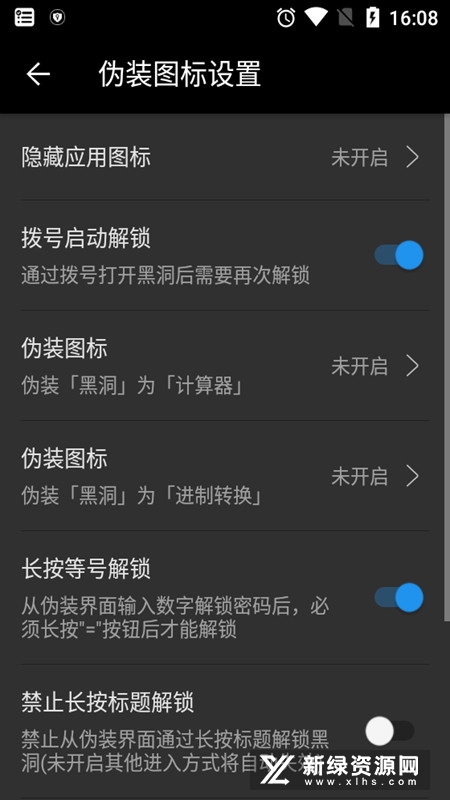
4. 如果你不希望某个应用的图标被隐藏,可以在黑洞设置中关闭“隐藏图标”选项,这样即使应用被冻结,图标也会保留在桌面上(点击时会提示先启动)。
5. 需要注意的是,部分安卓系统(如MIUI、EMUI)可能对图标隐藏有额外限制,如果遇到无法隐藏的情况,请检查系统是否允许黑洞发送通知或修改桌面设置。
1. 黑洞自动冻结是完全免费且无广告的纯净工具,它不会上传任何用户数据,所有操作均在本地完成,隐私安全有保障。
2. 运行黑洞需要获取“使用情况访问权限”和“通知使用权”,这些权限仅用于检测应用的前后台状态和冻结操作,不会读取你的个人信息。
3. 在部分安卓版本上,可能还需要授予“后台弹出界面”权限,以确保冻结操作能够正常执行,这是系统级权限,请放心授权。
4. 黑洞不会获取你的位置、联系人、短信等敏感权限,它的权限请求非常克制,只专注于应用管理本身,你可以通过应用权限列表逐一核对。
5. 如果你对安全有更高要求,可以在使用后随时在系统设置中撤回黑洞的权限,或者直接卸载,卸载后所有被冻结的应用都会自动恢复正常。
1. 卸载系统应用是黑洞自动冻结的一大特色功能,但此功能需要手机已获取Root权限,否则无法执行。
2. 在黑洞主界面切换到“系统应用”标签页,这里会列出所有不可卸载的系统内置应用,点击右侧的“卸载”按钮即可将其移除。
3. 卸载前请务必确认该应用不是系统核心组件(如电话、短信、设置等),否则可能导致系统不稳定或无法开机,建议先使用“冻结”功能代替卸载进行测试。
4. 黑洞会为每个系统应用提供安全评级和卸载建议,对于高危应用会进行红色警告,请谨慎操作。
5. 卸载后的系统应用可以通过“恢复”功能重新安装(需联网下载对应安装包),不会造成永久丢失。
| 软件名称 | 功能优势 | 评分 |
|---|---|---|
| 绿色守护 | 自动休眠省电 | ★★★★☆ |
| 黑阈 | 免Root冻结 | ★★★★★ |
| Ice Box | 冰箱冻结利器 | ★★★★☆ |
| 绿色守护捐赠版 | 全新后台管理 | ★★★★☆ |
| 后台杀手 | 一键清理后台 | ★★★☆☆ |
| 进程管理器 | 实时监控进程 | ★★★★☆ |
查看全文






 Google_Pixel_10
 IQOO_Neo_10_Pro_5G
鹿谷社区app官方下载正版 实用工具37.7M 中文 v3.3.0安卓版 26-10-05
下载
荣耀应用市场(荣耀应用商店)app最新版2026 实用工具45.7M 中文 v16.1.9.301安卓版 26-09-16
下载
lightroom安卓版中文版最新版正版 实用工具120.2M 中文 v11.5.22手机版 26-09-15
下载
APKPure安卓版下载安装最新版 实用工具23.2M 中文 v3.20.8002手机版 26-10-08
下载
oppo游戏中心app官方最新版2026 实用工具36.1M 中文 v17.1.0安卓版 26-10-02
下载
Scene骁龙工具箱最新版 实用工具7.2M 中文 v9.4.17 Alpha安卓版 26-09-08
下载
蓝河工具箱官方下载2026最新版 实用工具4.9M 中文 v6.15 安卓版 26-09-23
下载
准星助手官方下载正版(准星精灵) 实用工具6.7M 中文 v4.5最新版 26-07-28
下载
老外管理器蓝色版本(ZArchiver Pro) 实用工具5.4M 中文 v1.0.11 安卓版 26-10-10
下载
小小电脑app下载安装最新版 实用工具964.9M 中文 v4.2.3-alpha1安卓版 26-10-10
下载
HappyMod游戏盒中文最新版本2026 实用工具20.0M 中文 v3.4.6安卓汉化版 26-09-18
下载
vivo浏览器最新版本官方版本(Browser) 实用工具218.3M 中文 v31.1.70.0最新版 26-10-02
下载 下载
下载 轻简商店app安卓手机版
 一起搜Pro软件安卓手机版
 软鸭社区app官方手机版
 维咔浏览器官方免费下载最新版本
 光速虚拟机app最新版本下载
 jiligamg(g站)叽哩叽哩游戏网最新版2026
 开源软件室app安卓手机版
 DeepSeek app下载官方手机版
 蓝奏搜索神器app安卓手机版
 GameHub模拟器2026最新版(盖世游戏)
 小阳Tool(原小阳软件库)最新版本
 nga玩家社区下载官方版
 短剧推广平台
 轻小说软件大全
 捕鱼类游戏排行榜
 UU远程软件
 remini修图软件
 免费同城交友软件