
智享手机管家是一款专注于安卓设备性能优化的智能管理工具,它集一键清理、图片压缩、相册管理、电池检测等实用功能于一身,旨在帮助用户解决手机卡顿、存储空间不足、电池续航差等常见问题。软件界面简洁清晰,操作逻辑直观易懂,即使是初次使用的用户也能快速上手。通过智能识别与深度清理,它能有效释放手机存储空间,提升系统运行流畅度;通过实时监测电池状态与应用耗电分析,助力用户科学用电,延长电池寿命。无论是日常维护还是深度优化,智享手机管家都能提供一站式解决方案,让您的手机时刻保持最佳状态。
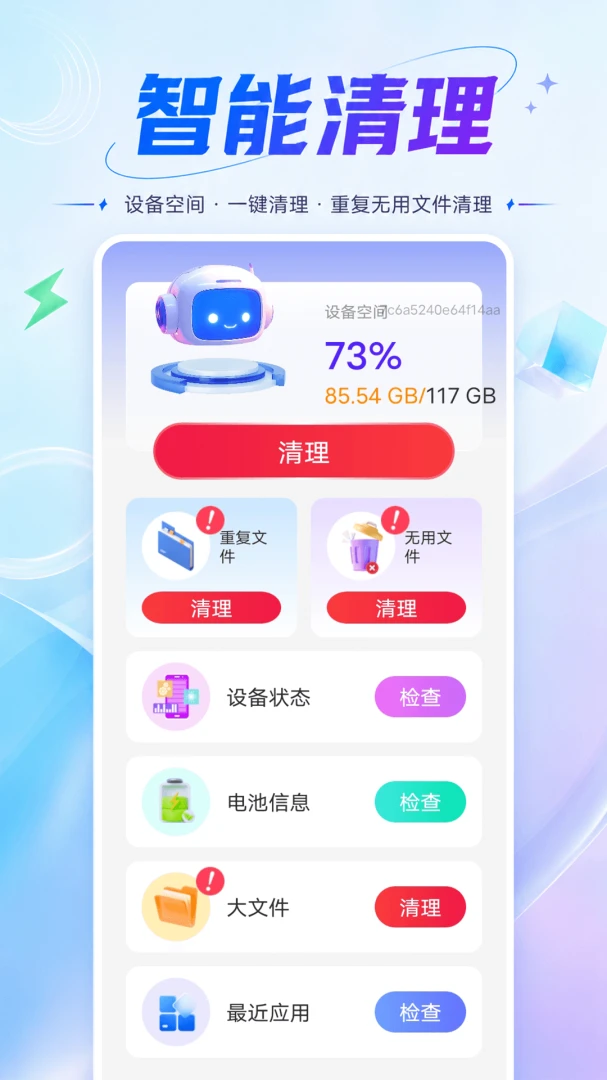
1. 智享手机管家的一键清理功能能够智能扫描并识别手机中的缓存垃圾、无用安装包、广告文件以及重复文件等,其清理引擎基于文件类型与使用频率的多维度分析,确保清理动作精准高效。
2. 当您点击主界面的“一键清理”按钮后,软件会快速展示当前设备的存储空间使用率,例如73%,并列出可清理的垃圾文件类别及占用空间大小,让您对清理内容一目了然。
3. 针对大文件,软件提供了快速定位功能,您可以按文件大小排序查看,手动选择不再需要的高清视频或压缩包进行删除,避免误删重要数据。
4. 清理过程采用安全保护机制,对于系统关键文件和应用数据会默认跳过,防止因误操作导致手机系统不稳定或应用无法正常使用。
5. 实际使用中,经过一次完整清理后,手机可用存储空间通常能有明显提升,尤其在长期未清理的设备上效果更为显著,系统响应速度也会有所改善。
6. 值得注意的是,清理效果受手机使用习惯影响,建议每周定期清理一次,并配合软件提供的“最近应用一键检查”功能,及时关闭后台高耗电或不常用应用,从而保持手机长期流畅。
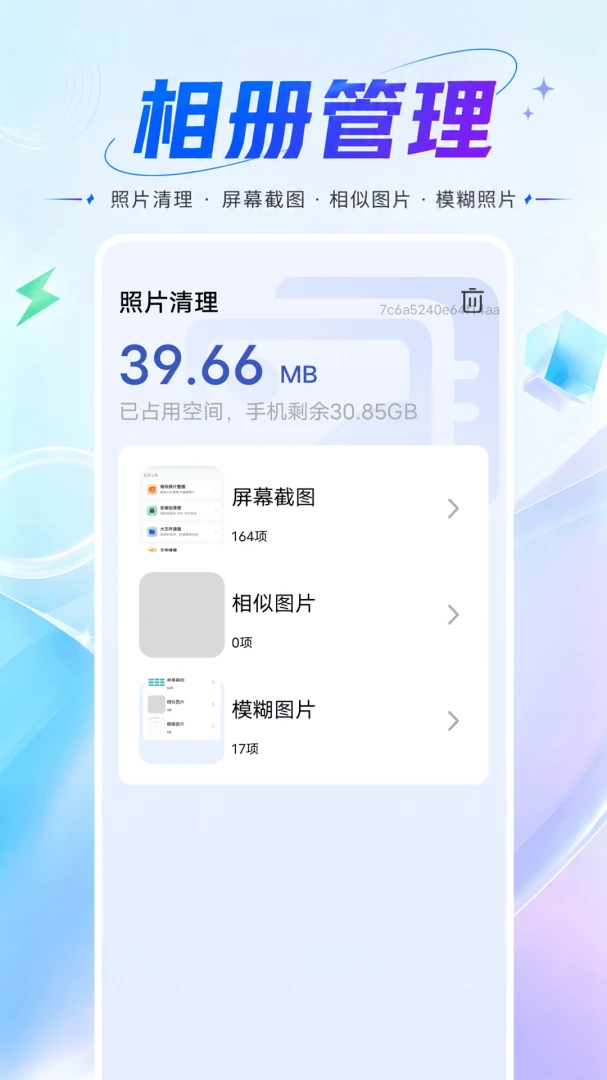
相册管理功能会智能分类展示照片,包括屏幕截图、相似图片和模糊图片,同时清晰标注每类照片的数量与占用空间。它能够快速识别并标记出重复或模糊的照片,让您一键预览并选择删除,轻松释放相册空间,整理照片变得更加高效便捷。
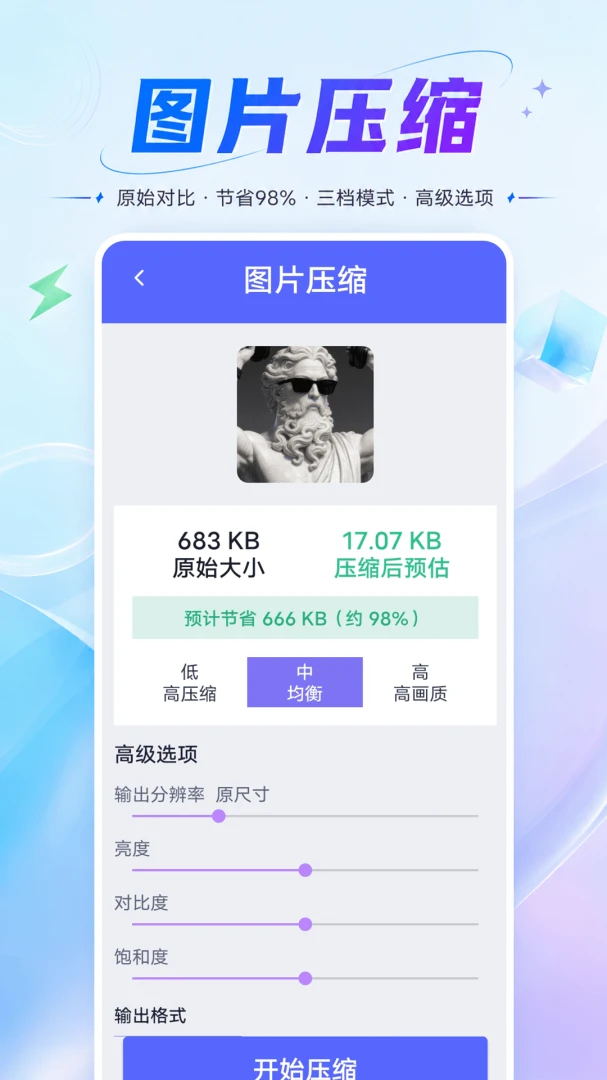
图片压缩功能支持在压缩前实时对比原始大小与压缩后预估大小,清晰展示预计节省的空间百分比。提供低、中、高三档压缩模式供用户选择,高级选项还允许您精细调节分辨率、亮度、对比度和饱和度,最高可节省约98%的空间,非常适合需要批量处理图片以节省存储或便于分享的场景。
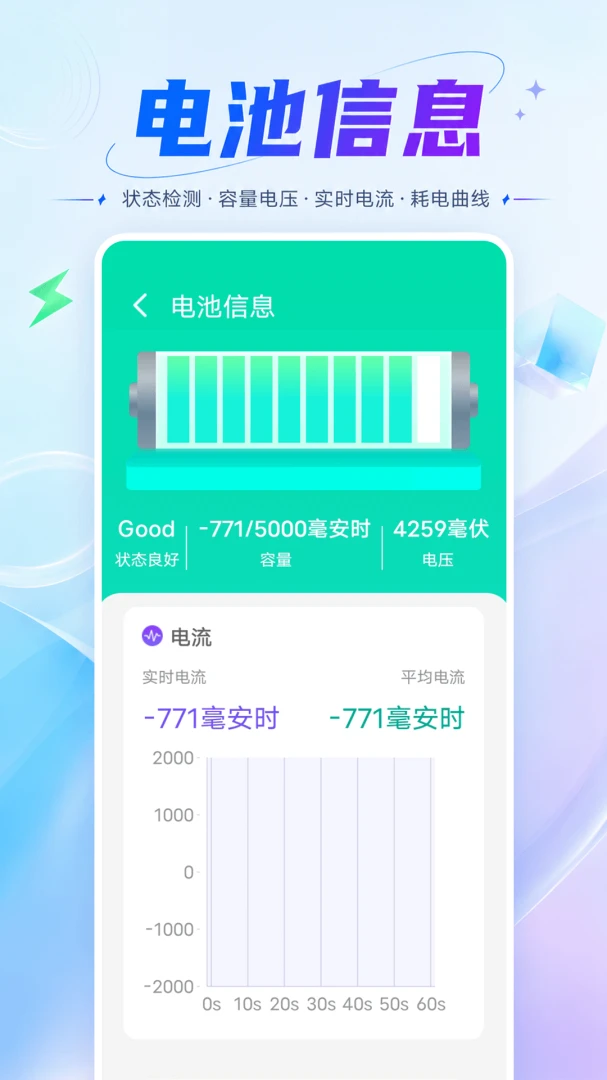
电池检测功能可实时监测电池的健康状态,并给出良好、一般或差的评估等级。同时显示容量、电压、实时电流与平均电流等详细数据,并绘制60秒电流变化曲线图,直观展示耗电趋势。应用耗电分析功能还能列出各应用的耗电占比,帮助您找出耗电大户,科学管理用电,有效延长电池寿命。
1. 下载安装完成后,首次打开智享手机管家,建议先点击“一键检查”按钮,让软件全面扫描手机当前的空间占用、电池状态与最近应用使用情况,生成一份基础优化报告。
2. 根据优化报告,点击“一键清理”执行首次深度清理,此过程可能耗时数十秒,请耐心等待,清理完成后重启一次手机,让系统缓存彻底重置,效果更佳。
3. 进入“设置”菜单,开启“智能清理提醒”与“电池健康提醒”功能,这样当手机空间不足或电池状态变化时,软件会及时通知您进行维护。
4. 在“相册管理”中,设置自动清理相似照片与模糊照片的周期(如每周一次),并勾选“删除前需确认”选项,既安全又省心。
5. 使用“图片压缩”功能时,如果您需要批量处理大量图片,建议在Wi-Fi环境下操作,并将压缩模式设置为“中”,可平衡画质与体积。
6. 定期查看“电池信息”页面下方的“应用耗电分析”,如果发现某款应用耗电异常,可点击进入详情页,选择“限制后台运行”或“强制停止”,避免电量被无谓消耗。
7. 建议每月执行一次“重置优化建议”,让软件重新评估您的使用习惯,调整清理策略,确保长期使用效果始终如一。
| 对比维度 | 智享手机管家 | 系统自带手机管家 |
|---|---|---|
| 清理深度 | 智能识别重复、模糊、大文件,支持图片压缩,清理更彻底 | 仅常规缓存与垃圾文件,对相册深度优化功能较弱 |
| 电池检测 | 提供电流电压实时数据、60秒曲线图及应用耗电分析 | 仅显示电量百分比与简单耗电排行 |
| 图片处理 | 支持压缩与画质调节,可节省高达98%空间 | 无此功能 |
| 界面体验 | 设计直观,操作简单,功能分类清晰 | 与系统UI统一,但功能相对基础 |
| 适用场景 | 适合追求深度清理与个性化管理的用户 | 适合无需额外功能的轻量用户 |
如果您不再需要使用智享手机管家,可以按照以下步骤进行卸载:
1. 在手机桌面长按“智享手机管家”应用图标,直到屏幕出现操作菜单。
2. 在菜单中选择“应用信息”或“卸载”选项,点击进入应用详情页。
3. 在应用详情页中,点击“卸载”按钮,并在弹窗中确认卸载操作。
4. 等待系统完成卸载,桌面图标消失即表示卸载成功。
5. 部分手机系统可能需要输入锁屏密码或指纹验证,按提示操作即可。
6. 卸载后,建议重启手机一次,以彻底清除残留缓存文件。
| 软件名称 | 功能亮点 | 用户评分 |
|---|---|---|
| 手机管家 | 清理加速、骚扰拦截 | ★★★★☆ |
| 智能管家 | 电池管理、空间清理 | ★★★★☆ |
| 手机智能管家 | 深度清理、应用管理 | ★★★★★ |
| 智慧手机管家 | 一键优化、相册瘦身 | ★★★★☆ |
| 手机管家精灵版 | 极速清理、耗电检测 | ★★★★☆ |
查看全文






 Windows 11
鹿谷社区app官方下载正版 实用工具37.7M 中文 v3.3.0安卓版 26-10-05
下载
荣耀应用市场(荣耀应用商店)app最新版2026 实用工具45.7M 中文 v16.1.9.302安卓版 26-10-19
下载
lightroom安卓版中文版最新版正版 实用工具120.2M 中文 v11.5.22手机版 26-09-15
下载
APKPure安卓版下载安装最新版 实用工具23.2M 中文 v3.20.8002手机版 26-10-08
下载
oppo游戏中心app官方最新版2026 实用工具36.1M 中文 v17.1.0安卓版 26-10-02
下载
Scene骁龙工具箱最新版 实用工具7.2M 中文 v9.4.17 Alpha安卓版 26-09-08
下载
蓝河工具箱官方下载2026最新版 实用工具4.9M 中文 v7.2安卓版 26-10-19
下载
准星助手官方下载正版(准星精灵) 实用工具6.7M 中文 v4.5最新版 26-07-28
下载
老外管理器蓝色版本(ZArchiver Pro) 实用工具5.4M 中文 v1.0.11 安卓版 26-10-10
下载
小小电脑app下载安装最新版 实用工具964.9M 中文 v4.2.3-alpha1安卓版 26-10-10
下载
HappyMod游戏盒中文最新版本2026 实用工具20.0M 中文 v3.4.6安卓汉化版 26-09-18
下载
vivo浏览器最新版本官方版本(Browser) 实用工具218.3M 中文 v31.1.70.0最新版 26-10-02
下载 下载
下载 元宝派app官方最新版
 腾讯qq元宝app下载安装最新版本
 腾讯元宝2026最新版本
 steam官方app下载安卓手机版
 腾讯元宝app安卓手机版
 螃蟹账号代售交易平台app最新版2026
 轻简商店app安卓手机版
 i主题免费版下载安卓版
 chplay软件下载apk(Google Play 商店)
 google play商店2026官方版
 google play 商店应用app最新版本2026
 一拍就出片的相机app
 免费动漫应用推荐
 囧次元
囧次元
 动漫追番神器app推荐
 lanerc动漫
 火影动漫免费观看软件