


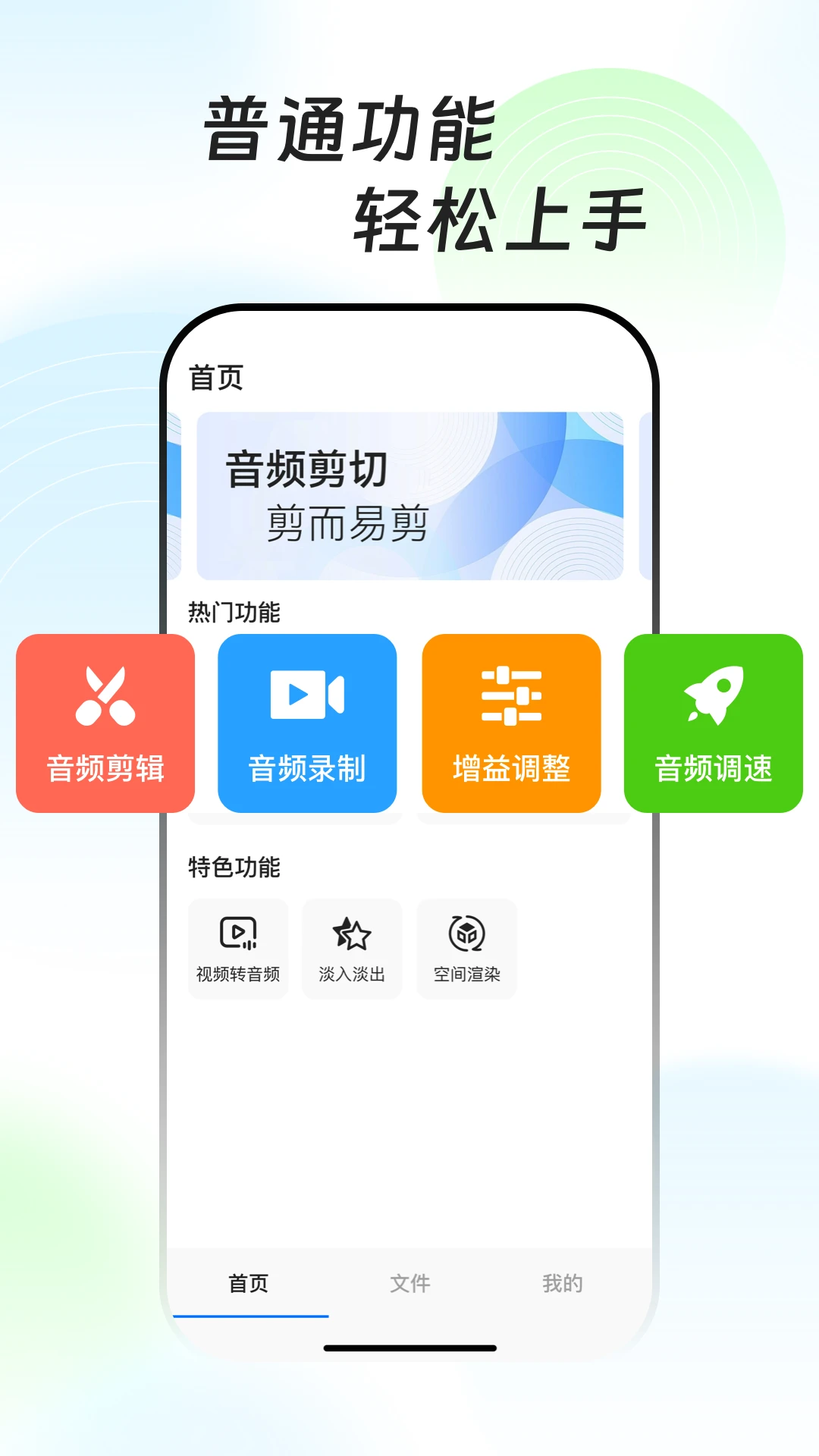
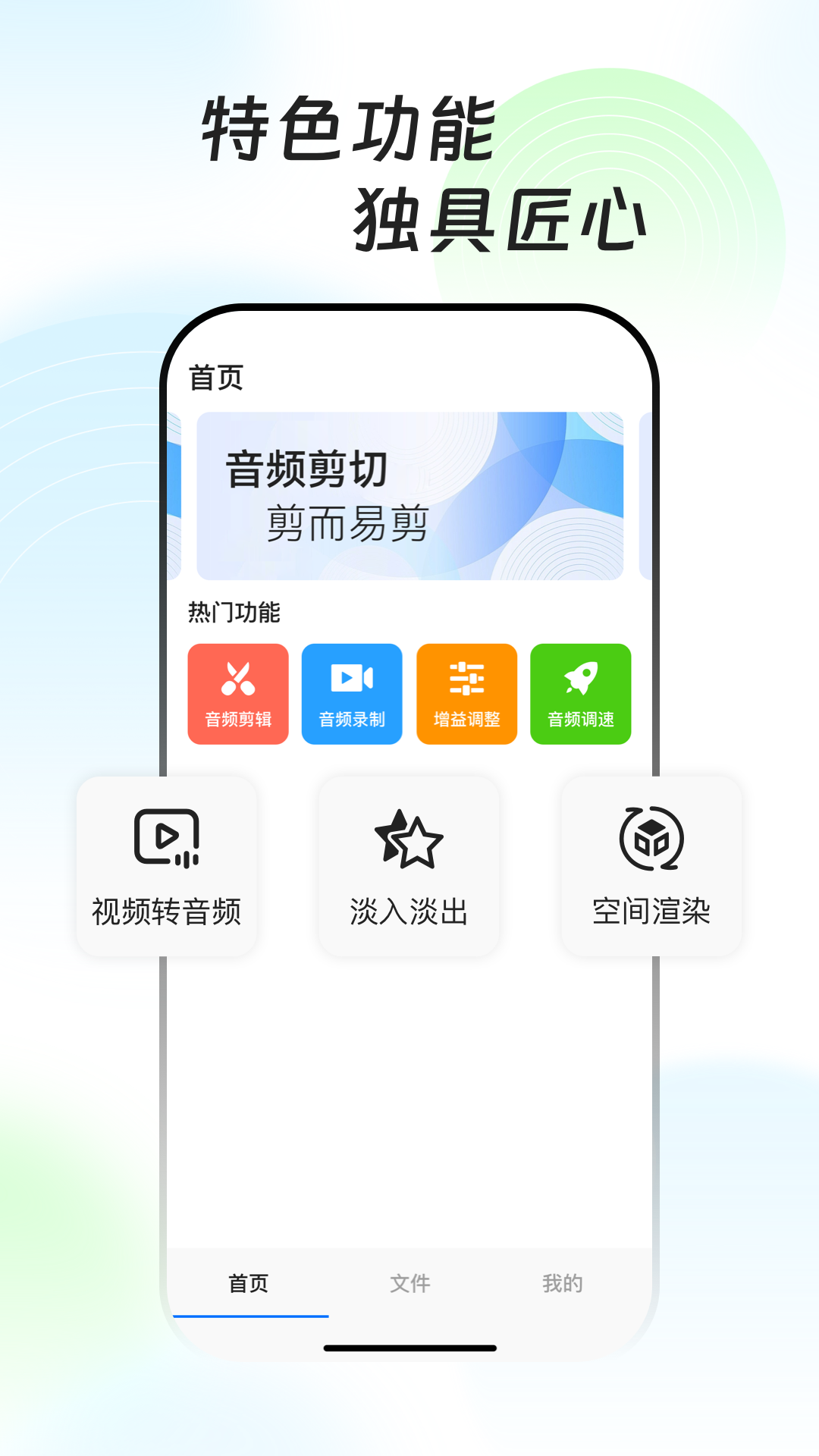

万能音频提取器是一款集音频剪辑、音频录制、增益调整、音频调速于一体的全能音频处理工具,普通功能轻松上手,特色功能独具匠心。无论你是想把视频中的背景音乐提取出来,还是需要对录音进行精准剪切,这款软件都能满足你的需求。它支持视频转音频、淡入淡出、空间渲染等专业级操作,更内置3D音效带来身临其境的听觉体验。界面简洁直观,操作逻辑清晰,即使是第一次接触音频编辑的新手也能快速掌握。从日常铃声制作到专业音频处理,万能音频提取器都能帮你高效完成,是手机端不可多得的实用音频工具箱。
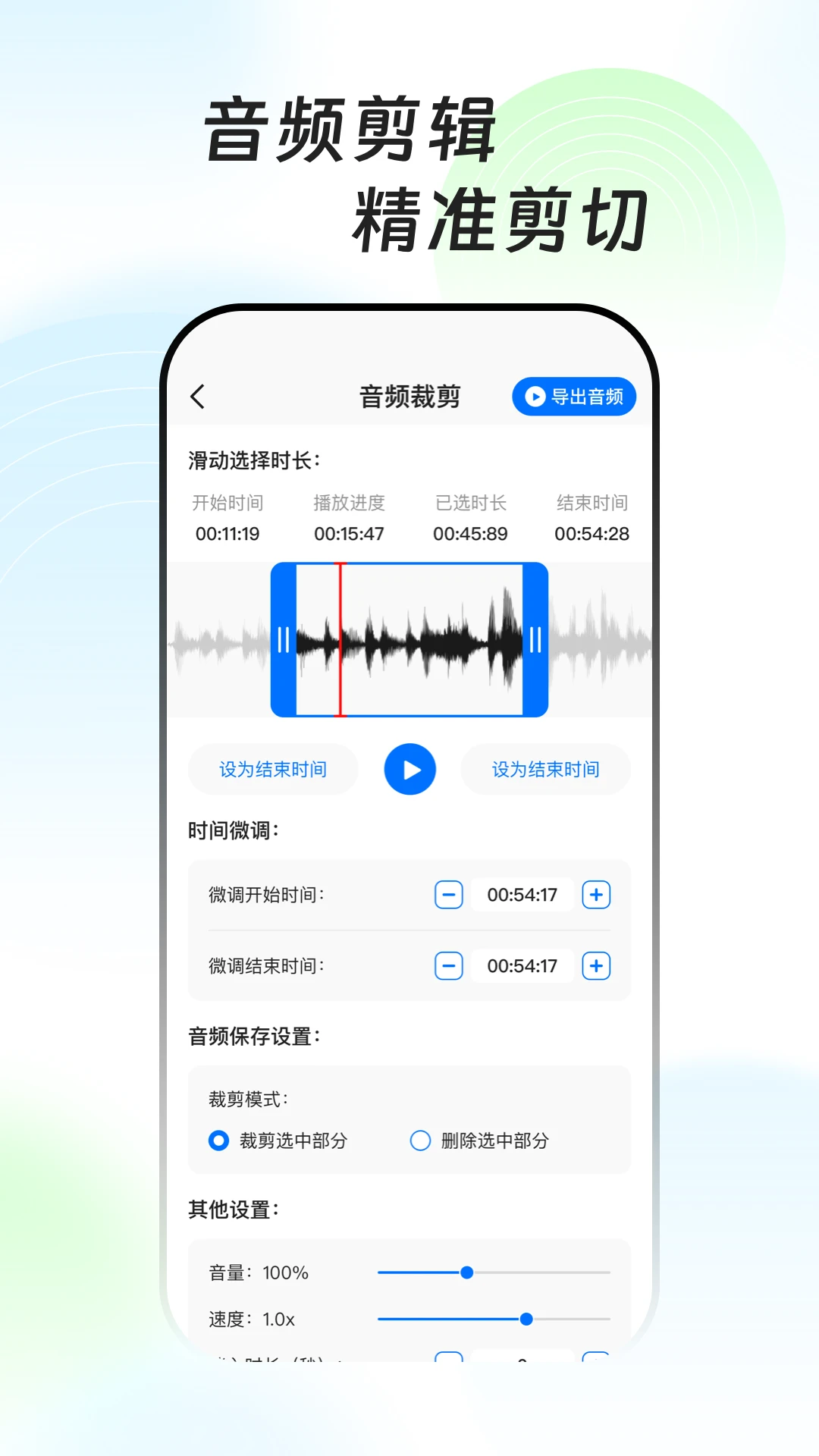
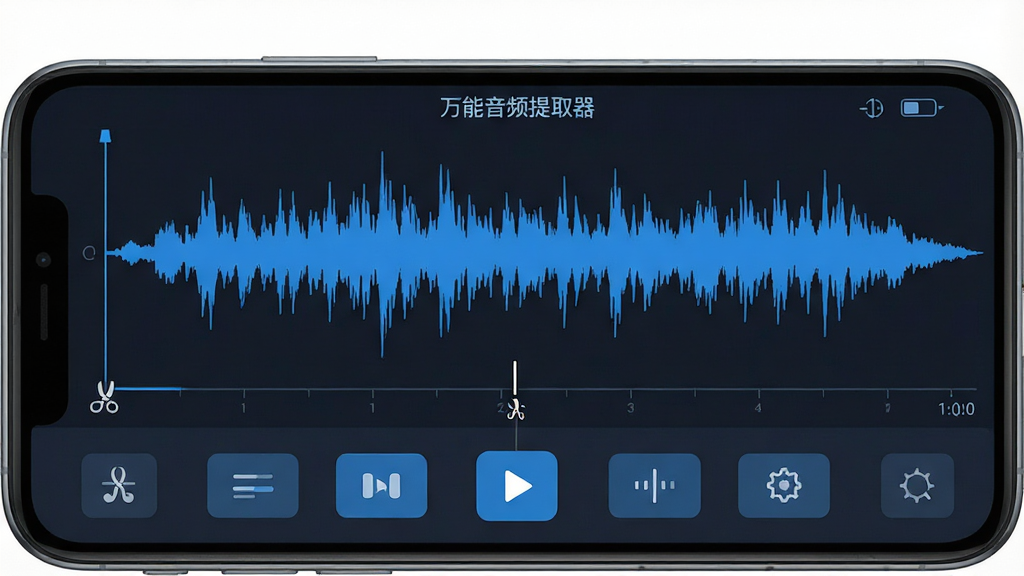
支持毫秒级精度的剪切与拼接,你可以自由选取音频片段进行裁剪、复制、删除,轻松制作手机铃声、剪辑播客片段或提取特定段落。波形图直观展示音频起伏,拖动选区即可完成精准定位,无需反复试听。
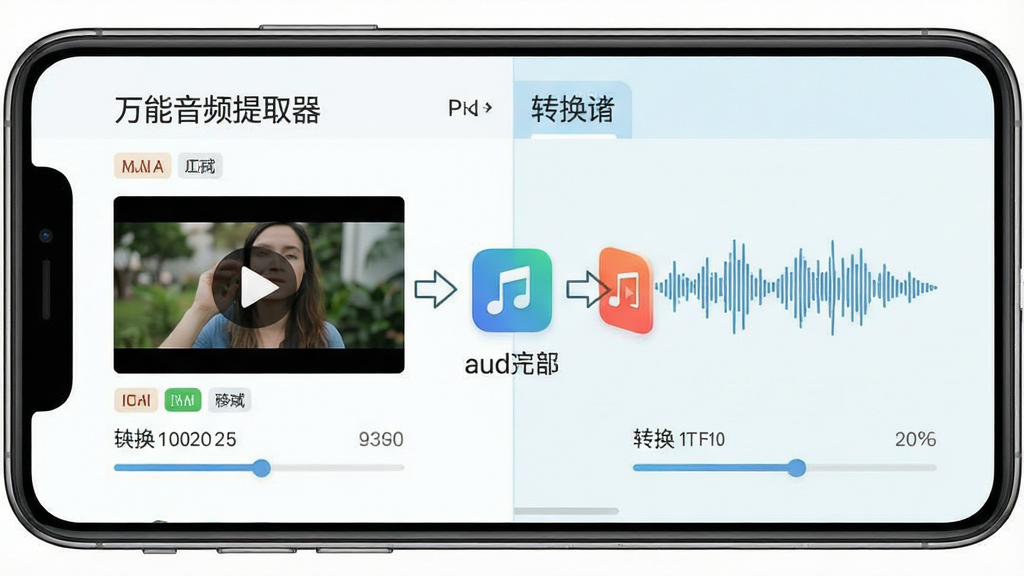
一键将各类视频文件中的音轨分离出来,支持MP4、AVI、MOV、MKV等主流格式,输出为MP3、AAC、WAV等高品质音频。转换过程快速稳定,音质无损保留,方便你提取电影台词、MV歌曲或网课录音。
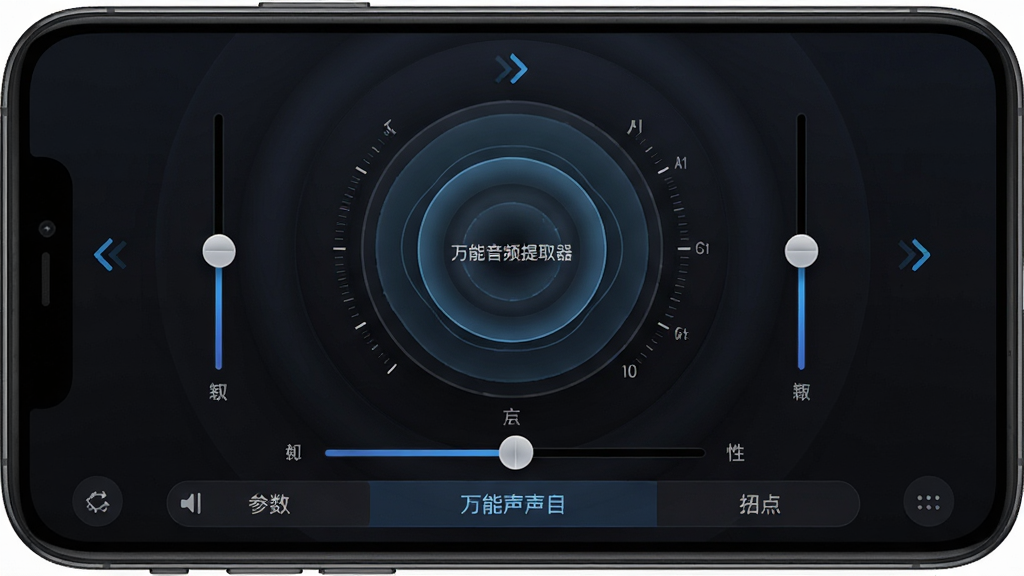
内置沉浸式3D音效引擎,通过空间渲染技术让普通音频瞬间拥有环绕立体声效果。你可以调节声场宽度、深度和方位,打造身临其境的听觉体验,适合制作VR音频、游戏音效或个性化音乐。
1.打开万能音频提取器,在主界面点击“音频编辑”按钮,从手机存储中导入你需要处理的音频文件。
2.进入编辑页面后,找到底部工具栏中的“增益”选项,点击后会弹出音量调节滑块。
3.左右拖动滑块即可增大或减小音频的整体音量,向右拖动增大增益,向左拖动降低增益,实时预览音量变化。
4.如果需要调整播放速度,点击“调速”按钮,可选择0.5倍至2.0倍之间的任意速度,慢放或快放都不会明显失真。
5.调整满意后,点击右上角的“保存”按钮,选择输出格式和音质,即可将修改后的音频导出到手机本地。
1.在软件首页选择“音频录制”功能,首次使用请允许麦克风权限,确保录音正常进行。
2.点击红色录音按钮开始录制,录制过程中会实时显示波形图和时长,方便你掌握进度。
3.录制前可点击“设置”调整采样率(建议44100Hz)和比特率(建议192kbps以上),以获得更清晰的声音。
4.如果需要边录边听,可以开启“监听”模式,通过耳机实时听到自己的声音,避免喷麦或音量过小。
5.录制完成后点击停止按钮,软件会自动保存文件,你可以在“我的录音”列表中试听、重命名或分享。
6.对于录制的音频,还可以直接进入编辑界面进行降噪、增益或剪辑处理,一步到位完成后期优化。
| 功能模块 | 操作路径 | 核心亮点 |
|---|---|---|
| 音频剪辑 | 首页→音频编辑→导入文件→拖动波形选区→剪切/复制/删除 | 毫秒级精准剪切,波形可视化操作 |
| 视频转音频 | 首页→视频转音频→选择视频→设置输出格式→开始转换 | 支持MP4/AVI/MOV等,无损提取音轨 |
| 淡入淡出 | 编辑界面→效果→淡入淡出→调整时长→预览→保存 | 平滑过渡,专业级音频处理 |
| 3D音效 | 编辑界面→音效→3D环绕→调节声场宽度/深度→应用 | 空间渲染,身临其境听觉体验 |
| 音频调速 | 编辑界面→调速→选择倍率(0.5x-2.0x)→试听→导出 | 变速不变调,保留原始音质 |
查看全文






 Windows 10
鹿谷社区app官方下载正版 实用工具37.7M 中文 v3.3.0安卓版 26-10-05
下载
荣耀应用市场(荣耀应用商店)app最新版2026 实用工具45.7M 中文 v16.1.9.301安卓版 26-09-16
下载
lightroom安卓版中文版最新版正版 实用工具120.2M 中文 v11.5.22手机版 26-09-15
下载
APKPure安卓版下载安装最新版 实用工具23.2M 中文 v3.20.8002手机版 26-10-08
下载
oppo游戏中心app官方最新版2026 实用工具36.1M 中文 v17.1.0安卓版 26-10-02
下载
Scene骁龙工具箱最新版 实用工具7.2M 中文 v9.4.17 Alpha安卓版 26-09-08
下载
蓝河工具箱官方下载2026最新版 实用工具4.9M 中文 v6.15 安卓版 26-09-23
下载
准星助手官方下载正版(准星精灵) 实用工具6.7M 中文 v4.5最新版 26-07-28
下载
老外管理器蓝色版本(ZArchiver Pro) 实用工具5.4M 中文 v1.0.11 安卓版 26-09-11
下载
小小电脑app下载安装最新版 实用工具964.9M 中文 v4.2.3安卓版 26-09-10
下载
vivo浏览器最新版本官方版本(Browser) 实用工具218.3M 中文 v31.1.70.0最新版 26-10-02
下载
HappyMod游戏盒中文最新版本2026 实用工具20.0M 中文 v3.4.6安卓汉化版 26-09-18
下载 下载
下载 egshig蒙古音乐下载安装官方最新版
 90fps画质修改器软件最新版本2026
 90fps画质助手下载最新版本
 chrome canary安卓版下载官方最新版(谷歌浏览器金丝雀版)
 Chrome谷歌浏览器安卓下载官方最新版
 轻简商店app安卓手机版
 google搜索app最新版下载
 谷歌搜索(com.google.android.googlequicksearchbox)
 imyai智能助手app最新版本2026
 软鸭社区app官方手机版
 维咔浏览器官方免费下载最新版本
 DeepSeek app下载官方手机版
 HappyMod游戏大全
 手表应用商店推荐
 手机应用商店推荐
 阿凡达世界
阿凡达世界
 画质助手推荐
 安卓玩机神器工具大全