


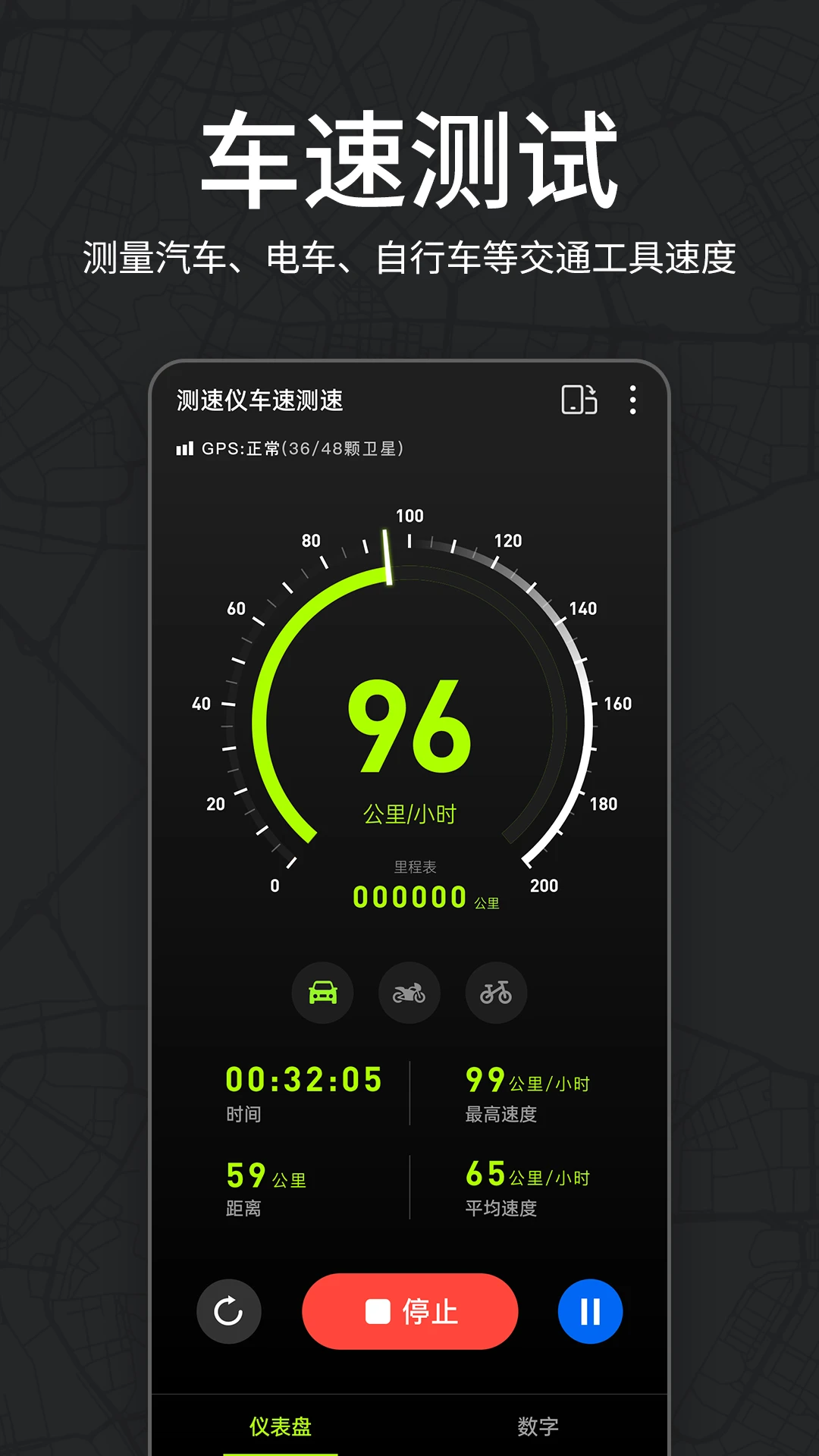
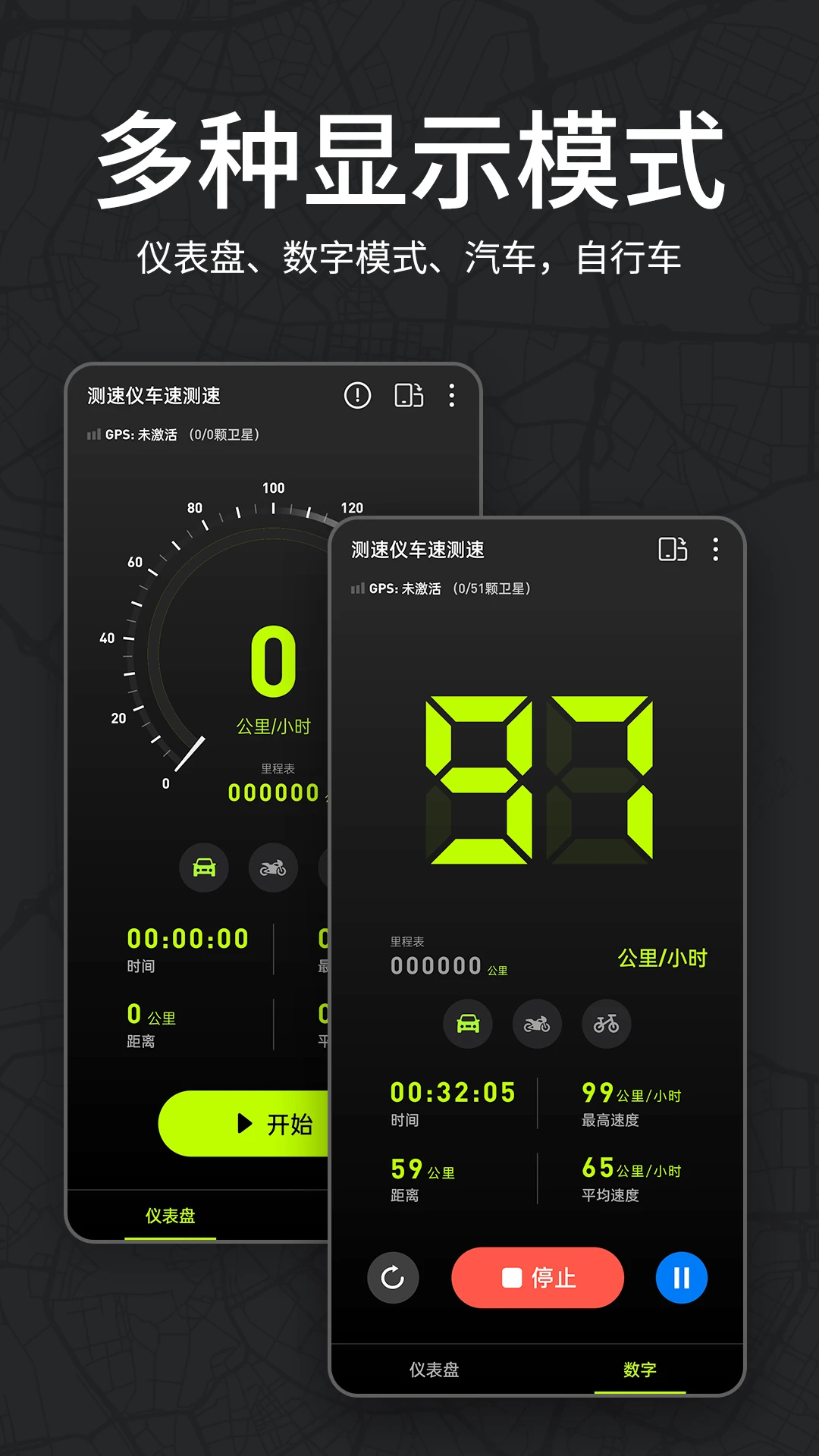
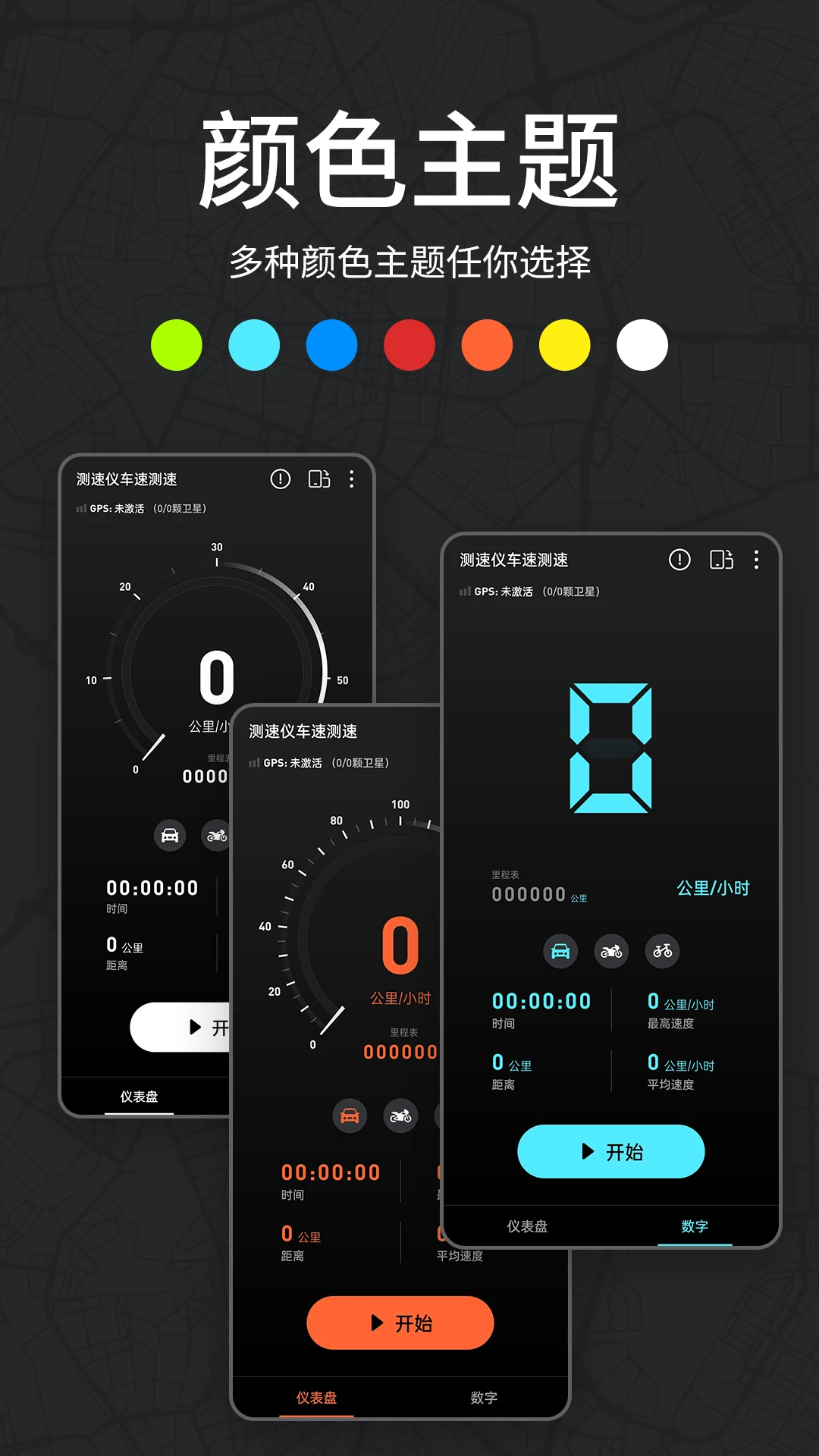
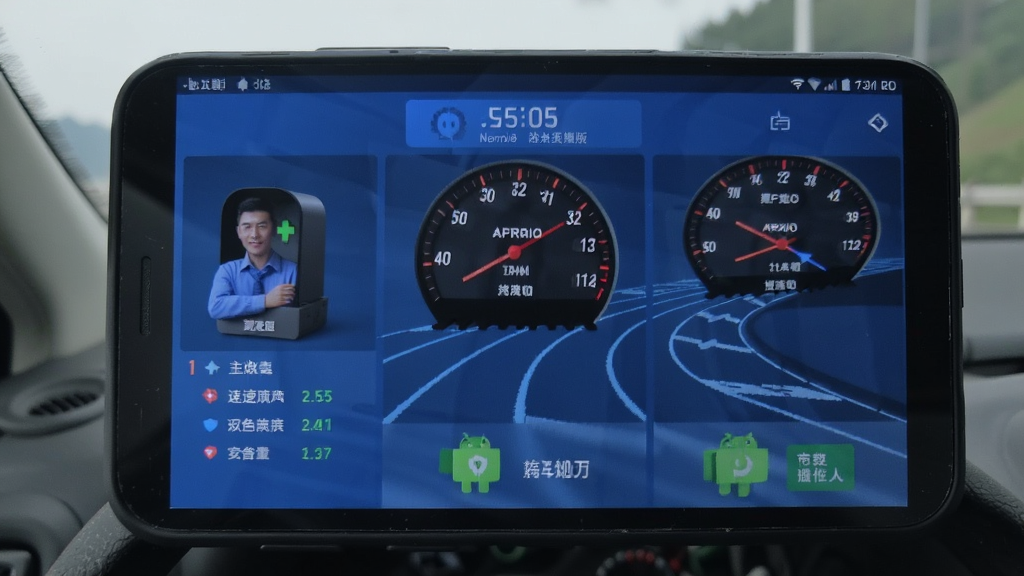
测速仪车速测速是一款功能实用的免费GPS里程表与测速工具,无论您乘坐的是汽车、火车、公交车、摩托车、自行车还是飞机,只要设备能接收到良好的GPS信号,就能以公里/小时、英里/小时、节、米/秒等多种单位实时获取当前行驶速度。它不仅能充当备用车速表,还能记录行程距离、平均速度,并支持HUD抬头显示、限速警报、日夜模式等贴心功能,界面简洁干净,非常适合日常出行、运动健身以及车辆仪表故障时的应急使用。
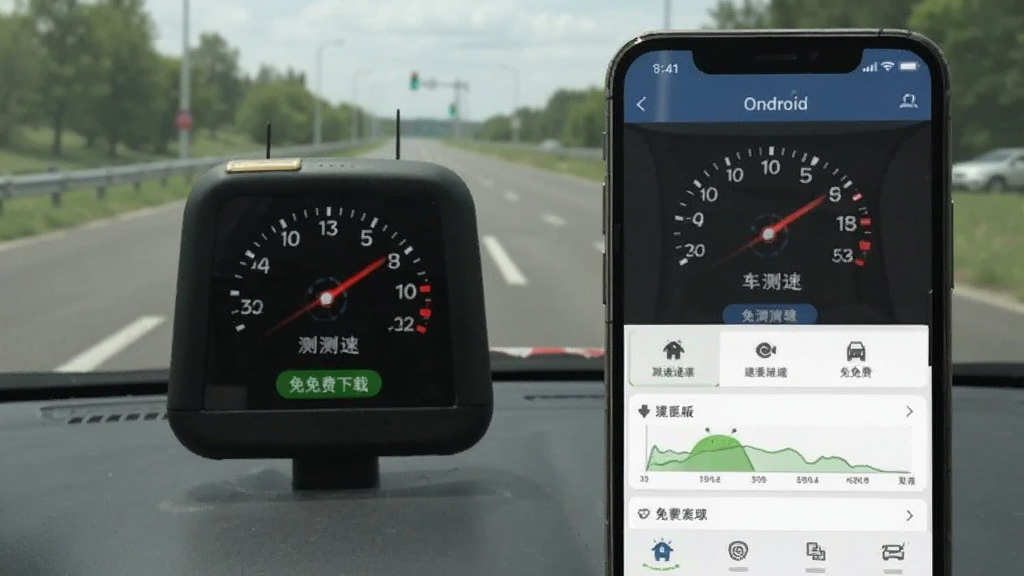
应用每1秒刷新一次车速表和里程表读数,支持公里/小时、英里/小时、节、米/秒四种速度单位,以及公里、英里、英尺、码、米五种距离单位,满足不同场景下的测量需求。
夜间驾驶时可将手机放在挡风玻璃前,速度数字会反射到玻璃上,让您视线不离路面也能看清当前车速;全屏模式则只显示速度数字,避免其他信息干扰驾驶专注度。
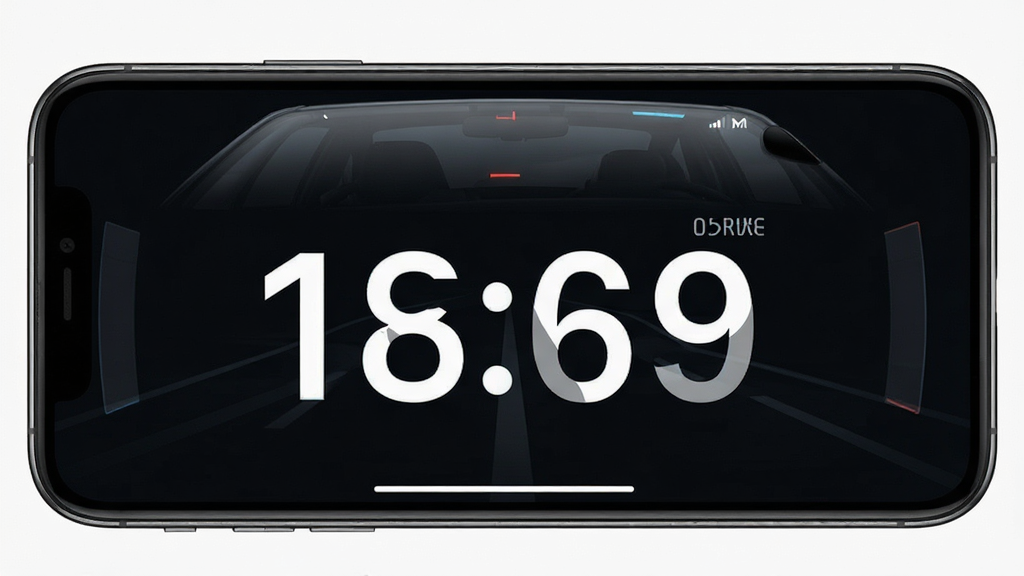
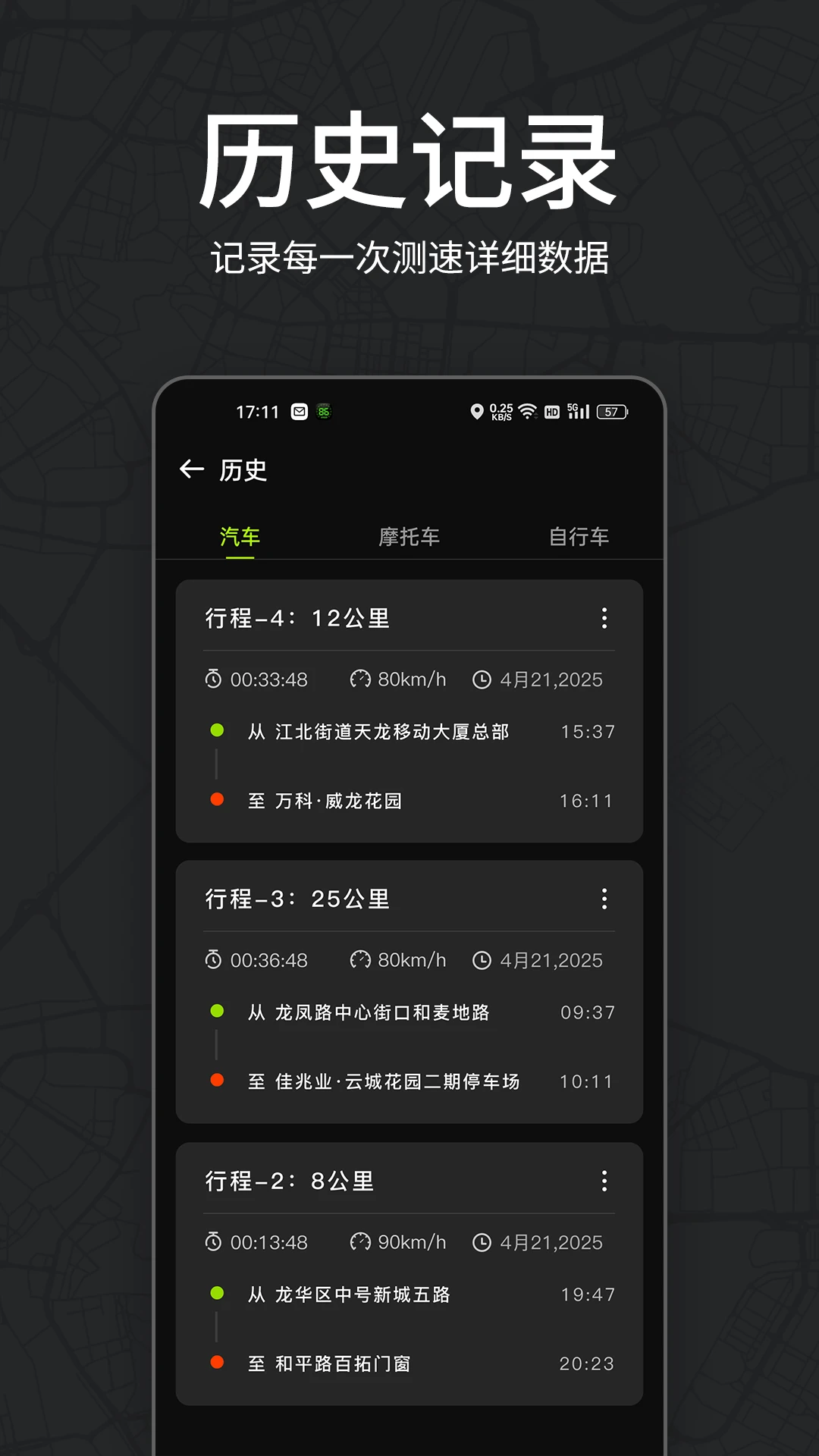
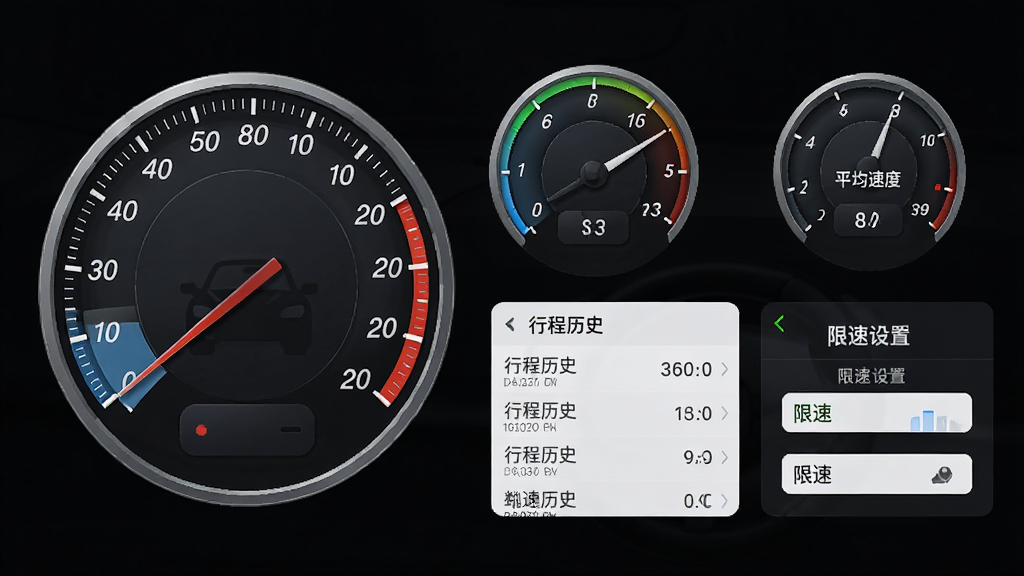
自动记录每次出行的总距离和平均速度,方便您了解长途或短途行驶中的燃油消耗与时间规划,数据清晰直观。
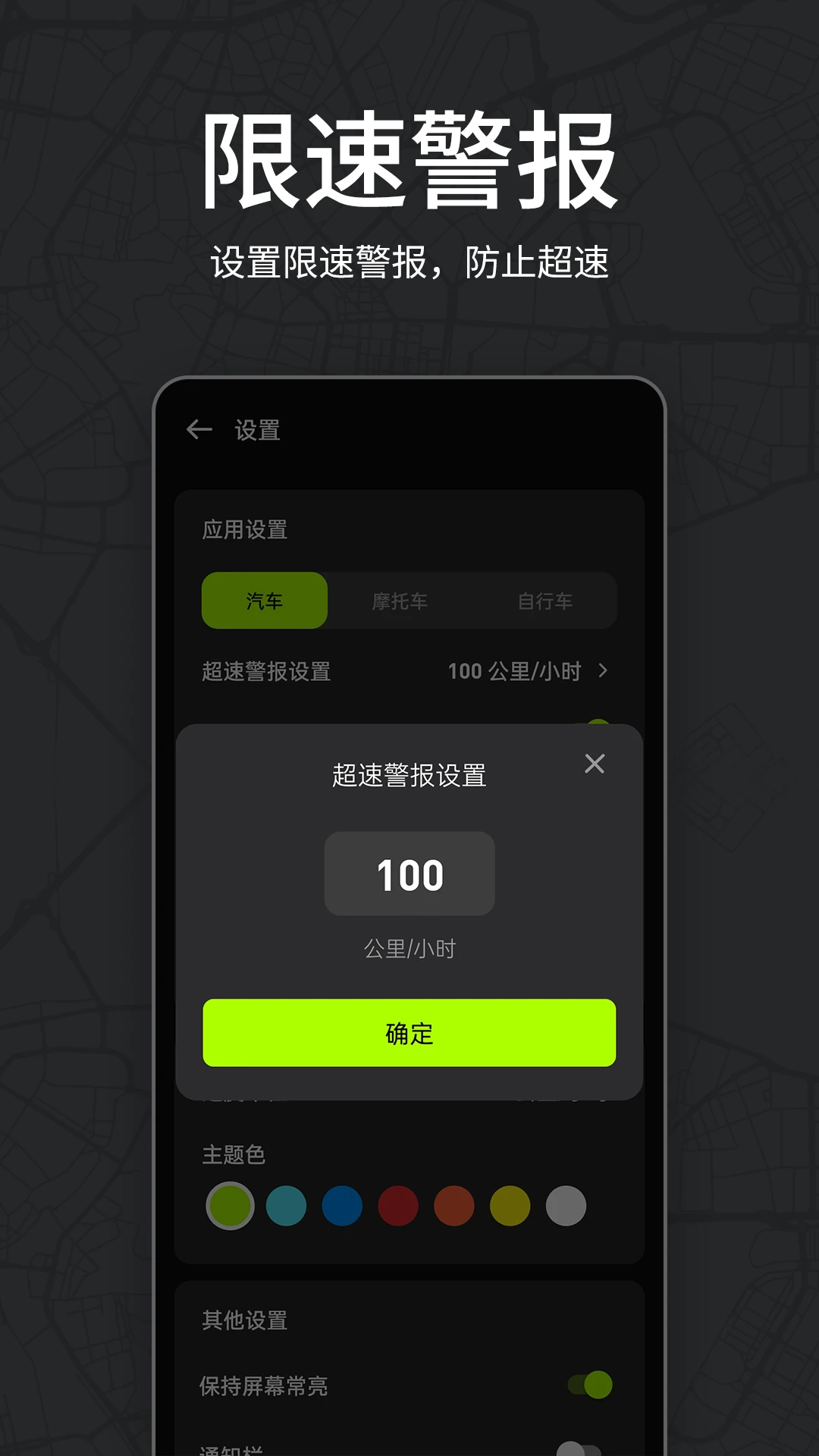
可设置最大速度限制,超速时发出声音警报;同时支持日夜模式切换、六种速表分辨率(0-40至0-320)以及多种屏幕主题颜色,满足个性化偏好。
1.下载并安装测速仪车速测速APK文件,安装完成后点击图标打开应用。
2.首次启动时,系统会提示开启GPS定位权限,请点击“允许”以确保应用能获取准确的位置信息。
3.进入主界面后,您会看到实时速度表盘,此时如果处于移动状态,速度数字会开始跳动。
4.点击屏幕下方或侧边的设置图标,可以切换速度单位(kmh、mph、节、米/秒)和距离单位。
5.如需使用HUD功能,请将手机横屏放置在汽车挡风玻璃前,调整角度使数字反射清晰可见。
6.在设置中开启“限速警报”,输入您想要限制的最高速度,超速时应用会发出提示音。
7.如果想记录某段行程,可以点击“开始行程”按钮,结束后查看平均速度和总距离。
| 功能模块 | 详细说明 |
|---|---|
| 实时速度 | 每1秒更新一次,基于GPS信号,显示当前行驶速度 |
| 速度单位 | 支持kmh、mph、节、米/秒四种单位切换 |
| 距离单位 | 支持公里、英里、英尺、码、米五种单位 |
| HUD抬头显示 | 将速度数字反射到挡风玻璃上,夜间驾驶更安全 |
| 全屏模式 | 仅显示速度数字,去除其他干扰元素 |
| 限速警报 | 可设置最大速度,超速时发出声音提醒 |
| 行程历史 | 记录每次出行的总距离和平均速度 |
| 速表分辨率 | 0-40、0-80、0-120、0-160、0-240、0-320六种 |
| 日夜模式 | 根据环境切换浅色/深色主题,保护视力 |
| 小部件 | 支持桌面小部件,方便快速查看速度 |
1.如果速度显示为0或不动,请检查手机GPS是否开启,并确保在室外空旷处使用。
2.若定位不准,可尝试重启应用或重启手机,并在设置中开启“高精度定位模式”。
3.HUD模式下数字模糊,请调整手机与挡风玻璃的距离和角度,避免强光直射。
4.限速警报不响,请确认是否已开启声音权限,并检查是否设置了正确的限速值。
5.行程历史记录丢失,请检查是否清理了应用缓存,建议定期备份重要行程数据。
6.应用耗电较快,建议在长时间使用时连接车载充电器,或关闭不必要的后台应用。
| 软件名称 | 功能优势 | 评分 |
|---|---|---|
| 花瓣测速 | 专业网络测速,延迟测试 | ★★★★★ |
| GPS测速仪 | 简洁GPS速度显示,支持轨迹 | ★★★★☆ |
| 速度表 | 模拟汽车仪表盘,多种主题 | ★★★★☆ |
| 里程记录器 | 记录行驶距离,油耗统计 | ★★★★☆ |
| 导航测速 | 导航与测速一体,语音播报 | ★★★★★ |
| 行车记录仪 | 录像与速度叠加,事故取证 | ★★★★☆ |
查看全文






 Windows 11
鹿谷社区app官方下载正版 实用工具37.7M 中文 v3.3.0安卓版 26-10-05
下载
荣耀应用市场(荣耀应用商店)app最新版2026 实用工具45.7M 中文 v16.1.9.301安卓版 26-09-16
下载
lightroom安卓版中文版最新版正版 实用工具120.2M 中文 v11.5.22手机版 26-09-15
下载
APKPure安卓版下载安装最新版 实用工具23.2M 中文 v3.20.8002手机版 26-10-08
下载
oppo游戏中心app官方最新版2026 实用工具36.1M 中文 v17.1.0安卓版 26-10-02
下载
Scene骁龙工具箱最新版 实用工具7.2M 中文 v9.4.17 Alpha安卓版 26-09-08
下载
蓝河工具箱官方下载2026最新版 实用工具4.9M 中文 v6.15 安卓版 26-09-23
下载
准星助手官方下载正版(准星精灵) 实用工具6.7M 中文 v4.5最新版 26-07-28
下载
老外管理器蓝色版本(ZArchiver Pro) 实用工具5.4M 中文 v1.0.11 安卓版 26-10-10
下载
小小电脑app下载安装最新版 实用工具964.9M 中文 v4.2.3-alpha1安卓版 26-10-10
下载
HappyMod游戏盒中文最新版本2026 实用工具20.0M 中文 v3.4.6安卓汉化版 26-09-18
下载
vivo浏览器最新版本官方版本(Browser) 实用工具218.3M 中文 v31.1.70.0最新版 26-10-02
下载 下载
下载 DeepSeek app下载官方手机版
 光速虚拟机app最新版本下载
 抖音特效君(像塑)app安卓手机版
 佳影游戏厅2官方最新版本
 小阳Tool(原小阳软件库)最新版本
 夸克手表版apk安装包下载最新版
 蓝奏搜索神器app安卓手机版
 夸克app下载安装官方免费最新版
 一起搜Pro软件安卓手机版
 夸克学习app免费下载最新版本2026
 小黑盒app下载官方版
 imyai智能助手app最新版本2026
 手机启动器推荐
 ai社交软件
 音乐搜索器推荐免费版
 手机电池管理软件大全
 免roo模块化增强工具
 我的世界基岩版